Kostenlos • Keine Anmeldung Create Youtube thumbnails · Kostenlos

Auffällige YouTube-Thumbnails erstellen

Verwandeln Sie gewöhnliche Fotos in klickstarke Thumbnails ohne Photoshop-Kenntnisse.
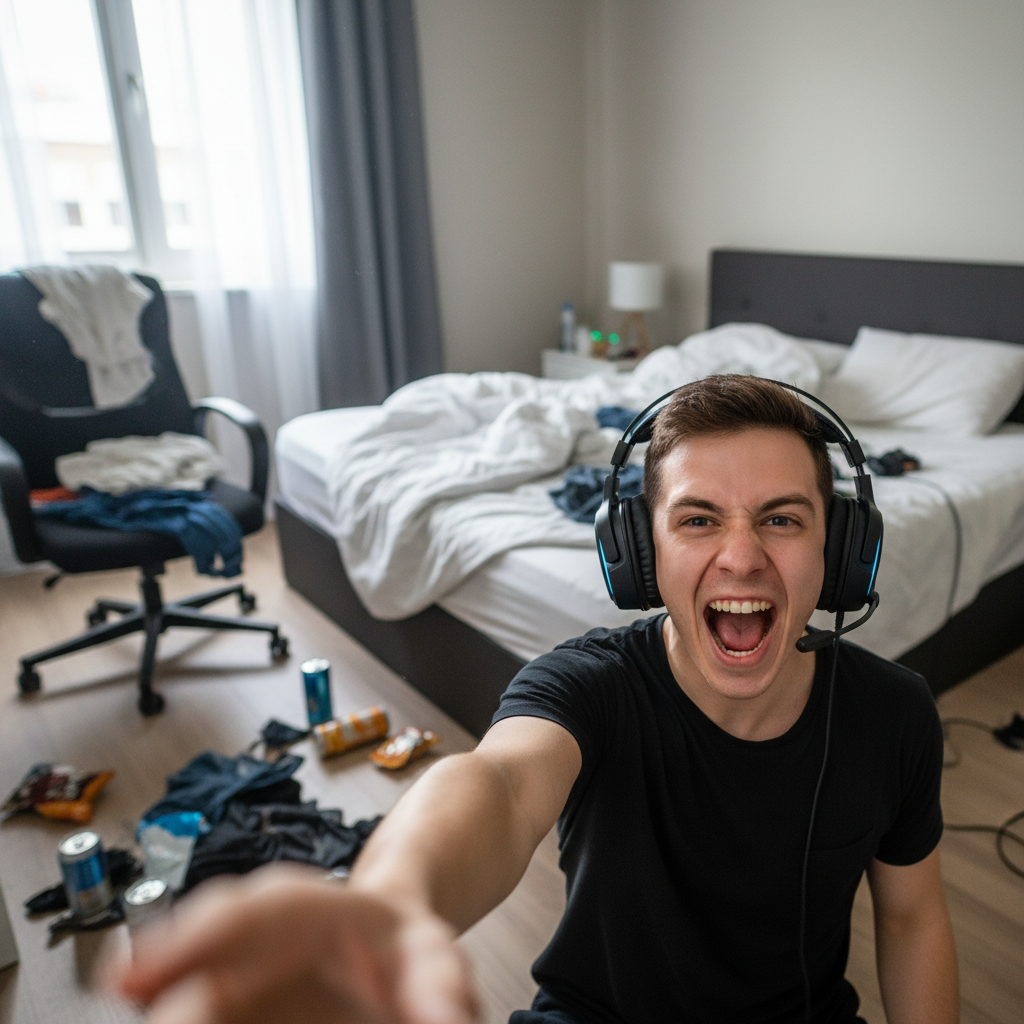
Gamer mit Headset in unordentlichem Schlafzimmer
Before
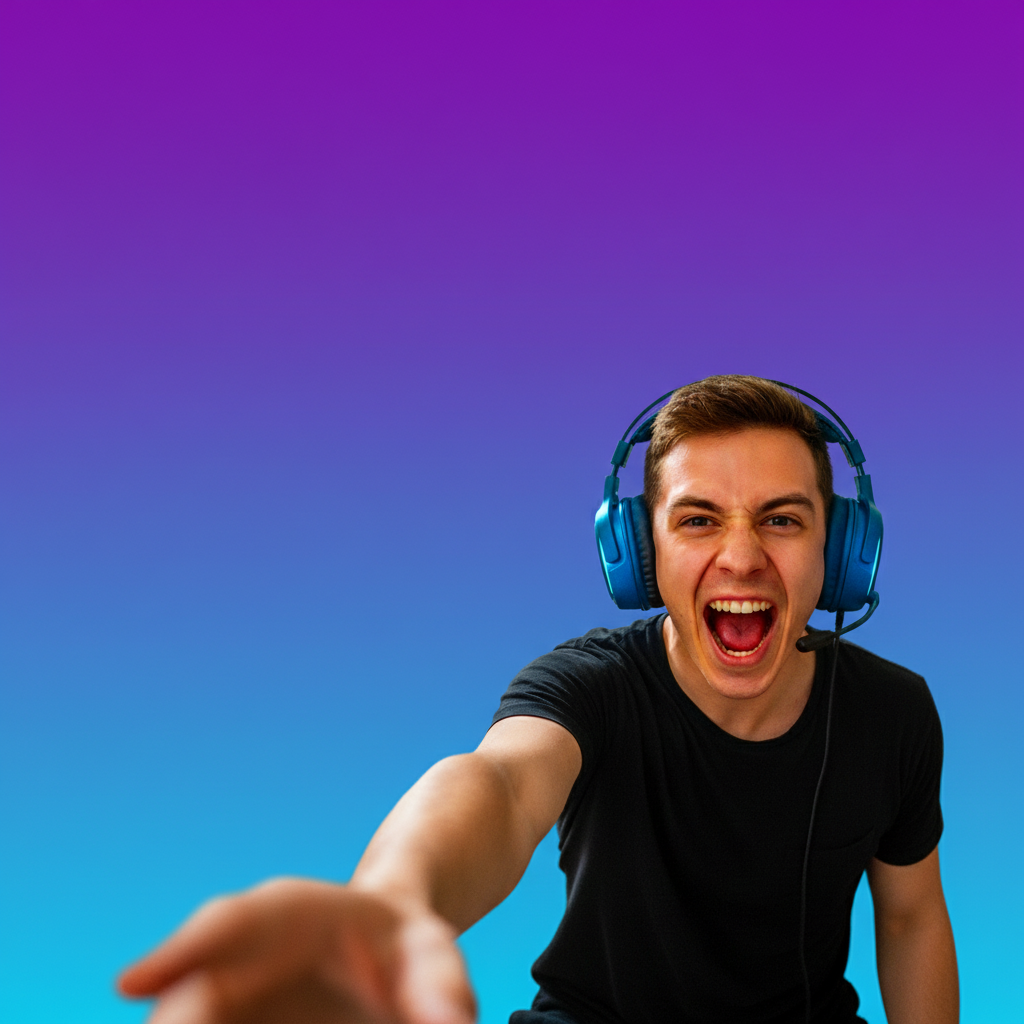
Derselbe Gamer mit lebendigem Lila-Blau-Farbverlauf-Hintergrund für YouTube-Thumbnail
After

Auffällige YouTube-Thumbnails erstellen

Drop your photo here

or click to browse

Release to upload

Kostenlos • Keine Anmeldung

Advertisement
Popular use cases:
  • YouTuber
  • Content-Creator
  • Vlogger
  • Gaming-Kanäle
  • Reaktionsvideos
  • Tutorial-Ersteller
  • Video-Creator

Cost
Free No signup required
Time
Instant results in 15-30 seconds
Works on
Any device - browser, phone, tablet, desktop
Powered by
AI-powered photo editing
Scenario Prompt Time
Farbverlauf-Hintergrund Hintergrund durch kräftigen Farbverlauf von Lila zu Orange ersetzen 15s
Farbverstärkung Farben extrem lebendig und gesättigt verbessern 15s
Studio-Look Hintergrund durch sauberen weißen Studio-Hintergrund ersetzen 20s

How it works

  1. Laden Sie Ihr Foto hoch

    Ziehen Sie Ihr Thumbnail-Foto in EditThisPic. Funktioniert mit JPG, PNG und WebP bis zu 7 MB. Verwenden Sie eine klare Aufnahme Ihres Gesichts oder Motivs - Smartphone-Fotos funktionieren hervorragend.

    Expect: Einfache Bearbeitungen wie Hintergrundersetzung: 15-30 Sekunden. Komplexe Verbesserungen mit mehreren Anpassungen: benötigen möglicherweise 2-3 Verfeinerungen.
  2. Beschreiben Sie den gewünschten Thumbnail-Look

    Geben Sie Ihre Anweisung ein: 'Hintergrund durch kräftigen roten Farbverlauf ersetzen' oder 'Farben lebendiger und gesättigter für ein Thumbnail machen.' Seien Sie spezifisch bei Farben und Stil. Keine Auswahl oder Maskierung nötig - die KI versteht, was 'Hintergrund' und 'Motiv' bedeuten.

    Tip: Verwenden Sie kontrastreiche Farben wie Rot, Gelb und Orange - sie erzielen 20% mehr Klicks als gedämpfte Töne.

    Copy one of these to get started:

    Kräftiger Farbverlauf-Hintergrund für Reaktionsvideos Hintergrund durch kräftigen Farbverlauf von Hot Pink zu Electric Blue ersetzen, Motiv scharf und lebendig halten
    Hochkontrast-Gaming-Thumbnail Farben extrem lebendig und gesättigt verbessern, Kontrast erhöhen, damit das Motiv dramatisch hervorsticht
    Sauberer Studio-Look für Tutorials Hintergrund durch sauberen weißen Studio-Hintergrund mit weichen Schatten ersetzen
    Dramatischer dunkler Hintergrund für Filmkritiken Hintergrund durch dunklen dramatischen Farbverlauf von Tiefviolett zu Schwarz ersetzen, subtilen Randlichteffekt auf dem Motiv hinzufügen
    3 more prompts
    Helles Gelb als Aufmerksamkeitsfänger Hintergrund durch leuchtendes Gelb ersetzen, Motivfarben lebendiger machen
    Verbesserung des überraschten Gesichtsausdrucks Beleuchtung im Gesicht heller und dramatischer verbessern, Farbsättigung erhöhen
    Überladenen Hintergrund entfernen ablenkenden Hintergrund entfernen und durch kräftiges Rot ersetzen
  3. Generieren und überprüfen

    Überprüfen Sie das Ergebnis in Thumbnail-Größe - so werden es die Zuschauer sehen. Stellen Sie sicher, dass Ihr Motiv hervorsticht und die Farben Aufmerksamkeit erregen. Wenn der Hintergrund ablenkend ist oder die Farben nicht stimmen, regenerieren Sie mit angepasster Formulierung.

  4. Bei Bedarf mit Markierungen verfeinern

    Wenn die KI einen Teil des Hintergrunds übersehen oder den falschen Bereich verbessert hat, tippen Sie auf Markierungen an diesen spezifischen Stellen und regenerieren Sie. Dies ist optional - die meisten Thumbnail-Bearbeitungen funktionieren beim ersten Versuch perfekt.

    Tip: Markierungen dienen der Präzisionsverfeinerung, nicht als erforderlicher Schritt. Versuchen Sie es zuerst ohne sie.
Try it free

Auffällige YouTube-Thumbnails erstellen

Drop your photo here

or click to browse

Release to upload

Kostenlos • Keine Anmeldung

"Von 2 Stunden in Photoshop zu 2 Minuten. Meine CTR ist mit diesen Thumbnails um 40% gestiegen." @GamingWithMike

See it in action

Gamer mit Headset in unordentlichem Schlafzimmer
Before
->
Derselbe Gamer mit lebendigem Lila-Blau-Farbverlauf-Hintergrund für YouTube-Thumbnail
After

Gaming-Thumbnail mit Farbverlauf-Hintergrund

Ersetzte einen unordentlichen Zimmerhintergrund durch einen kräftigen Lila-zu-Blau-Farbverlauf, der den Creator hervorheben lässt.

Prompt: Hintergrund durch kräftigen Farbverlauf von Electric Purple zu hellem Blau ersetzen, Motivfarben lebendiger machen
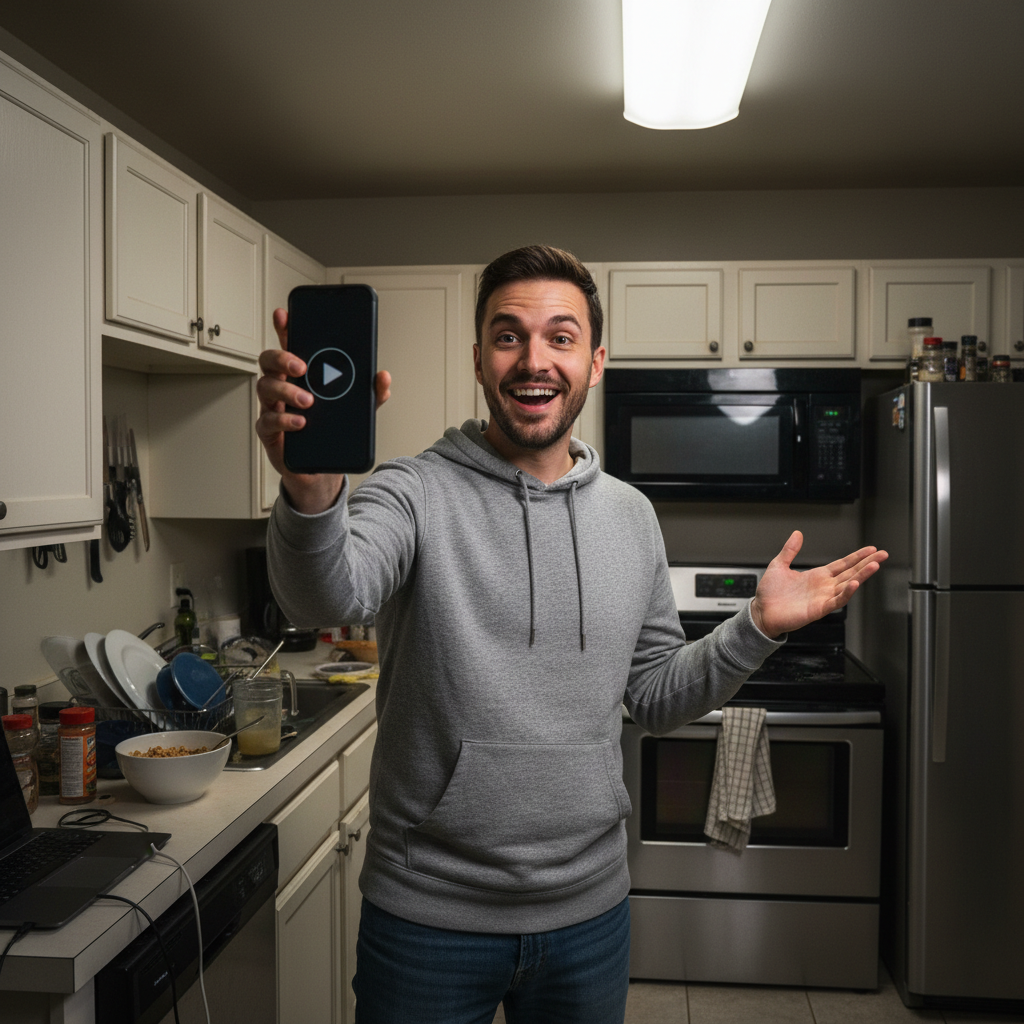
Content-Creator vor Küchenhintergrund
Before
->
Derselbe Creator mit professionellem weißen Studio-Hintergrund
After

Tutorial-Thumbnail mit sauberem weißen Hintergrund

Verwandelte eine Küchenkulisse in einen professionellen Studio-Look, perfekt für How-to-Inhalte.

Prompt: Hintergrund durch sauberen reinweißen Studio-Hintergrund ersetzen, Motiv scharf und professionell wirken lassen
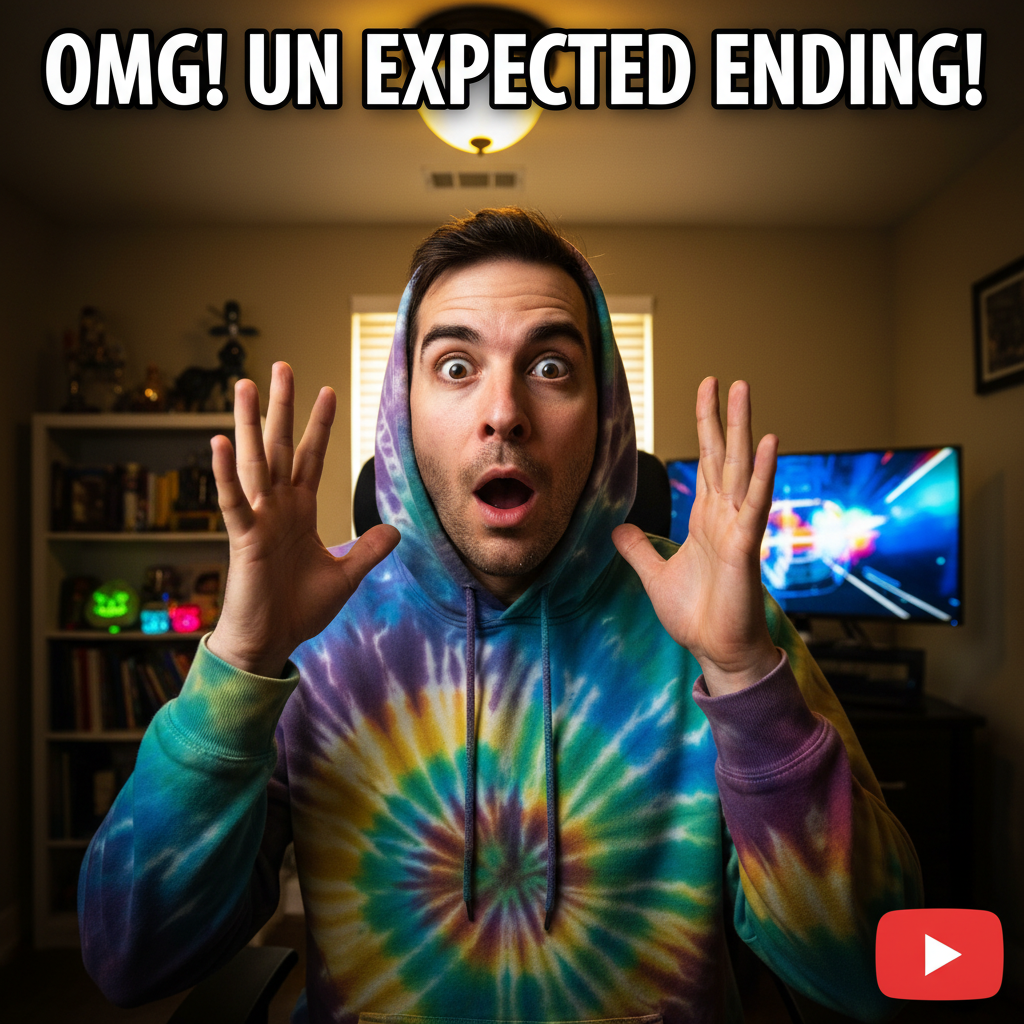
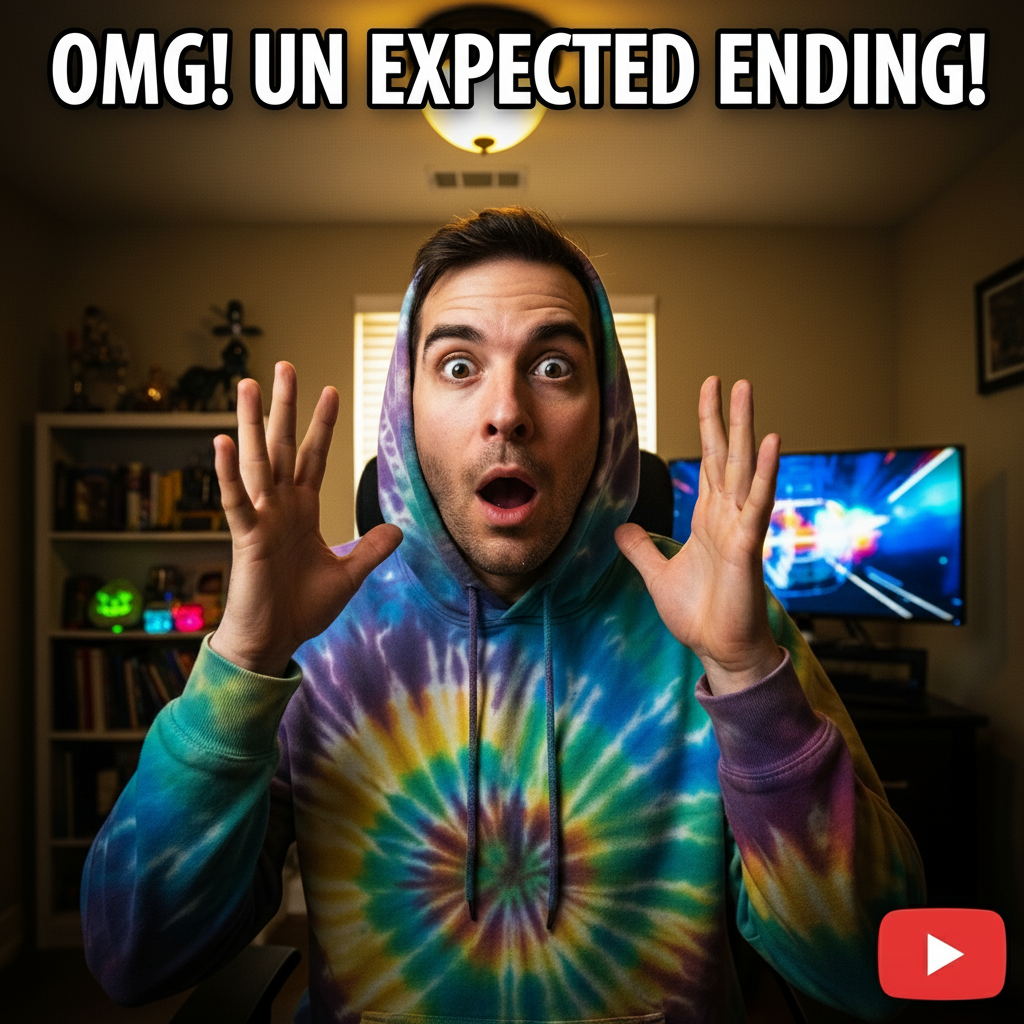
Person mit schockiertem Ausdruck, ausgewaschene Farben
Before
->
Derselbe schockierte Ausdruck mit lebendigen gesättigten Farben, die hervorstechen
After

Reaktionsvideo mit hochkontrastierenden Farben

Verstärkte Farben und Kontrast, um diesen scroll-stoppenden Reaktions-Thumbnail-Look zu erzeugen.

Prompt: alle Farben extrem lebendig und gesättigt verbessern, Kontrast dramatisch erhöhen, Motiv vom Hintergrund abheben lassen
Advertisement

If something looks off

Hintergrundersetzung hat Teile des alten Hintergrunds hinterlassen

Why: Komplexe Haare oder Accessoires können die KI verwirren, wo Sie enden und der Hintergrund beginnt.

Try: Tippen Sie auf Markierungen an den Stellen, wo alter Hintergrund noch sichtbar ist, regenerieren Sie dann mit demselben Prompt

Tip: Bei komplexen Haaren fügen Sie 'Haarkanten sauber halten' zu Ihrem Prompt hinzu.

Farben wirken zu künstlich oder übersättigt

Why: Die KI hat die Sättigung basierend auf 'lebendig' oder 'hervorheben' in Ihrem Prompt zu stark erhöht.

Try: Farben etwas lebendiger verbessern, dabei Hauttöne natürlich halten

Tip: Verwenden Sie 'natürlich lebendig' statt 'extrem gesättigt' für einen ausgewogenen Look.

Motiv sieht nach Verbesserung verschwommen aus

Why: Ein Ausgangsbild mit niedriger Auflösung oder komprimiert begrenzt, was die KI verbessern kann.

Try: Beginnen Sie mit einem Quellbild höherer Auflösung - mindestens 1280x720 für Thumbnails

Tip: Verwenden Sie das Originalfoto aus Ihrer Kamerarolle, keinen Screenshot oder eine komprimierte Version.

KI hat den falschen Bereich oder etwas geändert, das ich nicht ändern wollte

Why: Die KI konnte aus der Beschreibung allein nicht genau bestimmen, welchen Bereich Sie meinten. Dies passiert bei mehrdeutigen Anfragen.

Try: Tippen Sie eine Markierung auf den spezifischen Bereich, den Sie ändern möchten, regenerieren Sie dann mit demselben Prompt

Tip: Markierungen sagen der KI 'Ich meine genau DIESEN hier.' Verwenden Sie sie, wenn Beschreibung allein mehrdeutig ist.

Farbverlaufsfarben entsprechen nicht dem, was ich mir vorgestellt habe

Why: Farbbeschreibungen können unterschiedlich interpretiert werden. 'Blau' bedeutet viele Dinge.

Try: Hintergrund durch Farbverlauf von Hex #FF6B6B Korallrosa zu Hex #4ECDC4 Türkis ersetzen

Tip: Verwenden Sie spezifische Farbnamen wie 'Electric Blue' oder Hex-Codes für exakte Farben.

Quick answers

Muss ich den Hintergrund auswählen oder markieren, bevor ich ihn ersetze?

Nein! Beschreiben Sie einfach, was Sie wollen: 'Hintergrund durch kräftigen roten Farbverlauf ersetzen.' Die KI versteht, was 'Hintergrund' bedeutet. Verwenden Sie nur Markierungen, wenn Sie Präzision benötigen - wie das Bereinigen von Kanten nach Ihrem ersten Versuch.

Welche Größe sollte mein Thumbnail-Foto haben?

YouTube empfiehlt 1280x720 Pixel. EditThisPic funktioniert mit jeder Größe, aber ein Start mit mindestens dieser Auflösung liefert die besten Ergebnisse. Ihr endgültiges Thumbnail sollte bei kleinen Größen klar sein, da Zuschauer es so sehen.

Kann ich Text zu meinem Thumbnail hinzufügen?

EditThisPic konzentriert sich auf Fotobearbeitung - Hintergrundersetzung, Farbverbesserung und Motive hervorheben. Zum Hinzufügen von Text empfehlen wir die Verwendung von Canva oder einem ähnlichen Tool nach dem Export Ihres verbesserten Fotos.

Was macht ein Thumbnail klickstärker?

Hochkontrastierende Farben, klare Gesichtsausdrücke und einfache Hintergründe funktionieren am besten. Entfernen Sie Unordnung, verstärken Sie die Sättigung und machen Sie Ihr Motiv zum offensichtlichen Fokuspunkt. Rote, gelbe und orange Hintergründe übertreffen typischerweise gedämpfte Farben.

Wird mein bearbeitetes Thumbnail ein Wasserzeichen haben?

Keine Wasserzeichen, niemals. Ihr heruntergeladenes Thumbnail ist völlig sauber und bereit zum direkten Hochladen in YouTube Studio.

Bereit, Thumbnails zu erstellen, die Klicks erhalten?

Kostenlos testen. Keine Anmeldung erforderlich.

Try it free