Kostenlos • Keine Anmeldung Unblur Photo · Kostenlos

Foto Entschärfen

Verschwommene Fotos sofort schärfen. Beschreiben Sie einfach, was Sie möchten - keine Auswahl erforderlich.

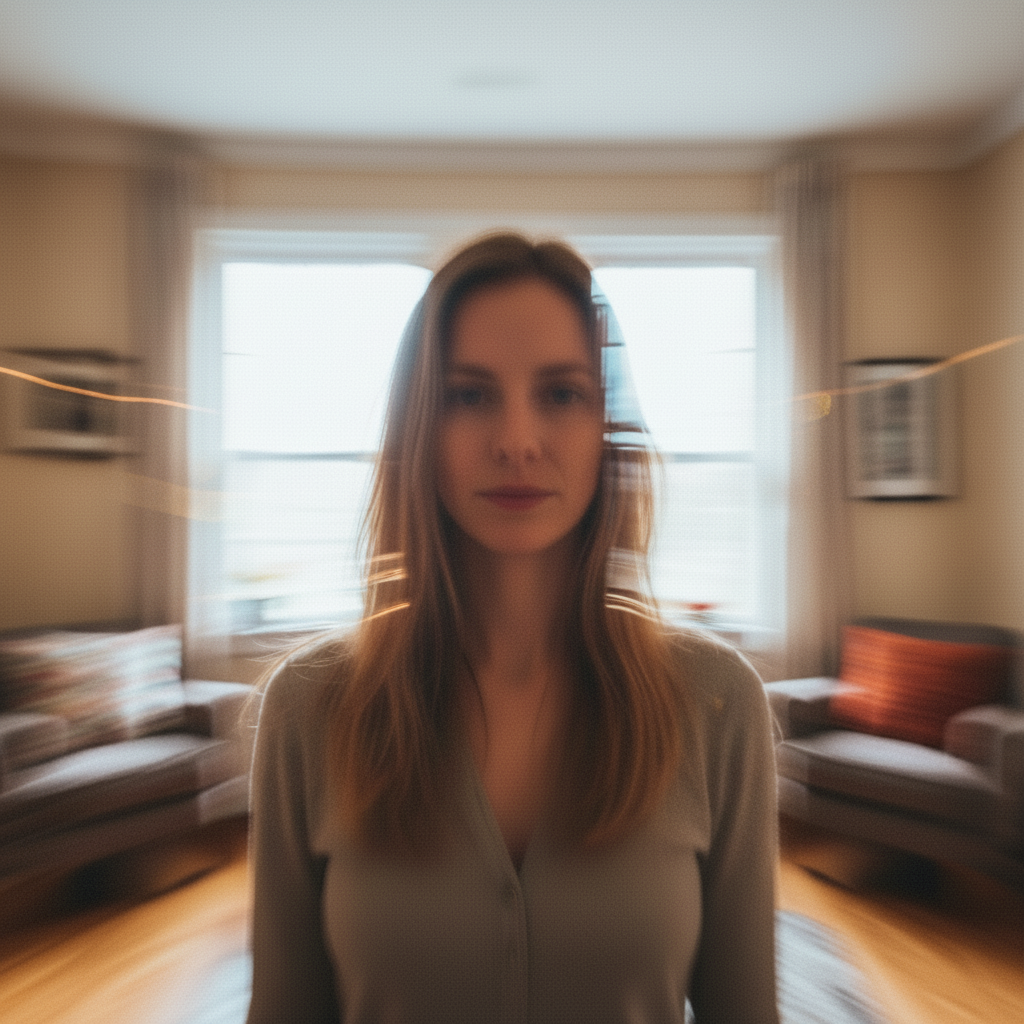
Porträt mit sichtbarer Bewegungsunschärfe und unklaren Gesichtszügen
Before
Gleiches Porträt mit scharfen Gesichtsdetails und klaren Zügen
After

Foto Entschärfen

Drop your photo here

or click to browse

Release to upload

Kostenlos • Keine Anmeldung

Advertisement
Popular use cases:
  • Fotografen
  • Hochzeitsfotos
  • Familienerinnerungen
  • Urlaubsfotos
  • Handy-Kamerawackeln
  • Fotos bei schwachem Licht
  • alte Fotos
  • gescannte Fotos

Cost
Free No signup required
Time
Instant results in 15-30 seconds
Works on
Any device - browser, phone, tablet, desktop
Powered by
AI-powered photo editing
Scenario Prompt Time
Leichte Unschärfe schärfen und Klarheit verbessern 15s
Bewegungsunschärfe Bewegungsunschärfe entfernen und Schärfe wiederherstellen 20s
Unscharf Unschärfe korrigieren, scharf fokussieren 25s
Niedrige Auflösung Auflösung verbessern und Unschärfe entfernen 30s

How it works

  1. Laden Sie Ihr verschwommenes Foto hoch

    Ziehen Sie Ihr verschwommenes Bild in EditThisPic. JPG, PNG, WebP bis 7MB. Funktioniert am besten mit Fotos, die noch einige Details haben, nicht völlig unscharf.

    Expect: Einfache Unschärfe: 15-30 Sekunden. Starke oder Bewegungsunschärfe: benötigt möglicherweise 2-3 Verfeinerungen.
  2. Beschreiben Sie, was Sie möchten

    Geben Sie Ihre Anweisung ein: 'schärfen und Klarheit dieses Fotos verbessern' oder 'Unschärfe entfernen und Bild scharf machen.' Seien Sie spezifisch über die Art der Unschärfe, die Sie korrigieren. Keine Markierung erforderlich - die KI versteht, was 'Unschärfe' bedeutet und verarbeitet das gesamte Bild.

    Tip: Fügen Sie Kontext für bessere Ergebnisse hinzu: 'Gesicht schärfen und feine Details wiederherstellen' oder 'Bewegungsunschärfe entfernen und natürlichen Look beibehalten'

    Copy one of these to get started:

    Allgemeines verschwommenes Foto schärfen und Klarheit dieses Fotos verbessern, scharf und klar machen
    Bewegungsunschärfe durch Kamerawackeln Bewegungsunschärfe entfernen und Schärfe wiederherstellen, natürlichen Look beibehalten
    Verschwommenes Porträt oder Gesicht Gesicht schärfen und feine Gesichtsdetails wiederherstellen, Klarheit von Augen und Hauttextur verbessern
    Unscharfes Foto Unschärfe korrigieren, Motiv scharf fokussieren
    3 more prompts
    Niedrige Auflösung oder verpixelt Auflösung verbessern und Unschärfe entfernen, realistische Details und Schärfe hinzufügen
    Landschaft mit Dunst und Unschärfe Landschaft schärfen und Dunst entfernen, entfernte Details und Klarheit verbessern
    Leicht unscharfes Produktfoto Produktdetails schärfen und Kantendefinition verbessern, Produkt scharf aussehen lassen
  3. Generieren und überprüfen

    Überprüfen Sie das Ergebnis bei voller Vergrößerung. Achten Sie auf wiederhergestellte Kantenschärfe, wiedergewonnene Details in Gesichtern oder Text und natürlich aussehende Klarheit ohne Überschärfungsartefakte.

  4. Mit Markierungen verfeinern bei Bedarf

    Wenn nur ein Teil des Bildes mehr Arbeit benötigt, tippen Sie auf Markierungen an diesen spezifischen Stellen und regenerieren Sie. Dies ist optional - die meisten Entschärfungen funktionieren ohne Markierungen.

    Tip: Markierungen helfen, wenn Sie nur das Gesicht oder ein bestimmtes Objekt schärfen möchten, während der Hintergrund für einen künstlerischen Effekt unscharf bleibt.
Try it free

Foto Entschärfen

Drop your photo here

or click to browse

Release to upload

Kostenlos • Keine Anmeldung

"Ich habe ein verschwommenes Hochzeitsfoto gerettet, das ich für immer verloren glaubte. Ein Prompt und es war wieder scharf." @SarahM_Photos

See it in action

Porträt mit sichtbarer Bewegungsunschärfe und unklaren Gesichtszügen
Before
->
Gleiches Porträt mit scharfen Gesichtsdetails und klaren Zügen
After

Verschwommenes Porträt scharf gemacht

Ein Porträt mit deutlicher Bewegungsunschärfe durch Kamerawackeln. Ein Prompt stellte Gesichtsdetails und natürliche Schärfe wieder her.
Prompt: schärfen und Klarheit dieses Fotos verbessern, Gesichtsdetails wiederherstellen
Verschwommene Landschaft mit weichen Bergen und See
Before
->
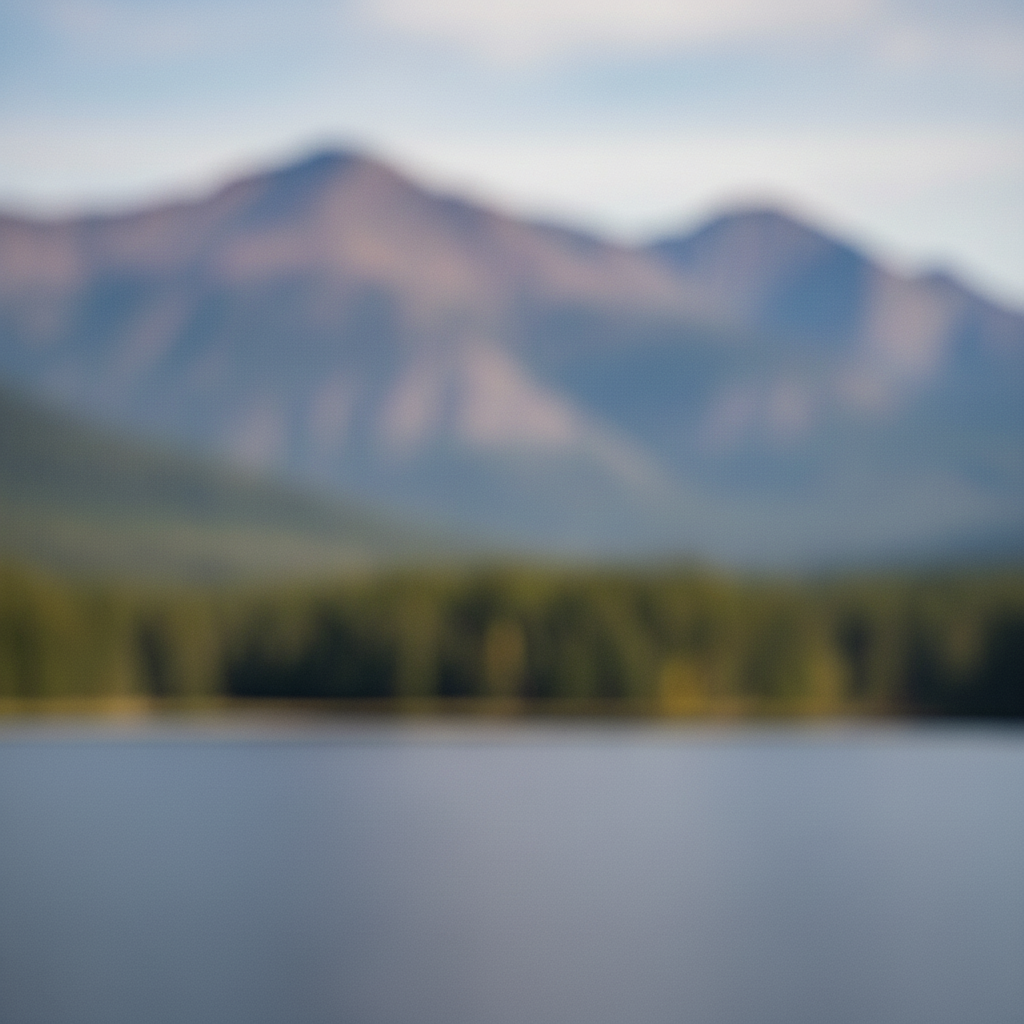
Scharfe Landschaft mit klaren Bergdetails und Wasserstruktur
After

Unscharfe Landschaft wiederhergestellt

Ein Bergfoto, das versehentlich unscharf aufgenommen wurde. KI-Schärfung brachte die Details zurück.
Prompt: Unschärfe korrigieren, Landschaft scharf fokussieren
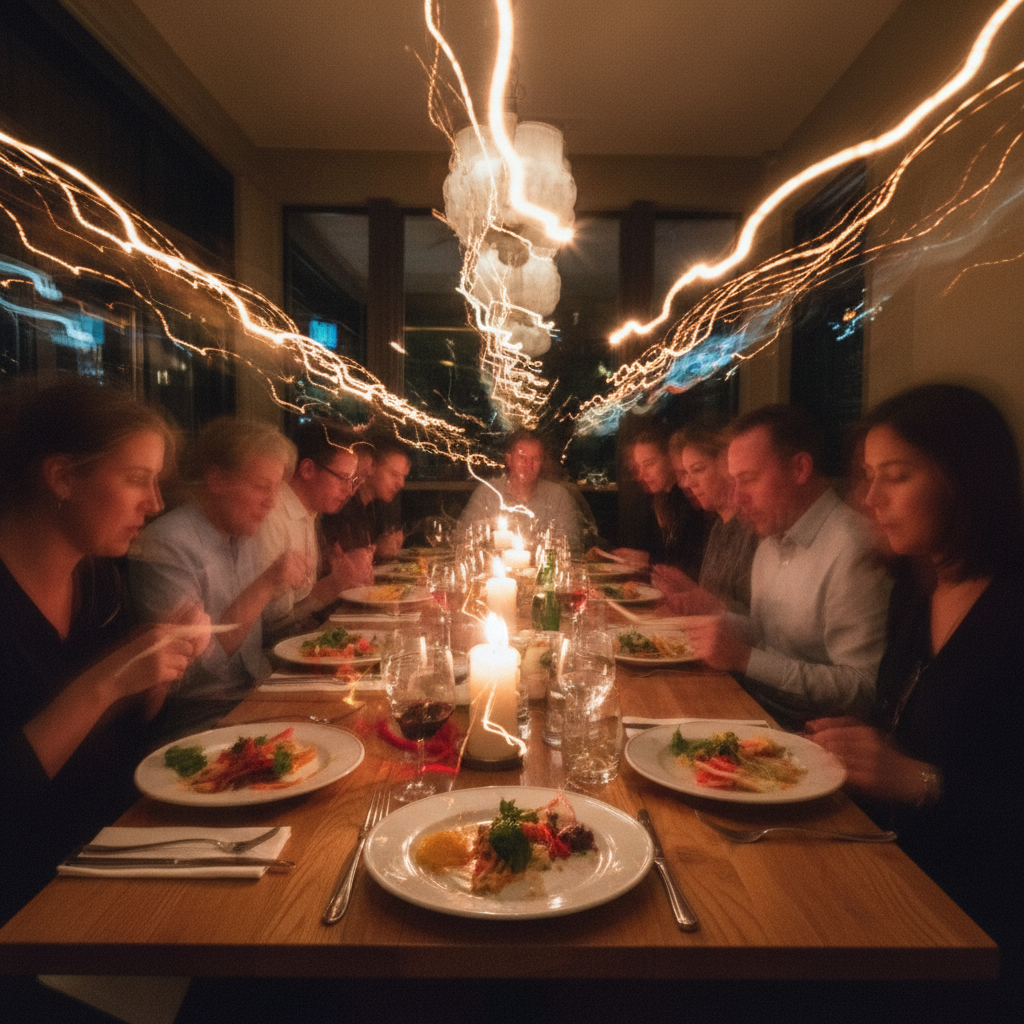
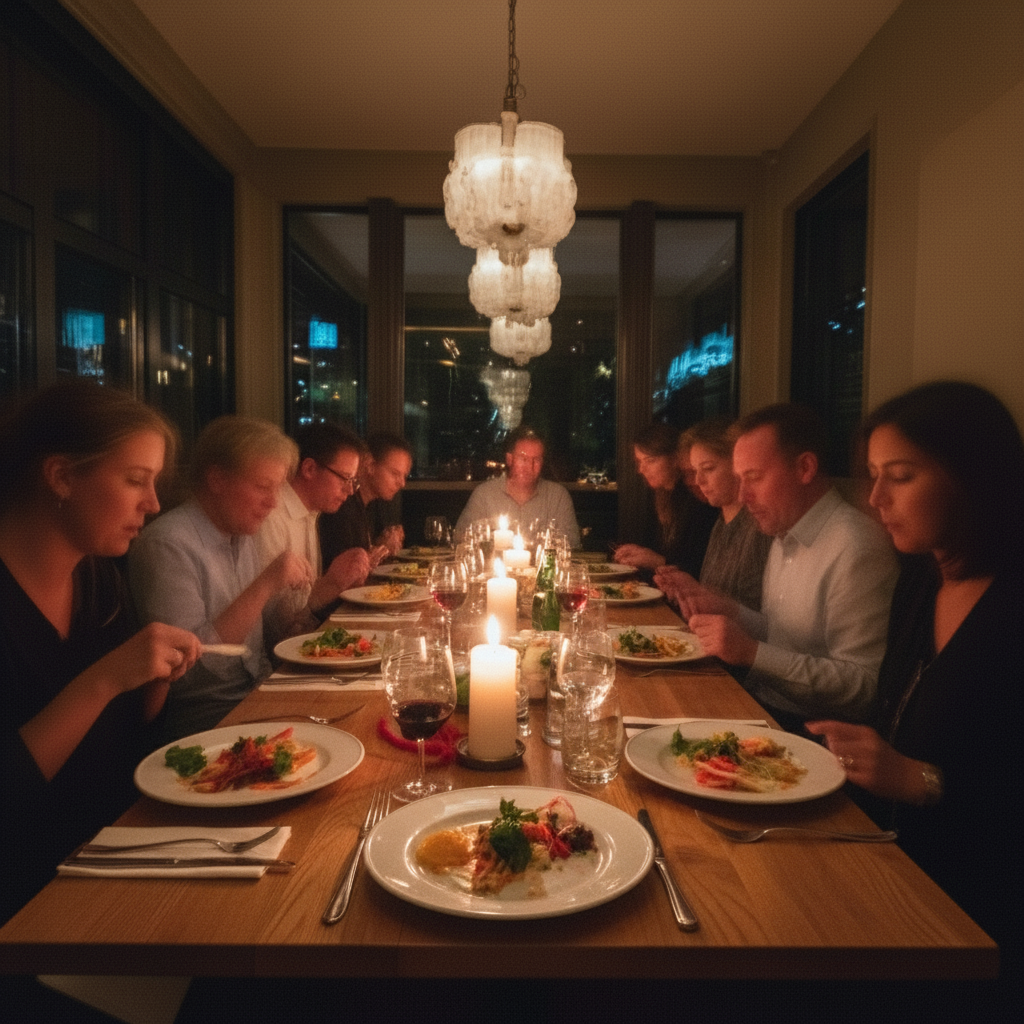
Verschwommene Restaurantszene mit Bewegungsspuren
Before
->
Klare Restaurantszene mit scharfem Essen und Menschen
After

Kamerawackeln bei schwachem Licht korrigiert

Ein Restaurantfoto, das durch Kamerawackeln bei schwacher Beleuchtung ruiniert wurde. Die Schärfung rettete den Moment.

Prompt: Bewegungsunschärfe entfernen und Schärfe wiederherstellen, natürliche Beleuchtung beibehalten
Advertisement

If something looks off

Foto sieht nach dem Schärfen immer noch verschwommen aus

Why: Die ursprüngliche Unschärfe war zu stark, oder die KI hat eine zu subtile Korrektur angewendet. Starke Unschärfe benötigt aggressivere Prompts.

Try: deutlich schärfen und feine Details wiederherstellen, alle Unschärfe entfernen und extrem scharf machen

Tip: Das Hinzufügen von 'deutlich' und 'extrem' weist die KI an, eine stärkere Korrektur anzuwenden.

Bild sieht überschärft aus mit harten Kanten

Why: Die KI hat eine zu aggressive Schärfung angewendet und unnatürliche Halos um die Kanten erzeugt.

Try: natürlich schärfen und Klarheit wiederherstellen, weichen, realistischen Look beibehalten

Tip: Das Hinzufügen von 'natürlich' und 'realistisch' verhindert Überverarbeitung.

Nur ein Teil des Bildes wurde geschärft

Why: Die KI hat sich auf das auffälligste Motiv konzentriert. Einige Bereiche benötigen möglicherweise zusätzliche Aufmerksamkeit.

Try: Tippen Sie auf Markierungen an den verschwommenen Stellen, dann: diese markierten Bereiche schärfen, um zum Rest des Bildes zu passen

Tip: Markierungen sagen der KI genau, wo die Korrektur angewendet werden soll.

KI hat den falschen Bereich oder etwas geändert, das ich nicht ändern wollte

Why: Die KI konnte aus der Beschreibung allein nicht genau bestimmen, welchen Bereich Sie meinten. Dies passiert bei mehrdeutigen Anfragen.

Try: Tippen Sie auf eine Markierung an der spezifischen Stelle, die Sie ändern möchten, dann regenerieren Sie mit dem gleichen Prompt

Tip: Markierungen sagen der KI 'ich meine genau DIES.' Verwenden Sie sie, wenn die Beschreibung allein mehrdeutig ist.

Farben sehen nach dem Schärfen anders aus

Why: Einige Schärfungsalgorithmen können Farbsättigung oder Kontrast beeinflussen. Die KI hat möglicherweise mehr als nur die Schärfe verbessert.

Try: schärfen und Klarheit verbessern, dabei Originalfarben genau beibehalten

Tip: Ausdrücklich nach Farberhaltung zu fragen, hält die Korrektur auf die Unschärfe fokussiert.

Rauschen oder Körnung erschien nach dem Schärfen

Why: Schärfung kann vorhandenes Rauschen bei Fotos mit schwachem Licht verstärken. Die KI hat sowohl scharfe Details als auch Rauschen sichtbarer gemacht.

Try: schärfen und Klarheit verbessern, dabei Rauschen reduzieren, glatte natürliche Textur beibehalten

Tip: Die Kombination von Schärfung mit Rauschreduzierung in einem Prompt liefert bessere Ergebnisse.

Quick answers

Muss ich die verschwommenen Bereiche vor dem Beschreiben markieren?

Nein! Für die meisten Entschärfungen beschreiben Sie einfach, was Sie möchten: 'schärfen und Klarheit verbessern' oder 'Unschärfe entfernen.' Die KI verarbeitet das gesamte Bild automatisch. Verwenden Sie Markierungen nur, wenn Sie nur einen bestimmten Bereich schärfen möchten, während andere unverändert bleiben, wie das Schärfen eines Gesichts bei gleichzeitiger Beibehaltung der Hintergrundunschärfe.

Kann KI wirklich jedes verschwommene Foto reparieren?

KI kann die meisten verschwommenen Fotos deutlich verbessern, aber die Ergebnisse hängen davon ab, wie viele Informationen noch vorhanden sind. Leichte Unschärfe durch Kamerawackeln oder weichen Fokus lässt sich gut wiederherstellen. Stark verschwommene Fotos, bei denen Motive unkenntlich sind, werden möglicherweise nicht vollständig wiederhergestellt. Die KI rekonstruiert wahrscheinliche Details basierend auf Mustern, daher werden einige Details immer abgeleitet statt wiederhergestellt.

Welche Arten von Unschärfe können korrigiert werden?

EditThisPic behandelt Bewegungsunschärfe durch Kamerawackeln, Unschärfe durch falschen Fokus, leichte Unschärfe und allgemeine Weichheit. Es hilft auch bei Bildern mit niedriger Auflösung, indem realistische Details hinzugefügt werden. Starkes Bokeh (absichtliche Hintergrundunschärfe) und extreme Bewegungsspuren sind schwieriger vollständig zu korrigieren.

Wird das Schärfen das Foto unnatürlich aussehen lassen?

Bei Verwendung natürlicher Prompts wie 'schärfen und dabei realistischen Look beibehalten' vermeidet die KI Überverarbeitung. Wenn die Ergebnisse hart aussehen, fügen Sie 'natürlich' oder 'sanft' zu Ihrem Prompt hinzu. Sie können immer mit angepassten Formulierungen regenerieren, bis das Gleichgewicht stimmt.

Wie unterscheidet sich das von Photoshops Unscharf-Maskieren?

Traditionelle Schärfungswerkzeuge verbessern nur vorhandene Kanten. KI-Schärfung rekonstruiert tatsächlich fehlende Details, indem sie versteht, was dort sein sollte. Das bedeutet, dass Gesichter, Text und Objekte Details wiedererlangen können, die Kantenschärfung allein nicht wiederherstellen kann.

Bereit, Ihr Foto zu entschärfen?

Kostenlos zum Ausprobieren. Keine Anmeldung erforderlich.

Try it free