Gratis • Sin registro Unblur Photo · Gratis

Eliminar Desenfoque de Foto

Mejora fotos borrosas al instante. Solo describe lo que quieres, sin necesidad de seleccionar.

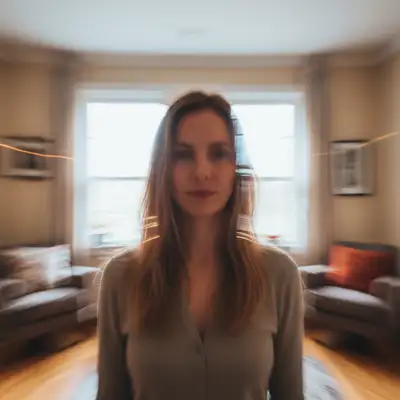
Retrato con visible desenfoque por movimiento y rasgos faciales poco claros
Antes
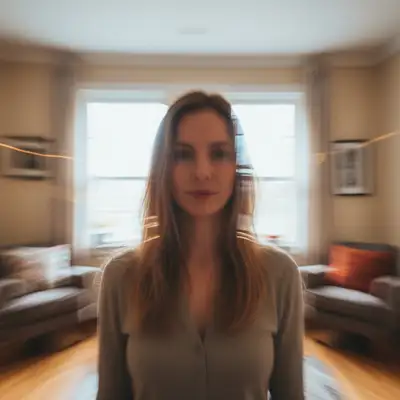
Mismo retrato con detalles faciales nítidos y rasgos claros
Después

Desenfocar Foto

Drop your photo here

or click to browse

Release to upload

Gratis • Sin registro

Advertisement
Popular use cases:
  • fotógrafos
  • fotos de boda
  • recuerdos familiares
  • fotos de vacaciones
  • temblor de cámara de teléfono
  • fotos con poca luz
  • fotos antiguas
  • fotos escaneadas

Cost
Free No signup required
Time
Instant results in 15-30 seconds
Works on
Any device - browser, phone, tablet, desktop
Powered by
AI-powered photo editing
Scenario Prompt Time
Desenfoque leve mejorar y aumentar la claridad 15s
Desenfoque por movimiento eliminar desenfoque por movimiento y restaurar nitidez 20s
Fuera de foco corregir el desenfoque, enfocar bien 25s
Baja resolución mejorar resolución y eliminar desenfoque 30s

Cómo funciona

  1. Sube tu foto borrosa

    Arrastra tu imagen borrosa a EditThisPic. JPG, PNG, WebP hasta 7MB. Funciona mejor con fotos que aún tienen algo de detalle, no completamente desenfocadas.

    Espera: Desenfoques simples: 15-30 segundos. Desenfoque fuerte o por movimiento: puede necesitar 2-3 refinamientos.
  2. Describe lo que quieres

    Escribe tu instrucción: 'mejorar y aumentar la claridad de esta foto' o 'eliminar el desenfoque y hacer la imagen más nítida.' Sé específico sobre qué tipo de desenfoque estás corrigiendo. No necesitas marcar nada - la IA entiende qué significa 'desenfoque' y procesa toda la imagen.

    Consejo: Agrega contexto para mejores resultados: 'mejorar la cara y restaurar los detalles finos' o 'eliminar el desenfoque por movimiento manteniendo un aspecto natural'

    Copia uno de estos para empezar:

    Foto borrosa general mejorar y aumentar la claridad de esta foto, hacerla nítida y clara
    Try This →
    Desenfoque por movimiento de cámara eliminar el desenfoque por movimiento y restaurar la nitidez manteniendo un aspecto natural
    Try This →
    Retrato o cara borrosa mejorar la cara y restaurar los detalles faciales finos, aumentar la claridad de los ojos y la textura de la piel
    Try This →
    Foto fuera de foco corregir el desenfoque, enfocar bien el sujeto
    Try This →
    3 prompts más
    Baja resolución o pixelada mejorar la resolución y eliminar el desenfoque, agregar detalle y nitidez realista
    Try This →
    Paisaje con neblina y desenfoque mejorar el paisaje y eliminar la neblina, aumentar los detalles distantes y la claridad
    Try This →
    Foto de producto ligeramente suave mejorar los detalles del producto y definir mejor los bordes, hacer que el producto se vea nítido
    Try This →
  3. Genera y revisa

    Revisa el resultado con zoom completo. Busca bordes más definidos restaurados, detalles recuperados en caras o texto, y claridad natural sin artefactos de sobre-procesamiento.

  4. Refina con marcadores si es necesario

    Si solo una parte de la imagen necesita más trabajo, toca marcadores en esas áreas específicas y regenera. Esto es opcional - la mayoría de las ediciones de desenfoque funcionan sin marcadores.

    Consejo: Los marcadores ayudan cuando quieres mejorar solo la cara o un objeto específico mientras mantienes el desenfoque del fondo para un efecto artístico.
Pruébalo gratis

Desenfocar Foto

Drop your photo here

or click to browse

Release to upload

Gratis • Sin registro

"Salvé una foto de boda borrosa que pensé estaba arruinada para siempre. Un prompt y quedó nítida de nuevo." @SarahM_Photos

Míralo en acción

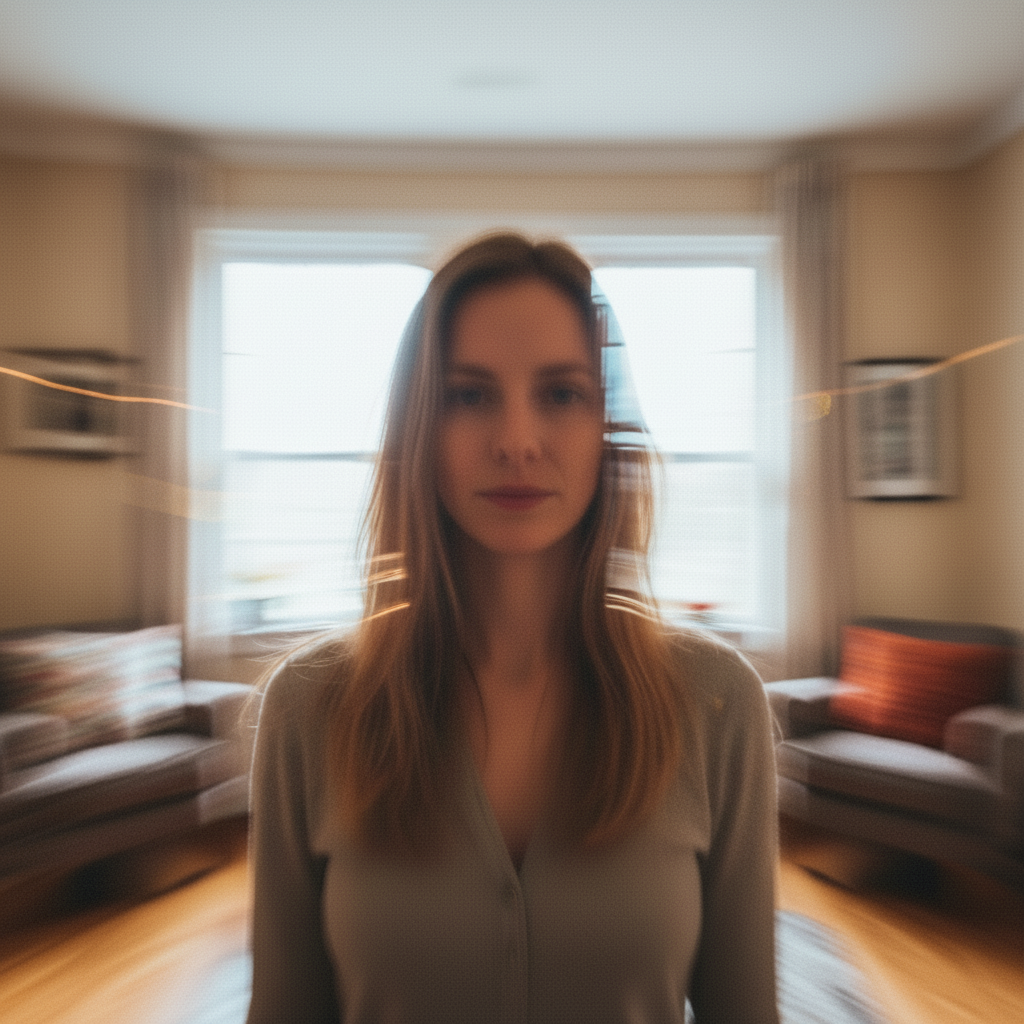
Retrato con visible desenfoque por movimiento y rasgos faciales poco claros
Antes
->
Mismo retrato con detalles faciales nítidos y rasgos claros
Después

Retrato borroso hecho nítido

Un retrato con obvio desenfoque por movimiento debido al temblor de la cámara. Un prompt restauró los detalles faciales y la nitidez natural.

Prompt: mejorar y aumentar la claridad de esta foto, restaurar los detalles faciales
Try This →
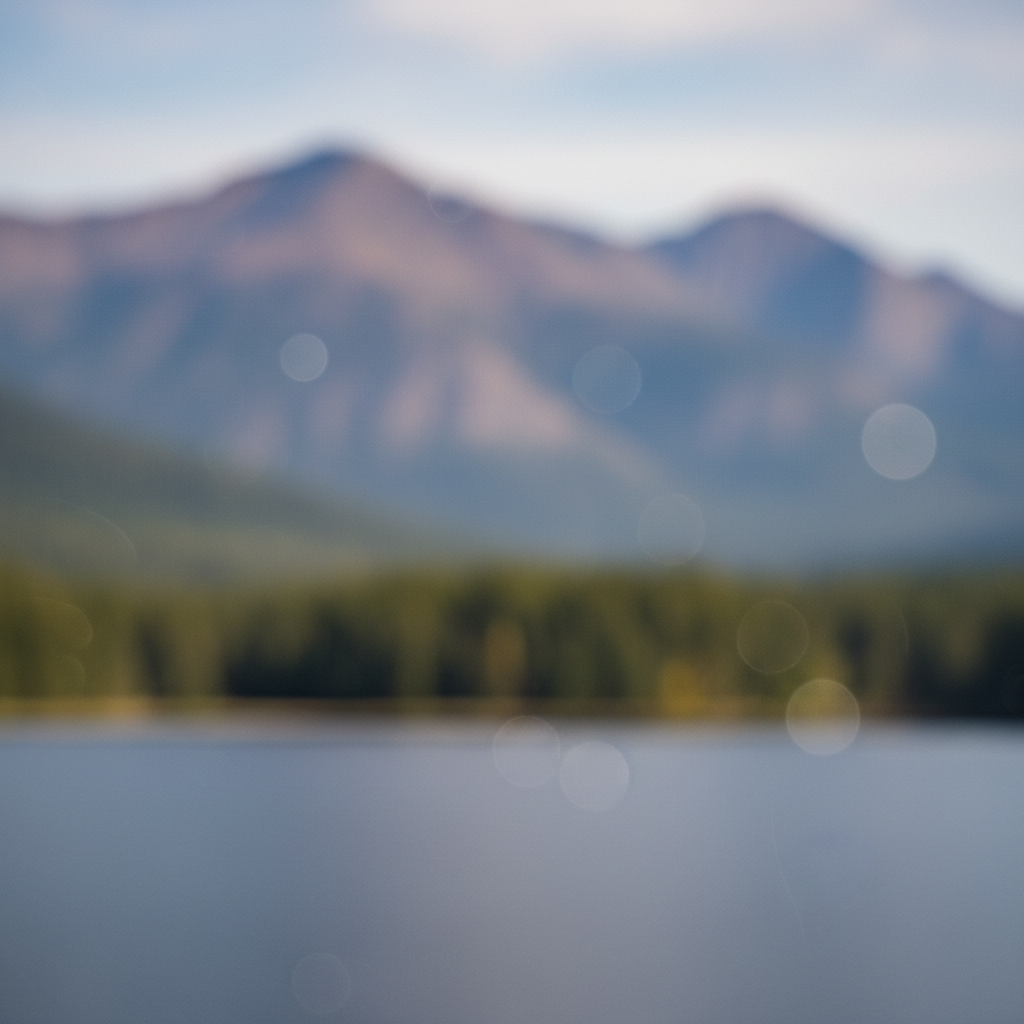
Paisaje borroso con montañas y lago suaves
Antes
->
Paisaje nítido con detalles claros de montañas y textura del agua
Después

Paisaje fuera de foco restaurado

Una foto escénica de montañas que fue tomada accidentalmente fuera de foco. La mejora con IA recuperó el detalle.

Prompt: corregir el desenfoque, enfocar bien el paisaje
Try This →
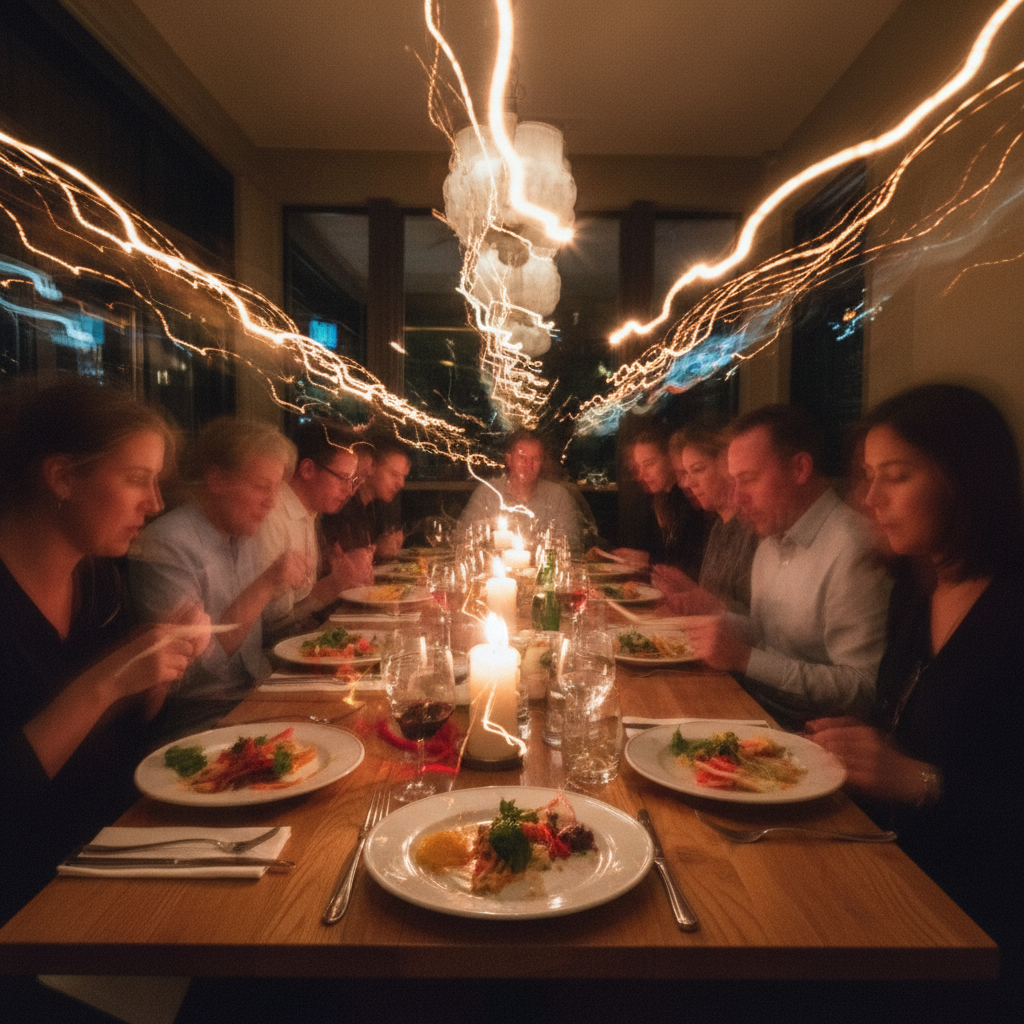
Escena de restaurante borrosa con rastros de movimiento
Antes
->
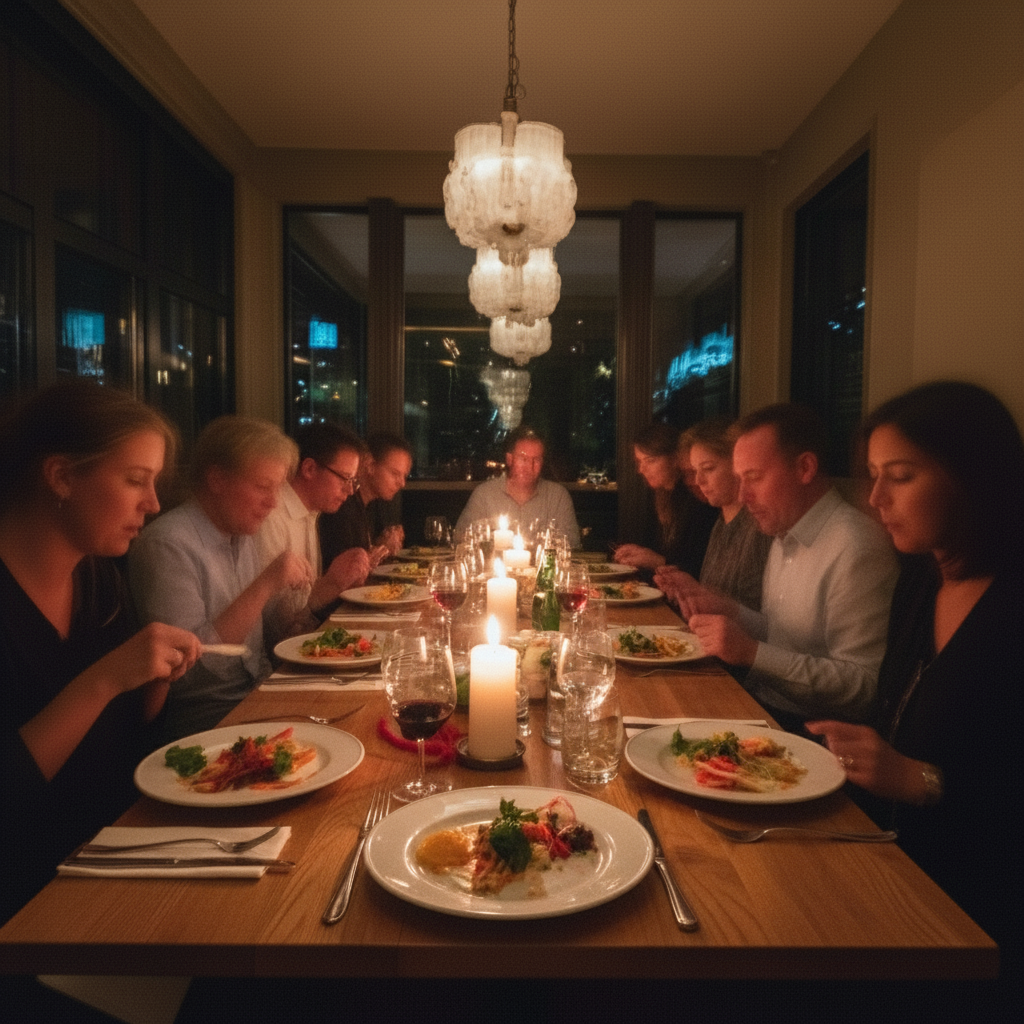
Escena de restaurante clara con comida y personas nítidas
Después

Temblor de cámara con poca luz corregido

Una foto de cena en restaurante arruinada por el temblor de cámara en iluminación tenue. La mejora recuperó el momento.

Prompt: eliminar el desenfoque por movimiento y restaurar la nitidez manteniendo la iluminación natural
Try This →
Advertisement

Si algo no se ve bien

La foto sigue viéndose borrosa después de mejorarla

Por qué: El desenfoque original era demasiado severo, o la IA aplicó una corrección muy sutil. El desenfoque fuerte necesita prompts más agresivos.

Intenta: mejorar significativamente y restaurar detalles finos, eliminar todo el desenfoque y hacer extremadamente nítido
Try This →

Consejo: Agregar 'significativamente' y 'extremadamente' le dice a la IA que aplique una corrección más fuerte.

La imagen se ve sobre-procesada con bordes duros

Por qué: La IA aplicó una mejora demasiado agresiva, creando halos antinaturales alrededor de los bordes.

Intenta: mejorar naturalmente y restaurar claridad manteniendo un aspecto suave y realista
Try This →

Consejo: Agregar 'naturalmente' y 'realista' previene el sobre-procesamiento.

Solo parte de la imagen se mejoró

Por qué: La IA se enfocó en el sujeto más prominente. Algunas áreas pueden necesitar atención adicional.

Intenta: Toca marcadores en las áreas borrosas, luego: mejorar estas áreas marcadas para que coincidan con el resto de la imagen
Try This →

Consejo: Los marcadores le dicen a la IA exactamente dónde aplicar la corrección.

La IA cambió el área incorrecta o algo que no quería cambiar

Por qué: La IA no pudo determinar exactamente qué área querías solo con la descripción. Esto pasa con solicitudes ambiguas.

Intenta: Toca un marcador en el área específica que quieres cambiar, luego regenera con el mismo prompt
Try This →

Consejo: Los marcadores le dicen a la IA 'me refiero a ESTO específicamente.' Úsalos cuando la descripción sola es ambigua.

Los colores se ven diferentes después de mejorar

Por qué: Algunos algoritmos de mejora pueden afectar la saturación del color o el contraste. La IA puede haber mejorado más que solo la nitidez.

Intenta: mejorar y aumentar la claridad preservando los colores originales exactamente
Try This →

Consejo: Pedir explícitamente preservar los colores mantiene la corrección enfocada solo en el desenfoque.

Apareció ruido o grano después de mejorar

Por qué: La mejora puede amplificar el ruido existente en fotos con poca luz. La IA hizo más visibles tanto los detalles nítidos como el ruido.

Intenta: mejorar y aumentar la claridad mientras se reduce el ruido, mantener textura suave y natural
Try This →

Consejo: Combinar mejora con reducción de ruido en un solo prompt da mejores resultados.

Respuestas rápidas

¿Necesito marcar las áreas borrosas antes de describir?

¡No! Para la mayoría de las ediciones de desenfoque, solo describe lo que quieres: 'mejorar y aumentar la claridad' o 'eliminar el desenfoque.' La IA procesa toda la imagen automáticamente. Solo usa marcadores cuando quieras mejorar solo un área específica mientras dejas otras sin cambios, como mejorar una cara mientras mantienes el desenfoque del fondo.

¿La IA realmente puede arreglar cualquier foto borrosa?

La IA puede mejorar significativamente la mayoría de las fotos borrosas, pero los resultados dependen de cuánta información queda. El desenfoque leve por temblor de cámara o enfoque suave se recupera bien. Las fotos severamente borrosas donde los sujetos son irreconocibles pueden no restaurarse completamente. La IA reconstruye detalles probables basándose en patrones, así que algunos detalles siempre se infieren en lugar de recuperarse.

¿Qué tipos de desenfoque se pueden corregir?

EditThisPic maneja desenfoque por movimiento del temblor de cámara, desenfoque fuera de foco, desenfoque leve y suavidad general. También ayuda con imágenes de baja resolución agregando detalle realista. El bokeh fuerte (desenfoque intencional del fondo) y rastros de movimiento extremos son más difíciles de corregir completamente.

¿La mejora hará que la foto se vea antinatural?

Cuando usas prompts naturales como 'mejorar manteniendo un aspecto realista,' la IA evita el sobre-procesamiento. Si los resultados se ven duros, agrega 'naturalmente' o 'suavemente' a tu prompt. Siempre puedes regenerar con palabras ajustadas hasta que el balance se vea bien.

¿En qué se diferencia esto de la máscara de enfoque de Photoshop?

Las herramientas de mejora tradicionales solo mejoran los bordes existentes. La mejora con IA realmente reconstruye detalles faltantes entendiendo lo que debería estar ahí. Esto significa que caras, texto y objetos pueden recuperar detalles que la mejora de bordes sola no puede restaurar.

¿Listo para eliminar el desenfoque de tu foto?

Gratis para probar. Sin registro necesario.

Pruébalo gratis