KI-Fotoeditor für Abschlussfotos
Erhalten Sie jahrbuchfähige Abschlussporträts ohne teure Retuschierpakete.
Drop your photo here
or click to browse
Release to upload
Kostenlos • Keine Anmeldung
"Bekam meine Abschlussfotos zurück, aber hasste den Hintergrund. Habe ihn kostenlos durch eine verschwommene Parkszene ersetzt. Mama sagte, es sieht besser aus als das 200-Dollar-Retuschierpaket des Studios. Verwende es für Ankündigungen und meine Jahrbuchseite." @Abschlussklasse2025_Maya
Entwickelt für Schüler und ihre Familien
Das Abschlussjahr ist teuer genug, ohne Premium-Preise für einfache Fotoretusche zu zahlen. EditThisPic ermöglicht es Ihnen, Ihre eigenen Abschlussporträts zu verbessern - Hintergründe austauschen, Haut auf natürliche Weise glätten, Beleuchtung korrigieren. Egal, ob das Paket Ihres Fotografen nicht Ihren Vorstellungen entsprach oder Sie Ihre Fotos einfach anpassen möchten, beschreiben Sie, was Sie wollen, und setzen Sie es um.
Am häufigsten von Schülern verwendete Tools
Haut glätten
Hautunreinheiten auf natürliche Weise reduzieren bei Erhaltung echter Hauttextur
Hintergrund verschwimmen
Professionelles Bokeh erstellen, das Sie hervorhebt
Hintergrund ersetzen
Zu einem anderen Ort oder Studiokulisse wechseln
Beleuchtung verbessern
Goldenes Stunden-Leuchten hinzufügen oder flache Beleuchtung korrigieren
Schritt-für-Schritt-Anleitung
-
Laden Sie Ihr Abschlussfoto hoch
Ziehen Sie Ihr Porträt in EditThisPic. JPG, PNG, WebP bis zu 7MB. Funktioniert mit professionellen Studioaufnahmen, Outdoor-Sessions, Gelegenheitsfotos und Selfies, die Sie für die Jahrbuchverwendung verbessern möchten.
Hautglättung: 20 Sekunden. Hintergrundersetzung: 30 Sekunden. Mehrere Bearbeitungen können 2-3 Durchgänge erfordern. -
Beschreiben Sie Ihre Bearbeitung auf Deutsch
Geben Sie ein, was Sie benötigen: 'Meine Haut glätten und die Akne auf meiner Stirn korrigieren' oder 'Den langweiligen grauen Hintergrund durch eine verschwommene Stadtskyline ersetzen.' Seien Sie spezifisch über das, was Sie möchten. Die KI versteht Porträtbearbeitung - sie kennt den Unterschied zwischen natürlicher Hautglättung und diesem übermäßig bearbeiteten Instagram-Filter-Look.
Fügen Sie 'natürlich halten' oder 'dezent' in Hautbearbeitungsanweisungen ein. Sie möchten wie Ihr bestes Ich aussehen, nicht wie eine andere Person. -
Überprüfen und herunterladen
Prüfen Sie, dass Sie noch wie Sie selbst aussehen - die Haut sollte natürliche Textur haben, nicht plastisch aussehen. Überprüfen Sie, ob Hintergrundkanten natürlich aussehen. Stellen Sie sicher, dass Ihr Outfit und Accessoires gleich aussehen. Laden Sie Ihr verbessertes Abschlussporträt herunter.
-
Verfeinern Sie bei Bedarf spezifische Bereiche
Wenn die Hautglättung zu stark war oder der Hintergrund Anpassungen benötigt, tippen Sie eine Markierung auf diesen spezifischen Bereich und regenerieren Sie mit angepassten Anweisungen. Das Ziel ist Verbesserung, nicht Transformation.
Arbeiten Sie bei mehreren Bearbeitungen (Haut + Hintergrund + Beleuchtung) schrittweise. Führen Sie jeweils eine große Bearbeitung durch für beste Kontrolle.
Kopier-Einfügen-Anweisungen für Abschlussfotos
Haut auf natürliche Weise glätten und Hautunreinheiten reduzieren bei Erhaltung natürlicher Hauttextur und Poren, nicht übermäßig bearbeitet aussehen lassen
'Natürliche Textur und Poren' verhindert den plastischen Instagram-Filter-Look
Hintergrund schön verschwimmen lassen, um einen professionellen Porträt-Look zu erzeugen, mich perfekt scharf und im Fokus halten
Verschwimmen ist oft besser als Ersetzen - es bewahrt den ursprünglichen Ort-Vibe
Hintergrund durch verschwommene Herbstbäume mit goldenen und orangefarbenen Blättern ersetzen, meine Kanten natürlich halten
Herbstszenen sind klassisch für Abschlussporträts - warm, farbenfroh, zeitlos
Warmes Goldenes-Stunden-Licht hinzufügen, das meine Haut gesund und leuchtend aussehen lässt, weich und schmeichelhaft
Goldenes-Stunden-Licht ist am schmeichelhaftesten für Porträts - warm und weich
4 weitere Anweisungen anzeigen
Meine Zähne auf natürliche Weise aufhellen, nicht zu hell oder unecht aussehen lassen, nur ein gesundes Weiß
'Nicht zu hell oder unecht' hält Zähne realistisch statt neonfarben
Den grauen bewölkten Himmel durch einen strahlend blauen Himmel mit weichen weißen Wolken ersetzen, meine Beleuchtung anpassen
'Meine Beleuchtung anpassen' stellt sicher, dass Sie nicht fehl am Platz gegen den neuen Himmel aussehen
Hintergrund durch eine einfarbige dunkelgraue Studiokulisse ersetzen, Beleuchtung auf mich konsistent halten
Studiokulissen funktionieren gut für formelle Jahrbucheinsendungen
Haut auf natürliche Weise glätten, mein Lächeln leicht aufhellen, Farben verbessern und Hintergrund verschwimmen lassen - alles natürlich aussehen lassen
Sie können mehrere Bearbeitungen in einer Anweisung für Effizienz kombinieren
| Edit Type | Prompt | Time | |
|---|---|---|---|
| Haut glätten | Haut natürlich glätten, Textur erhalten |
20s | Try This → |
| Hintergrund verschwimmen | Hintergrund verschwimmen, mich scharf halten |
25s | Try This → |
| Hintergrund ersetzen | Durch Herbstbäume ersetzen |
30s | Try This → |
| Goldene Beleuchtung | Warmes Goldenes-Stunden-Licht hinzufügen |
20s | Try This → |
Echte Beispiele
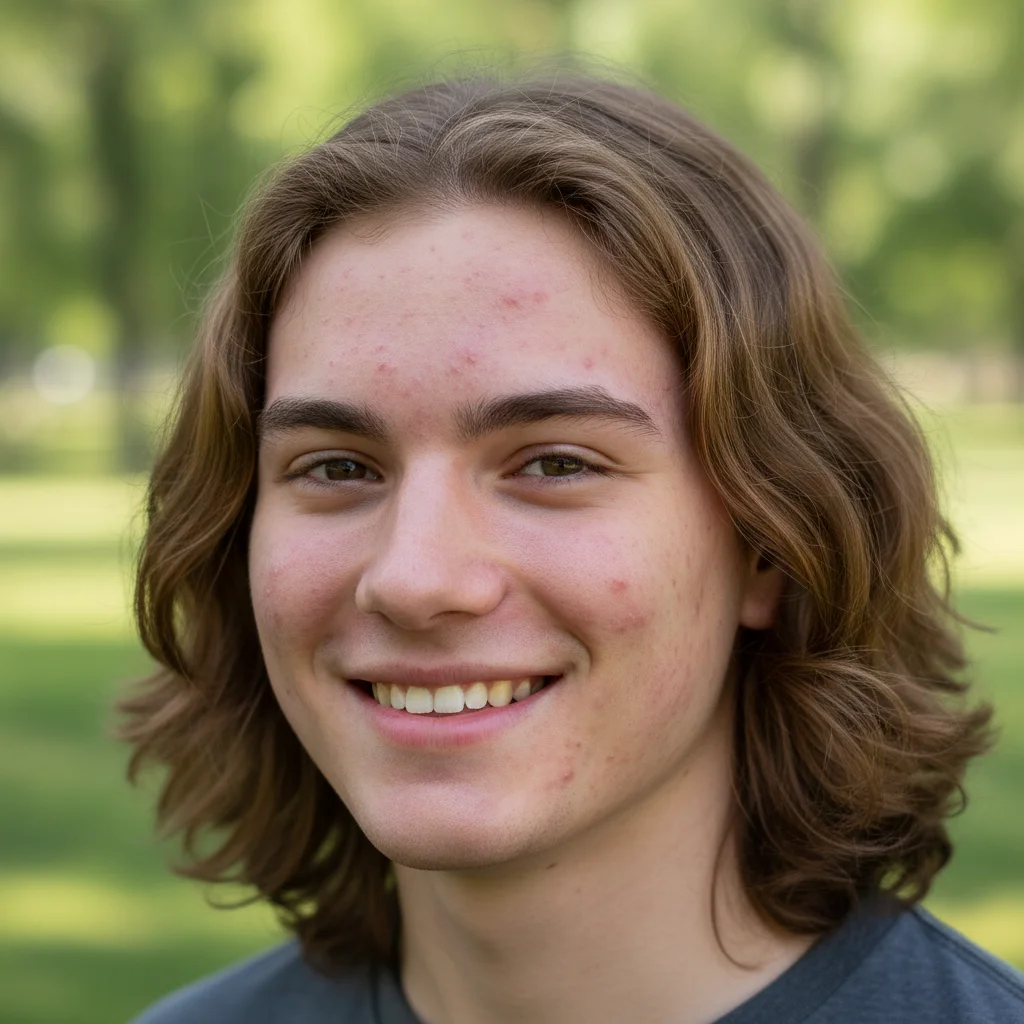
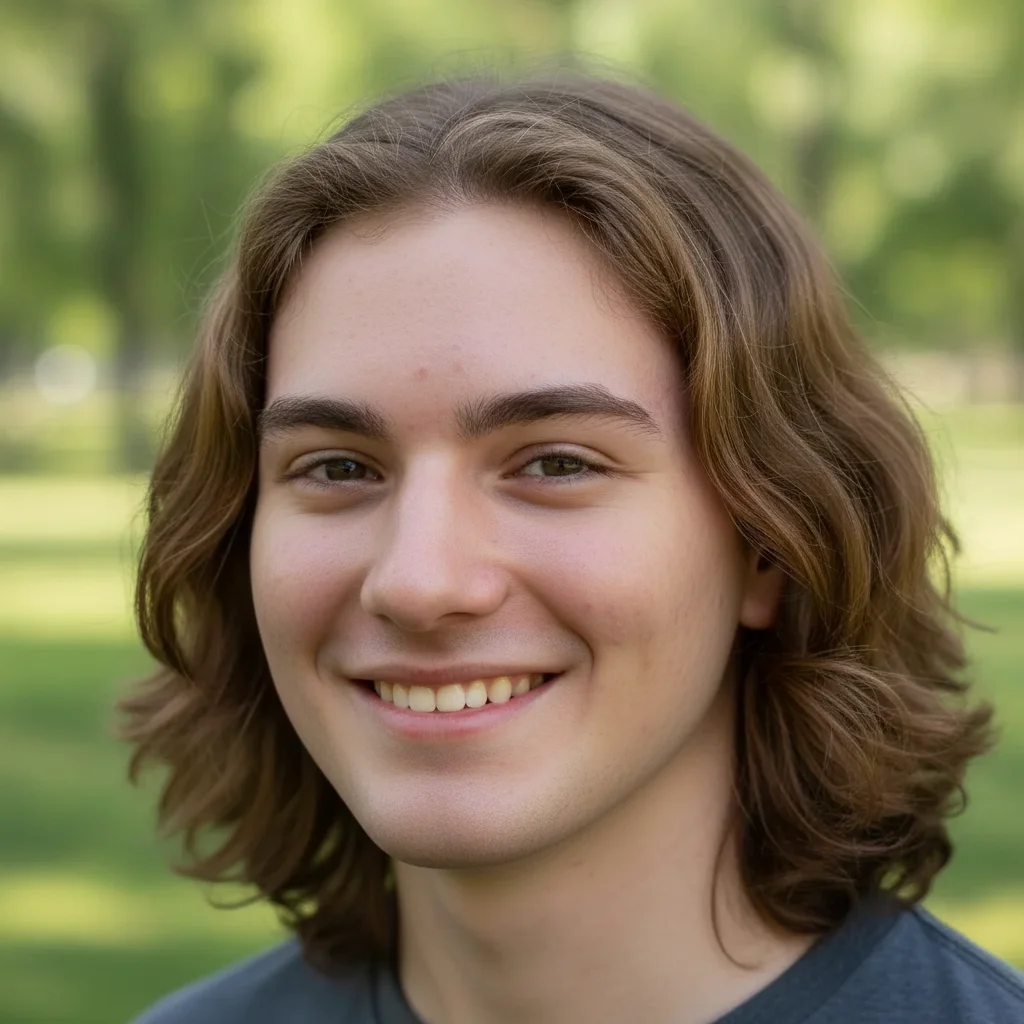
Natürliche Hautglättung
Ein Abschlussporträt mit sichtbarer Akne. Haut auf natürliche Weise geglättet bei Erhaltung von Textur und Charakter.
Haut auf natürliche Weise glätten und Hautunreinheiten reduzieren bei Erhaltung natürlicher Hauttextur, nicht übermäßig bearbeitet aussehen lassen
Hintergrundverschwimmung für professionellen Look
Ein Outdoor-Abschlussfoto mit unruhigem Hintergrund. Hintergrund verschwommen, um professionellen Porträteffekt zu erzeugen.
Hintergrund schön verschwimmen lassen, um einen professionellen Porträt-Look zu erzeugen, mich perfekt scharf halten
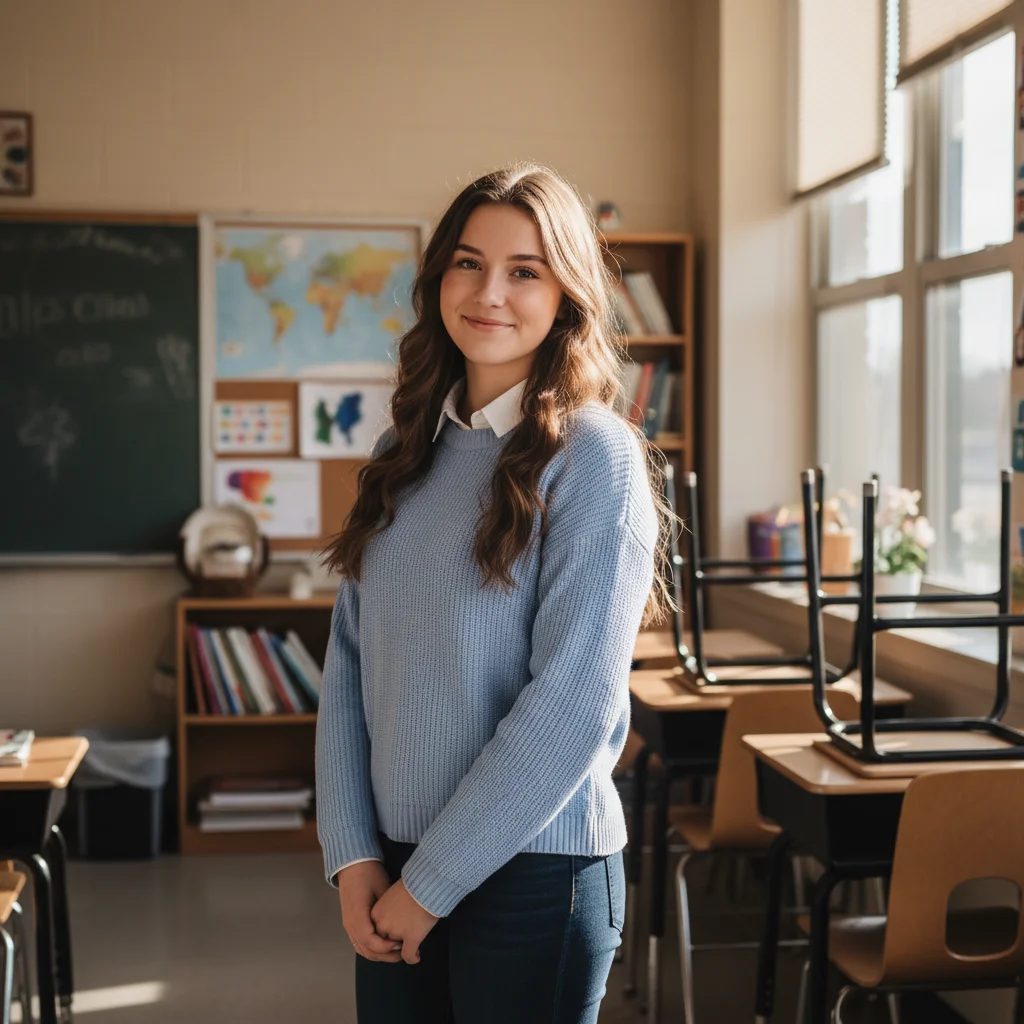
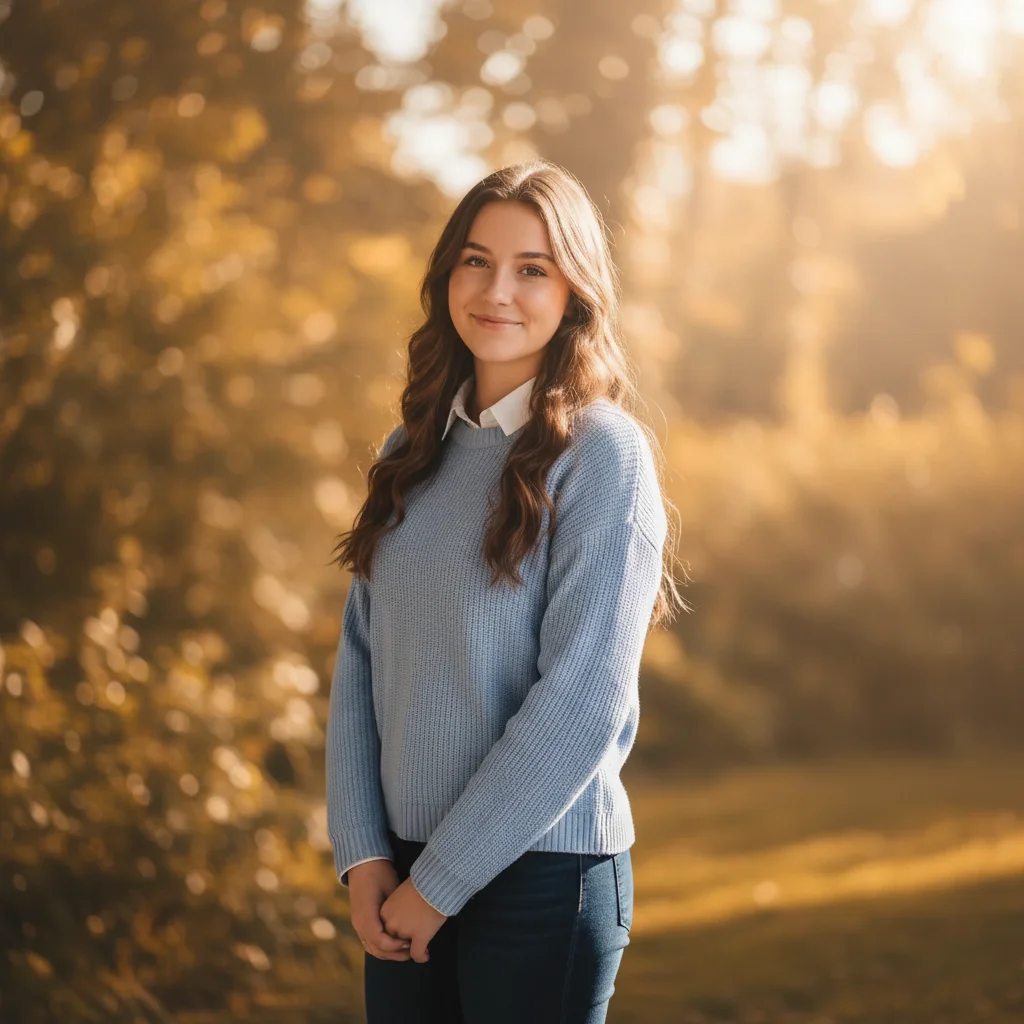
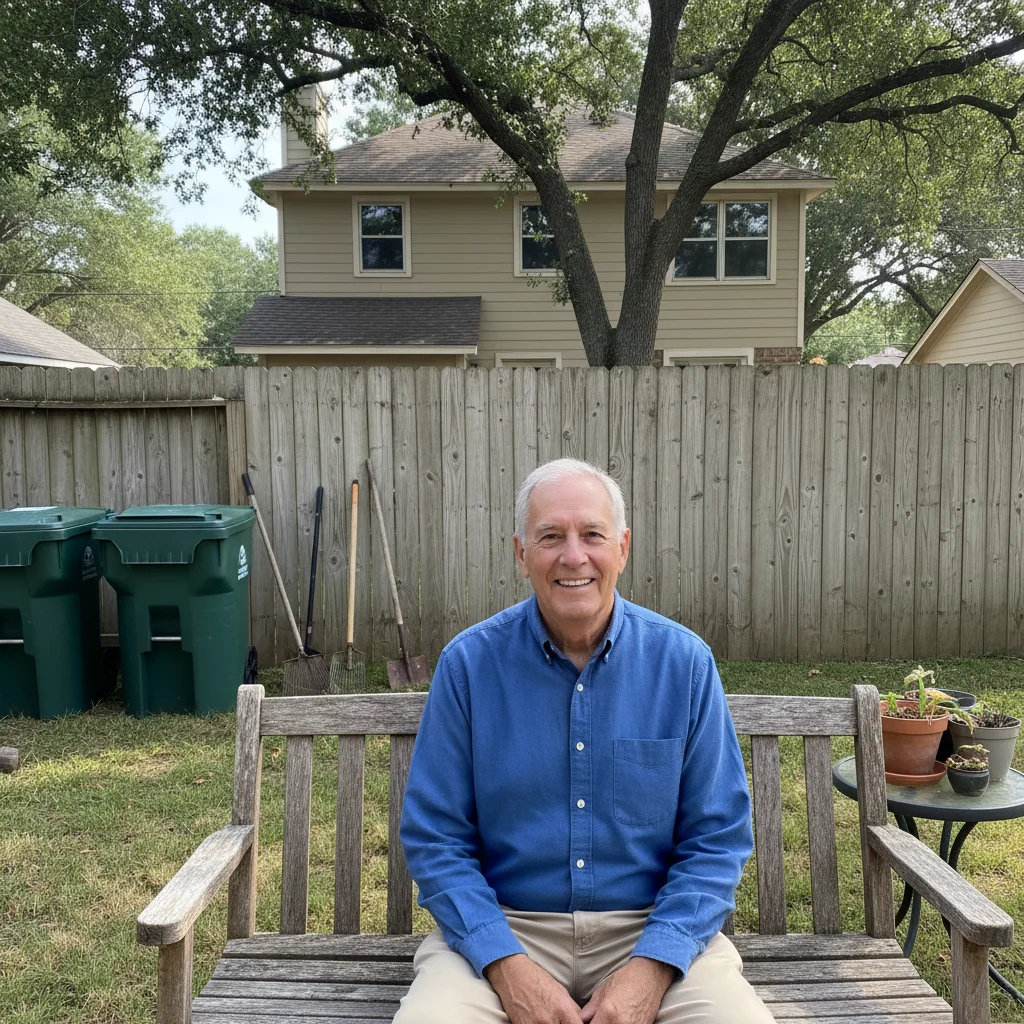
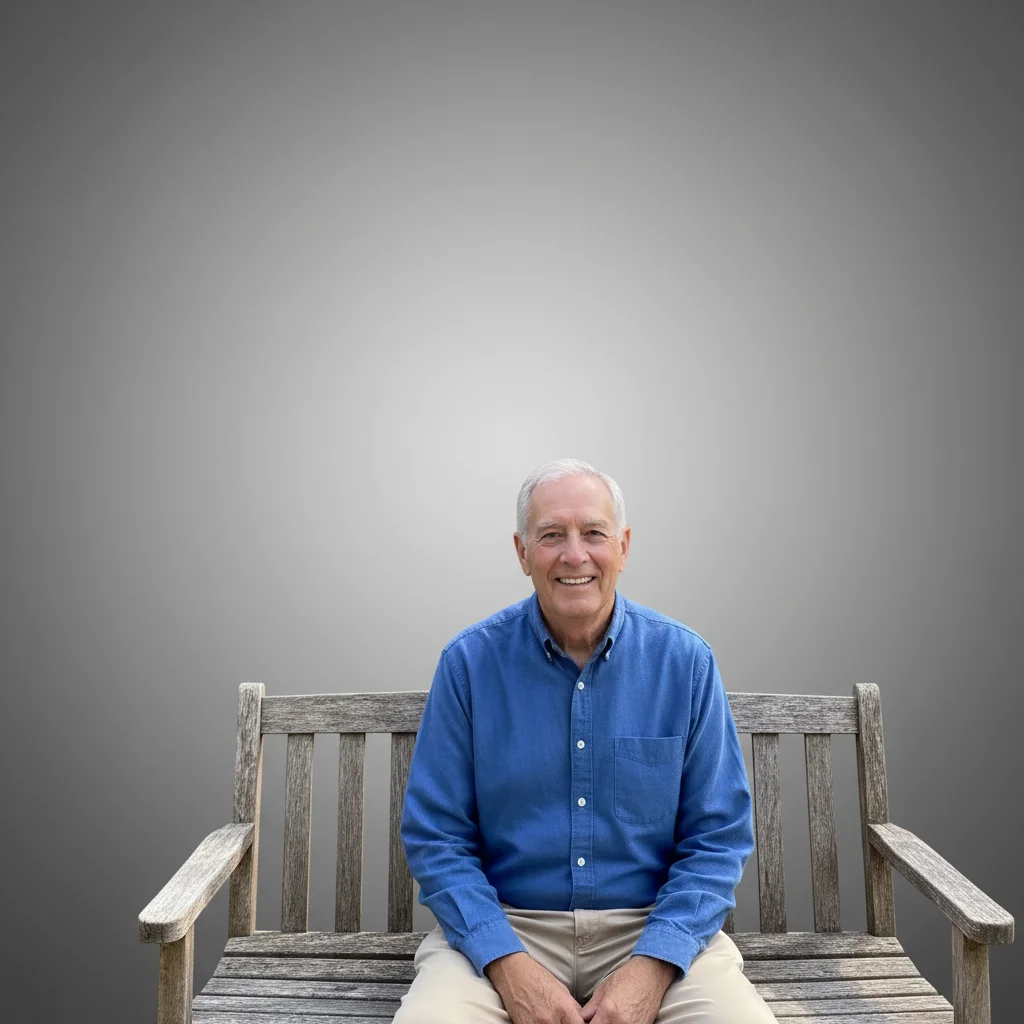
Herbsthintergrund-Ersetzung
Ein Abschlussporträt mit einfacher grauer Kulisse. Ersetzt durch verträumte Herbstwaldszene.
Hintergrund durch verschwommene Herbstbäume mit goldenen Blättern ersetzen, meine Kanten natürlich halten
Wenn etwas schief geht
Haut sieht plastisch oder überbearbeitet aus
Why: Die KI hat 'glätten' möglicherweise zu aggressiv interpretiert und natürliche Hauttextur entfernt.
Markierung auf überglättete Bereiche tippen, dann: Natürliche Hauttextur wiederherstellen, leichte Glättung beibehalten aber Poren und echte Haut zeigen
Fügen Sie immer 'natürliche Textur' in Hautbearbeitungsanweisungen für realistische Ergebnisse ein.
Haarkanten sehen gegen neuen Hintergrund abgehackt aus
Why: Abstehende Haare und feine Strähnen sind für automatische Kantenerkennung herausfordernd.
Markierungen auf abgehackte Haarbereiche tippen, dann: Haarkanten natürlich in den Hintergrund einblenden, alle Haardetails erhalten
Für beste Ergebnisse 'Haarkanten natürlich halten' in Hintergrundersetzungsanweisungen einschließen.
Zahnaufhellung sieht zu hell oder unecht aus
Why: Übermäßige Aufhellung ist ein häufiges Problem - die KI interpretiert 'aufhellen' möglicherweise zu aggressiv.
Zahnaufhellung reduzieren, sie natürlich gesund weiß aussehen lassen, nicht neon oder unecht
'Natürlich gesund' ist der Schlüssel - Sie wollen Verbesserung, keine Zahnarztwerbungs-Zähne.
Neuer Hintergrund passt nicht zu meiner Beleuchtung
Why: Die KI passt Ihre Beleuchtung möglicherweise nicht automatisch an die neue Szene an.
Meine Beleuchtung an den neuen Hintergrund anpassen, konsistente Schatten und Farbtemperatur
Erwähnen Sie immer Beleuchtungsanpassung in Hintergrundersetzungsanweisungen für realistische Kompositionen.
Häufig gestellte Fragen
Werde ich nach der Bearbeitung noch wie ich selbst aussehen?
Das hängt von Ihren Anweisungen ab. Die Verwendung von 'natürlich', 'dezent' und 'Textur erhalten' in Ihren Beschreibungen stellt sicher, dass Sie wie Ihr bestes Ich aussehen und nicht wie eine stark bearbeitete Version. Das Ziel ist Verbesserung, nicht Transformation. Sie sollten noch erkennbar sein - nur mit klarerer Haut und besserer Beleuchtung.
Kann ich diese für meine tatsächliche Jahrbucheinsendung verwenden?
Die bearbeiteten Fotos sind hochwertig und haben keine Wasserzeichen - sie funktionieren für Jahrbucheinsendungen, Abschlussankündigungen, soziale Medien und gedruckte Fotos. Prüfen Sie bei Ihrer Schule für spezifische Anforderungen, aber die Bildqualität ist professionell.
Kann ich meine Zahnspange von Abschlussfotos entfernen?
Ja. Fordern Sie an 'Zahnspange entfernen und natürliche Zähne zeigen' und die KI wird ein zahnspangenfreies Lächeln erzeugen. Das Ergebnis hängt davon ab, wie viel von Ihren Zähnen sichtbar ist. Für beste Ergebnisse ein klares, frontales Lächeln-Foto bereitstellen.
Was, wenn ich die Abschlussfoto-Ästhetik meines Freundes anpassen möchte?
Beschreiben Sie den Look, den Sie wollen: 'warme goldene Töne', 'stimmungsvolle dunkle Ästhetik', 'hell und luftig'. Sie können sogar sagen 'das wie ein [Beschreibung]-Stil-Porträt aussehen lassen'. Die KI versteht ästhetische Beschreibungen und kann Ihr Foto entsprechend anpassen.
Kann ich ein Gelegenheits-Selfie so bearbeiten, dass es wie ein professionelles Abschlussporträt aussieht?
Bis zu einem gewissen Grad, ja. Sie können Hintergründe verschwimmen, Beleuchtung verbessern und Haut auf jedem Foto glätten. Faktoren wie Bildqualität, Winkel und ursprüngliche Beleuchtung beeinflussen jedoch die Ergebnisse. Ein gut beleuchtetes, hochauflösendes Selfie kann ziemlich professionell verbessert werden.
Wie bekomme ich konsistente Bearbeitungen über mehrere Fotos?
Speichern Sie Ihre Anweisungen und verwenden Sie sie wieder. Wenn Ihnen gefällt, wie ein Foto geworden ist, verwenden Sie dieselbe Beschreibung für Ihre anderen Abschlussfotos. Dies stellt konsistente Hautglättungsstufen, Beleuchtungsstil und Gesamtästhetik über Ihr Foto-Set sicher.
Bereit, Ihre Abschlussfotos zu perfektionieren?
Kostenlos zum Ausprobieren. Keine Anmeldung erforderlich. Keine Wasserzeichen.
Laden Sie Ihr Abschlussfoto hoch