KI-Fotoeditor für Hochzeitsfotos
Perfektionieren Sie Ihre einmaligen Fotos, ohne einmalige Preise zu zahlen.
Drop your photo here
or click to browse
Release to upload
Kostenlos • Keine Anmeldung
"Regen an unserem Hochzeitstag bedeutete grauen Himmel auf jedem Außenfoto. Habe sie alle durch goldene Sonnenuntergangshimmel ersetzt. Unser Album sieht aus, als hätten wir im Paradies geheiratet." @JuneWedding2024
Entwickelt für Paare und Hochzeitsfotografen
Hochzeitsfotos sind unersetzliche Momente. Aber das Wetter spielt nicht mit, Gäste laufen in Aufnahmen hinein und Innenbeleuchtung erzeugt harte Schatten. Professionelle Retusche kostet 50-150 € pro Bild. Mit EditThisPic können Sie diese Probleme selbst in Sekunden beheben und jedes Hochzeitsfoto albumwürdig machen.
Werkzeuge für die Hochzeitsfotobearbeitung
Person entfernen
Entfernen Sie Fotobomber, Gäste am falschen Platz oder Ex-Partner aus Hochzeitsaufnahmen
Himmel ersetzen
Verwandeln Sie graue bewölkte Tage in perfekten blauen oder Sonnenuntergangshimmel
Beleuchtung verbessern
Korrigieren Sie harten Blitz, gleichen Sie Innenbeleuchtung aus, fügen Sie romantisches Leuchten hinzu
Fotobomber entfernen
Entfernen Sie Gäste, die in Ihre Aufnahmen gelaufen sind
Porträts verbessern
Subtile Verbesserung von Brautporträts
Schritt-für-Schritt-Anleitung
-
Laden Sie Ihr Hochzeitsfoto hoch
Ziehen Sie Ihr Hochzeitsfoto in EditThisPic. Funktioniert mit JPG-, PNG-, WebP-Dateien bis zu 7 MB. Funktioniert bei jeder Hochzeitsaufnahme - Zeremonie, Empfang, Porträts oder Gruppenfotos von jedem Fotografen oder jeder Kamera.
Einfache Korrekturen (Himmelsersatz, Beleuchtung): 20-30 Sekunden. Komplexe Bearbeitungen (Personen entfernen): benötigen möglicherweise 2-3 Verfeinerungen. -
Beschreiben Sie, was korrigiert werden soll
Geben Sie Ihre Bearbeitung auf Deutsch ein: 'Entferne den Fotobomber rechts' oder 'Ersetze den grauen Himmel durch Sonnenuntergang' oder 'Korrigiere die harten Schatten auf dem Paar.' Die KI versteht Hochzeitsterminologie wie Braut, Bräutigam, Altar, Brautstrauß.
Seien Sie spezifisch bei Positionen: 'Der Gast im blauen Kleid, der auf der linken Seite läuft' funktioniert besser als nur 'Entferne die Person.' -
Überprüfen und Details kontrollieren
Untersuchen Sie das Ergebnis sorgfältig. Überprüfen Sie, dass Kleiderspitze, Blumenarrangements und Dekorationen des Veranstaltungsortes erhalten sind. Überprüfen Sie, ob Gesichter natürlich aussehen. Hochzeitsfotos sind kostbar - nehmen Sie sich Zeit, um sicherzustellen, dass die Bearbeitung dem Moment gerecht wird.
-
Bei Bedarf verfeinern
Wenn die KI etwas geändert hat, das Sie behalten wollten, oder Artefakte dort hinterlassen hat, wo jemand entfernt wurde, tippen Sie auf Markierungen an diesen Stellen und regenerieren Sie. Die meisten einfachen Bearbeitungen funktionieren beim ersten Versuch; komplexe Entfernungen benötigen möglicherweise Verfeinerung.
Bei Gruppenfotos mit ähnlich aussehenden Personen verwenden Sie Markierungen, um genau anzugeben, wer entfernt werden soll.
Eingabeaufforderungen zum Kopieren für Hochzeitsfotos
entferne die Person, die im Hintergrund hinter dem Altar läuft, fülle natürlich mit dem Veranstaltungsort auf
Beschreiben Sie ihre Position und Aktion, um der KI zu helfen, die richtige Person zu identifizieren
ersetze den grauen bewölkten Himmel durch einen schönen goldenen Sonnenuntergang mit sanften rosa und orangefarbenen Wolken
Goldener Sonnenuntergang schafft die romantischste Hochzeitsatmosphäre
korrigiere die harten Schatten auf den Gesichtern des Paares, füge sanfte romantische Beleuchtung hinzu, behalte die Empfangsatmosphäre
'Behalte die Empfangsatmosphäre' verhindert, dass die KI es wie eine Studioaufnahme aussehen lässt
verbessere das Paar mit sanfter Golden-Hour-Beleuchtung, subtiler Hautglättung, lass sie natürlich aussehen
'Lass sie natürlich aussehen' verhindert Überbearbeitung, die künstlich aussieht
4 weitere Eingabeaufforderungen anzeigen
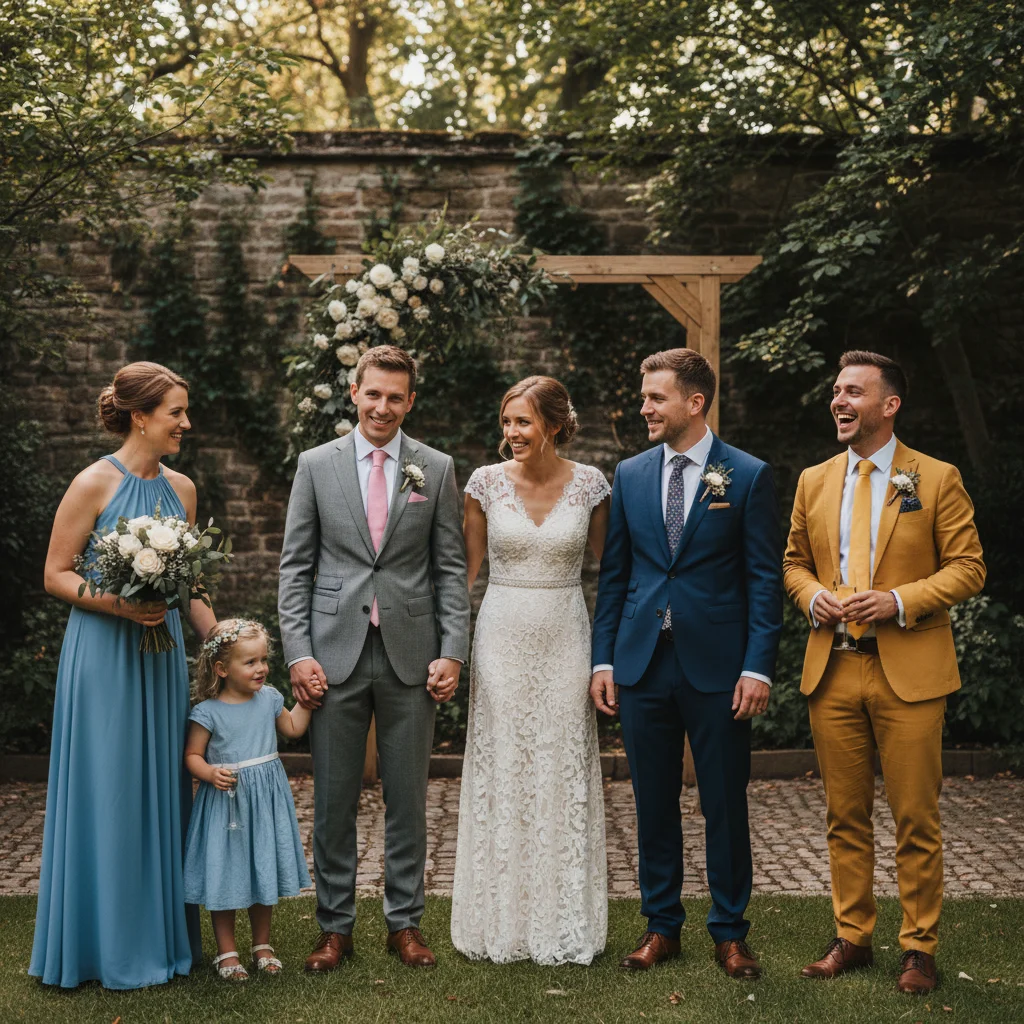
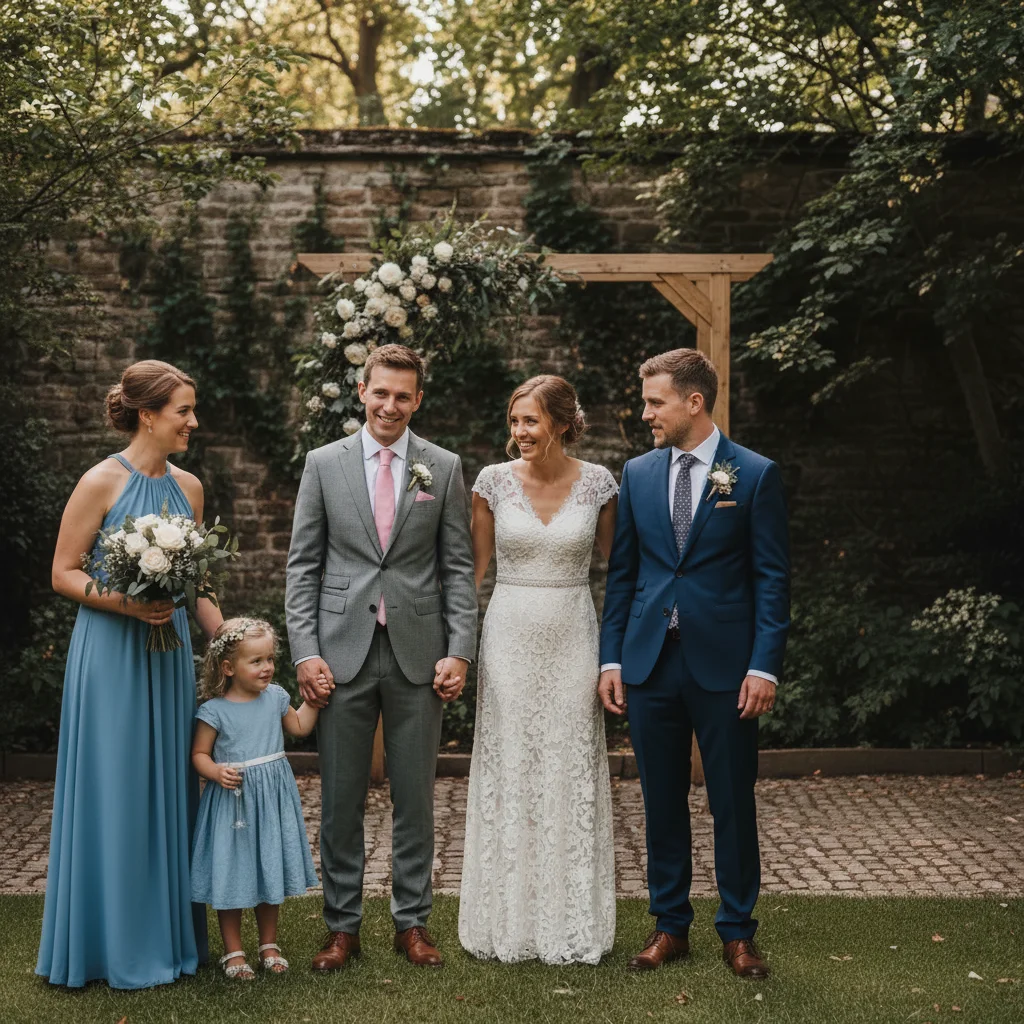
entferne die Person ganz rechts in der Hochzeitsgesellschaft, erweitere den Hintergrund natürlich
Positionswörter (ganz links, ganz rechts) helfen beim Entfernen aus Gruppenaufstellungen
entferne das Notausgangsschild und die Kabel, die über dem Altar sichtbar sind, fülle mit sauberer Wand auf
Benennen Sie spezifische Objekte, die aus Veranstaltungsort-Hintergründen entfernt werden sollen
korrigiere die abstehenden Haare um Gesicht und Schleier der Braut, behalte den natürlichen Look
Die KI versteht Braut, Schleier und hochzeitsspezifische Begriffe
ersetze den grauen Himmel durch klaren strahlend blauen Himmel und sanfte weiße Wolken, sonnige Tagesbeleuchtung
Blauer Himmel funktioniert für Tageszeremonien; Sonnenuntergang für Abend
| Edit Type | Prompt | Time | |
|---|---|---|---|
| Fotobomber entfernen | entferne Person, die im Hintergrund läuft, fülle natürlich auf |
25s | Try This → |
| Grauen Himmel ersetzen | ersetze grauen Himmel durch goldenen Sonnenuntergang |
20s | Try This → |
| Beleuchtung korrigieren | korrigiere harte Schatten, füge sanfte romantische Beleuchtung hinzu |
20s | Try This → |
| Ex entfernen | entferne Person ganz rechts, erweitere Hintergrund |
30s | Try This → |
Echte Beispiele
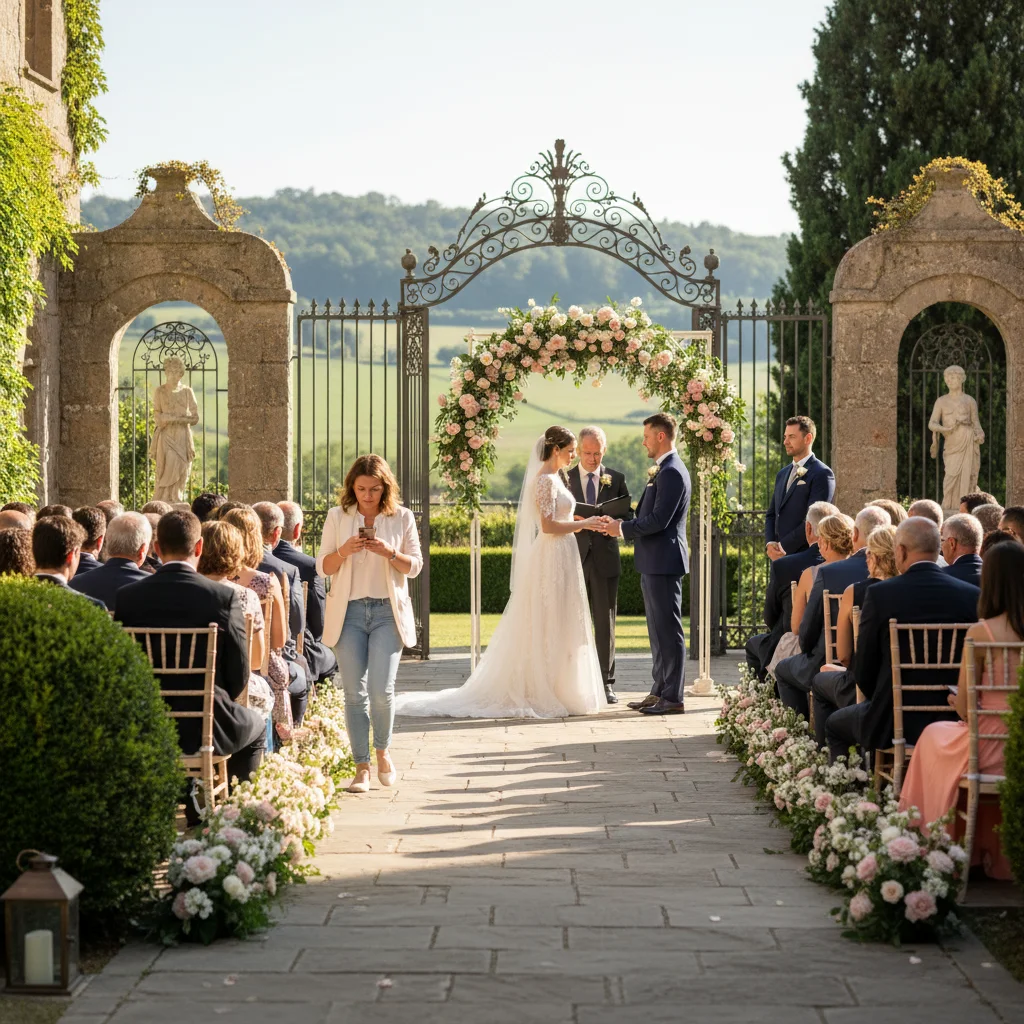
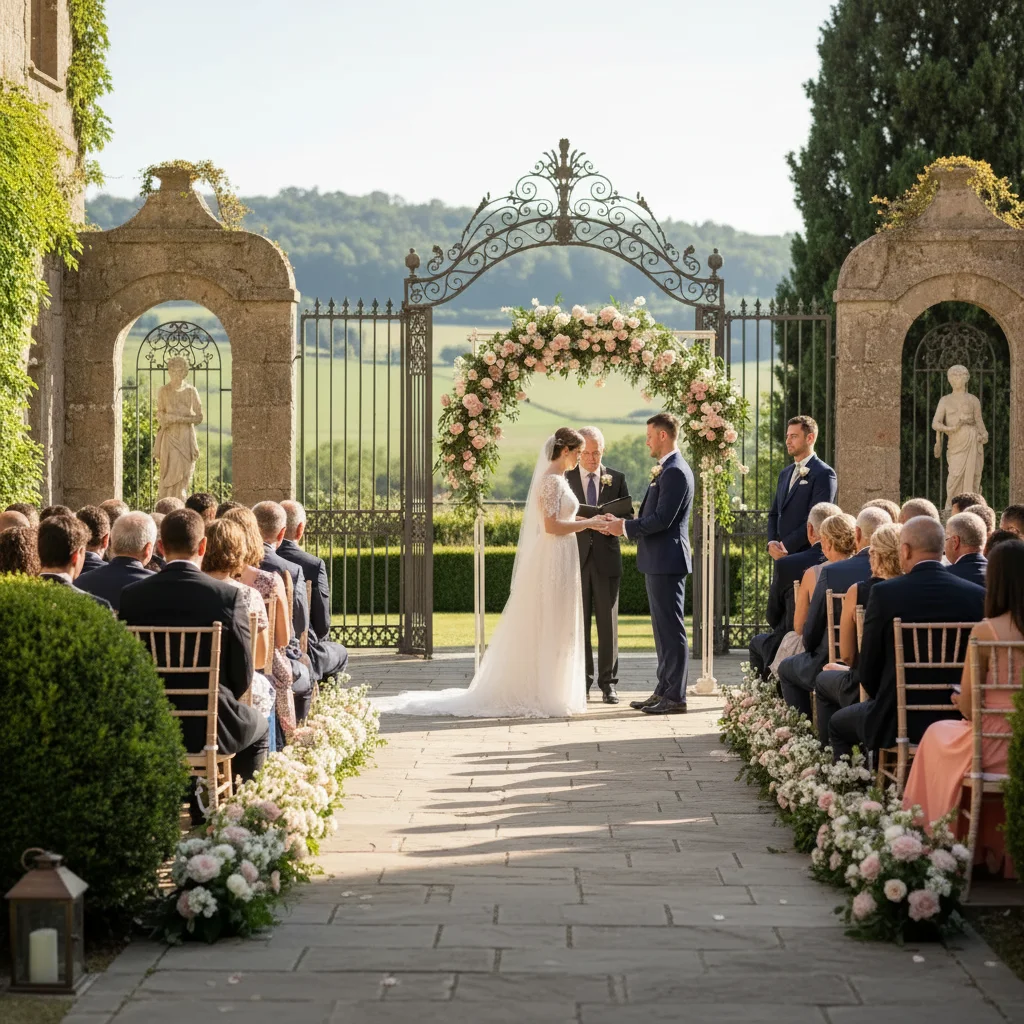
Fotobomber aus Zeremonie entfernt
Ein Gast, der während der Zeremonie im Gang lief, wurde entfernt und der Hintergrund des Veranstaltungsortes nahtlos aufgefüllt.
entferne die Person, die im Hintergrund auf der linken Seite läuft, fülle mit Veranstaltungsort-Hintergrund auf
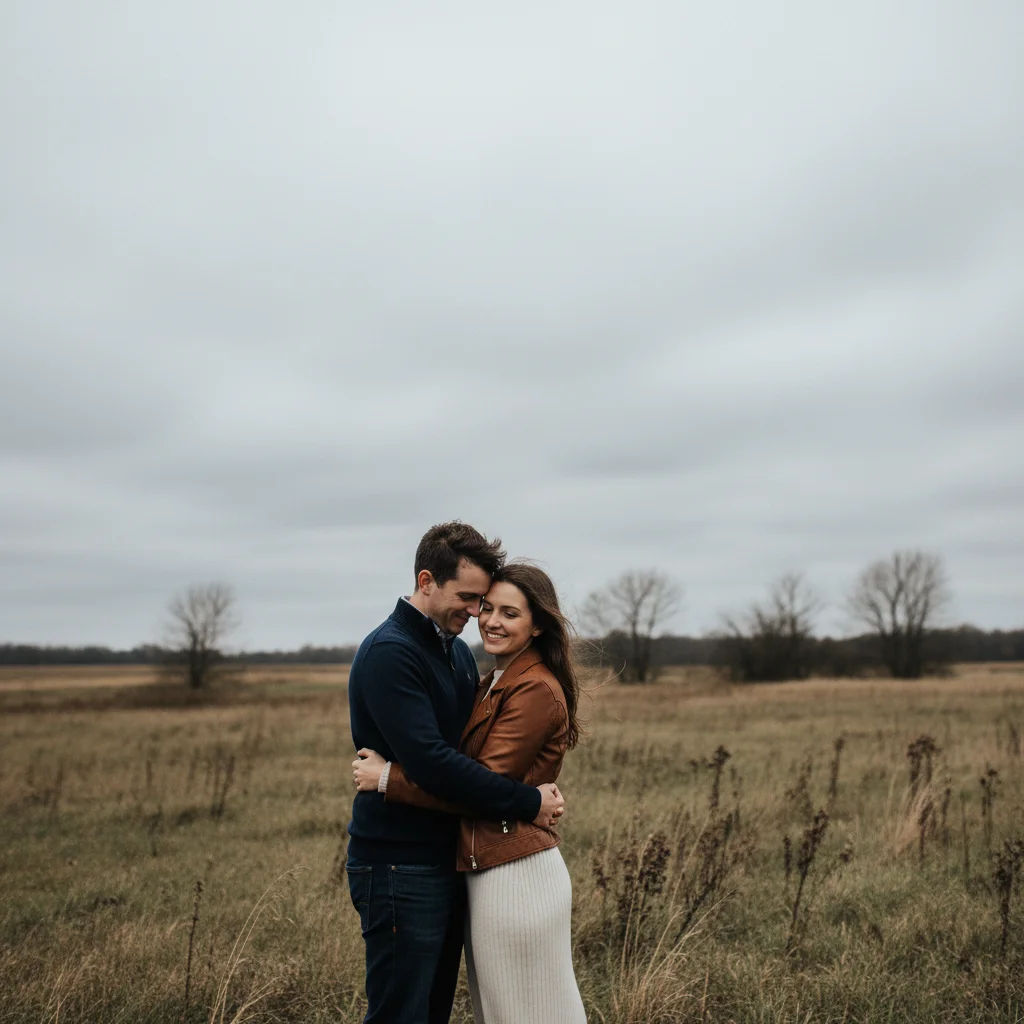
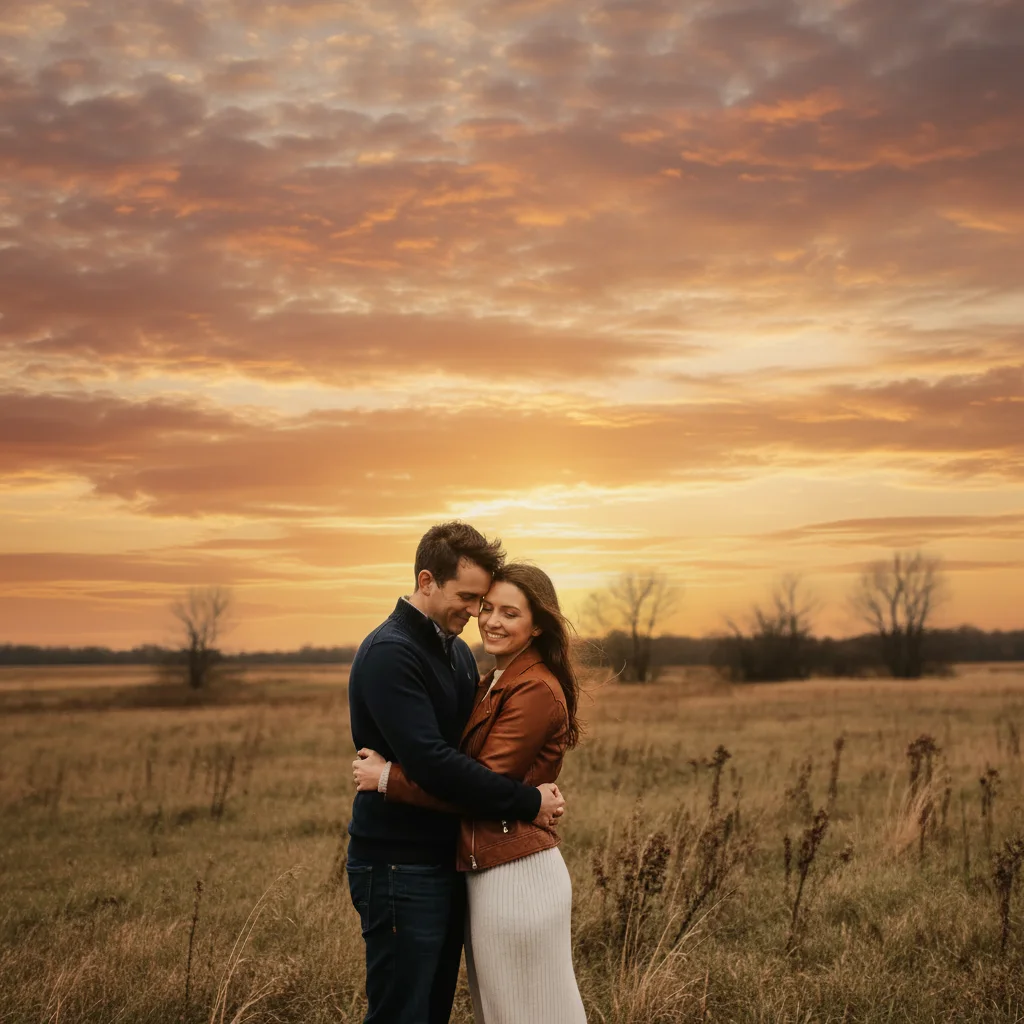
Grauer Himmel in goldenen Sonnenuntergang verwandelt
Bewölktes Wetter während Außenporträts wurde in einen romantischen Golden-Hour-Sonnenuntergang verwandelt.
ersetze den grauen bewölkten Himmel durch einen schönen goldenen Sonnenuntergang mit sanften orange- und rosafarbenen Farben
Empfangsbeleuchtung korrigiert
Harte Blitzschatten von Indoor-Empfangsfotografie wurden geglättet, um schmeichelhafte, romantische Beleuchtung zu schaffen.
korrigiere die harten Schatten auf den Gesichtern des Paares, füge sanfte romantische Beleuchtung hinzu
Wenn etwas schief geht
KI hat falsche Person aus Gruppenfoto entfernt
Why: Bei Brautjungfern oder Trauzeugen in ähnlicher Kleidung wählt die KI möglicherweise die falsche aus.
Tippen Sie auf eine Markierung bei der spezifischen Person, die Sie entfernen möchten, dann regenerieren Sie
Verwenden Sie Position (ganz links) oder einzigartige Details (die mit Absätzen), um anzugeben, wer entfernt werden soll.
Kleid- oder Schleierdetails sehen nach Bearbeitung verschwommen aus
Why: Zarte Spitze und Tüll können von Bearbeitungen in nahegelegenen Bereichen betroffen sein.
Verarbeiten Sie Verbesserungs- und Entfernungsbearbeitungen separat für beste Kleidqualität.
Himmelsersatz sieht mit Veranstaltungsort unnatürlich aus
Why: Lichtrichtung im neuen Himmel stimmt möglicherweise nicht mit der Beleuchtung des Originalfotos überein.
Passen Sie Himmeltyp der Tageszeit an: Sonnenuntergang für warm beleuchtete Fotos, blauer Himmel für helles Tageslicht.
Personenentfernung hinterließ sichtbare Artefakte
Why: Komplexe Hochzeitshintergründe mit Blumen und Dekorationen sind schwieriger zu rekonstruieren.
Tippen Sie auf Markierungen bei verbleibenden Artefakten, dann: säubere diesen Bereich, mische mit umgebenden Blumen und Dekorationen
Benennen Sie, was den Raum füllen soll: 'Erweitere den Blumenbogen' oder 'Setze die Backsteinmauer fort.'
Häufig gestellte Fragen
Kann ich meinen Ex aus alten Hochzeitsfotos entfernen?
Ja. EditThisPic kann bestimmte Personen aus Hochzeitsgesellschaftsfotos, Zeremonienaufnahmen und Empfangsbildern entfernen. Beschreiben Sie sie nach Position (ganz rechts), Kleidung (gelbe Krawatte) oder Beziehung (Person neben dem Bräutigam). Die KI füllt den Hintergrund natürlich auf. Für beste Ergebnisse bei Gruppenfotos entfernen Sie Personen von den Rändern statt aus der Mitte.
Beeinträchtigt die Bearbeitung die Qualität meiner Kleid- und Schleierdetails?
EditThisPic bewahrt zarte Details wie Spitze, Perlenstickerei und Tüll. Für beste Ergebnisse konzentrieren Sie Bearbeitungen auf bestimmte Bereiche (Himmel, Hintergrundperson) statt auf Änderungen am gesamten Bild. Wenn Kleiddetails betroffen sind, verwenden Sie eine Folgeaufforderung: 'verbessere und schärfe die Kleiderspitzendetails.'
Muss ich Bereiche vor der Bearbeitung markieren?
Nein! Bei den meisten Hochzeitsbearbeitungen beschreiben Sie einfach, was Sie möchten: 'Entferne den Fotobomber links' oder 'Ersetze den grauen Himmel.' Die KI versteht Hochzeitsterminologie. Verwenden Sie Markierungen nur, wenn Präzision erforderlich ist - wie bei der Angabe, welcher Trauzeuge aus einer ähnlich aussehenden Gruppe entfernt werden soll.
Können Hochzeitsfotografen dies professionell nutzen?
Viele Hochzeitsfotografen verwenden EditThisPic für schnelle Korrekturen zwischen Sitzungen - Fotobomber-Entfernung, Himmelsersatz, kleine Retuschen. Für hochauflösende Druckarbeiten beginnen Sie mit Ihrer höchsten Qualitätsdatei. Komplexe Composite-Arbeiten profitieren möglicherweise noch von dedizierter Software, aber EditThisPic erledigt die meisten gängigen Korrekturen schneller.
Wie korrigiere ich die Innenbeleuchtung beim Empfang?
Verwenden Sie Eingabeaufforderungen wie 'korrigiere harte Schatten auf ihren Gesichtern, füge sanfte romantische Beleuchtung hinzu, behalte die Empfangsatmosphäre.' Die KI kann Blitzschatten glätten, rote Augen reduzieren und Umgebungsleuchten hinzufügen. Erwähnen Sie 'behalte die Empfangsatmosphäre', um zu vermeiden, dass es wie eine Studioaufnahme aussieht.
Kann ich Fotos von meinem Hochzeitsfotografen bearbeiten?
Ja, Sie können alle Fotos bearbeiten, von denen Sie Kopien haben. Überprüfen Sie Ihren Fotografievertrag - die meisten erlauben persönliche Bearbeitungen. EditThisPic beansprucht kein Eigentum an Ihren Fotos. Ihre Bearbeitungen gehören Ihnen. Für professionelle Nutzungsrechte konsultieren Sie die Bedingungen Ihres Fotografen.
Bereit, Ihre Hochzeitsfotos zu perfektionieren?
Kostenlos zum Ausprobieren. Keine Anmeldung erforderlich. Keine Wasserzeichen.
Laden Sie Ihr Foto hoch