Editor Foto AI per Foto di Matrimonio
Perfeziona le foto del tuo giorno più importante senza pagare prezzi da sogno.
Drop your photo here
or click to browse
Release to upload
Gratis • Senza registrazione
"Pioggia il giorno del nostro matrimonio significava cieli grigi in ogni foto all'aperto. Li ho sostituiti tutti con cieli al tramonto dorati. Il nostro album sembra che ci siamo sposati in paradiso." @JuneWedding2024
Creato per Coppie e Fotografi di Matrimoni
Le foto di matrimonio sono momenti insostituibili. Ma il tempo non collabora, gli ospiti entrano negli scatti e l'illuminazione interna crea ombre dure. Il ritocco professionale costa 50-150€ per immagine. EditThisPic ti permette di risolvere questi problemi da solo in pochi secondi, rendendo ogni foto di matrimonio degna del tuo album.
Strumenti per l'Editing di Foto di Matrimonio
Rimuovi Persona
Rimuovi intrusi, ospiti nel posto sbagliato o ex dalle foto di matrimonio
Sostituisci Cielo
Trasforma giorni grigi e nuvolosi in cieli azzurri perfetti o tramonti
Migliora Illuminazione
Correggi il flash duro, bilancia l'illuminazione interna, aggiungi un bagliore romantico
Rimuovi Intruso
Rimuovi ospiti che sono entrati nei tuoi scatti
Migliora Ritratti
Miglioramento sottile dei ritratti degli sposi
Guida Passo-Passo
-
Carica la tua foto di matrimonio
Trascina la tua foto di matrimonio in EditThisPic. Funziona con file JPG, PNG, WebP fino a 7MB. Funziona con qualsiasi foto di matrimonio - cerimonia, ricevimento, ritratti o foto di gruppo da qualsiasi fotografo o fotocamera.
Modifiche semplici (sostituzione cielo, illuminazione): 20-30 secondi. Modifiche complesse (rimozione persone): potrebbero richiedere 2-3 affinamenti. -
Descrivi cosa vuoi correggere
Scrivi la tua modifica in italiano semplice: 'rimuovi l'intruso sulla destra' o 'sostituisci il cielo grigio con il tramonto' o 'correggi le ombre dure sulla coppia.' L'AI comprende la terminologia dei matrimoni come sposa, sposo, altare, bouquet.
Sii specifico sulle posizioni: 'l'ospite con il vestito blu che cammina sul lato sinistro' funziona meglio di 'rimuovi la persona.' -
Rivedi e controlla i dettagli
Esamina attentamente il risultato. Verifica che i pizzi dell'abito, le composizioni floreali e le decorazioni della location siano preservate. Controlla che i volti appaiano naturali. Le foto di matrimonio sono preziose - prenditi il tempo per assicurarti che la modifica onori il momento.
-
Affina se necessario
Se l'AI ha modificato qualcosa che volevi mantenere, o ha lasciato artefatti dove qualcuno è stato rimosso, tocca i marcatori su quei punti e rigenera. La maggior parte delle modifiche semplici funziona al primo tentativo; le rimozioni complesse potrebbero richiedere affinamenti.
Per foto di gruppo con persone dall'aspetto simile, usa i marcatori per specificare esattamente chi rimuovere.
Prompt Copia-Incolla per Foto di Matrimonio
rimuovi la persona che cammina sullo sfondo dietro l'altare, riempi naturalmente con la location
Descrivi la loro posizione e azione per aiutare l'AI a identificare la persona giusta
sostituisci il cielo grigio nuvoloso con un bellissimo tramonto dorato con nuvole rosa e arancioni morbide
Il tramonto dorato crea l'atmosfera più romantica per i matrimoni
correggi le ombre dure sui volti della coppia, aggiungi un'illuminazione romantica e morbida, mantieni l'atmosfera del ricevimento
'Mantieni l'atmosfera del ricevimento' impedisce all'AI di far sembrare uno scatto in studio
migliora la coppia con un'illuminazione morbida della golden hour, levigatura sottile della pelle, mantienili dall'aspetto naturale
'Mantienili dall'aspetto naturale' previene l'elaborazione eccessiva che sembra falsa
Mostra altri 4 prompt
rimuovi la persona all'estrema destra del gruppo di matrimonio, estendi lo sfondo naturalmente
Le parole di posizione (estrema sinistra, estrema destra) aiutano quando si rimuove da formazioni di gruppo
rimuovi il segnale di uscita e i cavi visibili sopra l'altare, riempi con parete pulita
Nomina gli oggetti specifici da rimuovere dagli sfondi della location
sistema i capelli ribelli intorno al viso e al velo della sposa, mantieni l'aspetto naturale
L'AI comprende termini specifici dei matrimoni come sposa, velo
sostituisci il cielo grigio con un cielo azzurro luminoso e chiaro con nuvole bianche morbide, illuminazione da giorno soleggiato
Il cielo azzurro funziona per cerimonie diurne; il tramonto per la sera
| Edit Type | Prompt | Time | |
|---|---|---|---|
| Rimuovi intruso | rimuovi persona che cammina sullo sfondo, riempi naturalmente |
25s | Try This → |
| Sostituisci cielo grigio | sostituisci cielo grigio con tramonto dorato |
20s | Try This → |
| Correggi illuminazione | correggi ombre dure, aggiungi illuminazione romantica e morbida |
20s | Try This → |
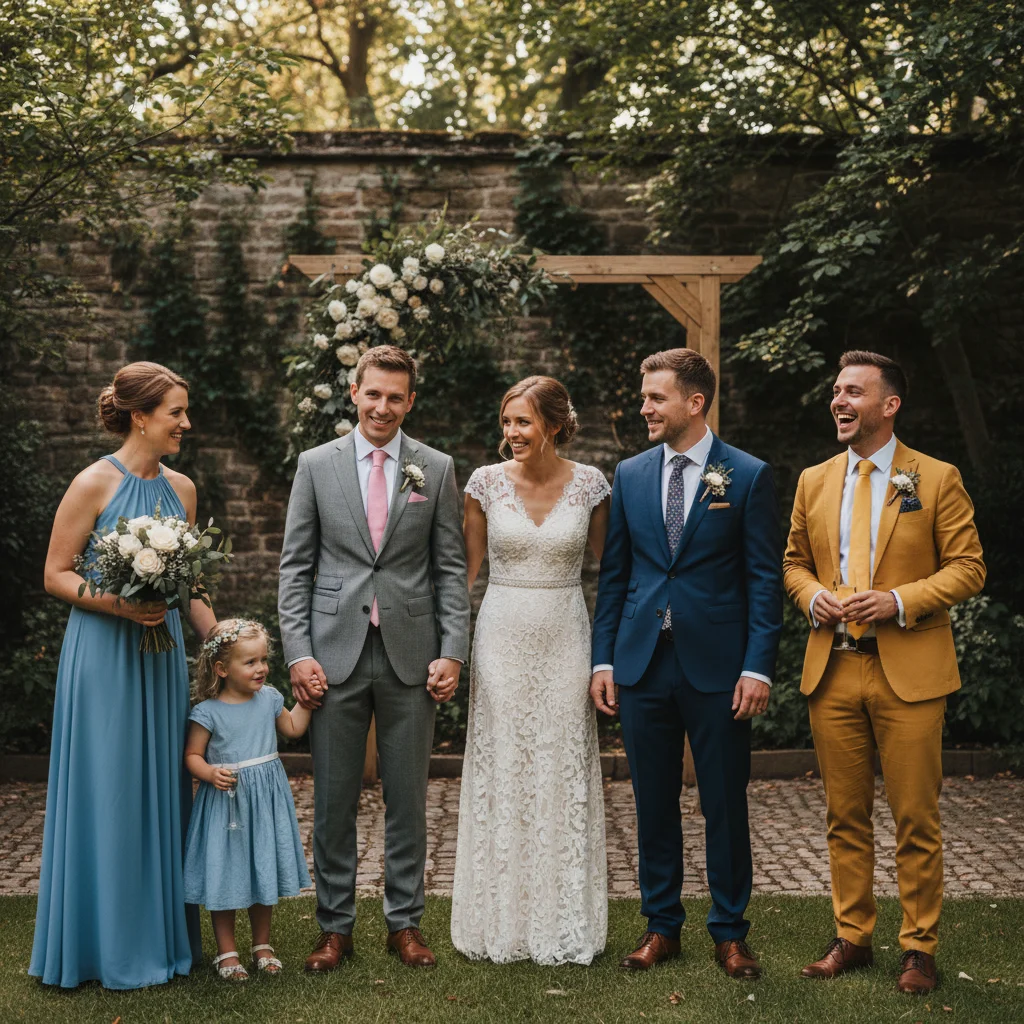
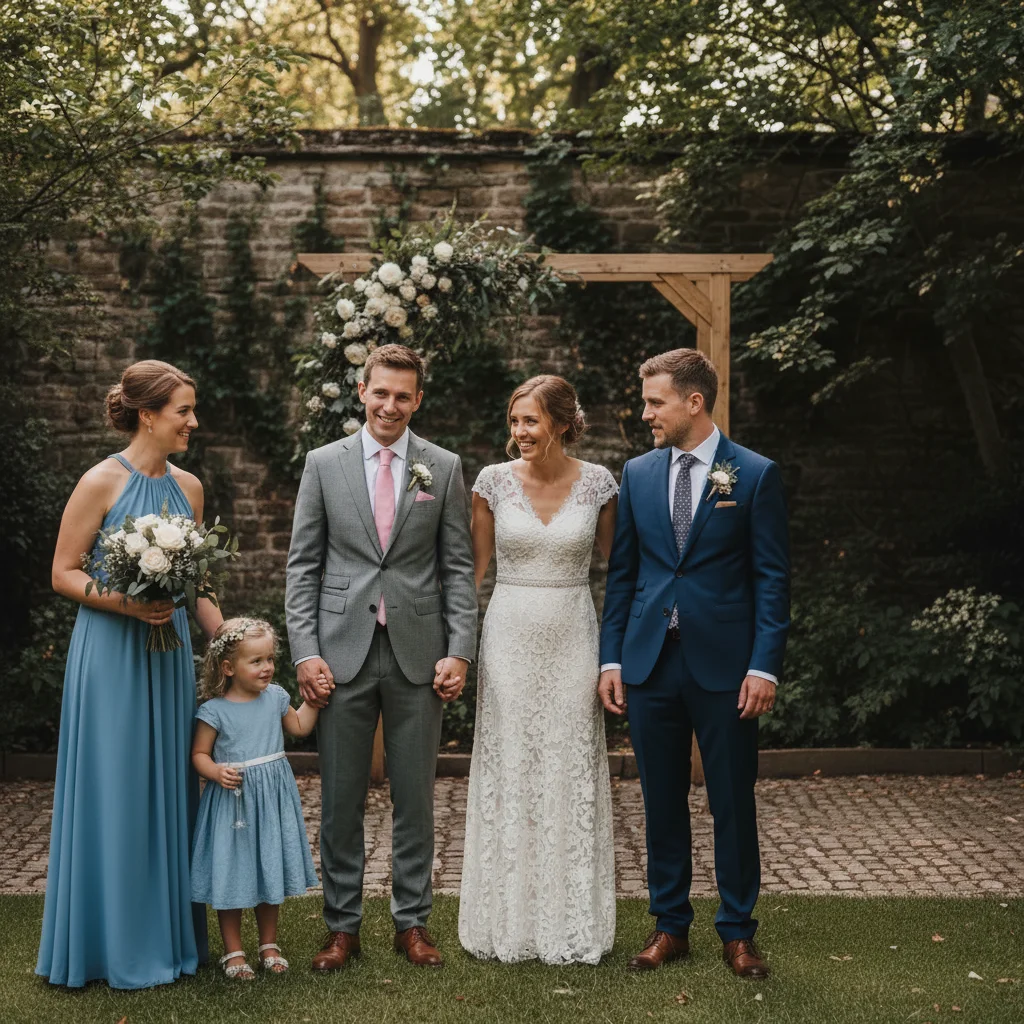
| Rimuovi ex | rimuovi persona all'estrema destra, estendi sfondo |
30s | Try This → |
Esempi Reali
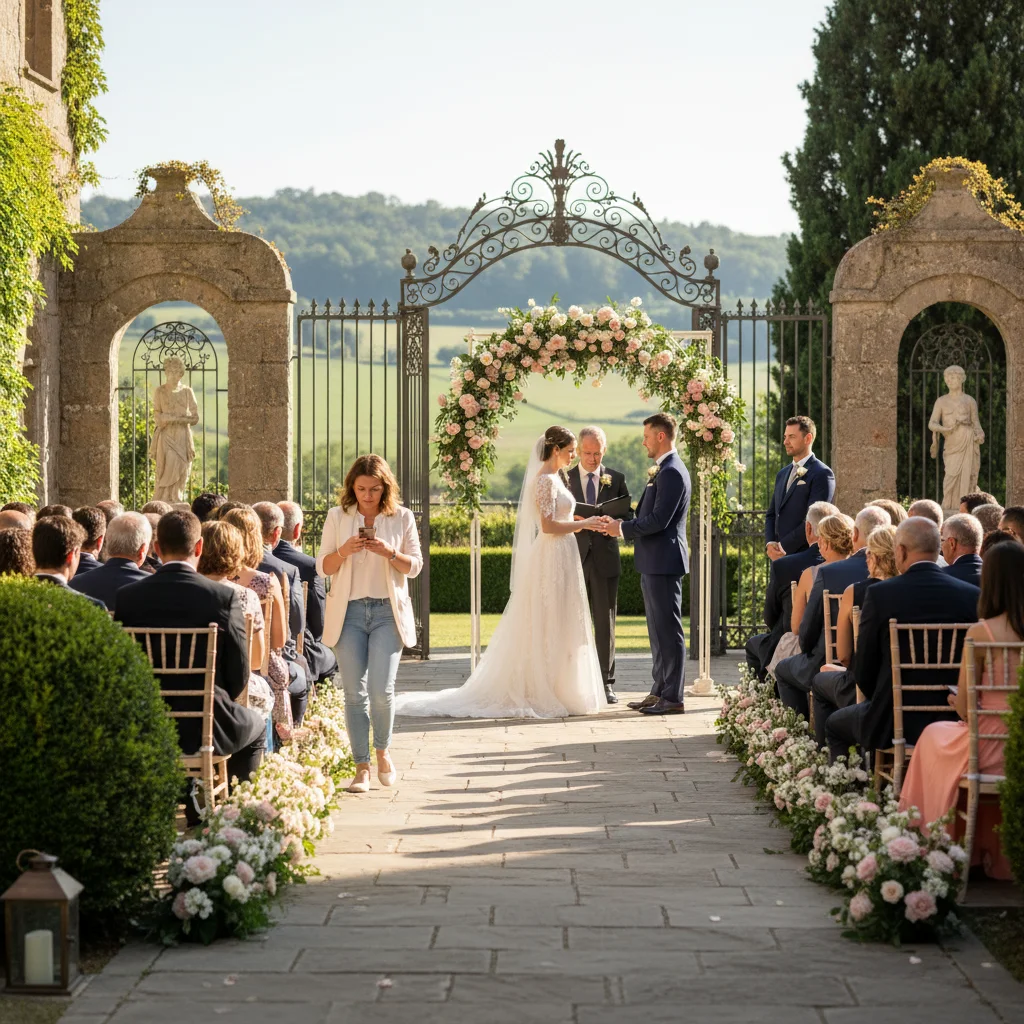
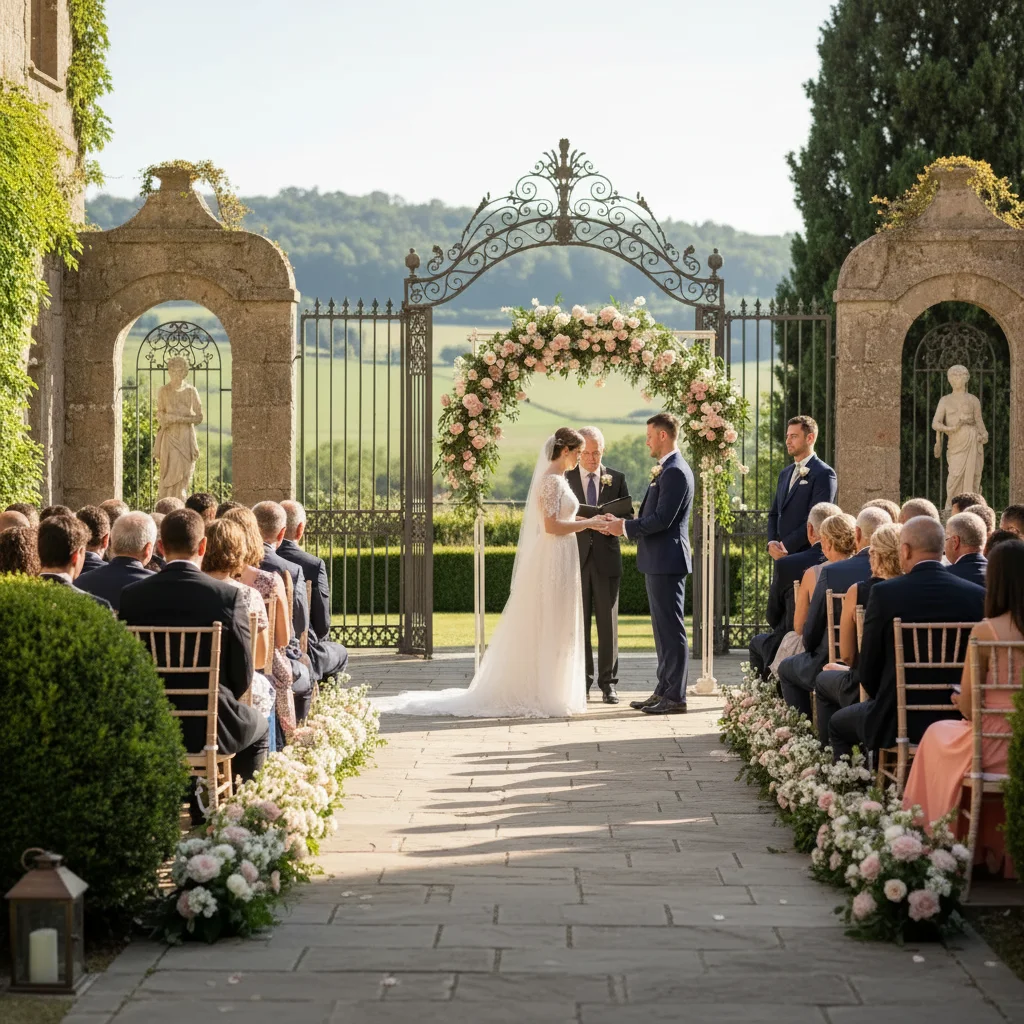
Intruso rimosso dalla cerimonia
Un ospite che camminava nel corridoio durante la cerimonia è stato rimosso, con lo sfondo della location riempito senza soluzione di continuità.
rimuovi la persona che cammina sullo sfondo sul lato sinistro, riempi con lo sfondo della location
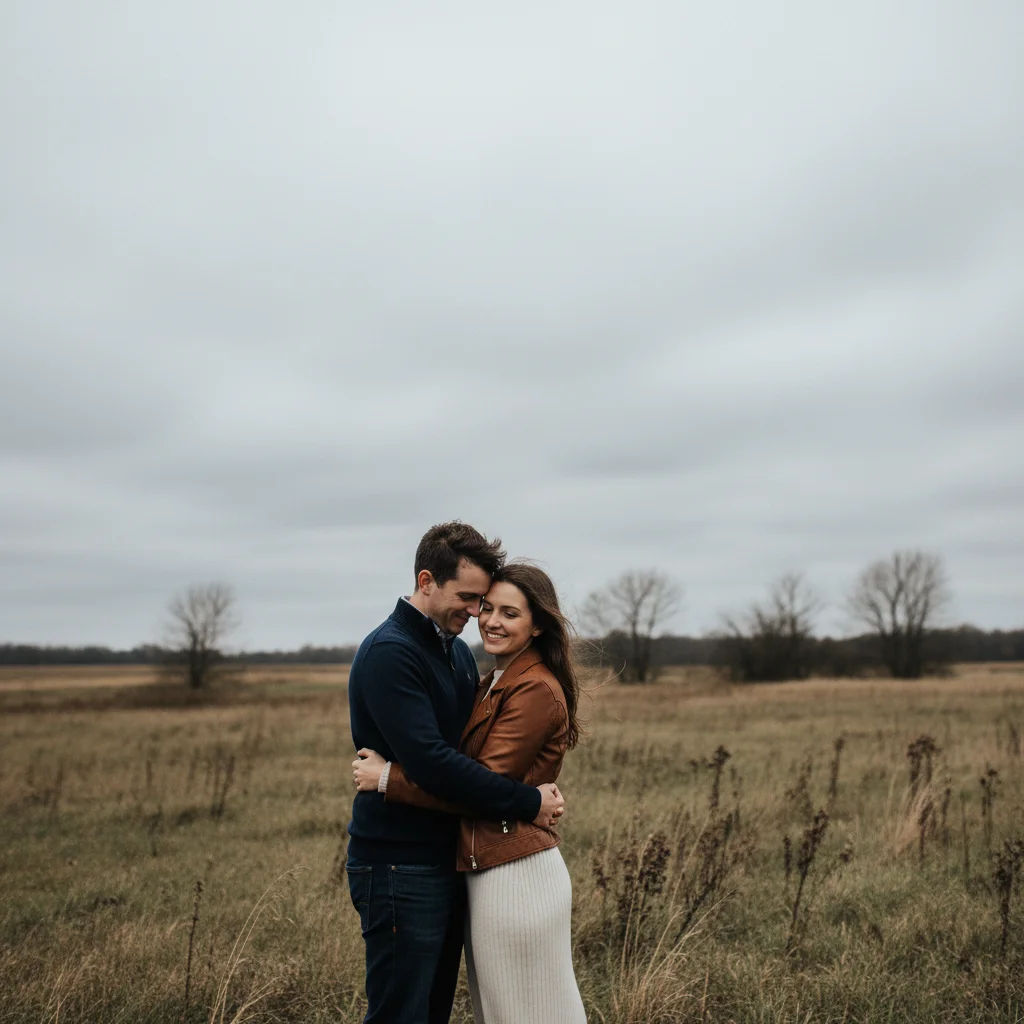
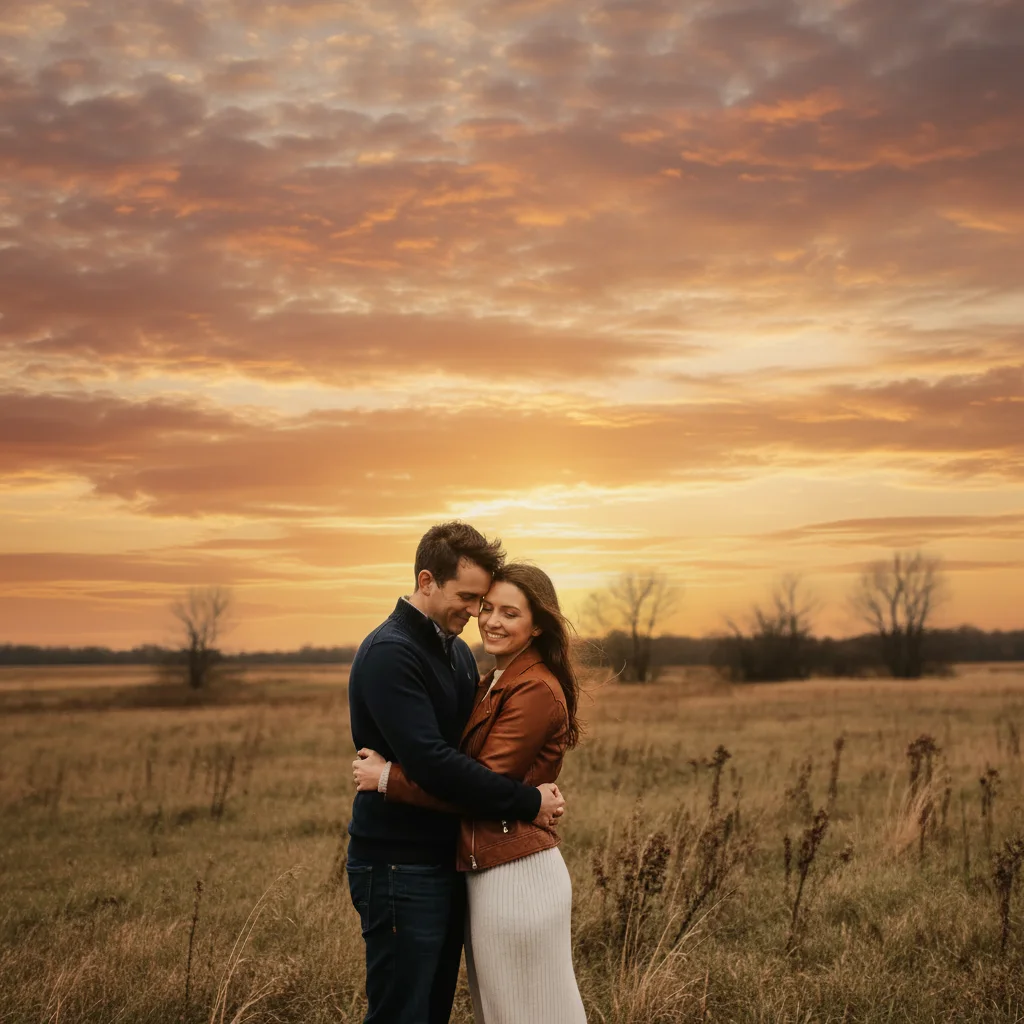
Cielo grigio trasformato in tramonto dorato
Il tempo nuvoloso durante i ritratti all'aperto è stato trasformato in un romantico tramonto della golden hour.
sostituisci il cielo grigio nuvoloso con un bellissimo tramonto dorato con colori arancioni e rosa morbidi
Illuminazione del ricevimento corretta
Le ombre dure del flash dalla fotografia al ricevimento interno sono state ammorbidite per creare un'illuminazione lusinghiera e romantica.
correggi le ombre dure sui volti della coppia, aggiungi un'illuminazione romantica e morbida
Quando Qualcosa Va Storto
L'AI ha rimosso la persona sbagliata dalla foto di gruppo
Why: Con damigelle o testimoni in abbigliamento simile, l'AI potrebbe scegliere quella sbagliata.
Usa la posizione (estrema sinistra) o dettagli unici (quella con i tacchi) per specificare chi rimuovere.
I dettagli dell'abito o del velo appaiono sfocati dopo la modifica
Why: Pizzi delicati e tulle possono essere influenzati dalle modifiche alle aree vicine.
Elabora le modifiche di miglioramento e rimozione separatamente per la migliore qualità dell'abito.
La sostituzione del cielo appare innaturale con la location
Why: La direzione dell'illuminazione nel nuovo cielo potrebbe non corrispondere all'illuminazione originale della foto.
sostituisci il cielo con il tramonto, abbina la direzione dell'illuminazione al resto della foto
Abbina il tipo di cielo all'ora del giorno: tramonto per foto con luce calda, cielo azzurro per pieno giorno.
La rimozione della persona ha lasciato artefatti visibili
Why: Sfondi complessi di matrimoni con fiori e decorazioni sono più difficili da ricostruire.
Tocca i marcatori sugli artefatti rimanenti, poi: pulisci quest'area, fondi con i fiori e le decorazioni circostanti
Nomina cosa dovrebbe riempire lo spazio: 'estendi l'arco floreale' o 'continua il muro di mattoni.'
Domande Frequenti
Posso rimuovere il mio ex da vecchie foto di matrimonio?
Sì. EditThisPic può rimuovere persone specifiche da foto del gruppo di matrimonio, scatti di cerimonia e foto di ricevimento. Descrivile per posizione (estrema destra), abbigliamento (cravatta gialla) o relazione (persona accanto allo sposo). L'AI riempie lo sfondo naturalmente. Per risultati migliori con foto di gruppo, rimuovi le persone dai bordi anziché dal centro.
La modifica influenzerà la qualità dei dettagli del mio abito e velo?
EditThisPic preserva dettagli delicati come pizzi, perline e tulle. Per risultati migliori, concentra le modifiche su aree specifiche (cielo, persona sullo sfondo) anziché cambiamenti all'intera immagine. Se i dettagli dell'abito sono influenzati, usa un prompt di follow-up: 'migliora e affila i dettagli del pizzo dell'abito.'
Devo marcare le aree prima di modificare?
No! Per la maggior parte delle modifiche di matrimonio, descrivi semplicemente cosa vuoi: 'rimuovi l'intruso sulla sinistra' o 'sostituisci il cielo grigio.' L'AI comprende la terminologia dei matrimoni. Usa i marcatori solo quando serve precisione - come specificare quale testimone rimuovere da un gruppo dall'aspetto simile.
I fotografi di matrimoni possono usare questo professionalmente?
Molti fotografi di matrimoni usano EditThisPic per correzioni rapide tra le sessioni - rimozione intrusi, sostituzione cielo, ritocchi minori. Per lavori di stampa ad alta risoluzione, inizia con il file di qualità più alta. Il lavoro di composizione complessa potrebbe ancora beneficiare di software dedicato, ma EditThisPic gestisce la maggior parte delle correzioni comuni più velocemente.
Come correggo l'illuminazione del ricevimento interno?
Usa prompt come 'correggi le ombre dure sui loro volti, aggiungi un'illuminazione romantica e morbida, mantieni l'atmosfera del ricevimento.' L'AI può ammorbidire le ombre del flash, ridurre gli occhi rossi e aggiungere bagliore ambientale. Menziona 'mantieni l'atmosfera del ricevimento' per evitare che sembri uno scatto in studio.
Posso modificare le foto del mio fotografo di matrimonio?
Sì, puoi modificare qualsiasi foto di cui hai copie. Controlla il tuo contratto fotografico - la maggior parte consente la modifica personale. EditThisPic non rivendica la proprietà delle tue foto. Le tue modifiche sono tue. Per i diritti di utilizzo professionale, fai riferimento ai termini del tuo fotografo.
Pronto a perfezionare le tue foto di matrimonio?
Gratuito da provare. Nessuna registrazione richiesta. Nessun watermark.
Carica la Tua Foto