Gratis • Senza registrazione Enhance Lighting · Gratis

Migliora l'Illuminazione da Foto

Descrivi semplicemente l'illuminazione che desideri. Niente cursori, niente curve—l'AI lo capisce.
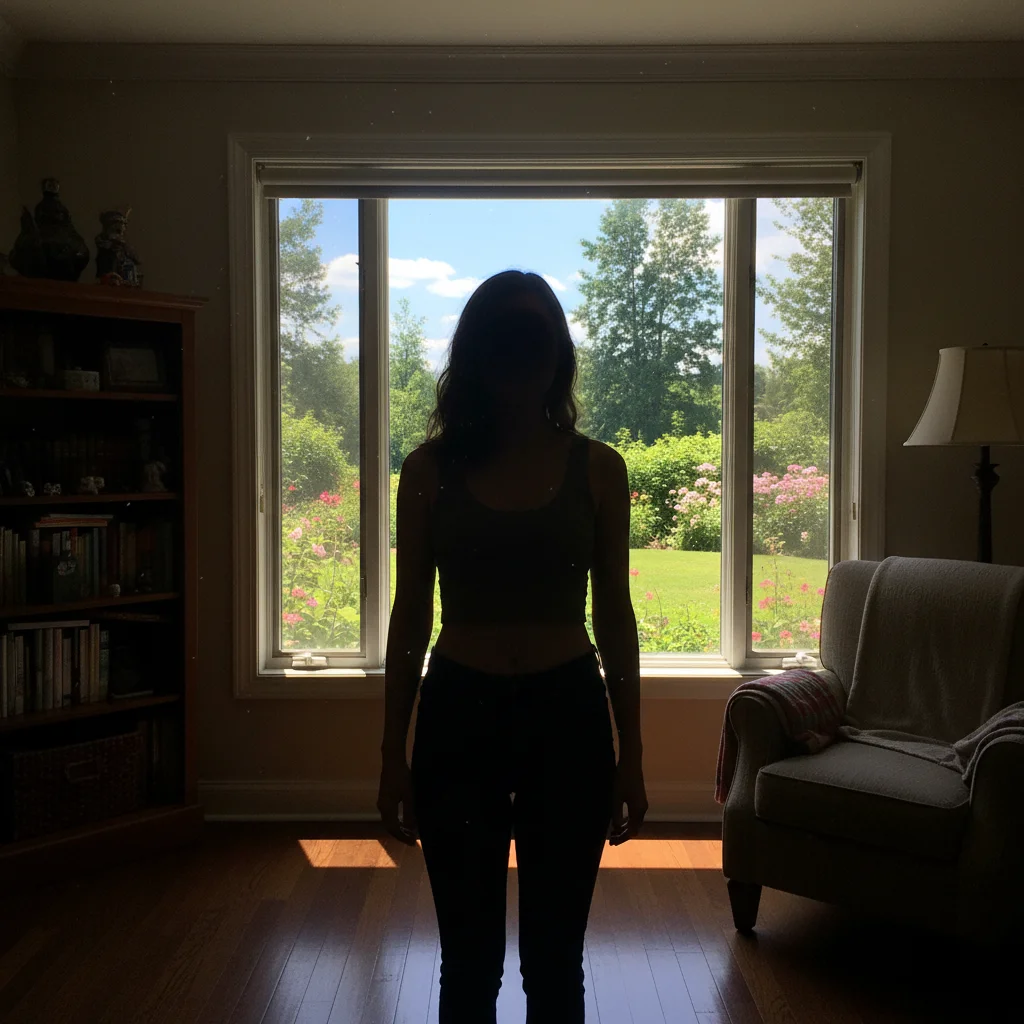
Persona in silhouette contro finestra luminosa, volto in ombra completa
Before
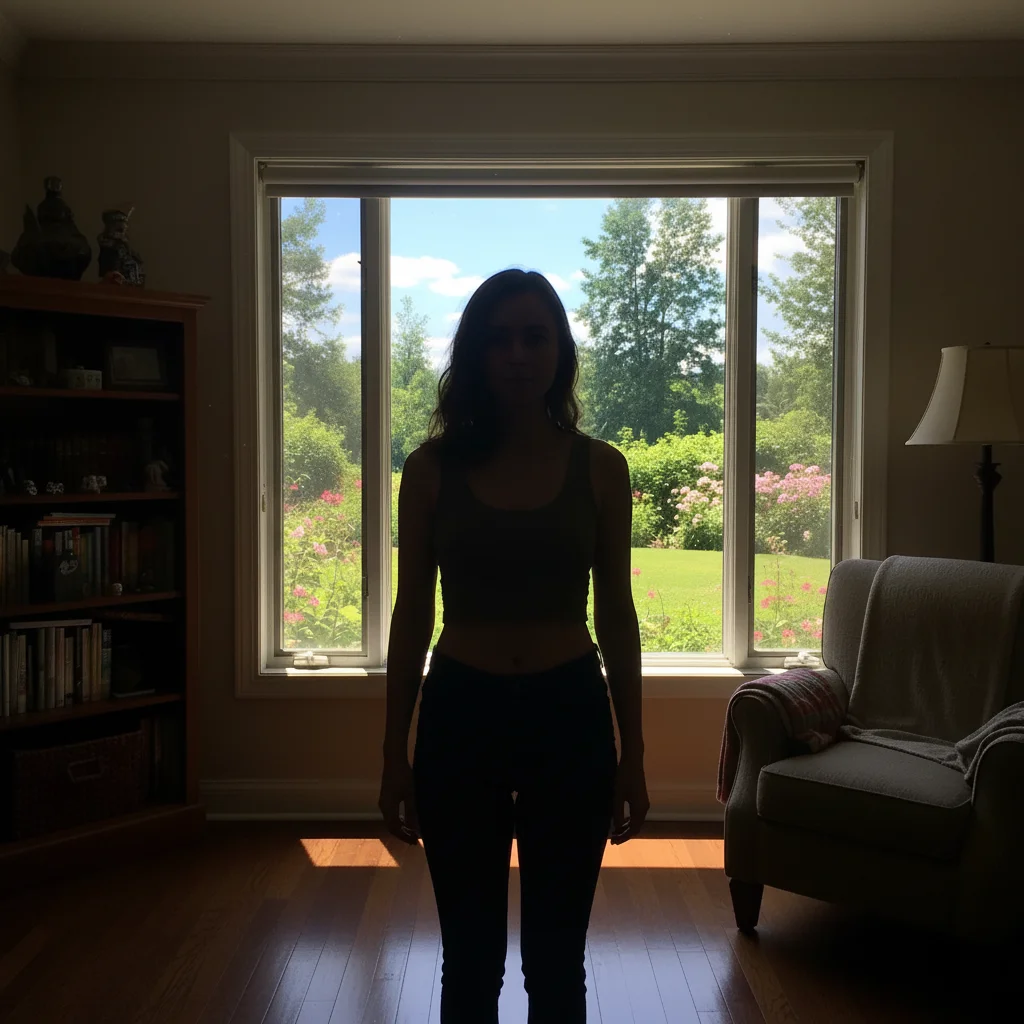
Stessa scena con esposizione bilanciata, volto visibile e finestra non bruciata
After

Migliora l'Illuminazione da Foto

Drop your photo here

or click to browse

Release to upload

Gratis • Senza registrazione

Advertisement
Popular use cases:
  • Fotografia indoor
  • Ritratti contraluce
  • Foto di eventi
  • Riunioni di famiglia
  • Interni immobiliari
  • Fotografia di matrimoni
  • Situazioni di poca luce

Cost
Free No signup required
Time
Instant results in 15-30 seconds
Works on
Any device - browser, phone, tablet, desktop
Powered by
AI-powered photo editing
Scenario Prompt Time
Foto generale scura migliora l'illuminazione e illumina le ombre naturalmente 15s
Volto contraluce illumina il volto e bilancia l'esposizione senza perdere lo sfondo 20s
Ombre dure ammorbidisci le ombre dure e bilancia l'illuminazione del volto 20s
Scatto indoor scuro migliora l'illuminazione interna naturalmente e riduci il rumore 25s

How it works

  1. Carica la tua foto

    Trascina la tua immagine sottoesposta o mal illuminata in EditThisPic. JPG, PNG e WebP fino a 7MB funzionano meglio. L'AI può recuperare dettagli da immagini sorprendentemente scure, quindi non eliminare ancora quei scatti falliti.

    Expect: Correzioni di illuminazione semplici: 15-30 secondi. Contraluce complesso o illuminazione mista: potrebbe richiedere 2-3 affinamenti in 1-2 minuti.
  2. Descrivi l'illuminazione che desideri

    Digita quello di cui hai bisogno: 'illumina le ombre e bilancia l'esposizione' oppure 'rendi i volti visibili senza bruciare lo sfondo.' Sii specifico su cosa c'è che non va. Non è necessario selezionare le aree scure—l'AI comprende i problemi di illuminazione.

    Tip: Menziona aree specifiche se importante: 'illumina i volti mantenendo la vista della finestra intatta' aiuta l'AI a dare priorità correttamente.

    Copy one of these to get started:

    Foto sottoesposta generale migliora l'illuminazione e illumina le ombre mantenendo le alte luci naturali
    Ritratto contraluce (volto in ombra) illumina il volto e bilancia l'esposizione in modo che il soggetto sia chiaramente visibile senza perdere lo sfondo
    Scatto indoor buo senza flash migliora l'illuminazione interna per sembrare illuminata naturalmente, riduci il rumore e scopri i dettagli nelle ombre
    Ombre dure su volto a mezzogiorno ammorbidisci le ombre dure sul volto e bilancia il contrasto in modo che le caratteristiche siano illuminate uniformemente
    3 more prompts
    Illuminazione mista (finestra + interno) bilancia l'illuminazione mista in modo che sia l'area della finestra che le aree interne abbiano esposizione corretta e colore naturale
    Foto evento in luogo buio illumina questa foto di luogo buio, rendi i volti visibili, riduci il rumore e mantieni l'atmosfera ambientale dell'illuminazione
    Tramonto/ora dorata con soggetto scuro illumina il soggetto in primo piano preservando i colori caldi del tramonto e l'atmosfera dell'ora dorata
  3. Genera e controlla

    Tocca genera ed esamina il risultato. Verifica che i dettagli dell'ombra siano recuperati senza sembrare artificiali. Verifica che i toni della pelle sembrino naturali e che le alte luci non siano bruciate. Confronta il prima e dopo a zoom completo.

    Tip: Guarda prima i toni della pelle—se i volti sembrano naturali, il resto di solito segue. La pelle innaturale è il modo più veloce per individuare l'eccesso di elaborazione.
  4. Affina con marcatori se necessario

    Se determinate aree richiedono più attenzione—come un volto ancora troppo scuro mentre il resto sembra bene—tocca i marcatori su quelle aree e rigenera con un prompt più specifico. Questo passaggio di precisione è facoltativo per la maggior parte delle correzioni di illuminazione.

    Tip: I marcatori aiutano quando hai bisogno di un trattamento diverso per aree diverse. 'Illumina solo le aree marcate' ti dà una precisione chirurgica.
Try it free

Migliora l'Illuminazione da Foto

Drop your photo here

or click to browse

Release to upload

Gratis • Senza registrazione

"Le mie foto di famiglia indoor erano sempre troppo scure. Ora basta digitare 'illumina i volti e bilancia l'esposizione' e sembrano scattate da un professionista." @MomPhotographer_Lisa

See it in action

Persona in silhouette contro finestra luminosa, volto in ombra completa
Before
->
Stessa scena con esposizione bilanciata, volto visibile e finestra non bruciata
After

Salvataggio ritratto contraluce

Soggetto in piedi davanti a una finestra luminosa, volto completamente in ombra. Un prompt ha rivelato il volto mantenendo la vista della finestra.

Prompt: illumina il volto e bilancia l'esposizione in modo che il soggetto sia chiaramente visibile senza perdere la finestra luminosa dietro di loro
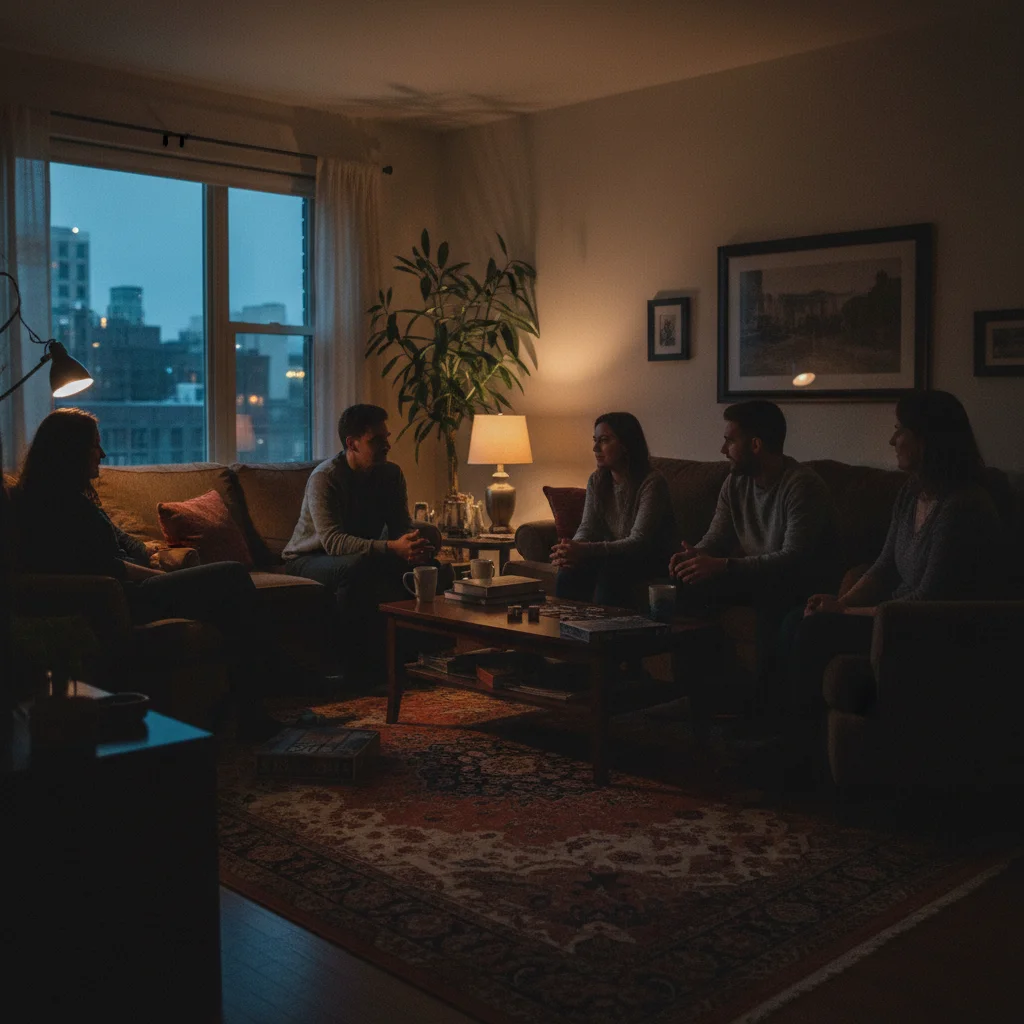
Foto di soggiorno scuro con volti a malapena visibili
Before
->
Stessa foto di famiglia con illuminazione luminosa dall'aspetto naturale e volti visibili
After

Foto di famiglia indoor scura

Scatto di riunione in soggiorno senza flash. L'illuminazione bua ha reso i volti di tutti fangosi e difficili da vedere. L'AI ha illuminato naturalmente.

Prompt: migliora l'illuminazione interna per sembrare naturalmente ben illuminata, illumina i volti e riduci il rumore nelle aree d'ombra
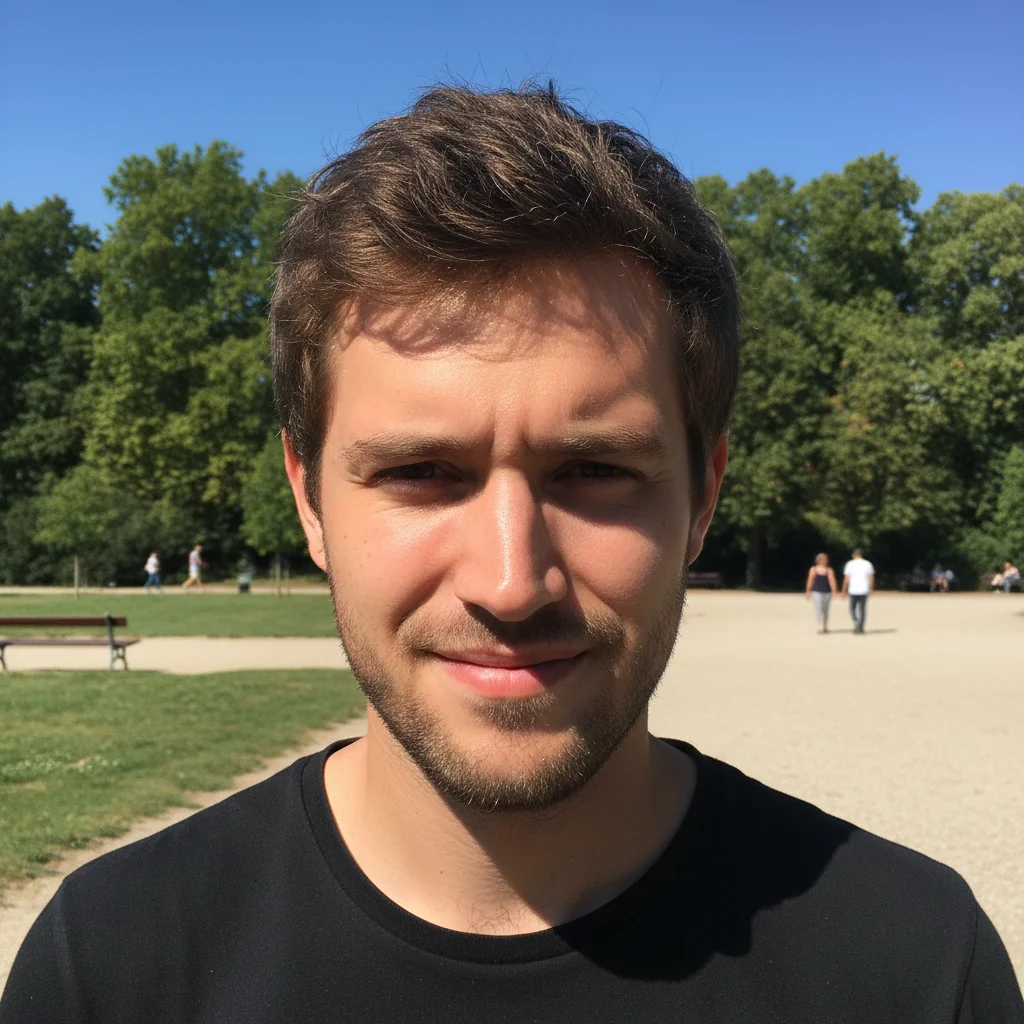
Ritratto con ombre dure creando aree scure sotto gli occhi e il naso
Before
->
Stesso ritratto con illuminazione del volto ammorbidita e bilanciata
After

Correzione ombre dure

Ritratto outdoor a mezzogiorno con ombre scure poco lusinghiere sul volto. L'AI ha ammorbidito le ombre mantenendo la dimensione naturale.

Prompt: ammorbidisci le ombre dure sul volto e bilancia il contrasto in modo che le caratteristiche del volto siano illuminate uniformemente mantenendo la profondità naturale
Advertisement

If something looks off

L'AI ha cambiato l'area sbagliata o ha influenzato aree che volevo mantenere

Why: L'AI ha interpretato la tua richiesta di illuminazione troppo ampiamente, applicando modifiche ovunque invece che dove ne avevi bisogno.

Try: Tocca un marcatore sull'area specifica che vuoi illuminata, poi rigenera con 'illumina solo le aree marcate'

Tip: I marcatori dicono all'AI 'intendo QUEST'area specificamente.' Usali quando hai bisogno di un aggiustamento dell'illuminazione selettivo.

La foto sembra elaborata eccessivamente o HDR-falsa

Why: L'AI ha spinto il miglioramento troppo lontano, rivelando troppi dettagli nelle ombre comprimendo le alte luci innaturalmente.

Try: migliora l'illuminazione naturalmente senza elaborazione eccessiva, mantieni il contrasto realistico e la profondità dell'ombra

Tip: Aggiungere 'naturalmente' e 'realistico' segnala all'AI di usare un tocco più leggero.

I toni della pelle sembrano innaturali dopo l'illuminazione

Why: L'illuminazione delle ombre può spostare l'equilibrio del colore, specialmente in situazioni di illuminazione mista dove le dominanti di colore vengono amplificate.

Try: migliora l'illuminazione preservando i toni della pelle naturali e i colori accurati

Tip: Se la pelle sembra ancora off, aggiungi 'correggi le dominanti di colore sui volti' al tuo prompt.

Le alte luci sono bruciate (aree bianche pure)

Why: L'AI ha dato priorità al recupero dell'ombra sulla protezione dell'alta luce. Alcune aree luminose hanno perso dettagli.

Try: illumina le ombre proteggendo le alte luci dal ritaglio, mantieni i dettagli nelle aree luminose

Tip: Menzionare 'proteggi le alte luci' dice all'AI di stare attenta alle regioni già luminose.

Il rumore e la grana sono aumentati nelle aree d'ombra

Why: L'illuminazione delle aree scure amplifica il rumore che era nascosto nelle ombre. Questo è particolarmente comune nelle foto di telefoni con poca luce.

Try: illumina le ombre e applica la riduzione del rumore per mantenere l'immagine pulita e liscia

Tip: Per foto molto rumorose, prova 'riduzione significativa del rumore nelle aree d'ombra' per una pulizia più forte.

Ho perso l'atmosfera o l'umore dell'originale

Why: L'AI ha reso la foto tecnicamente corretta ma ha rimosso la qualità dim/atmosferica intenzionale che volevi mantenere.

Try: illumina giusto abbastanza per vedere i volti chiaramente mantenendo l'illuminazione atmosferica della moda

Tip: Sii esplicito sull'atmosfera: 'mantieni l'atmosfera romantica fioca' oppure 'preserva la sensazione serale accogliente.'

Quick answers

Devo contrassegnare le aree scure prima di descrivere?

No! Basta descrivere quello che vuoi: 'illumina le ombre' oppure 'migliora l'illuminazione.' L'AI analizza l'intera tua foto e identifica cosa ha bisogno di correzione. Usa i marcatori solo quando hai bisogno di un aggiustamento selettivo—come illuminare solo il volto di una persona lasciando il resto invariato.

L'AI può recuperare dettagli da foto molto scure?

Sì, l'AI può rivelare dettagli sorprendenti da immagini sottoesposte. Tuttavia, le foto estremamente scure (quasi nere) potrebbero avere problemi di rumore quando illuminate. Per i migliori risultati, digita 'illumina e riduci il rumore' insieme. Le foto scattate in RAW prima della conversione hanno più dati recuperabili rispetto ai JPEG fortemente compressi.

Come correggo le foto contraluce dove il volto è in ombra?

Digita 'illumina il volto e bilancia l'esposizione senza perdere lo sfondo.' L'AI comprende il contraluce e solleverà le ombre sui volti mantenendo lo sfondo luminoso dal bruciare. Questa è una delle correzioni di illuminazione più comuni e solitamente funziona al primo tentativo.

Il miglioramento dell'illuminazione farà sembrare la mia foto falsa o troppo modificata?

No se descrivi quello che vuoi naturalmente. Usa prompt come 'migliora l'illuminazione naturalmente' oppure 'illumina mantenendo ombre realistiche.' Evita di chiedere modifiche estreme. Se i risultati sembrano elaborati eccessivamente, rigenera con 'miglioramento più sottile' oppure 'mantieni il contrasto naturale.'

Posso migliorare l'illuminazione solo per parte della foto?

Sì. O descrivi l'area specifica nel tuo prompt—'illumina solo i volti' oppure 'migliora l'illuminazione solo sul soggetto'—oppure tocca i marcatori sulle aree che vuoi aggiustare e usa 'illumina solo le aree marcate.' I marcatori ti danno il controllo preciso quando la sola descrizione non isola la giusta regione.

Pronto a migliorare la tua illuminazione?

Gratuito da provare. Nessuna registrazione necessaria.

Try it free