Gratis • Sin registro Enhance Lighting · Gratis

Mejorar iluminación de foto

Solo describe la iluminación que quieres. Sin deslizadores, sin curvas—la IA lo descubre.
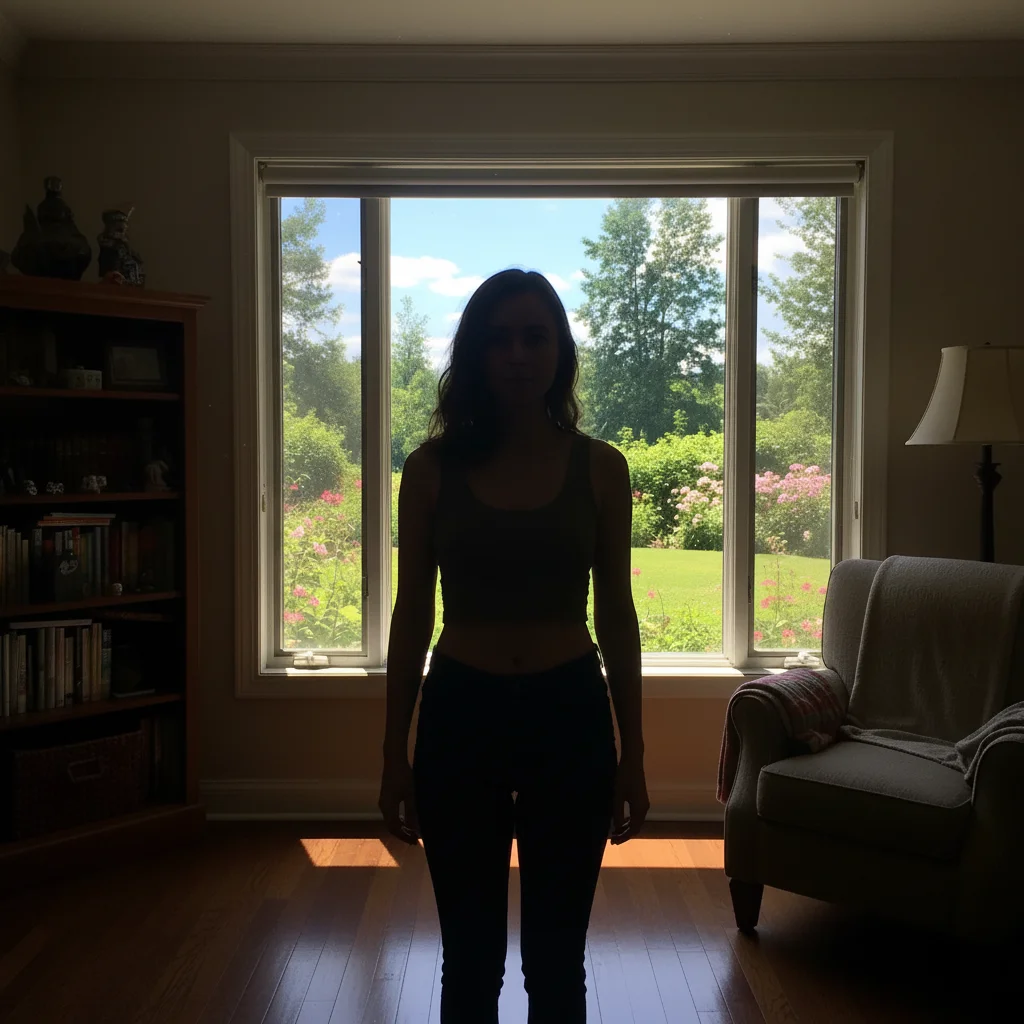
Persona silueteada contra ventana brillante, rostro en sombra completa
Antes
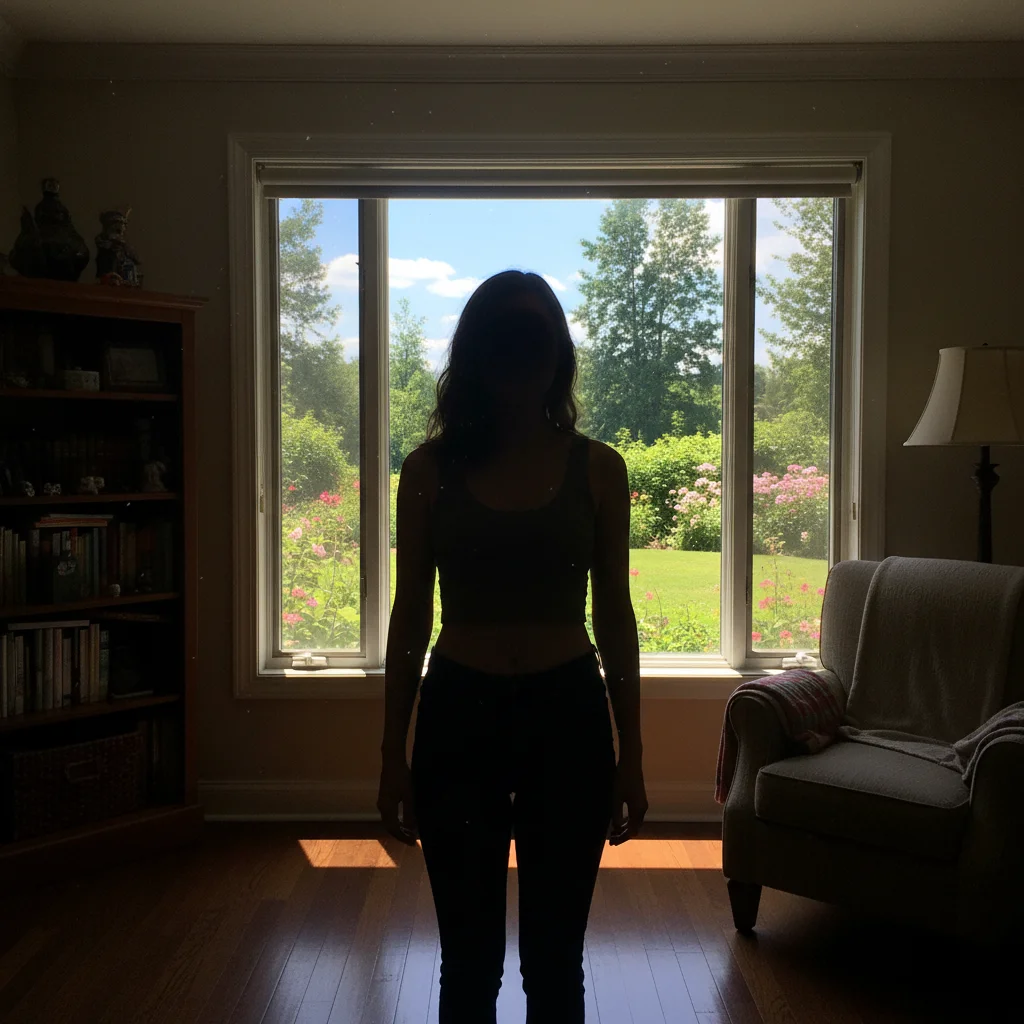
Misma escena con exposición equilibrada, rostro visible y ventana no quemada
Después

Mejorar iluminación de foto

Drop your photo here

or click to browse

Release to upload

Gratis • Sin registro

Advertisement
Popular use cases:
  • Fotografía de interior
  • Retratos contraluces
  • Fotos de eventos
  • Reuniones familiares
  • Interiores de bienes raíces
  • Fotografía de boda
  • Situaciones de luz baja

Cost
Free No signup required
Time
Instant results in 15-30 seconds
Works on
Any device - browser, phone, tablet, desktop
Powered by
AI-powered photo editing
Scenario Prompt Time
Foto general oscura mejora la iluminación y aclara sombras naturalmente 15s
Rostro contraluz aclara el rostro y equilibra exposición sin perder fondo 20s
Sombras duras suaviza sombras duras y equilibra la iluminación facial 20s
Foto de interior oscuro mejora la iluminación de interior naturalmente y reduce ruido 25s

Cómo funciona

  1. Sube tu foto

    Arrastra tu imagen subexpuesta o mal iluminada a EditThisPic. JPG, PNG y WebP de hasta 7MB funcionan mejor. La IA puede recuperar detalle de imágenes sorprendentemente oscuras, así que no borres esas fotos fallidas todavía.

    Espera: Correcciones de iluminación simples: 15-30 segundos. Contraluz complejo o iluminación mixta: puede necesitar 2-3 refinamientos en 1-2 minutos.
  2. Describe la iluminación que quieres

    Escribe lo que necesitas: 'aclara las sombras y equilibra la exposición' o 'haz visibles los rostros sin quemar el fondo.' Sé específico sobre qué está mal. No necesitas seleccionar áreas oscuras—la IA entiende problemas de iluminación.

    Consejo: Menciona áreas específicas si importan: 'aclara los rostros manteniendo intacta la vista de la ventana' ayuda a la IA a priorizar correctamente.

    Copia uno de estos para empezar:

    Foto general subexpuesta mejora la iluminación y aclara las sombras manteniendo los brillos naturales
    Try This →
    Retrato contraluz (rostro en sombra) aclara el rostro y equilibra la exposición para que el sujeto sea claramente visible sin perder el fondo
    Try This →
    Foto de interior oscuro sin flash mejora la iluminación de interior para que se vea naturalmente bien iluminada, reduce el ruido y revela detalle en las sombras
    Try This →
    Sombras duras del mediodía en rostro suaviza las sombras duras en el rostro y equilibra el contraste para que los rasgos estén uniformemente iluminados
    Try This →
    3 prompts más
    Iluminación mixta (ventana + interior) equilibra la iluminación mixta para que tanto el área de ventana como los interiores tengan exposición propia y color natural
    Try This →
    Foto de evento en lugar oscuro aclara esta foto de lugar oscuro, haz visibles los rostros, reduce el ruido y mantén el ambiente de la iluminación
    Try This →
    Atardecer/hora dorada con sujeto oscuro aclara el sujeto en el primer plano preservando los colores cálidos del atardecer y la atmósfera de hora dorada
    Try This →
  3. Genera y revisa

    Toca generar y examina el resultado. Verifica que el detalle de sombra se haya recuperado sin verse artificial. Confirma que los tonos de piel se ven naturales y que los brillos no se han quemado. Compara antes y después a zoom completo.

    Consejo: Mira primero los tonos de piel—si los rostros se ven naturales, el resto generalmente funciona. La piel antinatural es la forma más rápida de notar sobreprocesamiento.
  4. Refina con marcadores si es necesario

    Si ciertas áreas necesitan más atención—como un rostro que sigue demasiado oscuro mientras el resto se ve bien—toca marcadores en esos lugares y regenera con un indicador más específico. Este paso de precisión es opcional para la mayoría de correcciones de iluminación.

    Consejo: Los marcadores ayudan cuando necesitas tratamiento diferente para diferentes áreas. 'Aclara solo las áreas marcadas' te da precisión quirúrgica.
Pruébalo gratis

Mejorar iluminación de foto

Drop your photo here

or click to browse

Release to upload

Gratis • Sin registro

"Mis fotos familiares de interiores siempre estaban demasiado oscuras. Ahora solo escribo 'aclara los rostros y equilibra la exposición' y se ven como si un profesional las hubiera tomado." @MomPhotographer_Lisa

Míralo en acción

Persona silueteada contra ventana brillante, rostro en sombra completa
Antes
->
Misma escena con exposición equilibrada, rostro visible y ventana no quemada
Después

Rescate de retrato contraluz

Sujeto de pie frente a una ventana brillante, rostro completamente en sombra. Un indicador reveló el rostro manteniendo la vista de la ventana.

Prompt: aclara el rostro y equilibra la exposición para que el sujeto sea claramente visible sin perder la ventana brillante detrás
Try This →
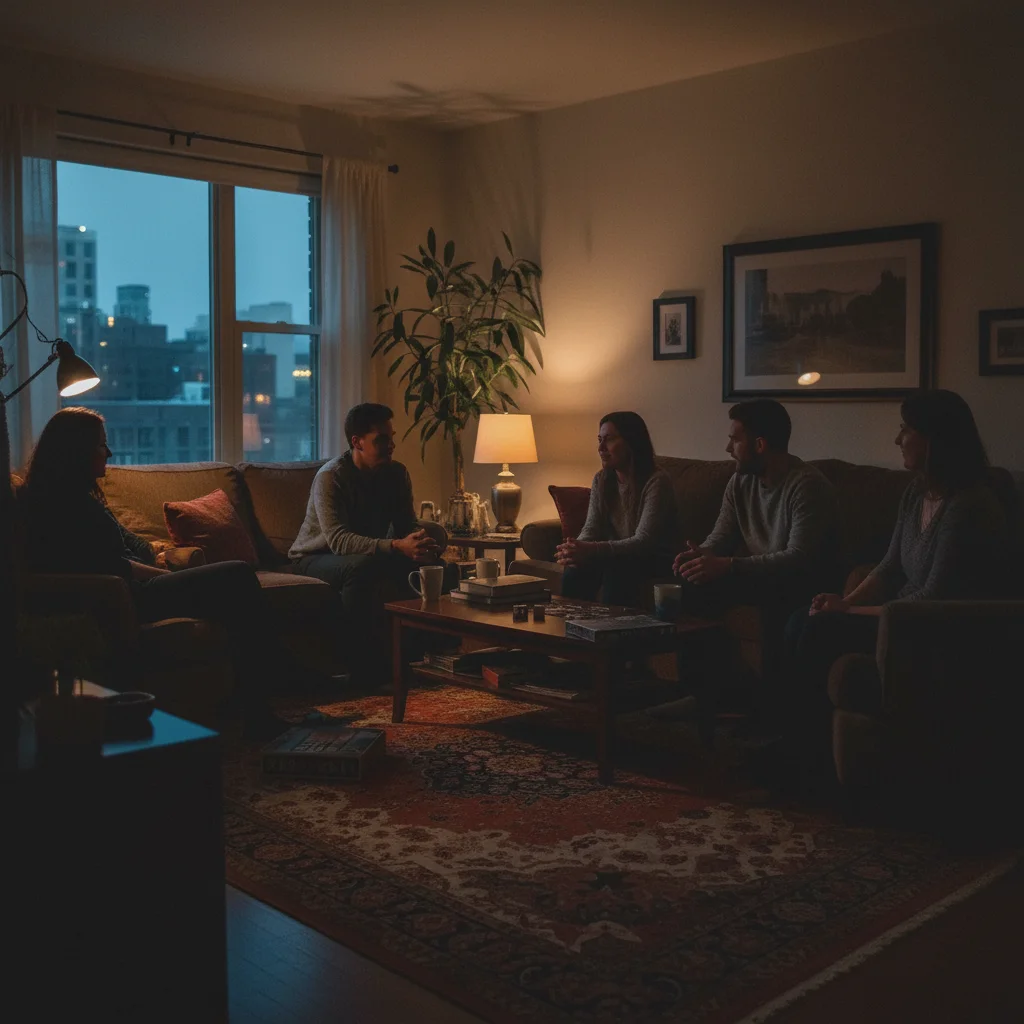
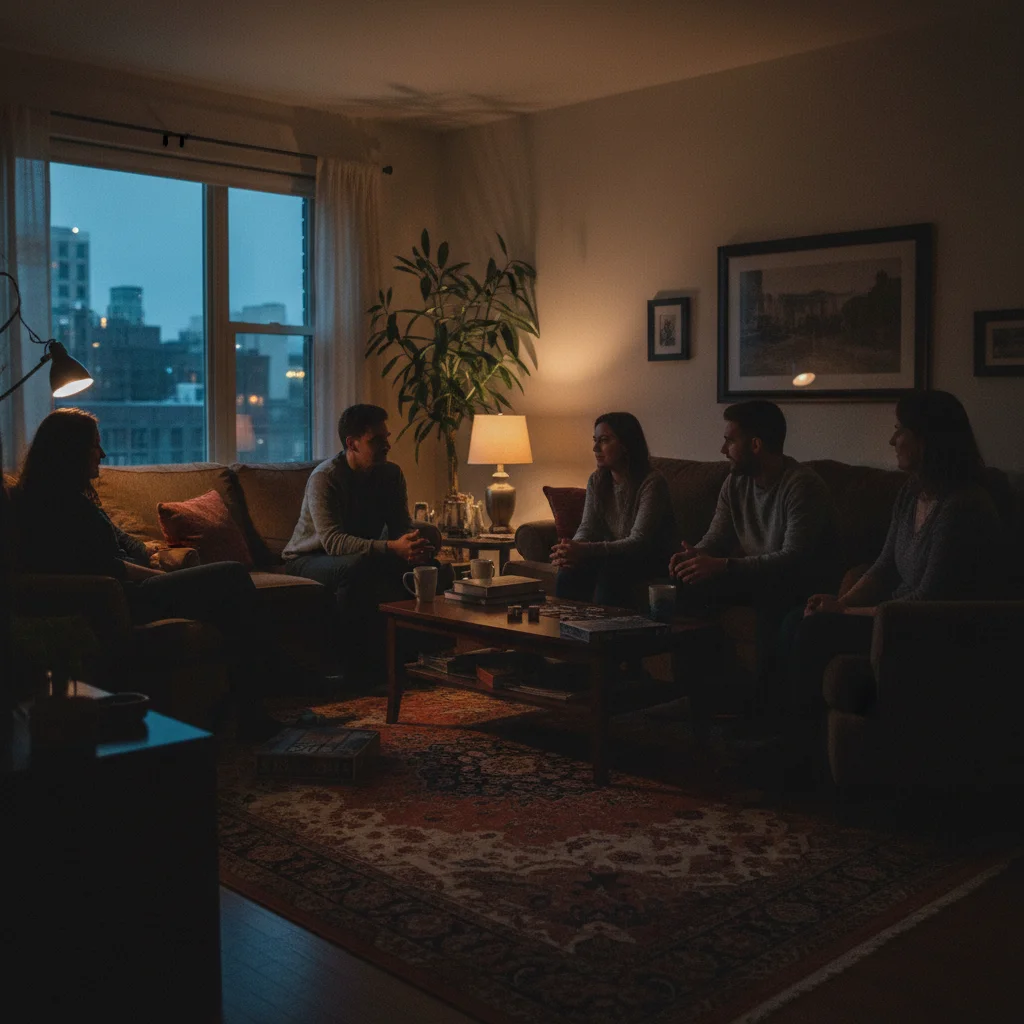
Foto oscura de sala con rostros apenas visibles
Antes
->
Misma foto familiar con iluminación natural brillante y rostros visibles
Después

Foto oscura de familia de interior

Foto de reunión en sala sin flash. La iluminación oscura hizo que los rostros se vieran turbios y difíciles de ver. La IA aclaró naturalmente.

Prompt: mejora la iluminación de interior para que se vea naturalmente bien iluminada, aclara los rostros y reduce el ruido en áreas de sombra
Try This →
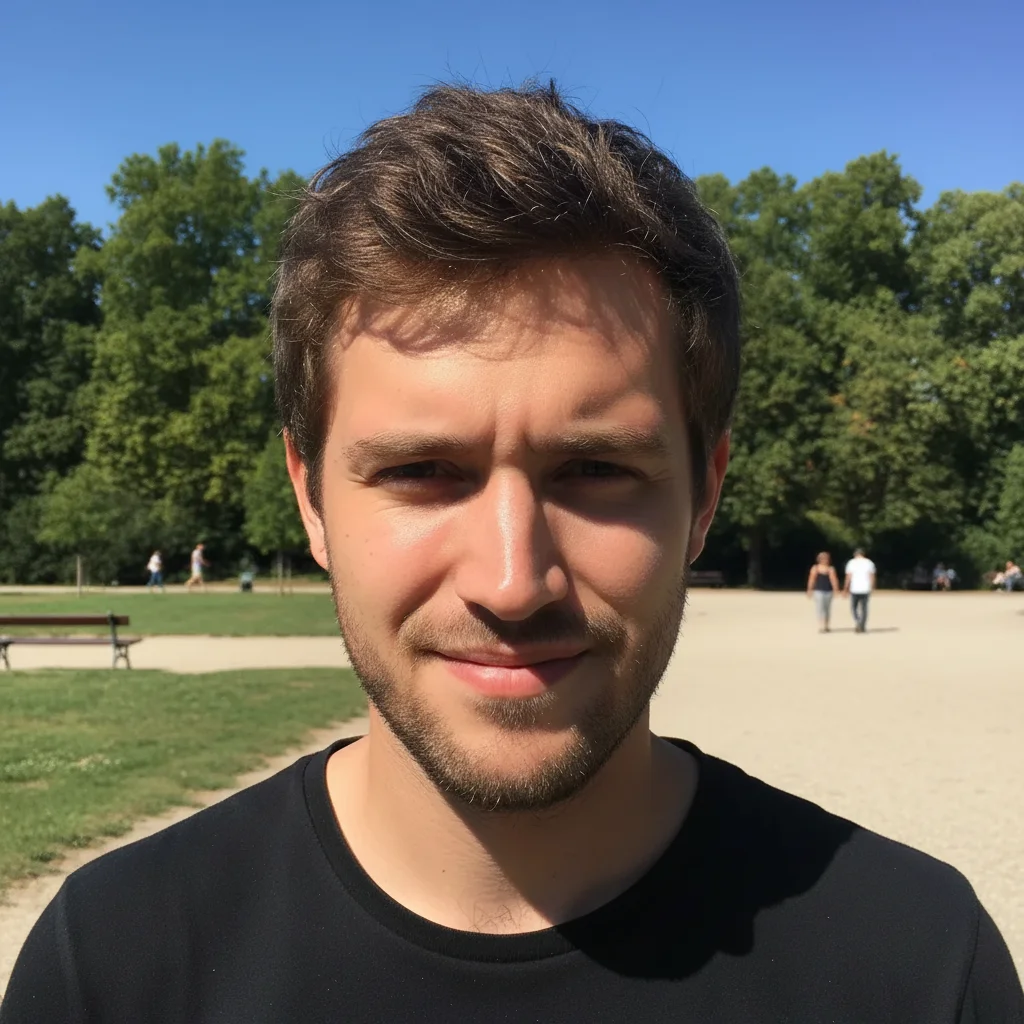
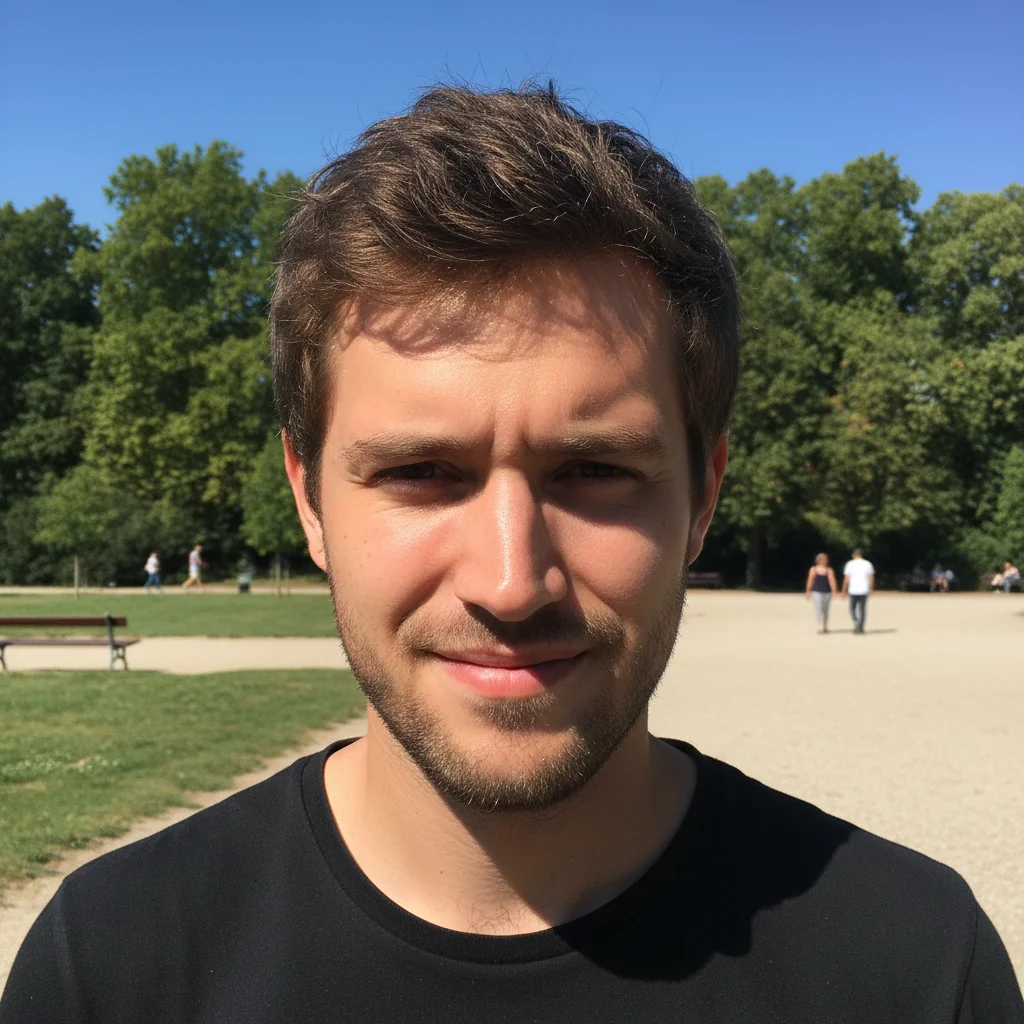
Retrato con sombras duras creando áreas oscuras bajo ojos y nariz
Antes
->
Mismo retrato con iluminación facial suavizada y equilibrada
Después

Corrección de sombra dura

Retrato de exterior al mediodía con sombras oscuras poco halagadoras en el rostro. La IA suavizó sombras manteniendo dimensión natural.

Prompt: suaviza las sombras duras en el rostro y equilibra el contraste para que los rasgos faciales estén uniformemente iluminados manteniendo profundidad natural
Try This →
Advertisement

Si algo no se ve bien

La IA cambió el área incorrecta o afectó áreas que quería mantener

Por qué: La IA interpretó tu solicitud de iluminación demasiado ampliamente, aplicando cambios en todas partes en lugar de donde los necesitabas.

Intenta: Toca un marcador en el área específica que quieres aclarada, luego regenera con 'aclara solo las áreas marcadas'
Try This →

Consejo: Los marcadores le dicen a la IA 'Me refiero a ESTA área específicamente.' Úsalos cuando necesites ajuste de iluminación selectivo.

La foto se ve sobreprocesada o falsa tipo HDR

Por qué: La IA empujó la mejora demasiado lejos, revelando demasiado detalle en sombras mientras comprime brillos de forma antinatural.

Intenta: mejora la iluminación naturalmente sin sobreprocesar, mantén contraste realista y profundidad de sombra
Try This →

Consejo: Agregar 'naturalmente' y 'realista' indica a la IA que use un toque más ligero.

Los tonos de piel se ven antinaturales después de aclarar

Por qué: Aclarar sombras puede cambiar el balance de color, especialmente en situaciones de iluminación mixta donde los dominantes de color se amplifican.

Intenta: mejora la iluminación preservando tonos de piel naturales y colores precisos
Try This →

Consejo: Si la piel aún se ve mal, agrega 'corrige cualquier dominante de color en los rostros' a tu indicador.

Los brillos se ven quemados (áreas blancas puras)

Por qué: La IA priorizó recuperación de sombra sobre protección de brillos. Algunas áreas brillantes perdieron detalle.

Intenta: aclara las sombras protegiendo los brillos de clipping, mantén detalle en áreas brillantes
Try This →

Consejo: Mencionar 'protege los brillos' le dice a la IA que ten cuidado con regiones ya brillantes.

El ruido y grano aumentaron en áreas de sombra

Por qué: Aclarar áreas oscuras amplifica el ruido que estaba oculto en las sombras. Esto es especialmente común en fotos de teléfono con luz baja.

Intenta: aclara las sombras y aplica reducción de ruido para mantener la imagen limpia y suave
Try This →

Consejo: Para fotos muy ruidosas, intenta 'reducción significativa de ruido en áreas de sombra' para limpieza más fuerte.

Perdí el ambiente o atmósfera del original

Por qué: La IA hizo la foto técnicamente correcta pero removió la cualidad oscura/mística intencional que querías mantener.

Intenta: aclara lo suficiente para ver rostros claramente manteniendo la iluminación atmosférica mística
Try This →

Consejo: Sé explícito sobre ambiente: 'mantén la atmósfera romántica oscura' o 'preserva la sensación acogedora de la noche.'

Respuestas rápidas

¿Necesito marcar áreas oscuras antes de describir?

¡No! Solo describe lo que quieres: 'aclara las sombras' o 'mejora la iluminación.' La IA analiza tu foto completa e identifica qué necesita corregirse. Solo usa marcadores cuando necesites ajuste selectivo—como aclarar solo el rostro de una persona mientras dejas el resto sin cambios.

¿Puede la IA recuperar detalle de fotos muy oscuras?

Sí, la IA puede revelar detalle sorprendente de imágenes subexpuestas. Sin embargo, fotos extremadamente oscuras (casi negras) pueden tener problemas de ruido cuando se aclaran. Para mejores resultados, escribe 'aclara y reduce el ruido' juntos. Las fotos grabadas en RAW antes de convertir tienen más datos recuperables que JPEGs fuertemente comprimidos.

¿Cómo corrijo fotos contraluces donde el rostro está en sombra?

Escribe 'aclara el rostro y equilibra la exposición sin perder el fondo.' La IA entiende contraluz y levantará las sombras en rostros mientras mantiene el fondo brillante de quemarse. Esta es una de las correcciones de iluminación más comunes y generalmente funciona en el primer intento.

¿Mejora la iluminación hará que mi foto se vea falsa o sobre-editada?

No si describes lo que quieres naturalmente. Usa indicadores como 'mejora la iluminación naturalmente' o 'aclara manteniendo sombras realistas.' Evita solicitar cambios extremos. Si los resultados se ven sobreprocesados, regenera con 'mejora más sutil' o 'mantén contraste natural.'

¿Puedo mejorar la iluminación de solo parte de la foto?

Sí. O describe el área específica en tu indicador—'aclara solo los rostros' o 'mejora la iluminación solo en el sujeto'—o toca marcadores en las áreas que quieres ajustadas y usa 'aclara solo las áreas marcadas.' Los marcadores te dan control preciso cuando la descripción sola no aísla la región correcta.

¿Listo para mejorar tu iluminación?

Gratis para probar. Sin registro requerido.

Pruébalo gratis