Gratuit • Sans inscription Enhance Lighting · Gratuit

Améliorer l'éclairage d'une photo

Décrivez simplement l'éclairage que vous voulez. Pas de curseurs, pas de courbes — l'IA s'en charge.
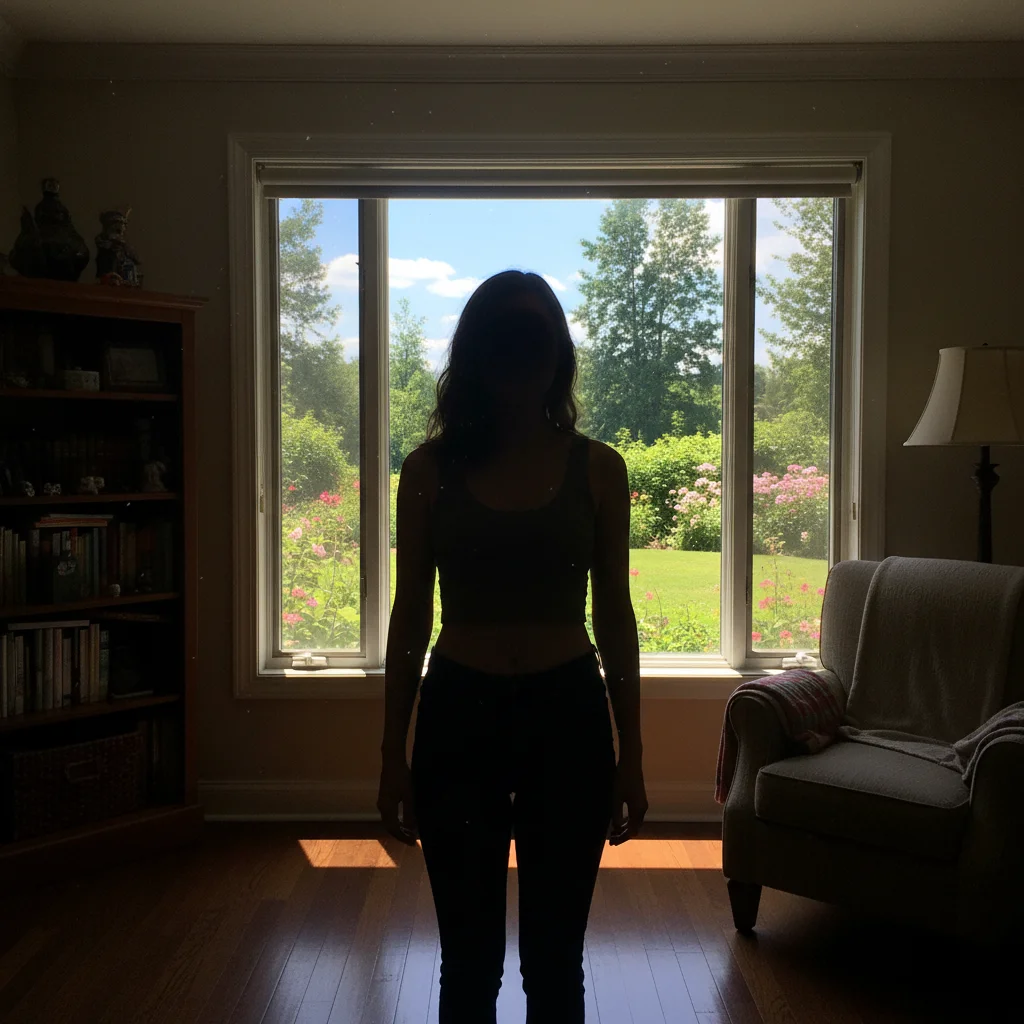
Personne en silhouette devant une fenêtre lumineuse, visage dans une ombre totale
Before
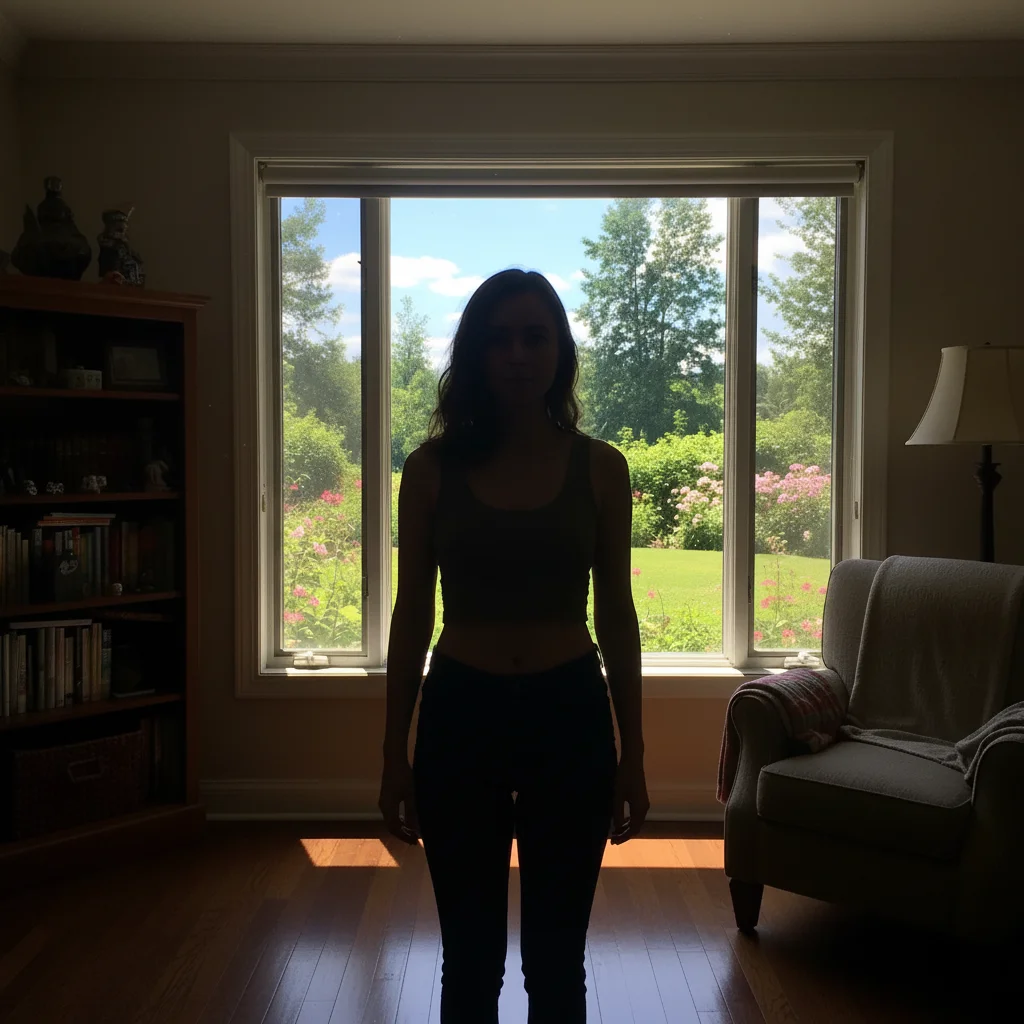
Même scène avec exposition équilibrée, visage visible et fenêtre pas surexposée
After

Améliorer l'éclairage d'une photo

Drop your photo here

or click to browse

Release to upload

Gratuit • Sans inscription

Advertisement
Popular use cases:
  • Photographie d'intérieur
  • Portraits à contre-jour
  • Photos d'événements
  • Réunions de famille
  • Intérieurs immobiliers
  • Photographie de mariage
  • Situations en lumière faible

Cost
Free No signup required
Time
Instant results in 15-30 seconds
Works on
Any device - browser, phone, tablet, desktop
Powered by
AI-powered photo editing
Scenario Prompt Time
Photo sombre générale améliorer l'éclairage et éclaircir les ombres naturellement 15s
Visage à contre-jour éclaircir le visage et équilibrer l'exposition sans perdre l'arrière-plan 20s
Ombres dures adoucir les ombres dures et équilibrer l'éclairage du visage 20s
Photo d'intérieur sombre améliorer l'éclairage intérieur naturellement et réduire le bruit 25s

How it works

  1. Téléchargez votre photo

    Déposez votre image sous-exposée ou mal éclairée dans EditThisPic. Les fichiers JPG, PNG et WebP jusqu'à 7 Mo fonctionnent mieux. L'IA peut récupérer les détails des images étonnamment sombres, alors ne supprimez pas ces photos ratées pour le moment.

    Expect: Corrections d'éclairage simples : 15-30 secondes. Contre-jour complexe ou éclairage mixte : peut nécessiter 2-3 affinages sur 1-2 minutes.
  2. Décrivez l'éclairage que vous voulez

    Tapez ce que vous avez besoin : 'éclaircir les ombres et équilibrer l'exposition' ou 'rendre les visages visibles sans surexposer l'arrière-plan.' Soyez spécifique sur ce qui ne va pas. Pas besoin de sélectionner des zones sombres — l'IA comprend les problèmes d'éclairage.

    Tip: Mentionnez les zones spécifiques si c'est important : 'éclaircir les visages tout en gardant la vue de la fenêtre intacte' aide l'IA à prioriser correctement.

    Copy one of these to get started:

    Photo sous-exposée générale améliorer l'éclairage et éclaircir les ombres en gardant les hautes lumières naturelles
    Portrait à contre-jour (visage dans l'ombre) éclaircir le visage et équilibrer l'exposition pour que le sujet soit clairement visible sans perdre l'arrière-plan
    Photo d'intérieur sombre sans flash améliorer l'éclairage intérieur pour qu'il paraisse naturellement bien éclairé, réduire le bruit et mettre en avant les détails dans les ombres
    Ombres dures sur le visage à midi adoucir les ombres dures sur le visage et équilibrer le contraste pour que les traits soient éclairés uniformément
    3 more prompts
    Éclairage mixte (fenêtre + intérieur) équilibrer l'éclairage mixte pour que les zones de fenêtre et d'intérieur aient une exposition correcte et une couleur naturelle
    Photo d'événement dans un lieu sombre éclaircir cette photo de lieu sombre, rendre les visages visibles, réduire le bruit et maintenir l'ambiance lumineuse du lieu
    Coucher de soleil/heure dorée avec sujet sombre éclaircir le sujet au premier plan en préservant les couleurs chaudes du coucher de soleil et l'atmosphère de l'heure dorée
  3. Générez et examinez

    Appuyez sur générer et examinez le résultat. Vérifiez que les détails des ombres sont récupérés sans paraître artificiels. Vérifiez que les tons de peau semblent naturels et que les zones claires ne sont pas surexposées. Comparez avant et après en zoom complet.

    Tip: Regardez les tons de peau d'abord — si les visages semblent naturels, le reste suit généralement. Les tons de peau non naturels sont le moyen le plus rapide de détecter un traitement excessif.
  4. Affinez avec des marqueurs si nécessaire

    Si certaines zones ont besoin de plus d'attention — comme un visage qui est encore trop sombre alors que le reste va bien — appuyez sur les marqueurs sur ces zones et régénérez avec une invite plus spécifique. Cette étape de précision est optionnelle pour la plupart des corrections d'éclairage.

    Tip: Les marqueurs aident quand vous avez besoin d'un traitement différent pour différentes zones. 'Éclaircir uniquement les zones marquées' vous donne une précision chirurgicale.
Try it free

Améliorer l'éclairage d'une photo

Drop your photo here

or click to browse

Release to upload

Gratuit • Sans inscription

"Mes photos de famille d'intérieur étaient toujours trop sombres. Maintenant, je tape simplement 'éclaircir les visages et équilibrer l'exposition' et elles ont l'air d'avoir été prises par un pro." @MomPhotographer_Lisa

See it in action

Personne en silhouette devant une fenêtre lumineuse, visage dans une ombre totale
Before
->
Même scène avec exposition équilibrée, visage visible et fenêtre pas surexposée
After

Sauvetage de portrait à contre-jour

Sujet debout devant une fenêtre lumineuse, visage complètement dans l'ombre. Une seule invite a révélé le visage en gardant la vue de la fenêtre.

Prompt: éclaircir le visage et équilibrer l'exposition pour que le sujet soit clairement visible sans perdre la fenêtre lumineuse derrière lui
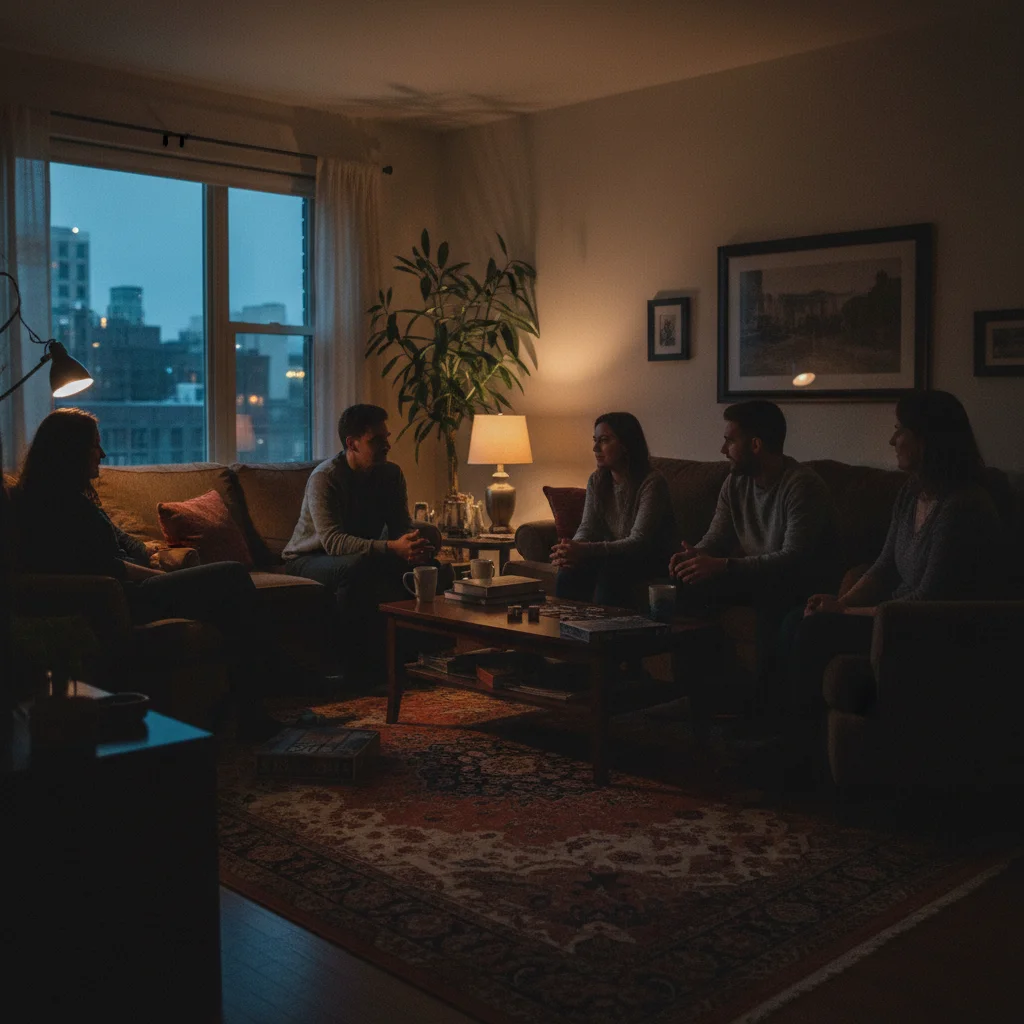
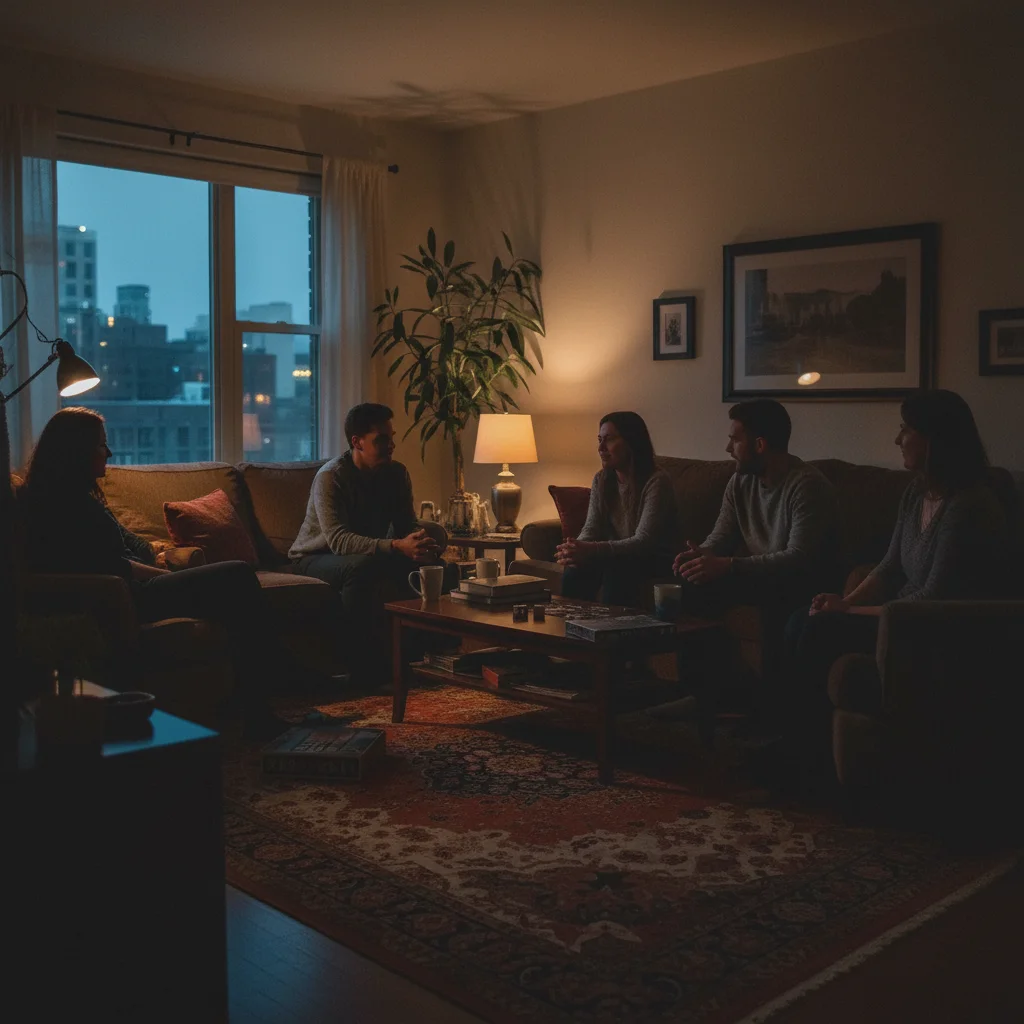
Photo sombre du salon avec visages à peine visibles
Before
->
Même photo de famille avec éclairage naturel lumineux et visages visibles
After

Photo de famille d'intérieur sombre

Photo d'un rassemblement au salon sans flash. L'éclairage faible rendait les visages de chacun terreux et difficiles à voir. L'IA a éclaircit naturellement.

Prompt: améliorer l'éclairage intérieur pour qu'il paraisse naturellement bien éclairé, éclaircir les visages et réduire le bruit dans les zones d'ombre
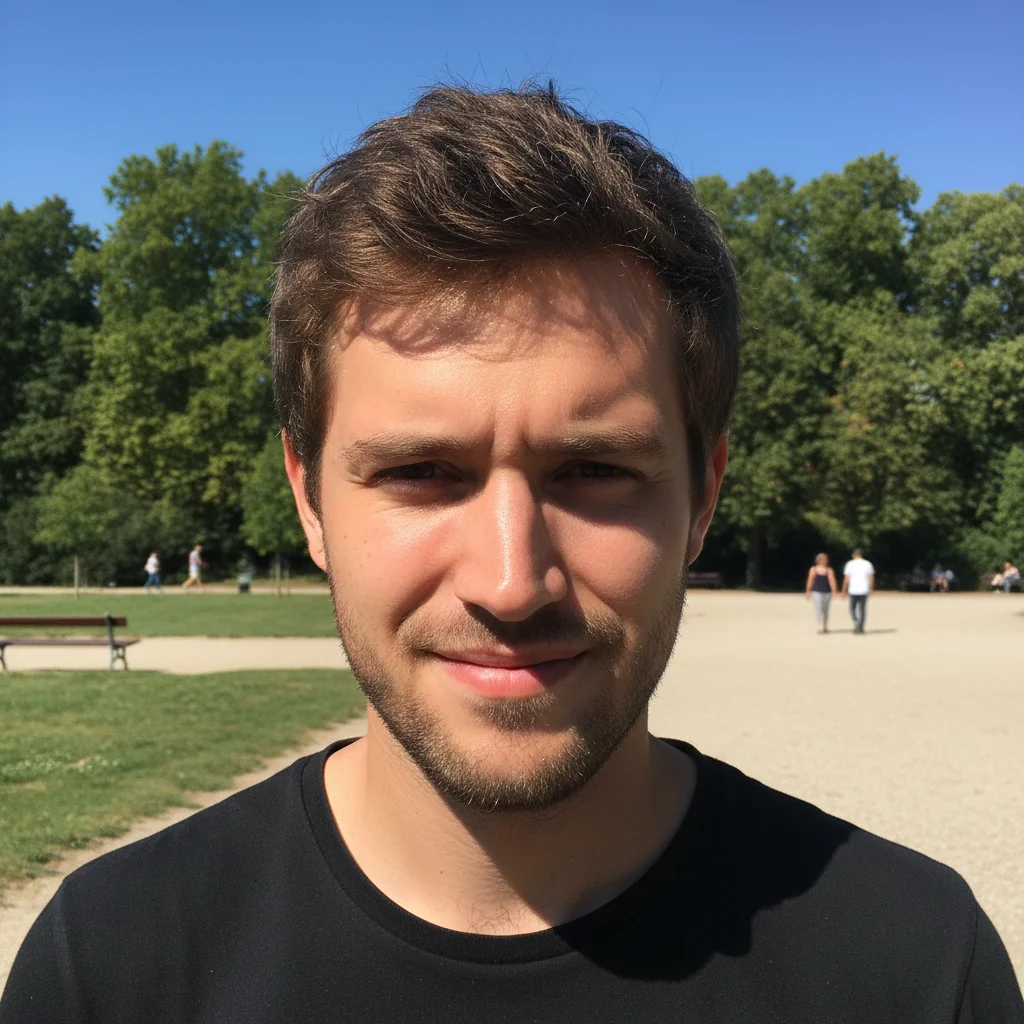
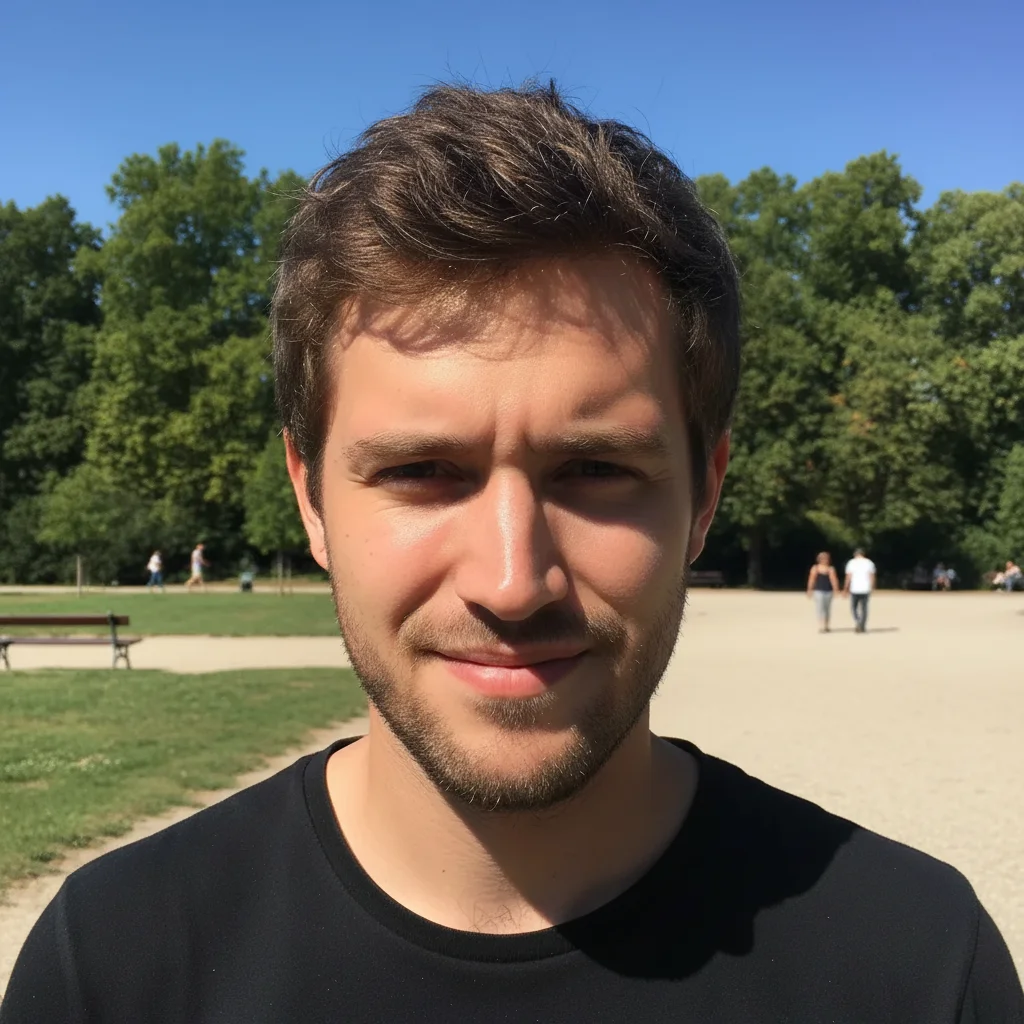
Portrait avec ombres dures créant des zones sombres sous les yeux et le nez
Before
->
Même portrait avec éclairage facial adouci et équilibré
After

Correction des ombres dures

Portrait en plein air à midi avec des ombres sombres peu flatteuses sur le visage. L'IA a adouci les ombres en gardant la dimension naturelle.

Prompt: adoucir les ombres dures sur le visage et équilibrer le contraste pour que les traits du visage soient éclairés uniformément en maintenant la profondeur naturelle
Advertisement

If something looks off

L'IA a changé la mauvaise zone ou affecté les zones que je voulais garder

Why: L'IA a interprété votre demande d'éclairage trop largement, en appliquant des changements partout au lieu de là où vous en aviez besoin.

Try: Appuyez sur un marqueur sur la zone spécifique que vous voulez éclaircir, puis régénérez avec 'éclaircir uniquement les zones marquées'

Tip: Les marqueurs disent à l'IA 'Je veux dire CETTE zone spécifiquement.' Utilisez-les quand vous avez besoin d'un ajustement d'éclairage sélectif.

La photo paraît surtraitée ou faussement HDR

Why: L'IA a poussé l'amélioration trop loin, révélant trop de détails dans les ombres tout en comprimant les hautes lumières de manière non naturelle.

Try: améliorer l'éclairage naturellement sans surtraitement, maintenir le contraste réaliste et la profondeur des ombres

Tip: Ajouter 'naturellement' et 'réaliste' signale à l'IA d'utiliser une approche plus légère.

Les tons de peau paraissent non naturels après éclaircissement

Why: L'éclaircissement des ombres peut décaler l'équilibre des couleurs, surtout dans les situations d'éclairage mixte où les dominantes de couleur s'amplifient.

Try: améliorer l'éclairage en préservant les tons de peau naturels et les couleurs exactes

Tip: Si la peau a toujours l'air bizarre, ajoutez 'corriger toute dominante de couleur sur les visages' à votre invite.

Les hautes lumières sont surexposées (zones blanc pur)

Why: L'IA a priorisé la récupération des ombres par rapport à la protection des hautes lumières. Certaines zones lumineuses ont perdu les détails.

Try: éclaircir les ombres en protégeant les hautes lumières de l'écrêtage, garder les détails dans les zones lumineuses

Tip: Mentionner 'protéger les hautes lumières' dit à l'IA d'être prudente avec les régions déjà lumineuses.

Le bruit et le grain ont augmenté dans les zones d'ombre

Why: L'éclaircissement des zones sombres amplifie le bruit qui était caché dans les ombres. C'est particulièrement courant avec les photos de téléphone en lumière faible.

Try: éclaircir les ombres et appliquer la réduction de bruit pour garder l'image propre et lisse

Tip: Pour les photos très bruitées, essayez 'réduction de bruit significative dans les zones d'ombre' pour un nettoyage plus fort.

J'ai perdu l'ambiance ou l'atmosphère de l'original

Why: L'IA a rendu la photo techniquement correcte mais a supprimé la qualité sombre/moody intentionnelle que vous vouliez garder.

Try: éclaircir juste assez pour voir les visages clairement en maintenant l'éclairage atmosphérique moody

Tip: Soyez explicite sur l'ambiance : 'garder l'atmosphère romantique sombre' ou 'préserver la sensation cosy de soirée.'

Quick answers

Dois-je marquer les zones sombres avant de décrire?

Non! Décrivez simplement ce que vous voulez : 'éclaircir les ombres' ou 'améliorer l'éclairage.' L'IA analyse votre photo entière et identifie ce qui doit être corrigé. Utilisez uniquement les marqueurs quand vous avez besoin d'un ajustement sélectif — comme éclaircir simplement le visage d'une personne en laissant le reste inchangé.

L'IA peut-elle récupérer les détails des photos très sombres?

Oui, l'IA peut révéler des détails surprenants des images sous-exposées. Cependant, les photos extrêmement sombres (quasi-noires) peuvent avoir des problèmes de bruit quand elles sont éclaircies. Pour de meilleurs résultats, tapez 'éclaircir et réduire le bruit' ensemble. Les photos prises en RAW avant conversion ont plus de données récupérables que les JPEG fortement comprimés.

Comment corriger les photos à contre-jour où le visage est dans l'ombre?

Tapez 'éclaircir le visage et équilibrer l'exposition sans perdre l'arrière-plan.' L'IA comprend le rétroéclairage et lèvera les ombres sur les visages en gardant le fond lumineux de se surexposer. C'est l'une des corrections d'éclairage les plus courantes et fonctionne généralement dès la première tentative.

Améliorer l'éclairage rendra-t-il ma photo fake ou surtraitée?

Pas si vous décrivez ce que vous voulez naturellement. Utilisez des invites comme 'améliorer l'éclairage naturellement' ou 'éclaircir en gardant les ombres réalistes.' Évitez de demander des changements extrêmes. Si les résultats paraissent surtraités, régénérez avec 'amélioration plus subtile' ou 'maintenir le contraste naturel.'

Puis-je améliorer l'éclairage pour juste une partie de la photo?

Oui. Décrivez soit la zone spécifique dans votre invite — 'éclaircir uniquement les visages' ou 'améliorer l'éclairage sur le sujet uniquement' — soit appuyez sur des marqueurs sur les zones que vous voulez ajuster et utilisez 'éclaircir uniquement les zones marquées.' Les marqueurs vous donnent un contrôle précis quand la description seule n'isole pas la bonne région.

Prêt à améliorer votre éclairage?

Gratuit à essayer. Aucune inscription requise.

Try it free