Editor Fotografico AI per Foto Commemorative
Onora la loro memoria con foto che catturano chi erano veramente.
Drop your photo here
or click to browse
Release to upload
Gratis • Senza registrazione
"Avevamo due giorni per preparare le foto per la commemorazione di mio padre. EditThisPic ha restaurato magnificamente il suo ritratto militare del 1965. La nostra famiglia era profondamente grata." @MemorialPlanning_Sarah
Creato per le Famiglie nei Momenti Difficili
Quando prepari una commemorazione, non dovresti preoccuparti della qualità delle foto o aspettare giorni per l'editing professionale. EditThisPic ti permette di restaurare foto preziose da solo, immediatamente, con la cura e il rispetto che il tuo caro merita. Le tue foto rimangono private - non le memorizziamo né le condividiamo.
Strumenti per la Preparazione di Foto Commemorative
Ripara Foto Vecchia
Restaura fotografie sbiadite, danneggiate o deteriorate
Colorizza Foto
Aggiungi colore naturale alle fotografie in bianco e nero
Rimuovi Sfondo
Crea ritratti commemorativi puliti da qualsiasi foto
Migliora Foto
Migliora chiarezza e qualità per esposizione e stampa
Ripara Danni
Ripara graffi, strappi, danni da acqua e macchie
Guida Passo-Passo
-
Carica la foto che vuoi preparare
Trascina la foto in EditThisPic. Funziona con stampe scansionate, foto digitali o foto di foto. JPG, PNG, WebP fino a 7MB. Per le vecchie stampe, scansiona a 300-600 DPI se possibile per ottenere i migliori risultati di restauro.
Miglioramento: 20-30 secondi. Restauro completo di foto danneggiate: potrebbero essere necessari 2-4 perfezionamenti. -
Descrivi ciò di cui hai bisogno
Digita esattamente ciò che desideri: 'restaura questa vecchia foto per esposizione commemorativa' o 'rimuovi lo sfondo e mantieni solo mio padre' o 'colorizza questa foto in bianco e nero naturalmente.' Non è necessaria alcuna marcatura - l'IA comprende la terminologia del restauro.
Includi 'preservando la loro somiglianza' nei prompt di restauro per mantenere il risultato autentico. -
Rivedi con attenzione
Esamina il risultato con cura. Verifica che i volti appaiano naturali e fedeli a come ricordi il tuo caro. Controlla che i dettagli importanti siano preservati. Prenditi il tuo tempo - questo è importante.
-
Perfeziona se necessario
Se qualcosa necessita di aggiustamenti, tocca i marcatori su aree specifiche e rigenera. Potresti aver bisogno di alcuni passaggi per foto gravemente danneggiate. La maggior parte delle foto funziona magnificamente al primo tentativo.
Se il restauro sembra cambiare chi erano, prova: 'restaura delicatamente mantenendo il carattere originale.'
Prompt Copia-Incolla per Foto Commemorative
restaura questa vecchia foto per esposizione commemorativa, ripara sbiadimento e danni, rendi il viso nitido preservando la loro somiglianza
'Preservando la loro somiglianza' guida l'IA a mantenere l'autenticità, senza elaborare eccessivamente
rimuovi lo sfondo, crea uno sfondo neutro e morbido adatto per esposizione di ritratto commemorativo
Gli sfondi neutri concentrano l'attenzione sul tuo caro per le esposizioni commemorative
aggiungi colore naturale e realistico a questa foto in bianco e nero, usa toni appropriati al periodo
'Appropriati al periodo' aiuta l'IA a utilizzare colori autentici rispetto a quando è stata scattata la foto
migliora questa foto per stampa commemorativa di grandi dimensioni con viso nitido e colori naturali
Menzionare 'stampa grande' aiuta l'IA a ottimizzare per quella dimensione di visualizzazione
Mostra altri 4 prompt
mantieni solo il mio caro in questa foto, rimuovi tutti gli altri, riempi lo sfondo naturalmente
Descrivi quale persona mantenere per posizione o abbigliamento se sono presenti più persone
rimuovi le attrezzature mediche e lo sfondo ospedaliero, posiziona su uno sfondo neutro e pacifico
Molte famiglie preferiscono foto al di fuori di contesti difficili
restaura questo ritratto militare con dignità, ripara i danni, migliora i dettagli dell'uniforme e del viso
I ritratti militari meritano un restauro che onori il loro scopo originale
migliora questa foto per presentazione commemorativa digitale con chiarezza migliorata e colori naturali
Le foto per presentazioni necessitano di buon contrasto e chiarezza per varie dimensioni di schermo
| Edit Type | Prompt | Time | |
|---|---|---|---|
| Restaura foto vecchia | restaura per esposizione commemorativa, preserva somiglianza |
30s | Try This → |
| Crea ritratto | rimuovi sfondo, sfondo neutro |
20s | Try This → |
| Colorizza | aggiungi colore naturale, appropriato al periodo |
35s | Try This → |
| Migliora per stampa | migliora per esposizione grande, viso nitido |
25s | Try This → |
Esempi Reali
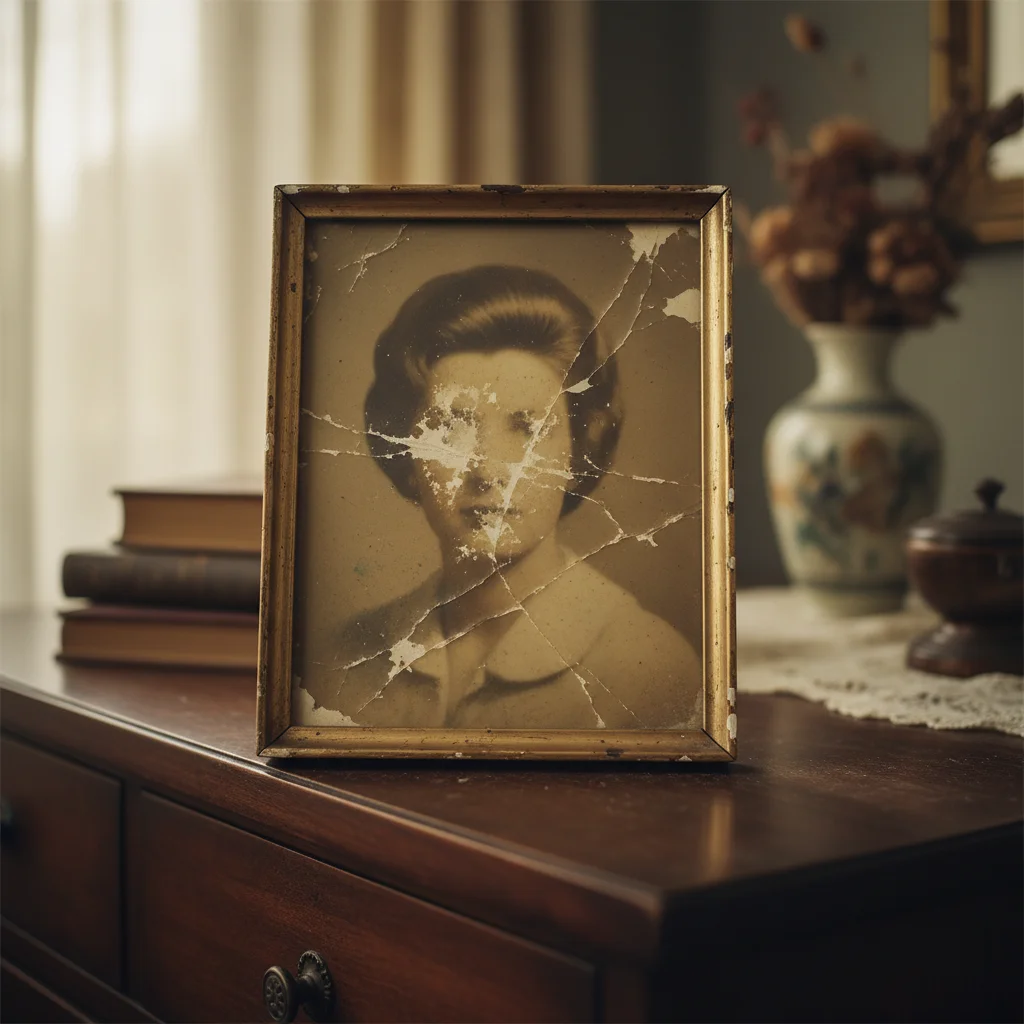
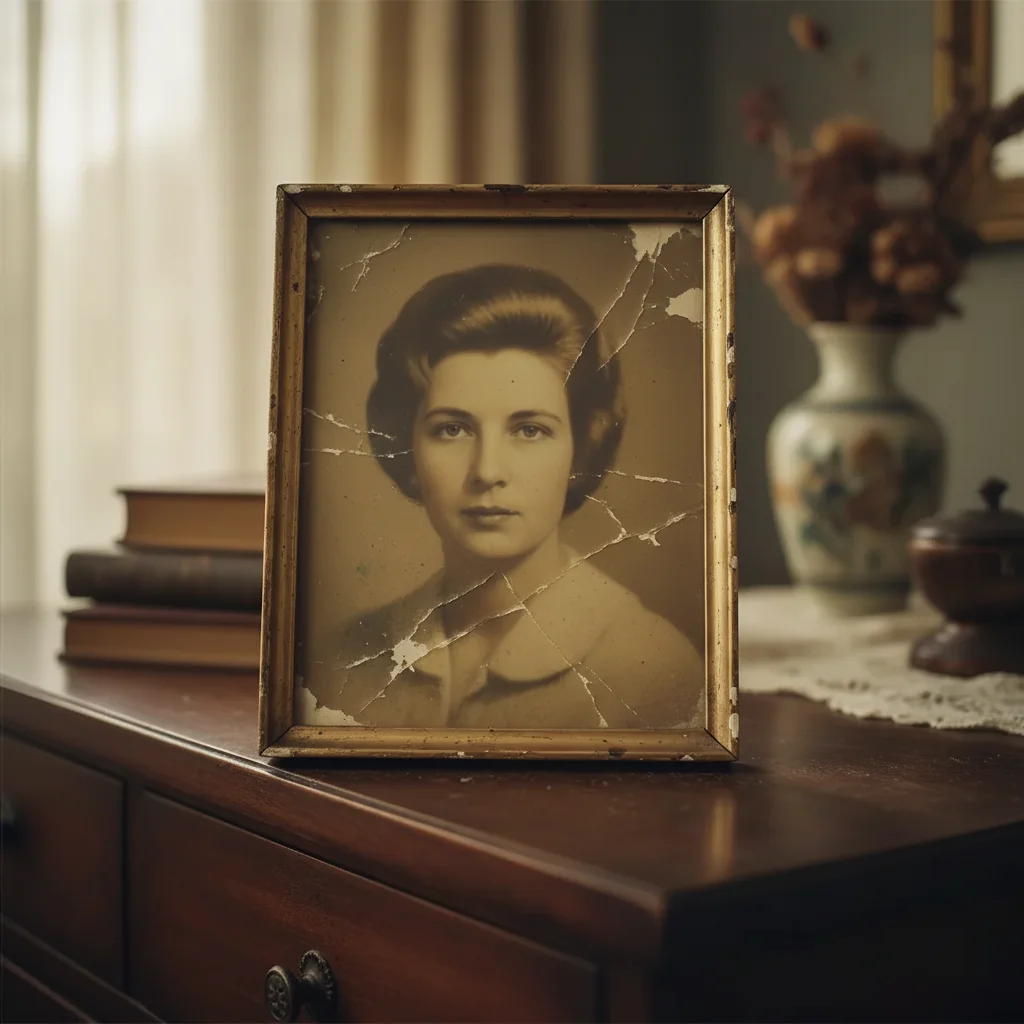
Ritratto d'epoca restaurato per il servizio
Un prezioso ritratto degli anni '60 con sbiadimento significativo e graffi è stato restaurato a qualità da esposizione preservando il suo aspetto naturale.
restaura questa vecchia foto per esposizione commemorativa, ripara sbiadimento e danni, rendi il viso nitido preservando la loro somiglianza
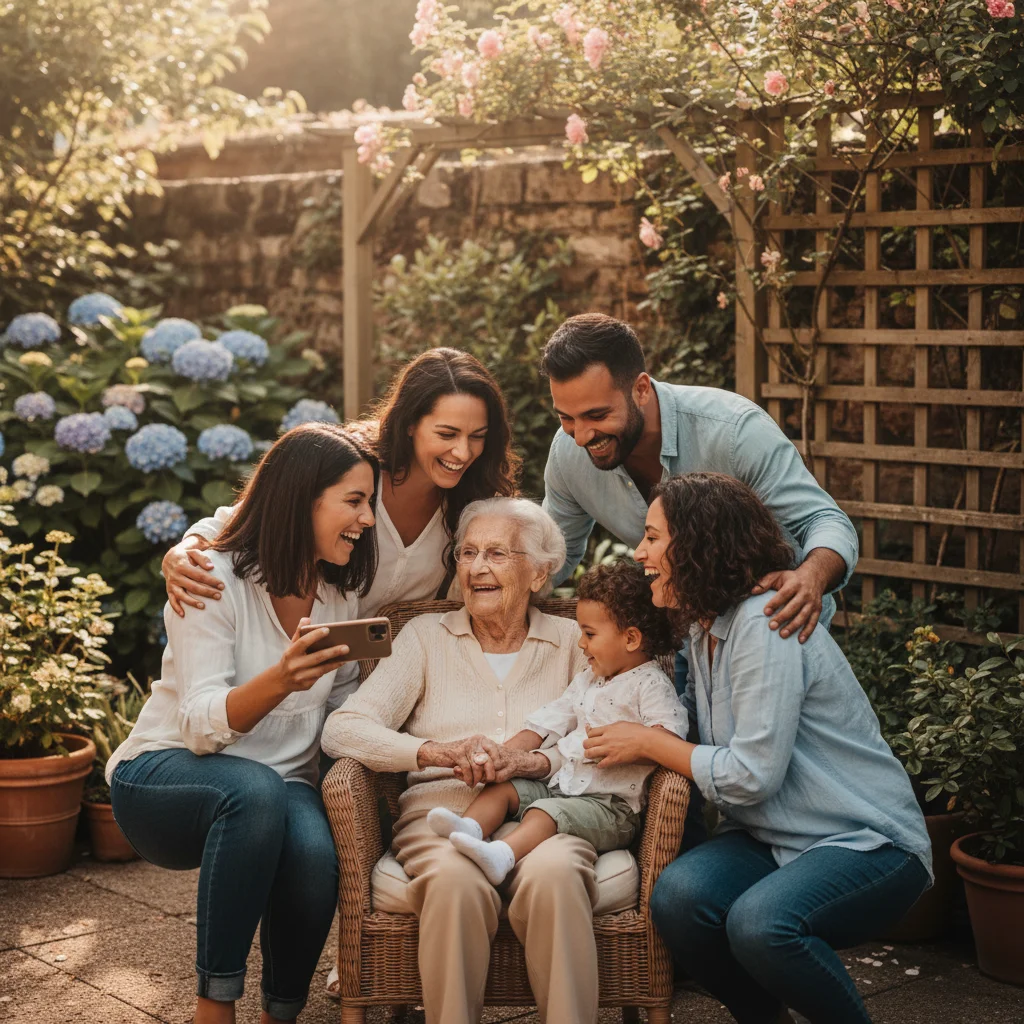
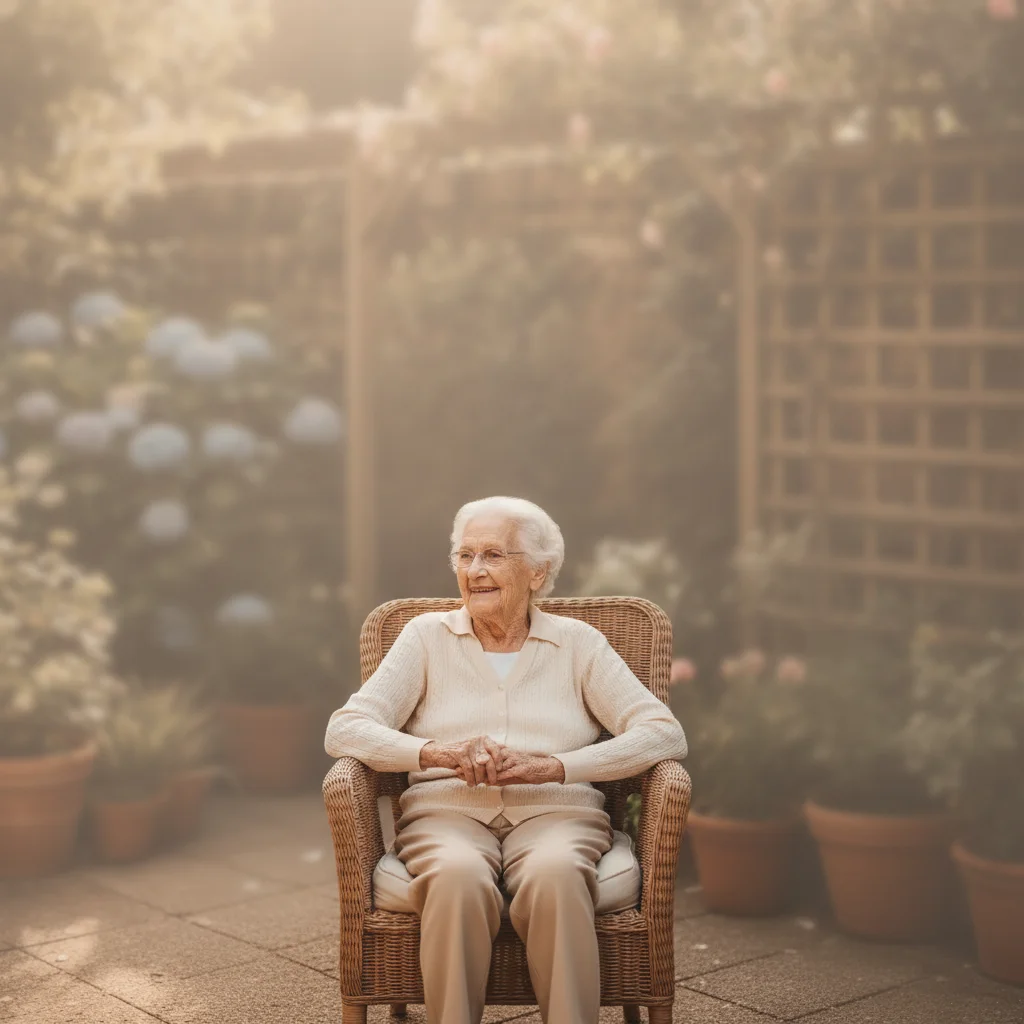
Ritratto commemorativo da foto di gruppo
Una foto di famiglia casuale è stata trasformata in un ritratto commemorativo focalizzato rimuovendo lo sfondo e le altre persone.
mantieni solo mia nonna, rimuovi tutti gli altri, crea uno sfondo neutro e morbido per esposizione commemorativa
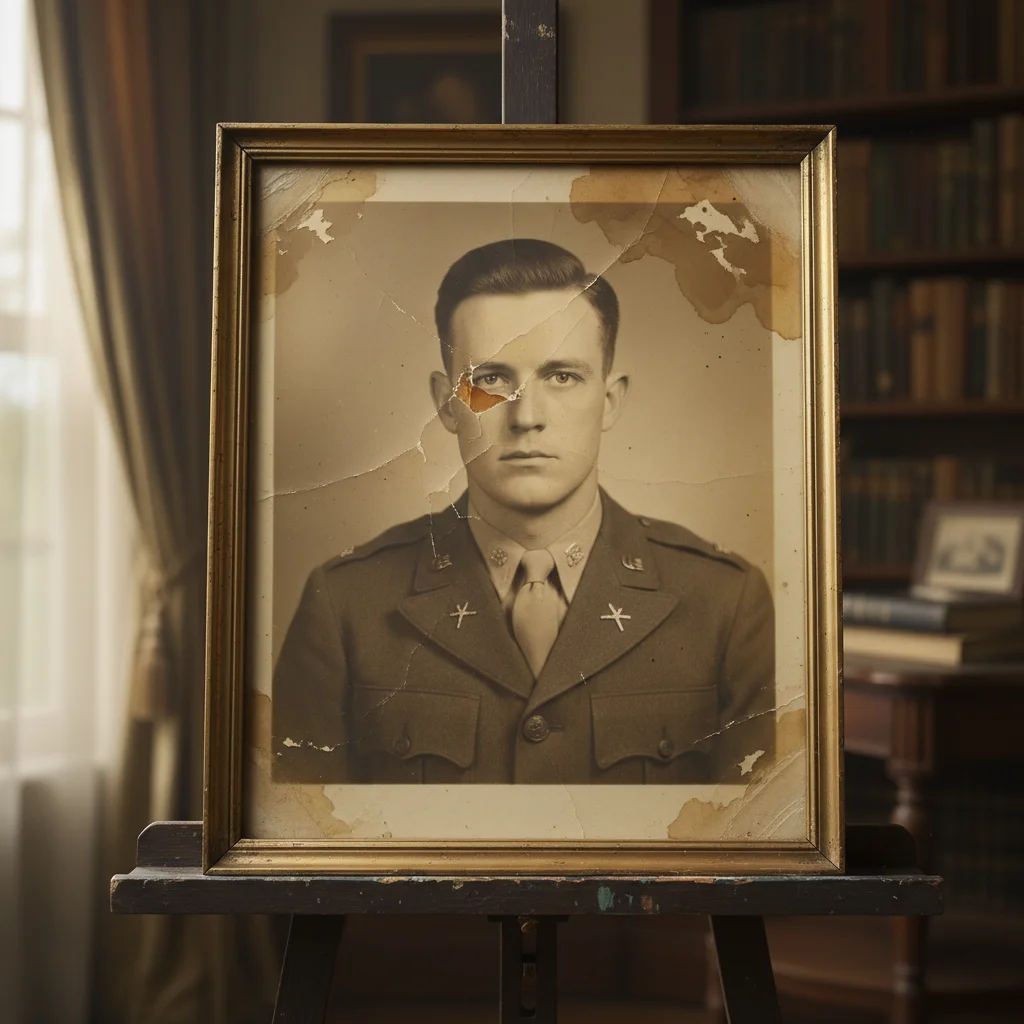
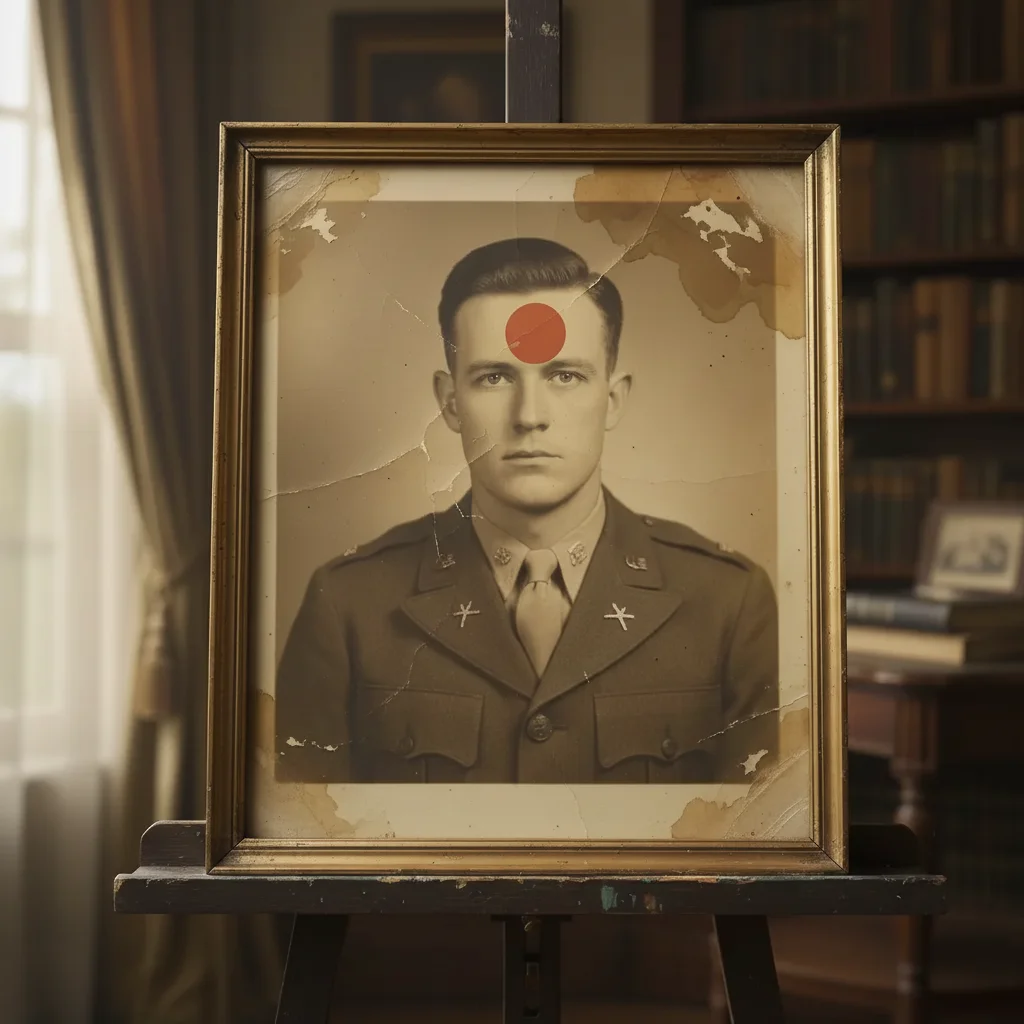
Foto militare della Seconda Guerra Mondiale restaurata
Un ritratto militare di un veterano degli anni '40 con danni da acqua è stato accuratamente restaurato per onorare il suo servizio.
restaura questo ritratto militare con dignità, ripara i danni da acqua, migliora i dettagli dell'uniforme e del viso
Quando le Cose Vanno Male
Il viso restaurato non sembra proprio come lo ricordo
Why: Quando le foto originali sono gravemente danneggiate, l'IA deve dedurre i dettagli mancanti. Questi potrebbero non corrispondere ai tuoi ricordi.
restaura più delicatamente con modifiche minime ai tratti del viso, preserva il carattere originale anche se rimangono alcuni danni
A volte un restauro leggermente imperfetto ma autentico è meglio di uno perfetto che non sembra loro.
I colori sembrano innaturali dopo la colorizzazione
Why: L'IA potrebbe correggere eccessivamente o utilizzare toni di colore moderni inappropriati per l'epoca.
colorizza con colori naturali, appropriati al periodo degli anni '50, evita la saturazione del colore moderno
Specifica il decennio per risultati di colorizzazione più autentici.
La foto sembra eccessivamente elaborata
Why: Un miglioramento aggressivo può far sembrare le foto innaturali, perdendo il loro carattere autentico.
migliora delicatamente preservando la texture naturale e il carattere della foto originale, evita l'eccessiva levigatura
Meno è spesso meglio. Un miglioramento sottile li onora meglio di un'elaborazione drammatica.
La rimozione dello sfondo ha lasciato bordi irregolari
Why: I bordi complessi come i capelli richiedono precisione che potrebbe necessitare di perfezionamento.
Tocca i marcatori sui bordi irregolari, poi: perfeziona questi bordi naturalmente, aggiungi una transizione con bagliore morbido
Un leggero bagliore morbido intorno ai bordi può apparire più elegante di un ritaglio netto per i ritratti commemorativi.
Domande Frequenti
Le mie foto sono mantenute private?
Sì. EditThisPic elabora le foto in modo privato. Le tue immagini non vengono memorizzate dopo l'elaborazione, non vengono utilizzate per l'addestramento e non vengono condivise. Durante questo momento difficile, la tua privacy e la dignità del tuo caro sono completamente rispettate.
Potete restaurare foto molto vecchie o gravemente danneggiate?
Sì. L'IA può lavorare con foto di qualsiasi epoca, incluse stampe gravemente sbiadite, graffiate o danneggiate dall'acqua. Le foto molto vecchie potrebbero necessitare di più passaggi di perfezionamento. Per ottenere i migliori risultati con le stampe fisiche, scansiona a 300-600 DPI. Se il restauro cambia chi erano, prova un approccio più delicato.
Devo contrassegnare le aree prima di modificare?
No. Descrivi semplicemente ciò di cui hai bisogno: 'restaura questa vecchia foto' o 'rimuovi lo sfondo.' L'IA comprende questi concetti. Usa i marcatori solo quando hai bisogno di precisione su aree specifiche o quando il primo risultato necessita di perfezionamento.
Le pompe funebri possono usare questo strumento?
Sì. Le pompe funebri possono utilizzare EditThisPic per aiutare le famiglie a preparare foto commemorative. Non c'è filigrana, nessuna registrazione richiesta e i risultati sono immediatamente scaricabili. Lo stesso processo semplice funziona per ogni foto.
Come preparo le foto per stampe di grandi dimensioni?
Carica la versione a più alta risoluzione disponibile. Usa prompt come 'migliora per stampa di grandi dimensioni con viso nitido e colori naturali.' Per ottenere i migliori risultati, scansiona le stampe fisiche a 300-600 DPI invece di fotografarle. L'IA può migliorare la chiarezza, ma la qualità iniziale influisce sui risultati.
Posso isolare una persona da una foto di gruppo?
Sì. Usa 'mantieni solo [descrizione persona] e rimuovi tutti gli altri, riempi lo sfondo naturalmente.' Descrivi chi mantenere per posizione (a sinistra), abbigliamento (con il vestito blu) o relazione (mia madre). L'IA ricostruisce ciò che c'era dietro gli altri.
Onora la loro memoria con le foto che meritano
Gratuito. Privato. Nessuna filigrana.
Inizia a Modificare