Editor de Fotos de AI para Fotos Conmemorativas
Honra su memoria con fotos que capturan quiénes fueron realmente.
Drop your photo here
or click to browse
Release to upload
Gratis • Sin registro
"Tuvimos dos días para preparar fotos para el memorial de mi padre. EditThisPic restauró su retrato militar de 1965 bellamente. Nuestra familia estaba agradecida más allá de las palabras." @MemorialPlanning_Sarah
Diseñado para Familias en Momentos Difíciles
Cuando te preparas para un memorial, no deberías preocuparte por la calidad de la foto o esperar días para edición profesional. EditThisPic te permite restaurar fotos preciadas tú mismo, inmediatamente, con el cuidado y respeto que tu ser querido merece. Tus fotos permanecen privadas - no las guardamos ni las compartimos.
Herramientas para Preparación de Fotos Conmemorativas
Arreglar Foto Antigua
Restaura fotos desvanecidas, dañadas o deterioradas
Colorizar Foto
Agrega color natural a fotografías en blanco y negro
Eliminar Fondo
Crea retratos conmemorativos limpios de cualquier foto
Mejorar Foto
Mejora la claridad y calidad para exhibición e impresión
Arreglar Daño
Repara rasguños, desgarros, daño por agua y manchas
Guía Paso a Paso
-
Carga la foto que deseas preparar
Arrastra la foto a EditThisPic. Funciona con impresiones escaneadas, fotos digitales o fotos de fotos. JPG, PNG, WebP hasta 7MB. Para impresiones antiguas, escanea a 300-600 DPI si es posible para los mejores resultados de restauración.
Mejora: 20-30 segundos. Restauración completa de fotos dañadas: puede necesitar 2-4 refinamientos. -
Describe qué necesitas
Escribe exactamente qué quieres: 'restaura esta foto antigua para exhibición conmemorativa' o 'elimina el fondo y mantén solo a mi padre' o 'coloriza esta foto en blanco y negro naturalmente'. No se requiere marcar - el AI entiende terminología de restauración.
Incluye 'preservando su parecido' en indicaciones de restauración para mantener el resultado auténtico. -
Revisa con cuidado
Examina el resultado reflexivamente. Verifica que las caras se vean naturales y fieles a cómo recuerdas a tu ser querido. Verifica que los detalles importantes se preserven. Tómate tu tiempo - esto importa.
-
Refina si es necesario
Si algo necesita ajuste, toca marcadores en áreas específicas y regenera. Podrías necesitar algunos intentos para fotos muy dañadas. La mayoría de fotos se ven hermosas en el primer intento.
Si la restauración parece cambiar quiénes eran, intenta: 'restaura suavemente mientras mantienes el carácter original'.
Indicaciones para Copiar y Pegar para Fotos Conmemorativas
restaura esta foto antigua para exhibición conmemorativa, arregla el desvanecimiento y daño, aclara la cara preservando su parecido
'Preservando su parecido' guía al AI para mantener autenticidad, no sobre-procesar
elimina el fondo, crea un fondo neutro suave adecuado para exhibición de retrato conmemorativo
Los fondos neutros enfocan la atención en tu ser querido para exhibiciones conmemorativas
agrega color natural y realista a esta foto en blanco y negro, usa tonos apropiados para la época
'Apropiado para la época' ayuda al AI a usar colores auténticos de cuándo se tomó la foto
mejora esta foto para exhibición de impresión memorial grande con cara clara y colores naturales
Mencionar 'impresión grande' ayuda al AI a optimizar para ese tamaño de visualización
Mostrar 4 indicaciones más
mantén solo a mi ser querido en esta foto, elimina a todos los demás, llena el fondo naturalmente
Describe cuál persona mantener por posición o ropa si hay múltiples personas
elimina el equipo médico y fondo de hospital, coloca contra un fondo neutro tranquilo
Muchas familias prefieren fotos fuera de contextos difíciles
restaura este retrato militar con dignidad, repara el daño, mejora los detalles del uniforme y cara
Los retratos militares merecen restauración que honre su propósito original
mejora esta foto para presentación de diapositivas conmemorativa digital con claridad mejorada y colores naturales
Las fotos de presentación de diapositivas necesitan buen contraste y claridad para varios tamaños de pantalla
| Tipo de edición | Prompt | Tiempo | |
|---|---|---|---|
| Restaura foto antigua | restaura para exhibición conmemorativa, preserva parecido |
30s | Try This → |
| Crea retrato | elimina fondo, fondo neutro |
20s | Try This → |
| Coloriza | agrega color natural, apropiado para la época |
35s | Try This → |
| Mejora para impresión | mejora para exhibición grande, cara clara |
25s | Try This → |
Ejemplos Reales
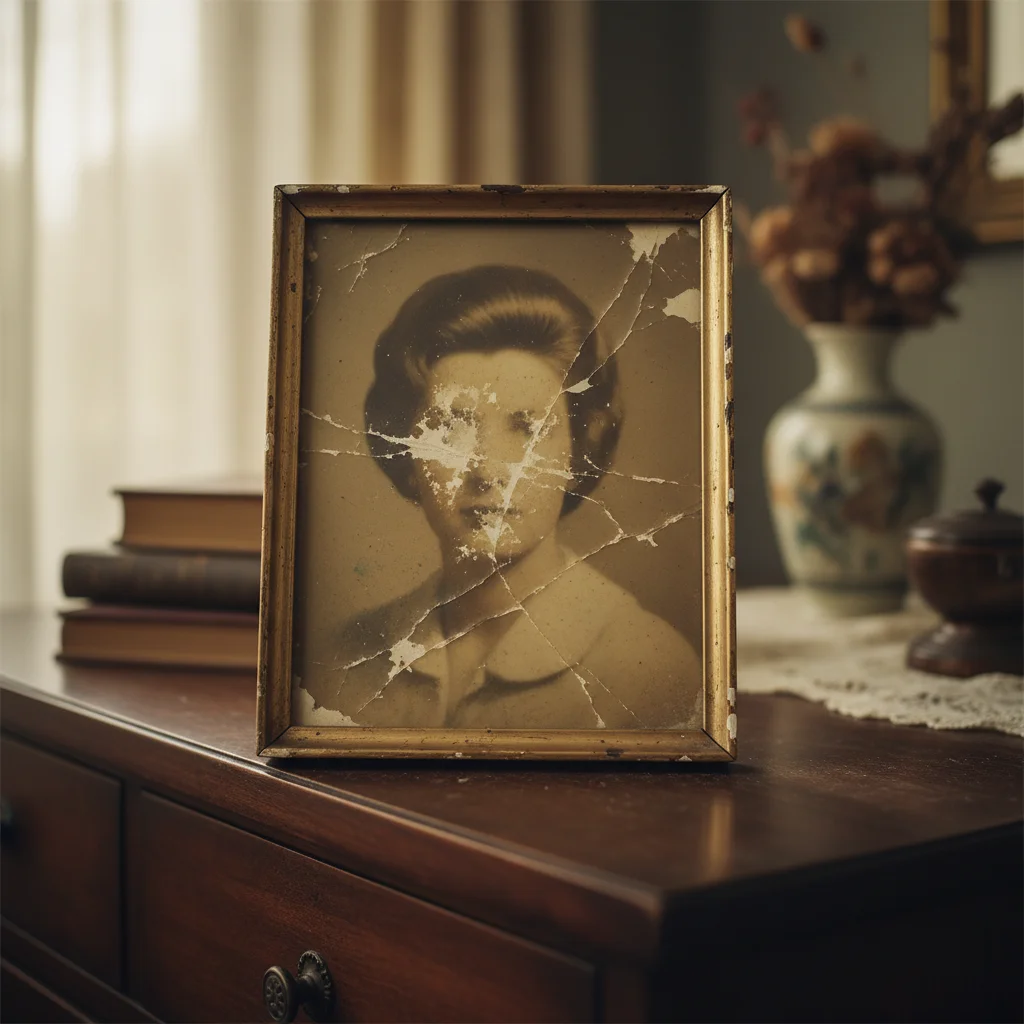
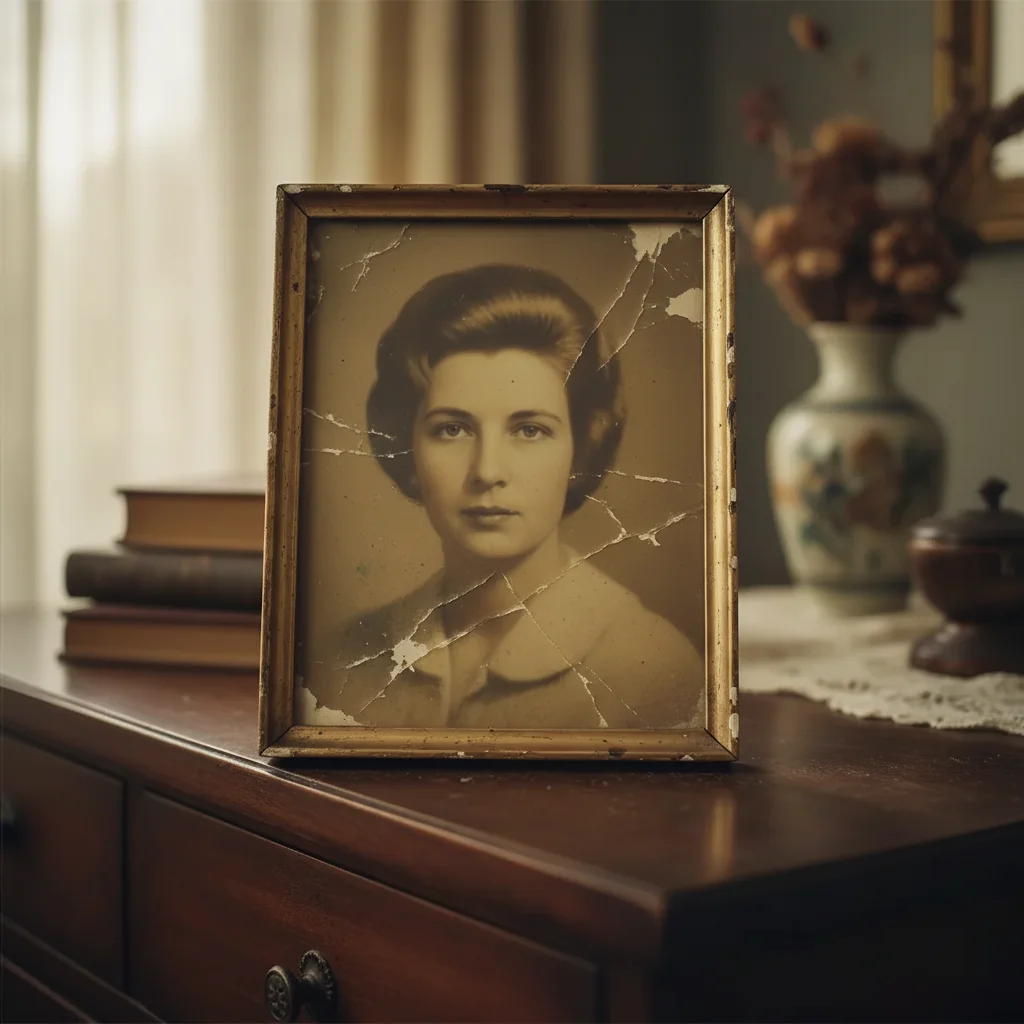
Retrato vintage restaurado para ceremonia
Un retrato preciado de los años 60 con desvanecimiento significativo y rasguños fue restaurado a calidad de exhibición mientras se preservaba su apariencia natural.
restaura esta foto antigua para exhibición conmemorativa, arregla el desvanecimiento y daño, aclara la cara preservando su parecido
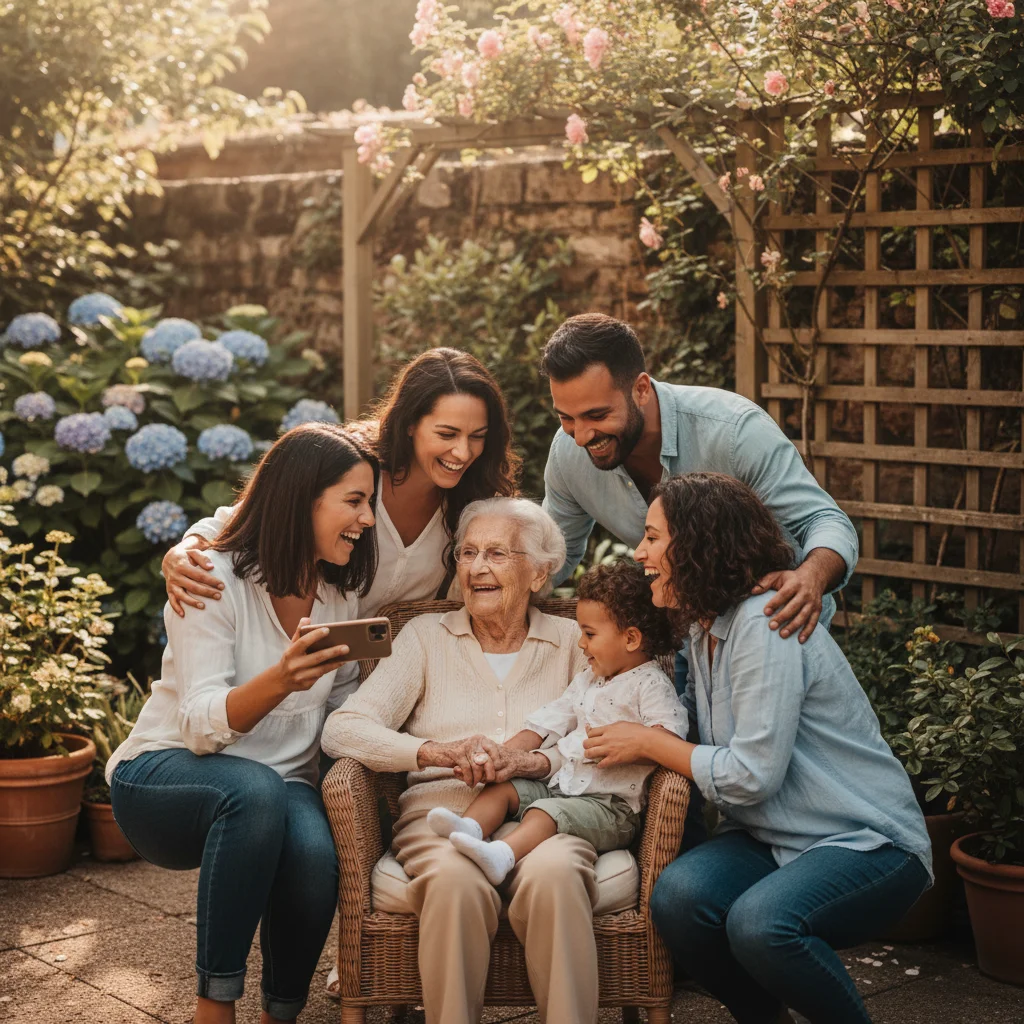
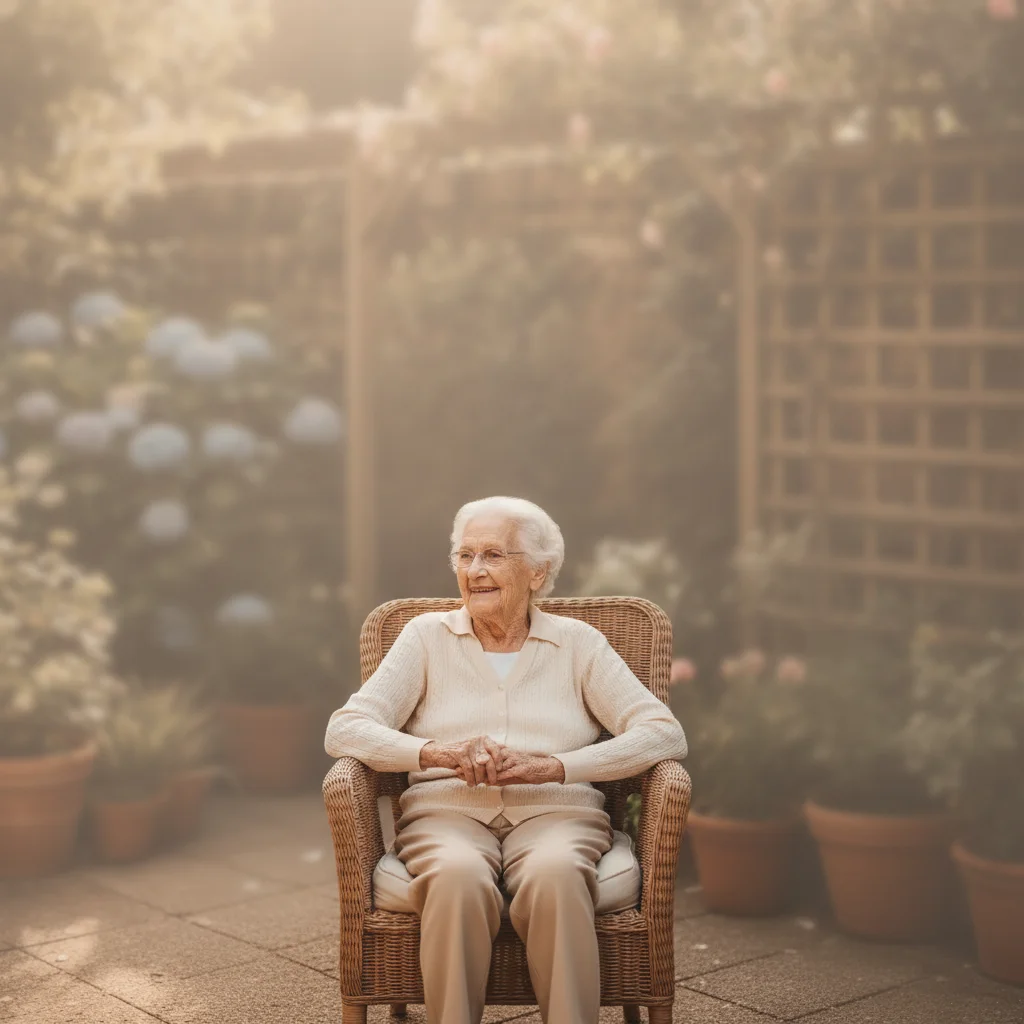
Retrato conmemorativo de foto de grupo
Una foto casual de familia fue transformada en un retrato conmemorativo enfocado al eliminar el fondo y otras personas.
mantén solo a mi abuela, elimina a todos los demás, crea un fondo neutro suave para exhibición conmemorativa
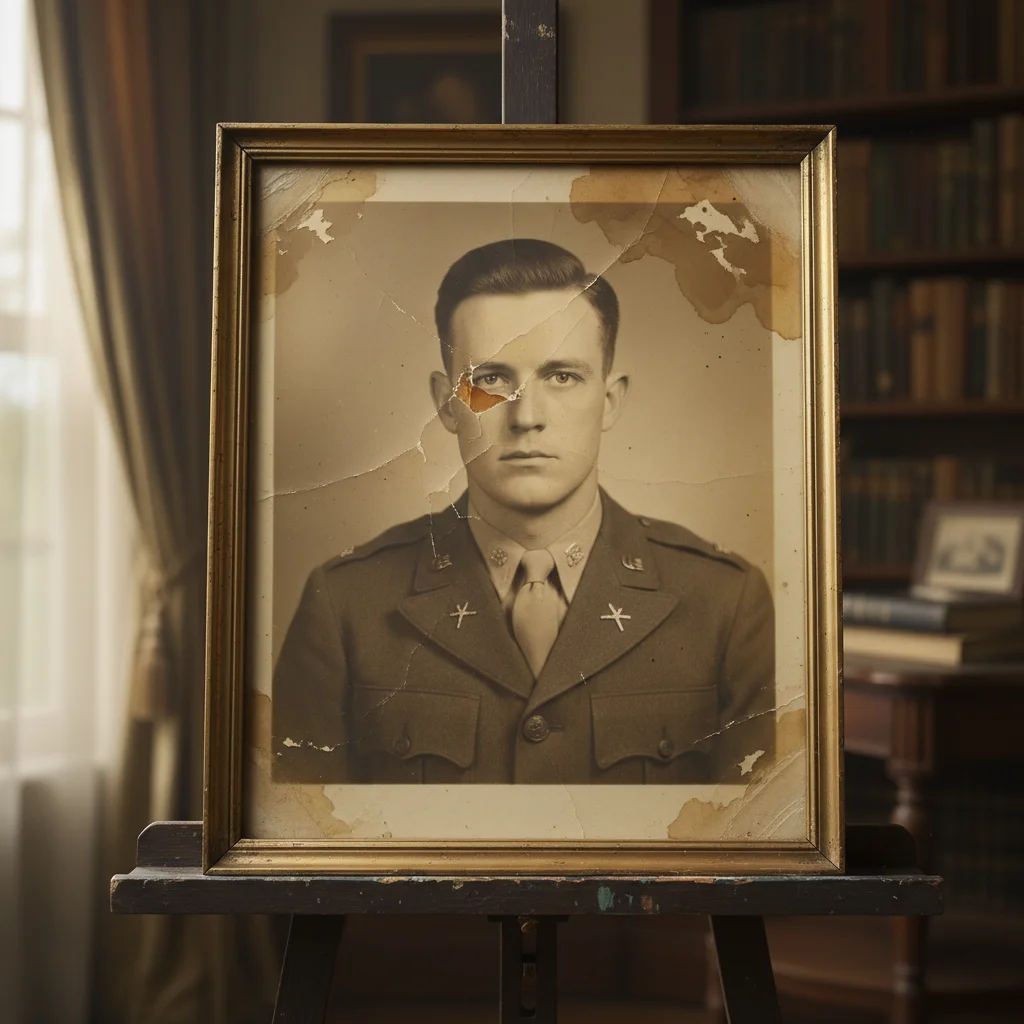
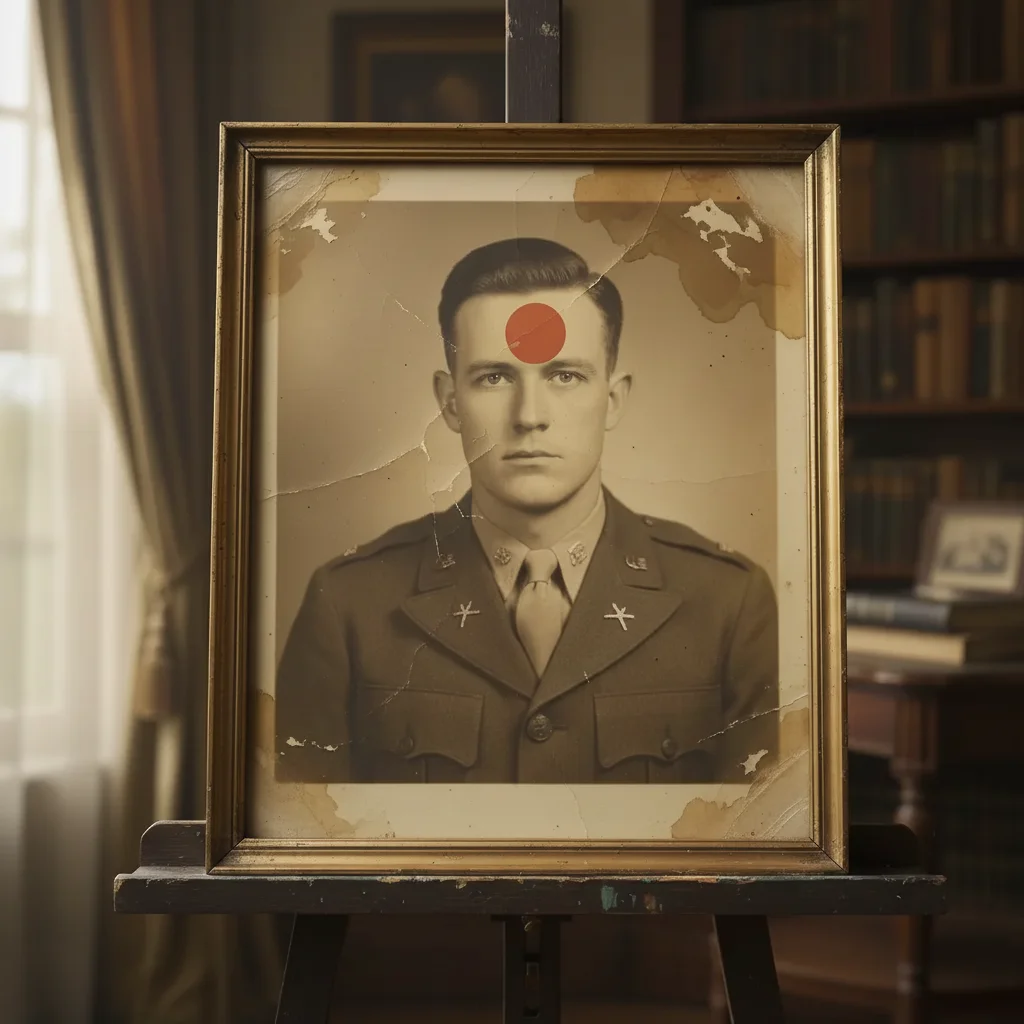
Foto militar de la WWII restaurada
Un retrato militar de un veterano de los años 40 con daño por agua fue restaurado cuidadosamente para honrar su servicio.
restaura este retrato militar con dignidad, repara el daño por agua, mejora los detalles del uniforme y cara
Cuando Las Cosas Salen Mal
La cara restaurada no se parece exactamente a cómo los recuerdo
Por qué: Cuando las fotos originales están muy dañadas, el AI debe inferir detalles faltantes. Estos pueden no coincidir con tus recuerdos.
restaura más suavemente con cambios mínimos a los rasgos faciales, preserva el carácter original incluso si algo de daño permanece
A veces una restauración ligeramente imperfecta pero auténtica es mejor que una perfecta que no se sienta como ellos.
Los colores se ven no naturales después de la colorización
Por qué: El AI puede sobre-corregir o usar tonos de color modernos inapropiados para la era.
coloriza con colores naturales y apropiados para la época de los años 50, evita saturación de color moderna
Especifica la década para resultados de colorización más auténticos.
La foto se ve sobre-procesada
Por qué: La mejora agresiva puede hacer que las fotos se vean no naturales, perdiendo su carácter auténtico.
mejora suavemente mientras preservas la textura y carácter natural de la foto original, evita sobre-suavizado
Menos es a menudo más. La mejora sutil los honra mejor que el procesamiento dramático.
La eliminación de fondo dejó bordes ásperos
Por qué: Los bordes complejos como cabello requieren precisión que puede necesitar refinamiento.
Toca marcadores en bordes ásperos, luego: refina estos bordes naturalmente, agrega un suave brillo de transición
Un suave brillo alrededor de los bordes puede verse más elegante que un recorte duro para retratos conmemorativos.
Preguntas Frecuentes
¿Mis fotos se mantienen privadas?
Sí. EditThisPic procesa fotos privadamente. Tus imágenes no se guardan después del procesamiento, no se usan para entrenamiento, y no se comparten. Durante este tiempo difícil, tu privacidad y la dignidad de tu ser querido se respetan completamente.
¿Pueden restaurar fotos muy antiguas o severamente dañadas?
Sí. El AI puede trabajar con fotos de cualquier era, incluyendo impresiones severamente desvanecidas, rayadas o dañadas por agua. Las fotos muy antiguas pueden necesitar múltiples pasadas de refinamiento. Para mejores resultados con impresiones físicas, escanea a 300-600 DPI. Si la restauración cambia quiénes eran, intenta un enfoque más suave.
¿Necesito marcar áreas antes de editar?
No. Solo describe qué necesitas: 'restaura esta foto antigua' o 'elimina el fondo'. El AI entiende estos conceptos. Solo usa marcadores cuando necesites precisión en áreas específicas o cuando el primer resultado necesite refinamiento.
¿Las casas funerarias pueden usar esto?
Sí. Las casas funerarias pueden usar EditThisPic para ayudar a las familias a preparar fotos conmemorativas. No hay marca de agua, no se requiere registro, y los resultados se descargan inmediatamente. El mismo proceso simple funciona para cada foto.
¿Cómo preparo fotos para exhibición de gran formato?
Carga la versión de mayor resolución disponible. Usa indicaciones como 'mejora para exhibición de impresión grande con cara clara y colores naturales'. Para mejores resultados, escanea impresiones físicas a 300-600 DPI en lugar de fotografiarlas. El AI puede mejorar la claridad, pero la calidad inicial afecta los resultados.
¿Puedo aislar una persona de una foto de grupo?
Sí. Usa 'mantén solo a [descripción de persona] y elimina a todos los demás, llena el fondo naturalmente'. Describe quién mantener por posición (en la izquierda), ropa (en el vestido azul), o relación (mi madre). El AI reconstruye qué había detrás de otros.
Honra su memoria con las fotos que merecen
Gratuito de usar. Privado. Sin marcas de agua.
Comenzar a Editar