Gratis • Sin registro Fix Damaged photo · Gratis

Reparar Foto Dañada

Repara daño por agua, manchas de moho y deterioro físico en segundos.
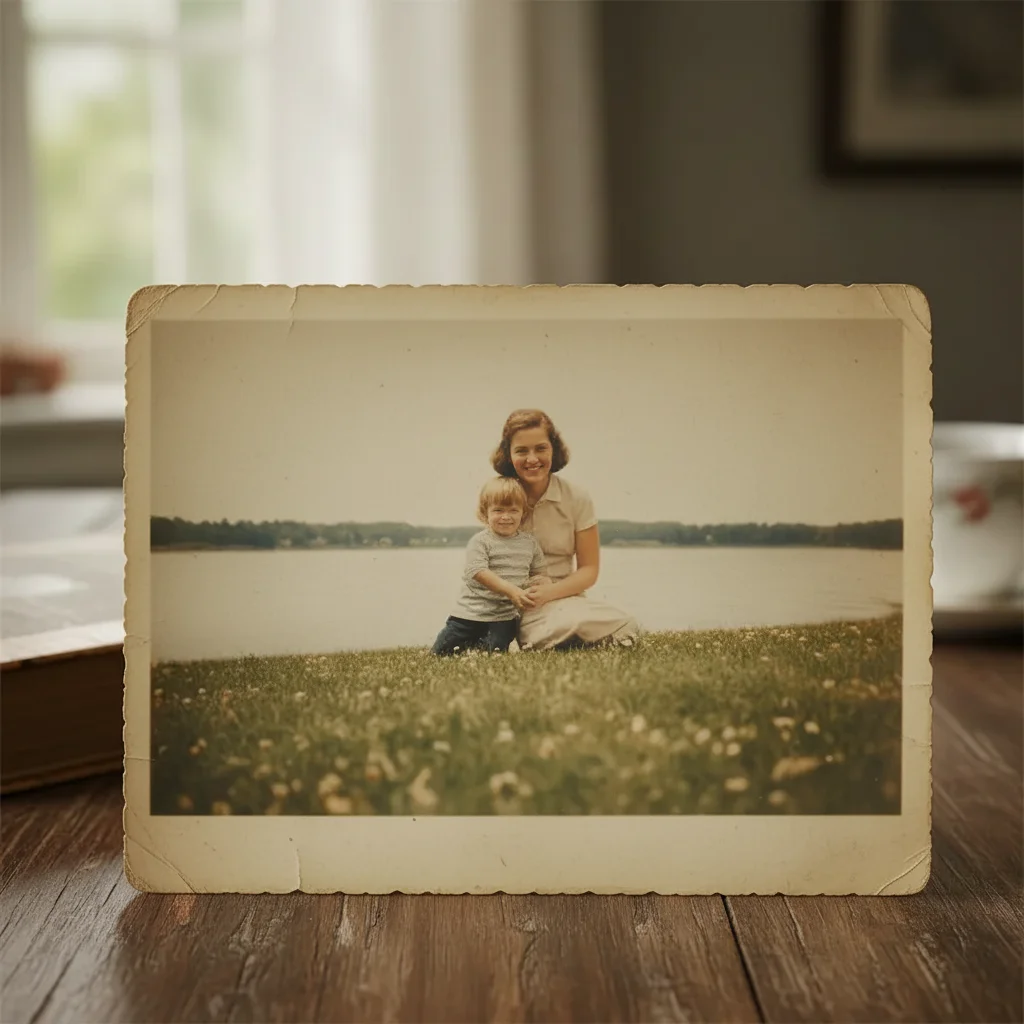
Retrato familiar con manchas marrones de agua en la porción inferior
Antes
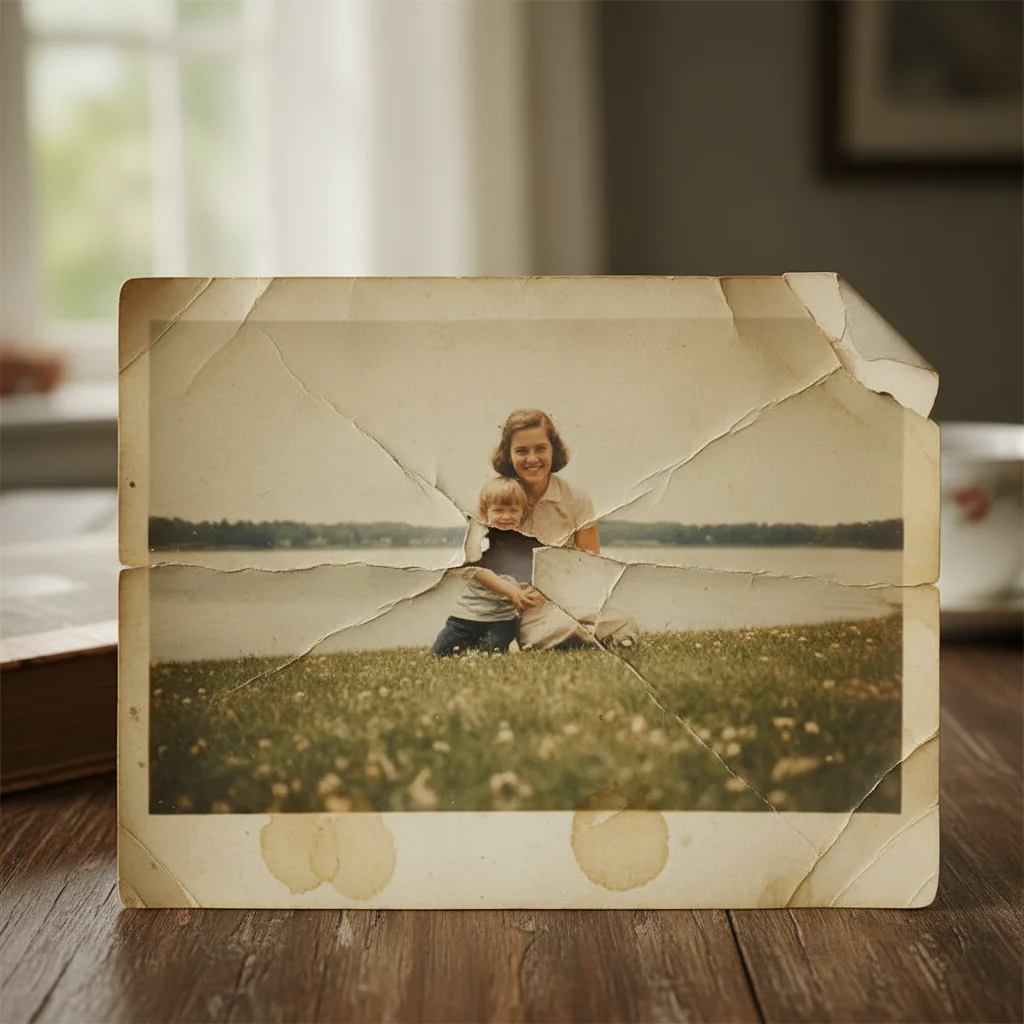
Mismo retrato completamente restaurado con manchas eliminadas
Después

Reparar Foto Dañada

Drop your photo here

or click to browse

Release to upload

Gratis • Sin registro

Advertisement
Popular use cases:
  • reliquias familiares
  • fotos dañadas por agua
  • recuperación de inundación
  • daño por moho
  • almacenamiento en sótano
  • restauración vintage
  • preservación de fotos
  • fotos heredadas

Cost
Free No signup required
Time
Instant results in 15-30 seconds
Works on
Any device - browser, phone, tablet, desktop
Powered by
AI-powered photo editing
Scenario Prompt Time
Manchas de agua repara todo el daño por agua y manchas, restaura colores naturales 25s
Puntos de moho elimina todos los puntos de moho, reconstruye áreas afectadas 30s
Superficie agrietada repara la emulsión agrietada, suaviza daño de superficie 35s

Cómo funciona

  1. Sube tu foto dañada

    Arrastra tu imagen a EditThisPic. JPG, PNG, WebP hasta 7MB. Escanea o fotografía la impresión dañada en la resolución más alta posible, más detalle le da más al IA para trabajar durante la reconstrucción.

    Espera: Daño menor: 20-30 segundos. Daño grave por agua o secciones faltantes: puede necesitar 2-4 refinamientos.
  2. Describe la reparación que necesitas

    Escribe tu instrucción: 'repara todo el daño por agua y manchas, restaura la foto a su condición original' o 'arregla los puntos de moho y recupera los colores originales.' Sé específico sobre el tipo de daño, manchas de agua, moho, grietas o piezas faltantes. No se necesita marcar para restauración general.

    Consejo: Describe el tipo de daño: 'manchas de agua' vs 'puntos de moho' vs 'emulsión agrietada' ayuda a la IA a elegir el enfoque de reparación correcto.

    Copia uno de estos para empezar:

    Daño por agua con manchas repara todo el daño por agua y manchas, restaura la foto a su condición original con colores naturales
    Try This →
    Puntos de moho o humedad elimina todos los puntos de moho y daño por humedad, reconstruye las áreas afectadas para que coincidan con el resto de la foto
    Try This →
    Emulsión agrietada o despellejante repara la emulsión agrietada y áreas despellejantes, suaviza el daño de la superficie mientras preservas todos los detalles
    Try This →
    Esquinas rasgadas o faltantes reconstruye la esquina rasgada, extiende el fondo naturalmente y restaura cualquier elemento faltante
    Try This →
    3 prompts más
    Múltiples tipos de daño restaura completamente esta foto dañada, repara manchas de agua, arregla decoloración y elimina todo deterioro
    Try This →
    Daño por calor o fuego repara el daño por calor y decoloración, restaura los colores naturales y elimina artefactos de distorsión
    Try This →
    Manchas químicas elimina las manchas químicas y restaura los tonos originales, repara cualquier área donde la imagen se ha deteriorado
    Try This →
  3. Revisa la restauración

    Verifica caras y detalles importantes con zoom completo. Busca tonos de piel naturales, texturas consistentes y mezcla adecuada donde se reparó el daño. Verifica que no queden artefactos del daño original.

  4. Dirige daño específico si es necesario

    Si algunos puntos de daño permanecen o la IA reconstruyó un área incorrectamente, toca marcadores en esos puntos específicos y regenera. Esto guía a la IA para enfocarse en daño persistente. La mayoría de restauraciones de foto completa funcionan sin marcadores.

    Consejo: Usa marcadores para manchas persistentes o áreas donde la reconstrucción inicial de la IA necesita refinamiento.
Pruébalo gratis

Reparar Foto Dañada

Drop your photo here

or click to browse

Release to upload

Gratis • Sin registro

"La foto de boda de mi abuela estaba dañada por agua durante décadas. Ahora se ve como si hubiera sido tomada ayer. Realmente increíble." @VintageRestorer_Mike

Míralo en acción

Retrato familiar con manchas marrones de agua en la porción inferior
Antes
->
Mismo retrato completamente restaurado con manchas eliminadas
Después

Retrato familiar dañado por agua restaurado

El daño por inundación dejó manchas marrones de agua en este retrato familiar de los años 70. Un mensaje eliminó todas las manchas.

Prompt: repara todo el daño por agua y manchas, restaura la foto a su condición original con colores naturales
Try This →
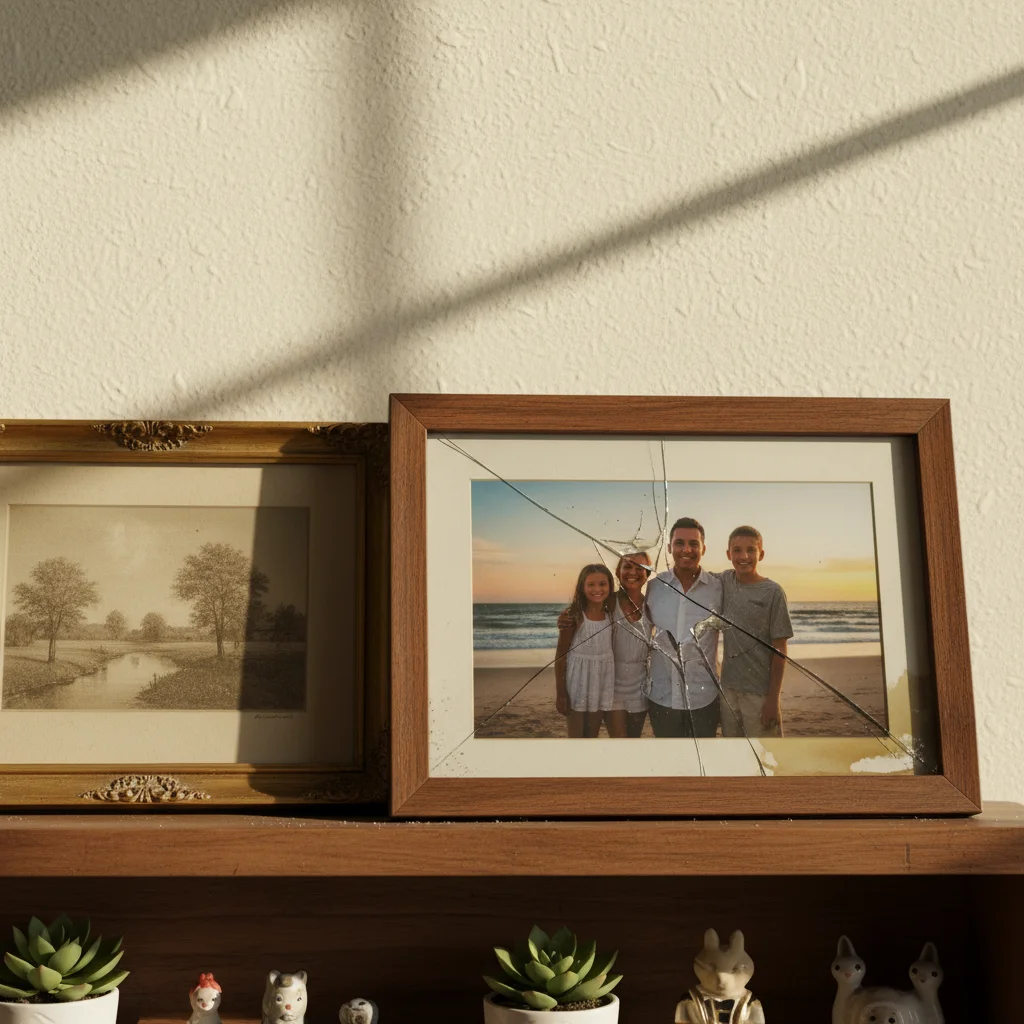
Foto de boda con puntos de moho en vestido y fondo
Antes
->
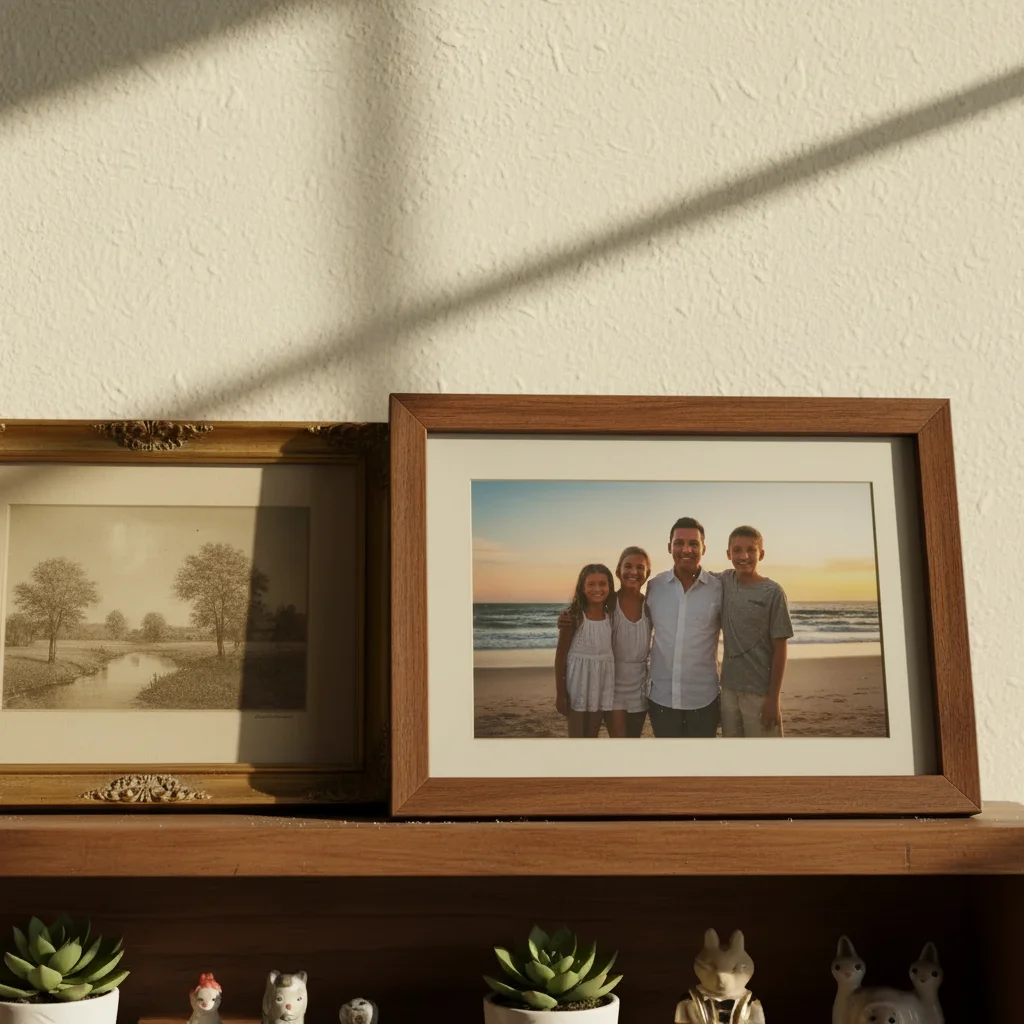
Foto de boda limpia con daño por moho completamente reparado
Después

Daño por moho en foto de boda reparado

El almacenamiento en sótano causó puntos de moho en una preciada foto de boda. La IA eliminó todos los puntos y restauró la imagen original.

Prompt: elimina todos los puntos de moho y daño por humedad, reconstruye las áreas afectadas para que coincidan con el resto de la foto
Try This →
Retrato con grietas en la superficie y esquina faltante
Antes
->
Retrato restaurado con esquina reconstruida y grietas eliminadas
Después

Impresión agrietada con esquina faltante arreglada

El daño físico había agrietado este retrato y rasgado una esquina. La IA lo reconstruyó todo sin costuras.

Prompt: repara la superficie agrietada y reconstruye la esquina rasgada, restaura la foto a condición prístina
Try This →
Advertisement

Si algo no se ve bien

Las áreas reparadas se ven borrosas o manchadas

Por qué: La IA priorizó eliminar daño sobre preservar textura, especialmente en áreas muy dañadas.

Intenta: repara el daño mientras preservas detalle agudo y textura natural, mantén el grano de la foto original
Try This →

Consejo: Agregar 'preservar textura' o 'mantener grano' mantiene las reparaciones viendo auténticas.

Los colores se ven incorrectos después de la restauración

Por qué: La IA puede haber sobre-corregido cambios de color o aplicado restauración de color inconsistente en la imagen.

Intenta: repara el daño y restaura colores naturales y consistentes en toda la imagen, coincide con las áreas no dañadas
Try This →

Consejo: 'Coincide con las áreas no dañadas' le dice a la IA que use secciones buenas como referencia de color.

La IA cambió el área incorrecta o algo que no quería cambiar

Por qué: La IA no pudo determinar exactamente qué área querías reparar solo por descripción. Esto sucede con solicitudes ambiguas.

Intenta: Toca un marcador en el daño específico que quieres reparar, luego regenera con el mismo mensaje
Try This →

Consejo: Los marcadores le dicen a la IA 'Me refiero a ESTE específicamente.' Úsalos cuando la descripción sola es ambigua.

Las caras se ven reconstruidas incorrectamente

Por qué: Cuando el daño cubre características faciales, la IA debe inferir qué estaba allí. El daño complejo en caras es desafiante.

Intenta: repara cuidadosamente la cara, preserva el parecido de la persona y características naturales, solo arregla daño visible
Try This →

Consejo: Para caras, intenta reparaciones incrementales más pequeñas en lugar de una restauración grande.

Algunos puntos de daño permanecen después de la restauración

Por qué: El daño sutil o manchas que coinciden con los tonos de la foto pueden ser pasadas por alto por el primer intento.

Intenta: Toca marcadores en los puntos de daño restantes y usa: elimina estas manchas específicas y mezcla naturalmente
Try This →

Consejo: Los marcadores ayudan a la IA a identificar daño que pasó por alto en el primer intento.

El fondo reconstruido no coincide

Por qué: Cuando el daño destruyó secciones de fondo grandes, la IA infiere qué debería estar allí, a veces inconsistentemente.

Intenta: reconstruye el fondo faltante para que coincida sin costuras con el patrón y colores existentes
Try This →

Consejo: Para fondos con patrón, menciona el tipo de patrón: 'coincide con el patrón de papel tapiz' o 'continúa el gradiente.'

Respuestas rápidas

¿Necesito marcar las áreas dañadas antes de describir?

¡No! Para la mayoría de reparaciones de daño, simplemente describe qué quieres: 'repara el daño por agua' o 'elimina los puntos de moho.' La IA reconoce patrones de daño comunes. Solo usa marcadores cuando la IA necesita orientación en puntos obstinados específicos, o cuando el daño es sutil y se mezcla con la imagen.

¿Cuánto daño puede reparar realmente la IA?

La IA maneja manchas de agua, puntos de moho, rasguños menores, grietas y decoloración muy bien. Para secciones faltantes grandes, puede reconstruir contenido plausible basado en contexto. Las caras con daño severo son más desafiantes, espera buenos pero no resultados perfectos en características faciales gravemente dañadas.

¿Debo escanear o fotografiar mi impresión dañada?

Escanear a 300-600 DPI da los mejores resultados. Si debes fotografiar, usa iluminación uniforme sin flash, dispara recto (no en ángulo), y asegúrate que la foto sea plana. Cuanto más detalle en tu escaneo, mejor puede la IA distinguir daño del contenido de imagen.

¿Puede la IA restaurar secciones completamente faltantes?

Sí, para fondos y elementos simples. La IA infiere qué debería estar allí basado en contexto circundante. Las secciones faltantes de caras u objetos únicos se reconstruyen plausiblemente pero pueden no coincidir exactamente con el original, no hay forma de saber qué estaba verdaderamente allí.

¿Se verá obvia la reparación como editada?

Las reparaciones bien hechas se mezclan sin costuras. La IA coincide con textura, grano y color de áreas circundantes. Para mejores resultados, menciona 'preserva el grano original' y 'mezcla naturalmente' en tu mensaje para asegurar restauración de apariencia auténtica.

¿Listo para reparar tu foto dañada?

Gratis para probar. Sin registro requerido.

Pruébalo gratis