Gratis • Senza registrazione Fix Damaged photo · Gratis

Ripara Foto Danneggiata

Ripara danni d'acqua, macchie di muffa e deterioramento fisico in pochi secondi.
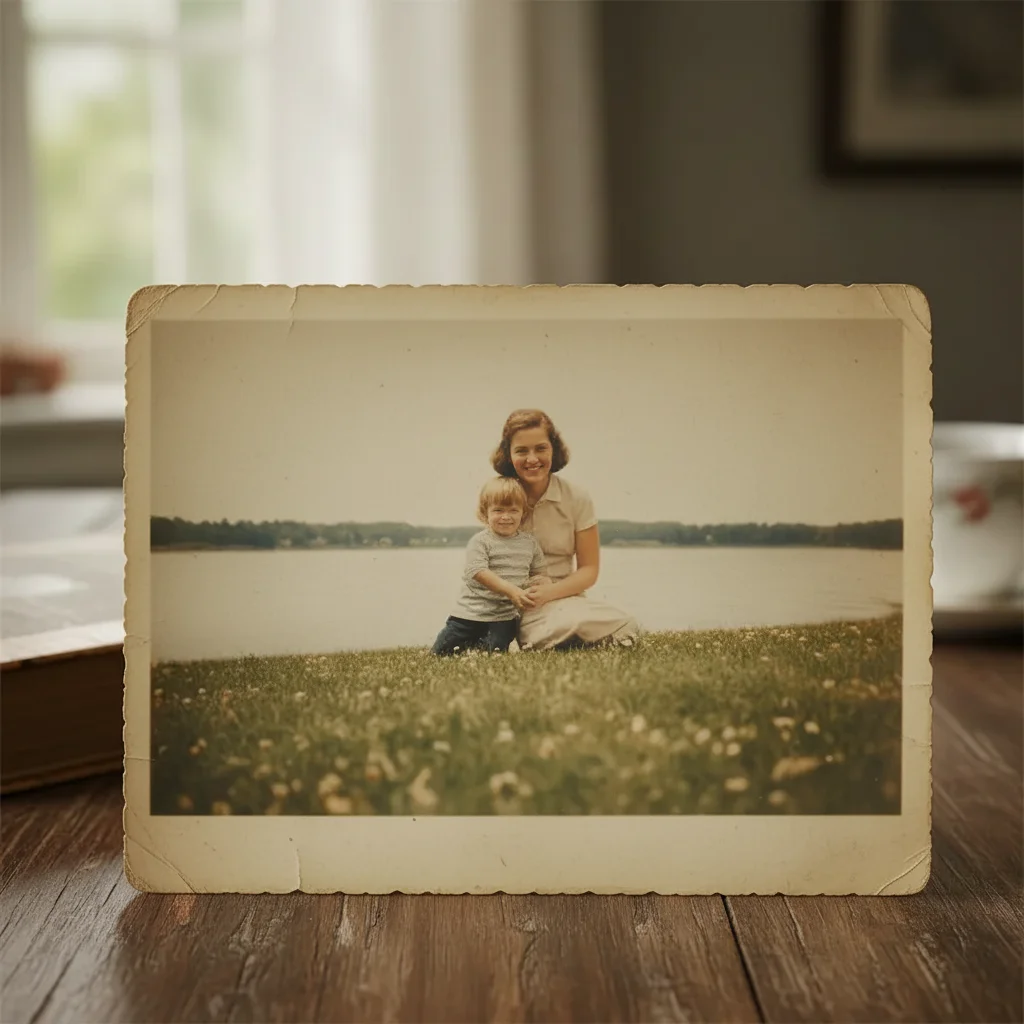
Ritratto di famiglia con macchie d'acqua marrone nella parte inferiore
Before
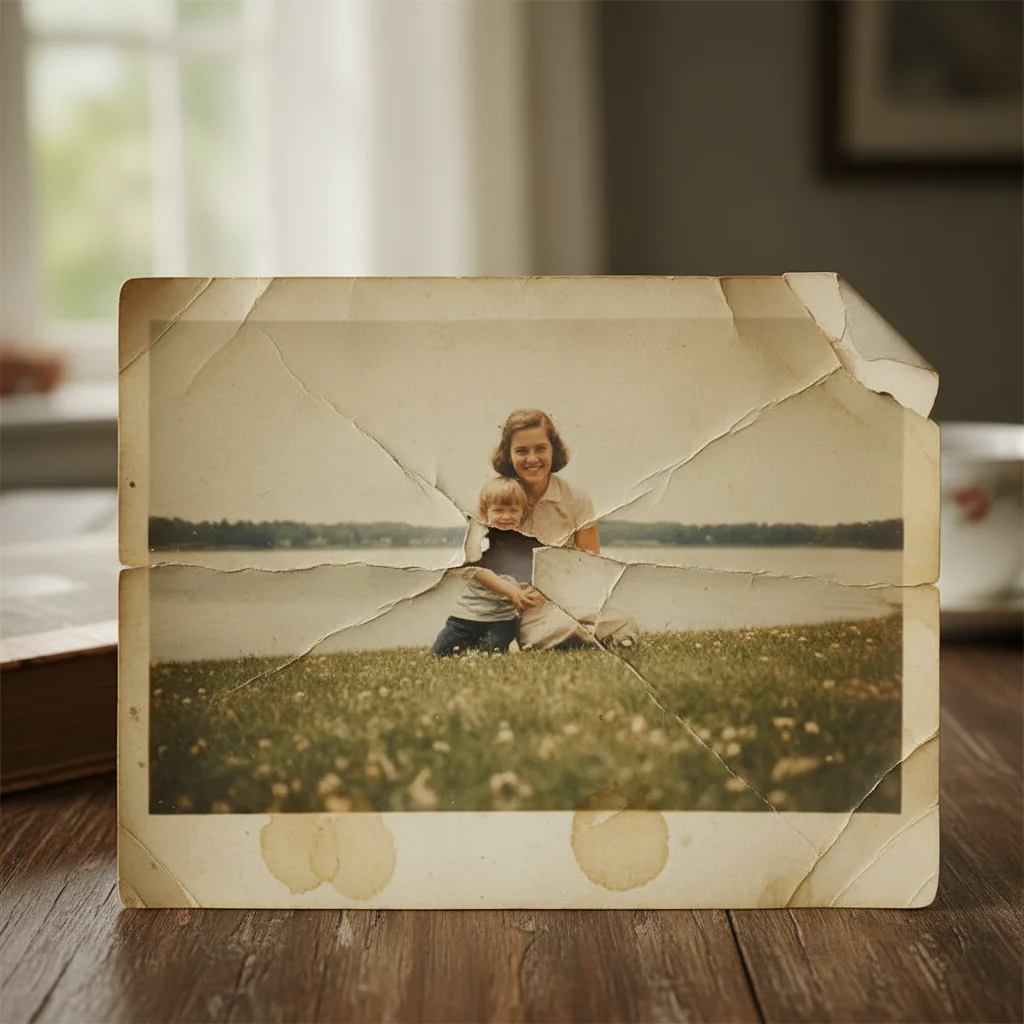
Stesso ritratto completamente ripristinato con macchie rimosse
After

Ripara Foto Danneggiata

Drop your photo here

or click to browse

Release to upload

Gratis • Senza registrazione

Advertisement
Popular use cases:
  • cimeli familiari
  • foto danneggiate dall'acqua
  • recupero da alluvione
  • danni da muffa
  • immagazzinamento in seminterrato
  • restauro vintage
  • conservazione fotografica
  • foto di eredità

Cost
Free No signup required
Time
Instant results in 15-30 seconds
Works on
Any device - browser, phone, tablet, desktop
Powered by
AI-powered photo editing
Scenario Prompt Time
Macchie d'acqua ripara tutti i danni d'acqua e le macchie, ripristina i colori naturali 25s
Macchie di muffa rimuovi tutte le macchie di muffa, ricostruisci le aree interessate 30s
Superficie screpolata ripara l'emulsione screpolata, leviga i danni della superficie 35s

How it works

  1. Carica la tua foto danneggiata

    Inserisci la tua immagine in EditThisPic. JPG, PNG, WebP fino a 7MB. Scansiona o fotografa la stampa danneggiata alla risoluzione più alta possibile: più dettagli danno all'IA più da cui lavorare durante la ricostruzione.

    Expect: Danni minori: 20-30 secondi. Danni d'acqua gravi o sezioni mancanti: potrebbero essere necessari 2-4 affinamenti.
  2. Descrivi la riparazione di cui hai bisogno

    Digita la tua istruzione: 'ripara tutti i danni d'acqua e le macchie, ripristina la foto alle condizioni originali' o 'correggi le macchie di muffa e ripristina i colori originali.' Sii specifico sul tipo di danno: macchie d'acqua, muffa, crepe o pezzi mancanti. Non è necessaria alcuna marcatura per il ripristino generale.

    Tip: Descrivi il tipo di danno: 'macchie d'acqua' vs 'macchie di muffa' vs 'emulsione screpolata' aiuta l'IA a scegliere il giusto approccio di riparazione.

    Copy one of these to get started:

    Danni d'acqua con macchie ripara tutti i danni d'acqua e le macchie, ripristina la foto alle condizioni originali con colori naturali
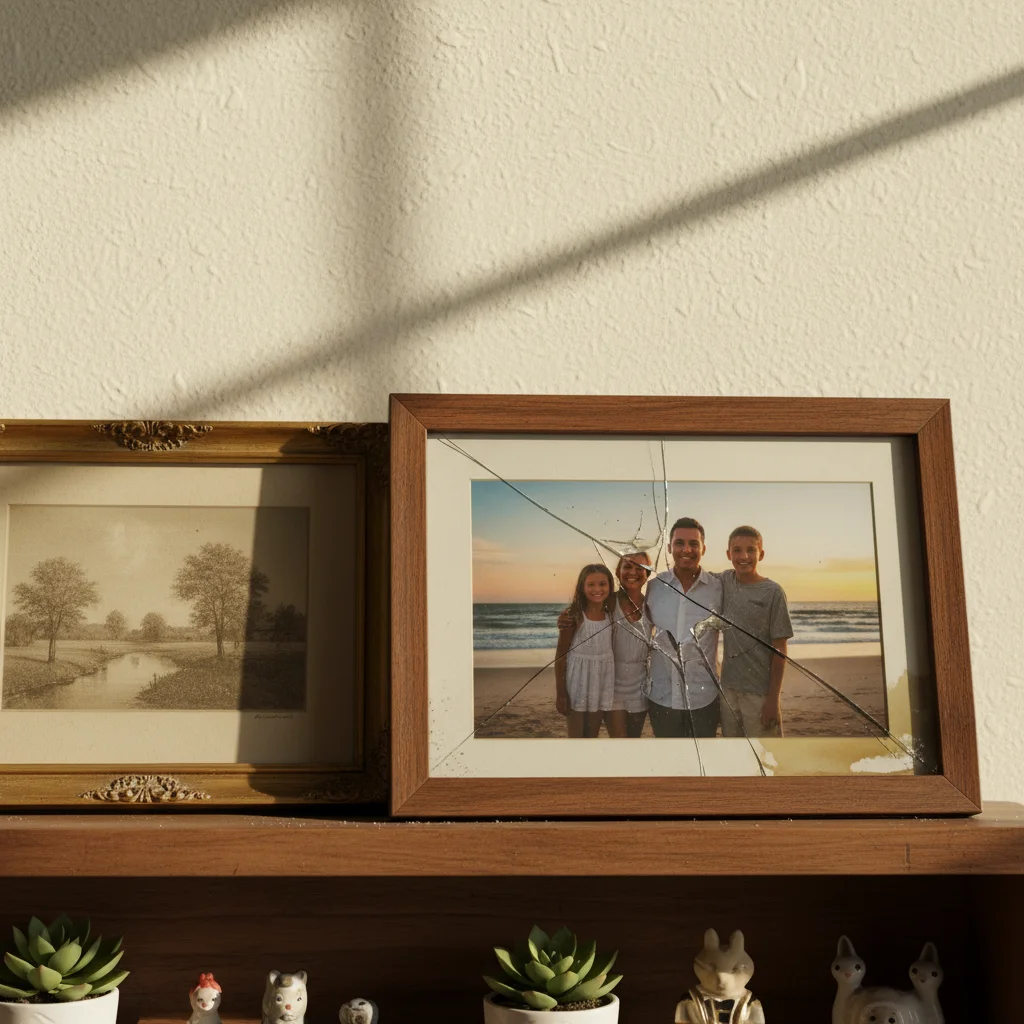
    Macchie di muffa o umidità rimuovi tutte le macchie di muffa e i danni da umidità, ricostruisci le aree interessate per adattarle al resto della foto
    Emulsione screpolata o che si stacca ripara l'emulsione screpolata e le aree che si staccano, leviga i danni della superficie preservando tutti i dettagli
    Angoli strappati o mancanti ricostruisci l'angolo strappato, estendi lo sfondo naturalmente e ripristina gli elementi mancanti
    3 more prompts
    Tipi multipli di danno ripristina completamente questa foto danneggiata, ripara macchie d'acqua, correggi la scolorimento e rimuovi tutto il deterioramento
    Danno da calore o fuoco ripara il danno da calore e lo scolorimento, ripristina i colori naturali e rimuovi gli artefatti di deformazione
    Macchie chimiche rimuovi le macchie chimiche e ripristina i toni originali, ripara le aree dove l'immagine si è deteriorata
  3. Rivedi il ripristino

    Controlla i visi e i dettagli importanti con zoom completo. Cerca tonalità di pelle naturali, trame coerenti e una fusione corretta dove il danno è stato riparato. Verifica che non rimangono artefatti dal danno originale.

  4. Indirizza il danno specifico se necessario

    Se rimangono alcuni punti di danno o l'IA ha ricostruito un'area in modo non corretto, tocca marcatori su quei punti specifici e rigenera. Questo guida l'IA a concentrarsi sui danni ostinati. La maggior parte dei ripristini fotografici completi funziona senza marcatori.

    Tip: Usa marcatori per macchie ostinate o aree in cui la prima ricostruzione dell'IA ha bisogno di affinamento.
Try it free

Ripara Foto Danneggiata

Drop your photo here

or click to browse

Release to upload

Gratis • Senza registrazione

"La foto del matrimonio di mia nonna era stata danneggiata dall'acqua per decenni. Ora sembra sia stata scattata ieri. Davvero incredibile." @VintageRestorer_Mike

See it in action

Ritratto di famiglia con macchie d'acqua marrone nella parte inferiore
Before
->
Stesso ritratto completamente ripristinato con macchie rimosse
After

Ritratto di famiglia danneggiato dall'acqua ripristinato

I danni da alluvione hanno lasciato macchie d'acqua marrone su questo ritratto di famiglia degli anni '70. Un prompt ha rimosso tutte le macchie.

Prompt: ripara tutti i danni d'acqua e le macchie, ripristina la foto alle condizioni originali con colori naturali
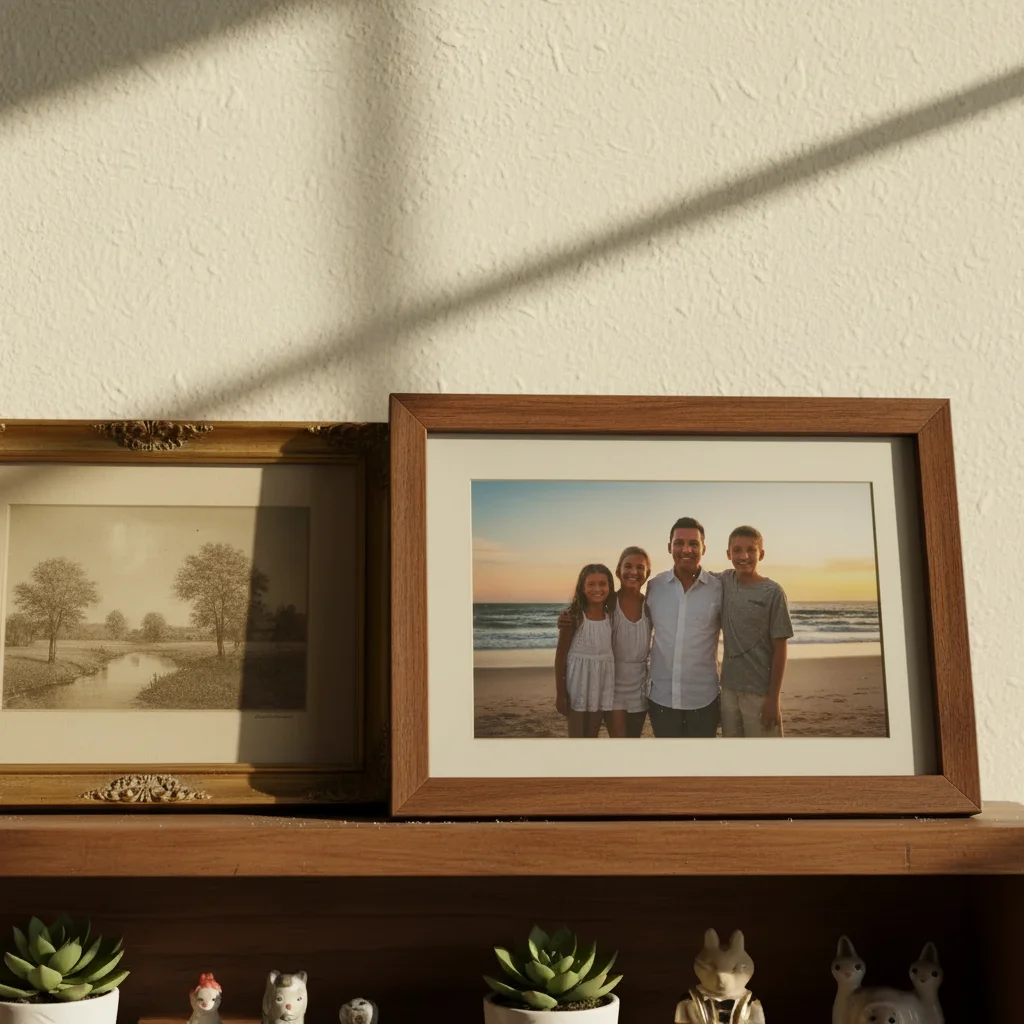
Foto di matrimonio con macchie di muffa su vestito e sfondo
Before
->
Foto di matrimonio pulita con danni da muffa completamente riparati
After

Danno di muffa su foto di matrimonio riparato

L'immagazzinamento in seminterrato ha causato macchie di muffa su una cara foto di matrimonio. L'IA ha rimosso tutte le macchie e ripristinato l'immagine originale.

Prompt: rimuovi tutte le macchie di muffa e i danni da umidità, ricostruisci le aree interessate per adattarle al resto della foto
Ritratto con crepe sulla superficie e angolo mancante
Before
->
Ritratto ripristinato con angolo ricostruito e crepe rimosse
After

Stampa screpolata con angolo mancante riparato

Il danno fisico aveva screpolato questo ritratto e strappato un angolo. L'IA ha ricostruito tutto senza soluzione di continuità.

Prompt: ripara la superficie screpolata e ricostruisci l'angolo strappato, ripristina la foto a condizioni ineccepibili
Advertisement

If something looks off

Le aree riparate sembrano sfocate o striate

Why: L'IA ha prioritario la rimozione dei danni rispetto alla conservazione della trama, specialmente in aree gravemente danneggiate.

Try: ripara il danno preservando il dettaglio nitido e la trama naturale, mantieni la grana della foto originale

Tip: Aggiungere 'preserva la trama' o 'mantieni la grana' mantiene le riparazioni autentiche.

I colori sembrano sbagliati dopo il ripristino

Why: L'IA potrebbe aver sovracorretto gli spostamenti di colore o aver applicato il ripristino del colore in modo incoerente su tutta l'immagine.

Try: ripara il danno e ripristina colori naturali e coerenti in tutta l'immagine, abbina le aree non danneggiate

Tip: 'Abbina le aree non danneggiate' dice all'IA di usare le sezioni buone come riferimento di colore.

L'IA ha modificato l'area sbagliata o qualcosa che non volevo fosse modificato

Why: L'IA non poteva determinare esattamente quale area intendevi dalla sola descrizione. Questo accade con richieste ambigue.

Try: Tocca un marcatore sul danno specifico che desideri riparare, quindi rigenera con lo stesso prompt

Tip: I marcatori dicono all'IA 'Intendo QUESTO specificamente.' Usali quando la sola descrizione è ambigua.

I visi sembrano ricostruiti in modo non corretto

Why: Quando il danno copre i tratti del viso, l'IA deve dedurre cosa c'era. Il danno complesso sui visi è impegnativo.

Try: ripara attentamente il viso, preserva la somiglianza della persona e i tratti naturali, ripara solo il danno visibile

Tip: Per i visi, prova riparazioni incrementali più piccole piuttosto che un grande ripristino.

Alcuni punti di danno rimangono dopo il ripristino

Why: Il danno sottile o le macchie che corrispondono ai toni della foto possono essere mancate dal primo passaggio.

Try: Tocca marcatori sui punti di danno rimanenti e usa: rimuovi queste macchie specifiche e fonderle naturalmente

Tip: I marcatori aiutano l'IA a identificare i danni che ha mancato nel primo tentativo.

Lo sfondo ricostruito non corrisponde

Why: Quando il danno ha distrutto grandi sezioni di sfondo, l'IA deduce cosa dovrebbe esserci, a volte in modo incoerente.

Try: ricostruisci lo sfondo mancante in modo che corrisponda senza soluzione di continuità il modello e i colori esistenti

Tip: Per gli sfondi a motivo, menziona il tipo di motivo: 'abbina il motivo della carta da parati' o 'continua il gradiente.'

Quick answers

Devo contrassegnare le aree danneggiate prima di descriverle?

No! Per la maggior parte delle riparazioni di danni, descrivi semplicemente quello che desideri: 'ripara il danno d'acqua' o 'rimuovi le macchie di muffa.' L'IA riconosce i modelli di danno comuni. Usa i marcatori solo quando l'IA ha bisogno di orientamento su punti specifici ostinati, o quando il danno è sottile e si fonde con l'immagine.

Quanto danno può effettivamente riparare l'IA?

L'IA gestisce bene macchie d'acqua, funghi, strappi minori, crepe e scolorimento. Per grandi sezioni mancanti, può ricostruire contenuti plausibili in base al contesto. I visi con danni gravi sono più impegnativi: aspettati risultati buoni ma non perfetti su tratti facciali gravemente danneggiati.

Devo scansionare o fotografare la mia stampa danneggiata?

La scansione a 300-600 DPI fornisce i migliori risultati. Se devi fotografare, usa un'illuminazione uniforme senza flash, scatta diritto (non ad angolo) e assicurati che la foto sia piatta. Più dettagli nella tua scansione, migliore è la capacità dell'IA di distinguere il danno dal contenuto dell'immagine.

L'IA può ripristinare sezioni completamente mancanti?

Sì, per sfondi e elementi semplici. L'IA deduce cosa dovrebbe esserci in base al contesto circostante. Le sezioni mancanti di visi o oggetti unici vengono ricostruite plausibilmente ma potrebbero non corrispondere esattamente all'originale: non c'è modo di sapere cosa era veramente lì.

La riparazione sembrerà chiaramente modificata?

Le riparazioni ben eseguite si fondono senza soluzione di continuità. L'IA abbina la trama, la grana e il colore delle aree circostanti. Per i migliori risultati, menziona 'preserva la grana originale' e 'fondersi naturalmente' nel tuo prompt per assicurare un ripristino dall'aspetto autentico.

Pronto a riparare la tua foto danneggiata?

Gratuito da provare. Nessuna iscrizione richiesta.

Try it free