Gratuit • Sans inscription Fix Damaged photo · Gratuit

Réparer une photo endommagée

Réparez les dégâts d'eau, les taches de moisissure et la détérioration physique en quelques secondes.
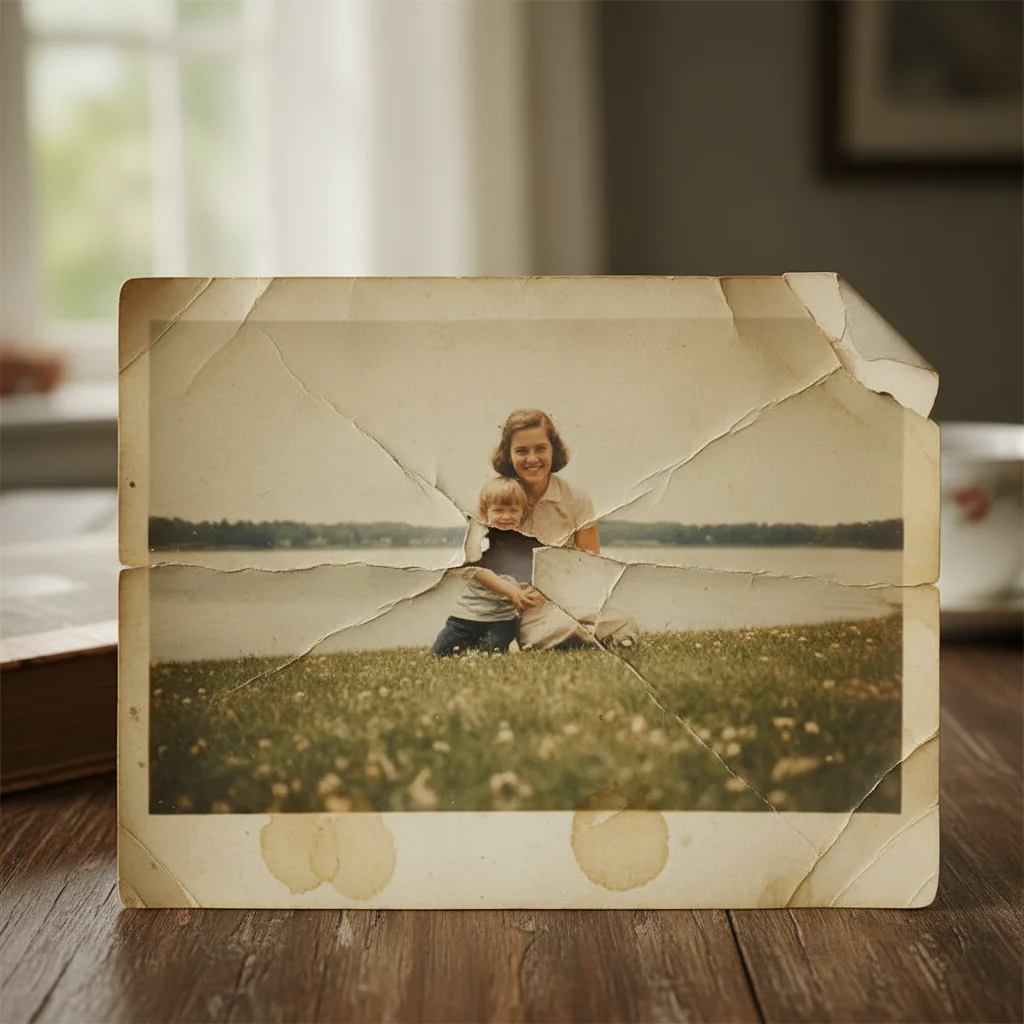
Portrait de famille avec taches d'eau marron sur la partie inférieure
Before
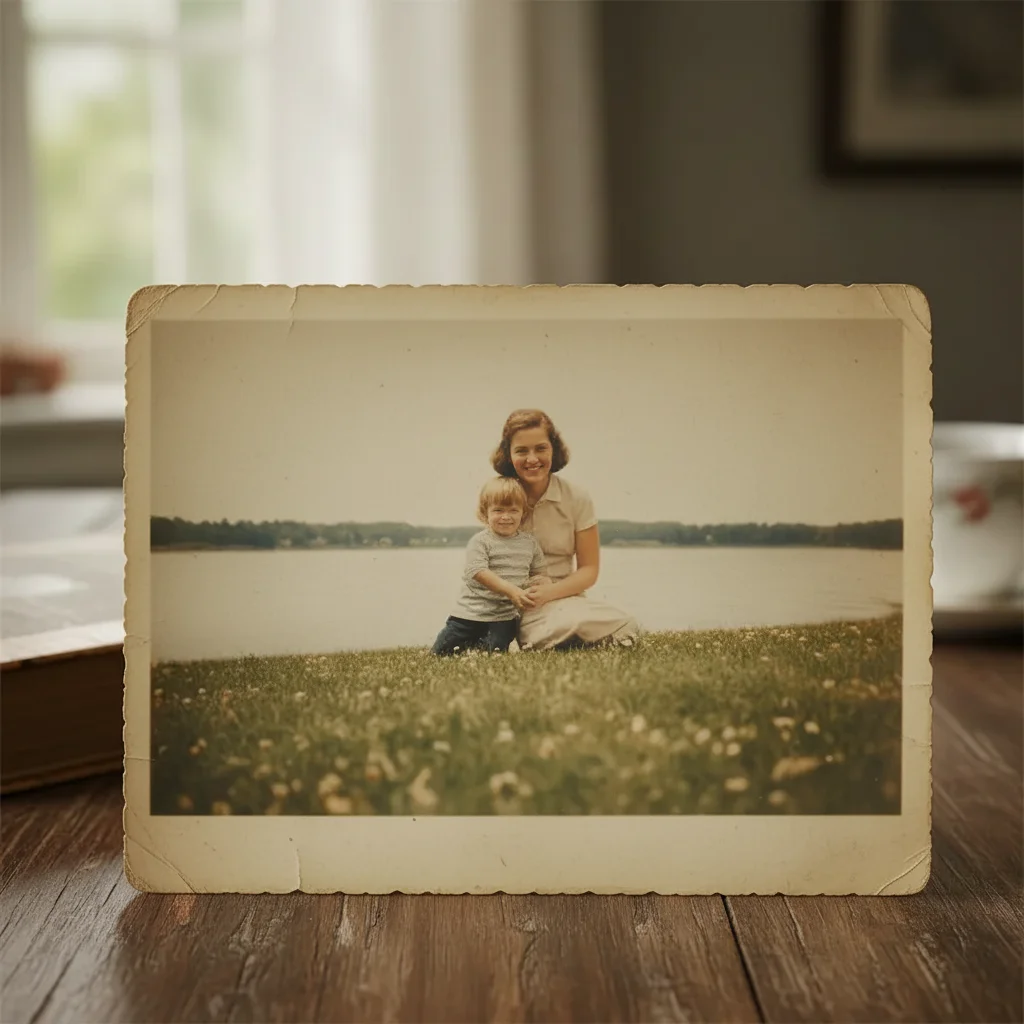
Même portrait entièrement restauré avec taches supprimées
After

Réparer une photo endommagée

Drop your photo here

or click to browse

Release to upload

Gratuit • Sans inscription

Advertisement
Popular use cases:
  • héritage familial
  • photos endommagées par l'eau
  • récupération après inondation
  • dégâts de moisissure
  • stockage au sous-sol
  • restauration vintage
  • préservation de photos
  • photos du patrimoine

Cost
Free No signup required
Time
Instant results in 15-30 seconds
Works on
Any device - browser, phone, tablet, desktop
Powered by
AI-powered photo editing
Scenario Prompt Time
Taches d'eau réparez tous les dégâts d'eau et les taches, restaurez les couleurs naturelles 25s
Taches de moisissure supprimez toutes les taches de moisissure, reconstruisez les zones affectées 30s
Surface fissurée réparez l'émulsion fissurée, lissez les dégâts de surface 35s

How it works

  1. Téléchargez votre photo endommagée

    Déposez votre image dans EditThisPic. JPG, PNG, WebP jusqu'à 7 Mo. Scannez ou photographiez l'impression endommagée à la résolution la plus élevée possible — plus de détails donnent à l'IA plus de matériel pour travailler lors de la reconstruction.

    Expect: Dégâts mineurs : 20-30 secondes. Dégâts d'eau graves ou sections manquantes : peut nécessiter 2-4 améliorations.
  2. Décrivez la réparation dont vous avez besoin

    Tapez votre instruction : « réparez tous les dégâts d'eau et les taches, restaurez la photo à son état d'origine » ou « corrigez les taches de moisissure et retrouvez les couleurs originales ». Soyez précis sur le type de dégâts — taches d'eau, moisissure, fissures ou sections manquantes. Aucun marquage requis pour une restauration générale.

    Tip: Décrivez le type de dégâts : « taches d'eau » vs « taches de moisissure » vs « émulsion fissurée » aide l'IA à choisir la bonne approche de réparation.

    Copy one of these to get started:

    Dégâts d'eau avec taches réparez tous les dégâts d'eau et les taches, restaurez la photo à son état d'origine avec des couleurs naturelles
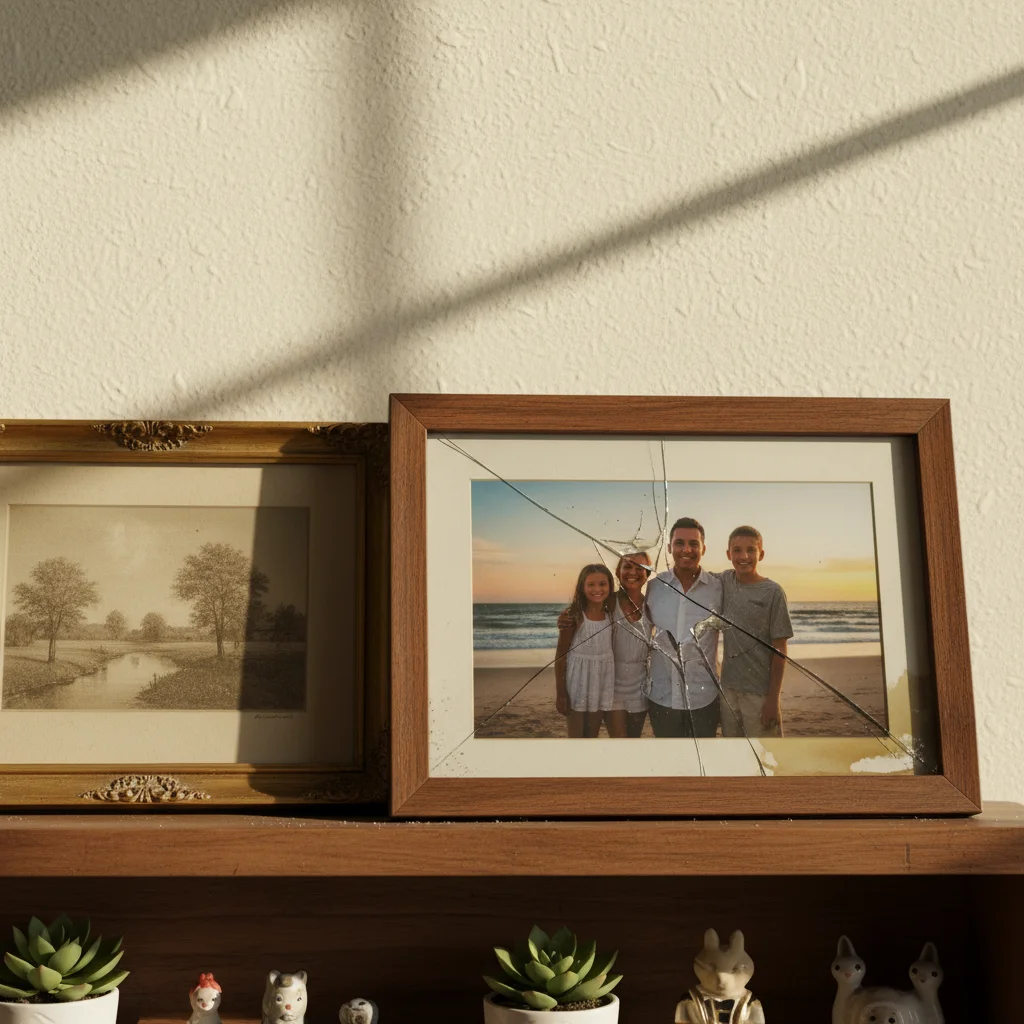
    Taches de moisissure ou de moisissure supprimez toutes les taches de moisissure et les dégâts de moisissure, reconstruisez les zones affectées pour correspondre au reste de la photo
    Émulsion fissurée ou pelée réparez l'émulsion fissurée et les zones pelées, lissez les dégâts de surface tout en préservant tous les détails
    Coins déchirés ou manquants reconstruisez le coin déchiré, étendez l'arrière-plan naturellement et restaurez tous les éléments manquants
    3 more prompts
    Types de dégâts multiples restaurez complètement cette photo endommagée, réparez les taches d'eau, corrigez la décoloration et supprimez toute détérioration
    Dégâts dus à la chaleur ou au feu réparez les dégâts thermiques et la décoloration, restaurez les couleurs naturelles et supprimez les artefacts de déformation
    Taches chimiques supprimez les taches chimiques et restaurez les tons originaux, réparez toute zone où l'image s'est détériorée
  3. Examinez la restauration

    Vérifiez les visages et les détails importants en zoom complet. Cherchez les tons de peau naturels, les textures cohérentes et le mélange approprié où les dégâts ont été réparés. Vérifiez qu'aucun artefact ne reste des dégâts d'origine.

  4. Ciblez les dégâts spécifiques si nécessaire

    Si des taches de dégâts subsistent ou si l'IA a mal reconstruit une zone, appuyez sur des marqueurs sur ces zones spécifiques et régénérez. Cela guide l'IA pour se concentrer sur les dégâts tenaces. La plupart des restaurations de photos complètes fonctionnent sans marqueurs.

    Tip: Utilisez les marqueurs pour les taches tenaces ou les zones où la première reconstruction de l'IA a besoin d'amélioration.
Try it free

Réparer une photo endommagée

Drop your photo here

or click to browse

Release to upload

Gratuit • Sans inscription

"La photo de mariage de ma grand-mère était endommagée par l'eau depuis des décennies. Maintenant elle semble avoir été prise hier. Absolument incroyable." @VintageRestorer_Mike

See it in action

Portrait de famille avec taches d'eau marron sur la partie inférieure
Before
->
Même portrait entièrement restauré avec taches supprimées
After

Portrait de famille endommagé par l'eau restauré

Les dégâts d'inondation ont laissé des taches d'eau marron sur ce portrait de famille des années 1970. Une seule requête a supprimé toutes les taches.

Prompt: réparez tous les dégâts d'eau et les taches, restaurez la photo à son état d'origine avec des couleurs naturelles
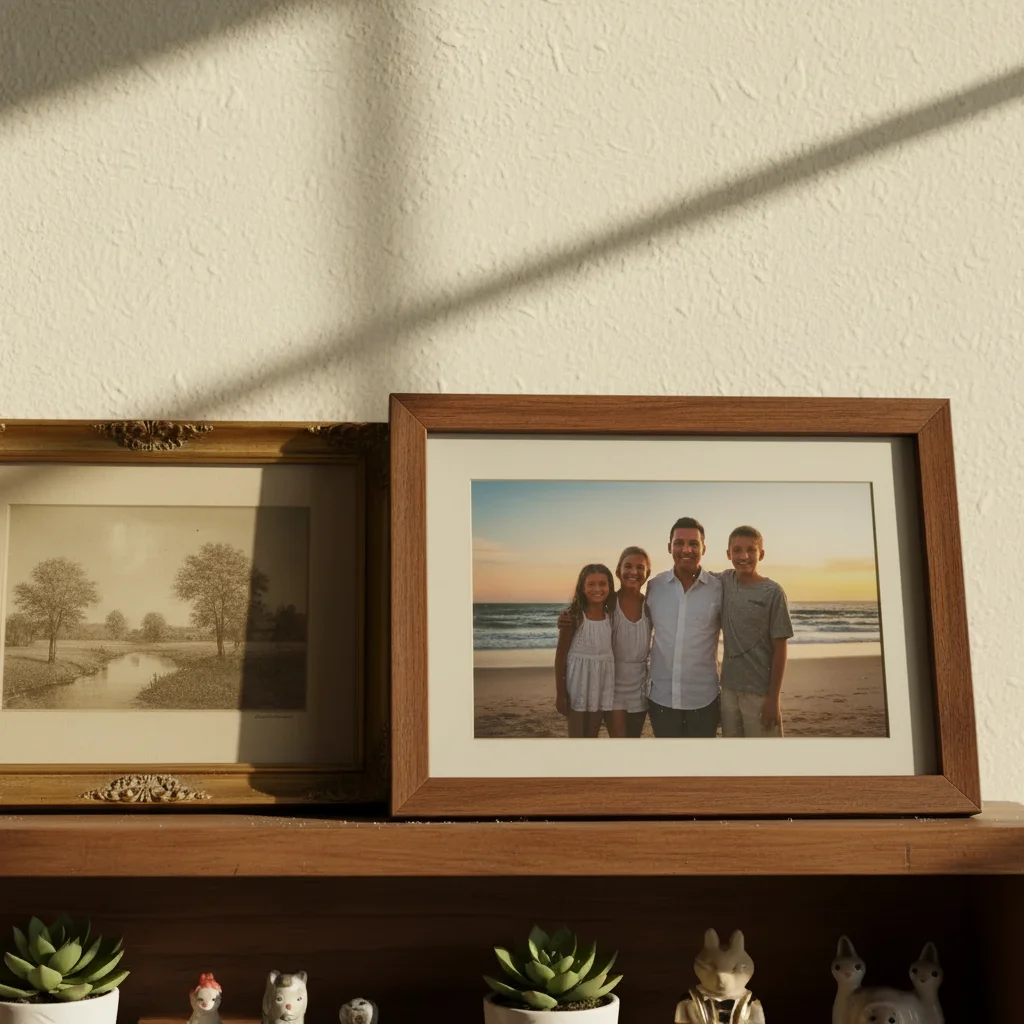
Photo de mariage avec taches de moisissure sur la robe et l'arrière-plan
Before
->
Photo de mariage propre avec dégâts de moisissure entièrement réparés
After

Dégâts de moisissure sur photo de mariage réparés

Le stockage au sous-sol a causé des taches de moisissure sur une précieuse photo de mariage. L'IA a supprimé toutes les taches et restauré l'image d'origine.

Prompt: supprimez toutes les taches de moisissure et les dégâts de moisissure, reconstruisez les zones affectées pour correspondre au reste de la photo
Portrait avec fissures sur la surface et coin manquant
Before
->
Portrait restauré avec coin reconstruit et fissures supprimées
After

Impression fissurée avec coin manquant réparée

Les dégâts physiques avaient fissuré ce portrait et déchiré un coin. L'IA a tout reconstruit sans couture.

Prompt: réparez la surface fissurée et reconstruisez le coin déchiré, restaurez la photo à une condition impeccable
Advertisement

If something looks off

Les zones réparées semblent floues ou barbouillées

Why: L'IA a priorisé la suppression des dégâts par rapport à la préservation de la texture, particulièrement dans les zones très endommagées.

Try: réparez les dégâts tout en préservant les détails nets et la texture naturelle, maintenez le grain de la photo d'origine

Tip: L'ajout de « préserver la texture » ou « maintenir le grain » garde les réparations authentiques.

Les couleurs semblent incorrectes après restauration

Why: L'IA peut avoir surpassé la correction des décalages de couleur ou appliqué une restauration de couleur incohérente sur l'image.

Try: réparez les dégâts et restaurez des couleurs naturelles et cohérentes partout, correspondez aux zones non endommagées

Tip: « Correspondre aux zones non endommagées » indique à l'IA d'utiliser les bonnes sections comme référence de couleur.

L'IA a changé la mauvaise zone ou quelque chose que je ne voulais pas changer

Why: L'IA ne pouvait pas déterminer exactement la zone que vous aviez décrite à partir de la seule description. Cela se produit avec des requêtes ambiguës.

Try: Appuyez sur un marqueur sur les dégâts spécifiques que vous voulez réparer, puis régénérez avec la même requête

Tip: Les marqueurs indiquent à l'IA « Je veux dire CELUI-CI spécifiquement. » Utilisez-les quand la description seule est ambiguë.

Les visages semblent reconstruits incorrectement

Why: Quand les dégâts couvrent les traits du visage, l'IA doit déduire ce qui y était. Les dégâts complexes sur les visages sont difficiles.

Try: réparez soigneusement le visage, préservez la ressemblance et les traits naturels de la personne, ne réparez que les dégâts visibles

Tip: Pour les visages, essayez des réparations progressives plus petites plutôt qu'une restauration complète.

Certaines taches de dégâts subsistent après restauration

Why: Les dégâts subtils ou les taches correspondant aux tons de la photo peuvent être manqués lors de la première pass.

Try: Appuyez sur des marqueurs sur les taches de dégâts restantes et utilisez : supprimez ces taches spécifiques et mélangez naturellement

Tip: Les marqueurs aident l'IA à identifier les dégâts manqués lors de la première tentative.

L'arrière-plan reconstruit ne correspond pas

Why: Quand les dégâts ont détruit de grandes sections d'arrière-plan, l'IA déduit ce qui devrait y être, parfois de manière incohérente.

Try: reconstruisez l'arrière-plan manquant pour correspondre sans couture au motif et aux couleurs existants

Tip: Pour les arrière-plans à motifs, mentionnez le type de motif : « correspondez au motif du papier peint » ou « continuez le dégradé. »

Quick answers

Dois-je marquer les zones endommagées avant de décrire ?

Non ! Pour la plupart des réparations de dégâts, décrivez simplement ce que vous voulez : « réparez les dégâts d'eau » ou « supprimez les taches de moisissure ». L'IA reconnaît les motifs de dégâts courants. Utilisez uniquement les marqueurs quand l'IA a besoin de conseils sur des taches tenaces spécifiques, ou quand les dégâts sont subtils et se confondent avec l'image.

Combien de dégâts l'IA peut-elle réellement réparer ?

L'IA gère très bien les taches d'eau, les taches de moisissure, les petites déchirures, les fissures et la décoloration. Pour les sections manquantes importantes, elle peut reconstruire du contenu plausible en fonction du contexte. Les visages avec dégâts graves sont les plus difficiles — attendez-vous à des résultats bons mais imparfaits sur les traits du visage fortement endommagés.

Dois-je scanner ou photographier mon impression endommagée ?

Le scanning à 300-600 DPI donne les meilleurs résultats. Si vous devez photographier, utilisez un éclairage uniforme sans flash, tirez directement (pas en angle), et assurez-vous que la photo est plate. Plus de détails dans votre scan, mieux l'IA peut distinguer les dégâts du contenu de l'image.

L'IA peut-elle restaurer les sections complètement manquantes ?

Oui, pour les arrière-plans et les éléments simples. L'IA déduit ce qui devrait y être en fonction du contexte environnant. Les sections manquantes de visages ou d'objets uniques sont reconstruites de manière plausible mais peuvent ne pas correspondre exactement à l'original — il n'y a aucun moyen de savoir ce qui y était vraiment.

La réparation semblera-t-elle évidemment éditée ?

Les réparations bien faites se fondent sans couture. L'IA correspond à la texture, au grain et à la couleur des zones environnantes. Pour de meilleurs résultats, mentionnez « préserver le grain d'origine » et « mélanger naturellement » dans votre requête pour assurer une restauration authentique.

Prêt à réparer votre photo endommagée ?

Gratuit à essayer. Aucune inscription requise.

Try it free