Éditeur de photos de mémorial avec IA
Honorez leur mémoire avec des photos qui capturent qui ils étaient vraiment.
Drop your photo here
or click to browse
Release to upload
Gratuit • Sans inscription
"Nous avions deux jours pour préparer des photos pour le mémorial de mon père. EditThisPic a magnifiquement restauré son portrait militaire de 1965. Notre famille était reconnaissante au-delà des mots." @MemorialPlanning_Sarah
Conçu pour les familles en temps difficiles
Lors de la préparation d'un mémorial, vous ne devriez pas vous soucier de la qualité de la photo ni attendre des jours pour un montage professionnel. EditThisPic vous permet de restaurer les photos précieuses vous-même, immédiatement, avec le respect et les égards que votre proche mérite. Vos photos restent privées - nous ne les conservons ni les partageons pas.
Outils pour la préparation des photos de mémorial
Réparer une vieille photo
Restaurer les photographs fanées, endommagées ou détériorées
Coloriser une photo
Ajouter une couleur naturelle aux photographies en noir et blanc
Supprimer l'arrière-plan
Créer des portraits de mémorial nets à partir de n'importe quelle photo
Améliorer une photo
Améliorer la clarté et la qualité pour l'affichage et l'impression
Réparer les dommages
Réparer les rayures, les déchirures, les dommages causés par l'eau et les taches
Guide étape par étape
-
Téléchargez la photo que vous souhaitez préparer
Déposez la photo dans EditThisPic. Fonctionne avec les impressions numérisées, les photos numériques ou les photos de photos. JPG, PNG, WebP jusqu'à 7 Mo. Pour les vieilles impressions, numérisez à 300-600 DPI si possible pour obtenir les meilleurs résultats de restauration.
Amélioration : 20-30 secondes. Restauration complète des photos endommagées : peut nécessiter 2-4 raffinements. -
Décrivez ce dont vous avez besoin
Tapez exactement ce que vous voulez : « restaure cette vieille photo pour l'affichage de mémorial » ou « supprime l'arrière-plan et garde juste mon père » ou « colorise cette photo en noir et blanc naturellement ». Aucun marquage nécessaire - l'IA comprend la terminologie de restauration.
Incluez « préserver leur ressemblance » dans les demandes de restauration pour garder le résultat authentique. -
Examinez avec attention
Examinez le résultat attentivement. Vérifiez que les visages paraissent naturels et fidèles à la façon dont vous vous souvenez de votre proche. Vérifiez que les détails importants sont conservés. Prenez votre temps - cela compte.
-
Affinez si nécessaire
Si quelque chose a besoin d'ajustement, appuyez sur les marqueurs sur des zones spécifiques et régénérez. Vous pourriez avoir besoin de plusieurs passes pour les photos gravement endommagées. La plupart des photos fonctionnent magnifiquement du premier coup.
Si la restauration semble changer qui ils étaient, essayez : « restaure doucement en gardant le caractère original ».
Demandes à copier-coller pour les photos de mémorial
restaure cette vieille photo pour l'affichage de mémorial, répare la décoloration et les dommages, rends le visage clair en préservant leur ressemblance
« Préserver leur ressemblance » guide l'IA pour maintenir l'authenticité, pas traiter excessivement
supprime l'arrière-plan, crée un arrière-plan neutre doux approprié pour l'affichage du portrait de mémorial
Les arrière-plans neutres concentrent l'attention sur votre proche pour les affichages de mémorial
ajoute une couleur naturelle et réaliste à cette photo en noir et blanc, utilise des tons appropriés à l'époque
« Approprié à l'époque » aide l'IA à utiliser des couleurs authentiques par rapport au moment où la photo a été prise
améliore cette photo pour l'affichage à grande échelle de mémorial avec un visage clair et des couleurs naturelles
Mentionner « grande impression » aide l'IA à optimiser pour cette taille de visionnage
Afficher 4 autres demandes
garde seulement mon proche sur cette photo, supprime tout le monde d'autre, remplissez l'arrière-plan naturellement
Décrivez quelle personne garder par position ou vêtements si plusieurs personnes sont présentes
supprime l'équipement médical et l'arrière-plan de l'hôpital, place contre un arrière-plan neutre paisible
De nombreuses familles préfèrent les photos en dehors des contextes difficiles
restaure ce portrait militaire avec dignité, répare les dommages, améliore les détails de l'uniforme et du visage
Les portraits militaires méritent une restauration qui honore leur objectif original
améliore cette photo pour le diaporama de mémorial numérique avec une clarté améliorée et des couleurs naturelles
Les photos de diaporama ont besoin d'un bon contraste et d'une bonne clarté pour différentes tailles d'écran
| Edit Type | Prompt | Time | |
|---|---|---|---|
| Restaurer une vieille photo | restaure pour l'affichage de mémorial, préserve la ressemblance |
30s | Try This → |
| Créer un portrait | supprime l'arrière-plan, arrière-plan neutre |
20s | Try This → |
| Coloriser | ajoute une couleur naturelle appropriée à l'époque |
35s | Try This → |
| Améliorer pour l'impression | améliore pour l'affichage à grande échelle, visage clair |
25s | Try This → |
Exemples réels
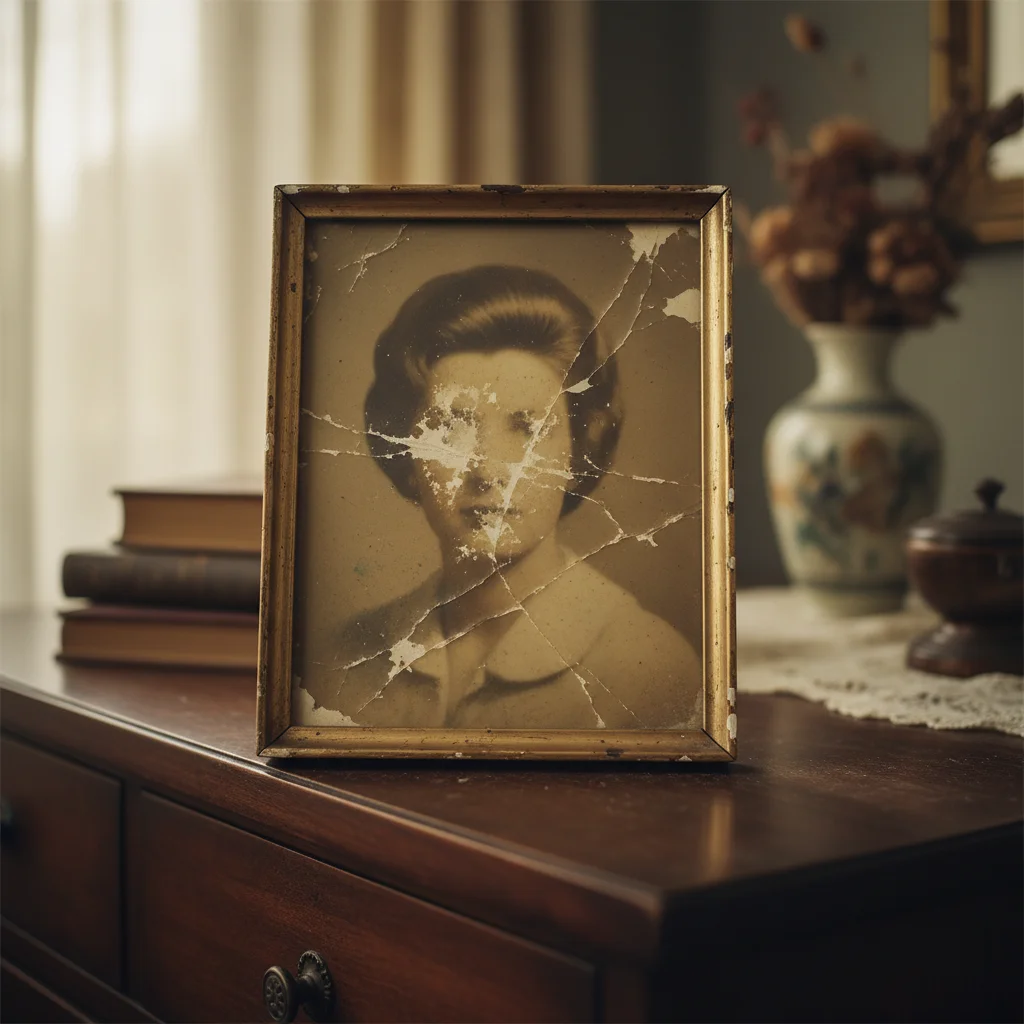
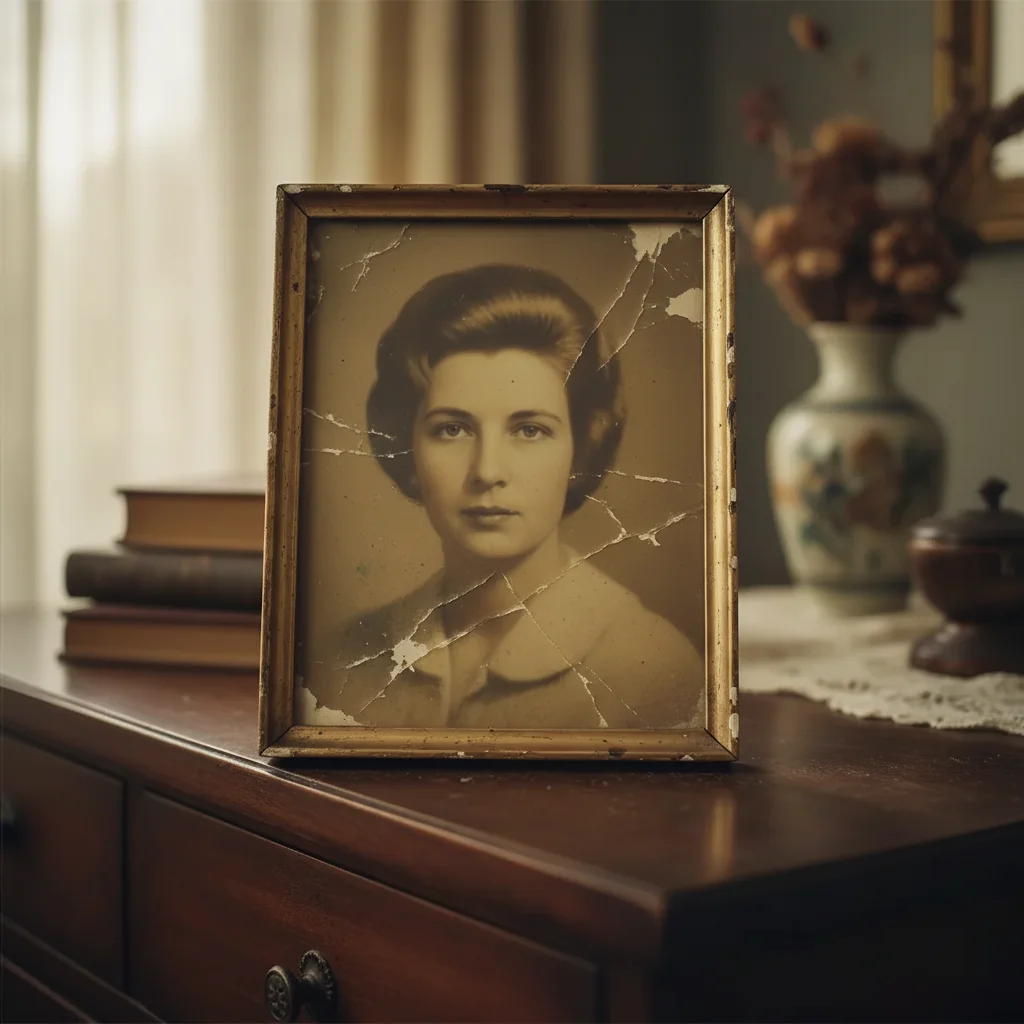
Portrait vintage restauré pour le service
Un portrait précieux des années 1960 présentant une décoloration importante et des rayures a été restauré à la qualité d'affichage tout en préservant son apparence naturelle.
restaure cette vieille photo pour l'affichage de mémorial, répare la décoloration et les dommages, rends le visage clair en préservant leur ressemblance
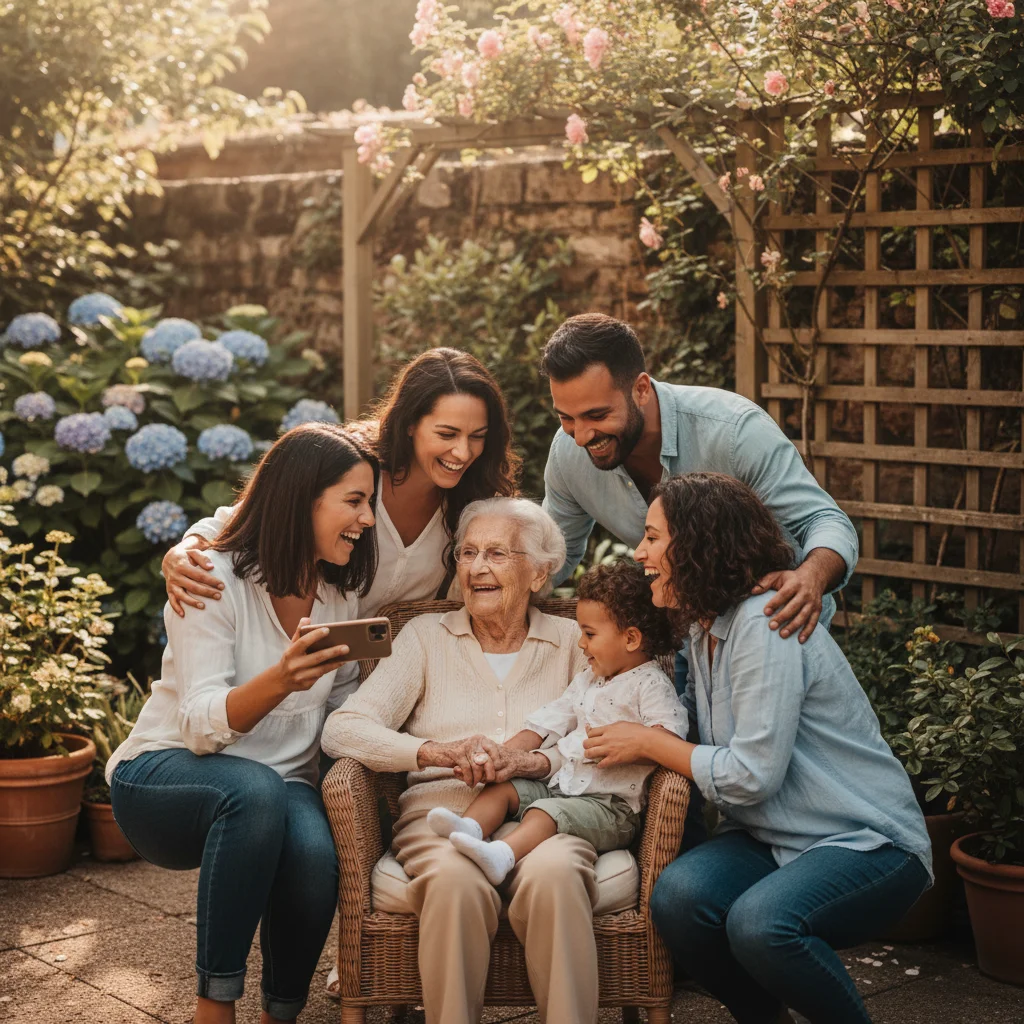
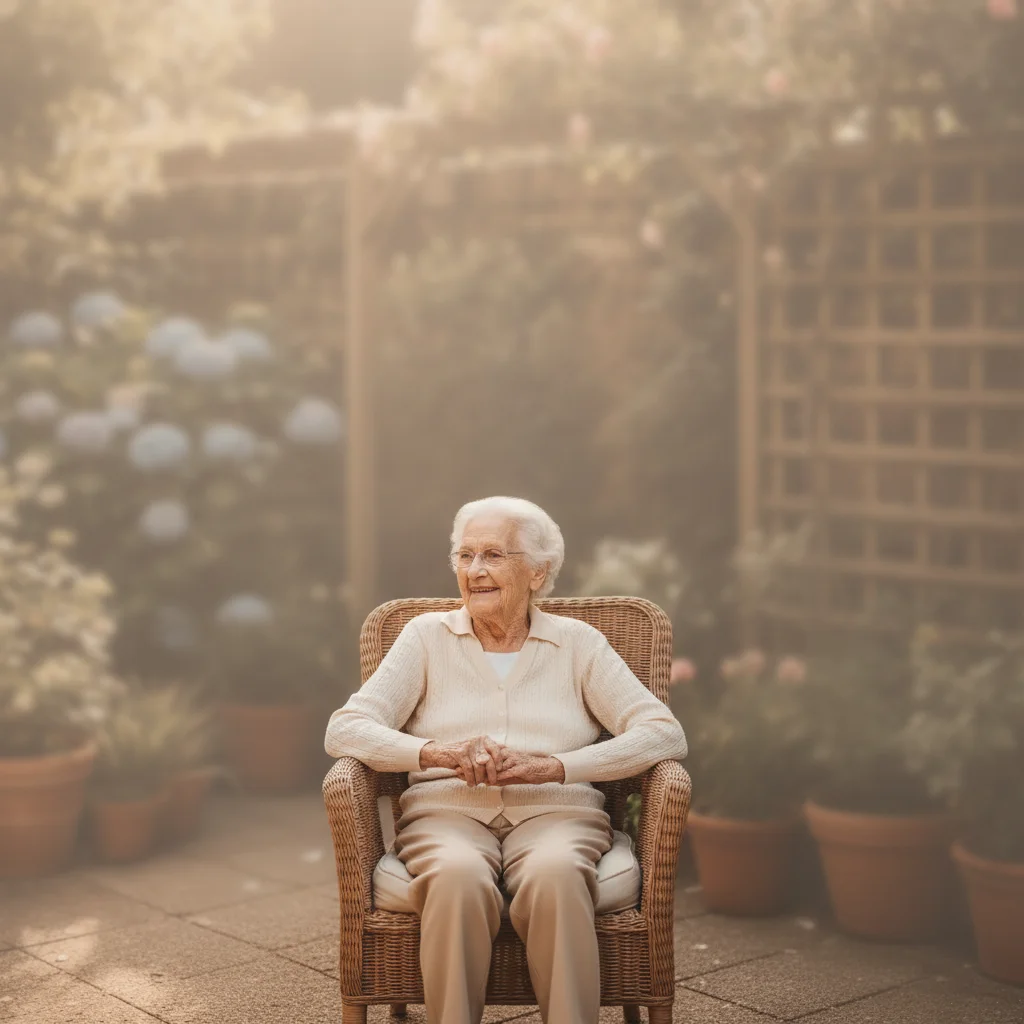
Portrait de mémorial à partir d'une photo de groupe
Une photo de famille décontractée a été transformée en un portrait de mémorial focalisé en supprimant l'arrière-plan et d'autres personnes.
garde seulement ma grand-mère, supprime tout le monde d'autre, crée un arrière-plan neutre doux pour l'affichage de mémorial
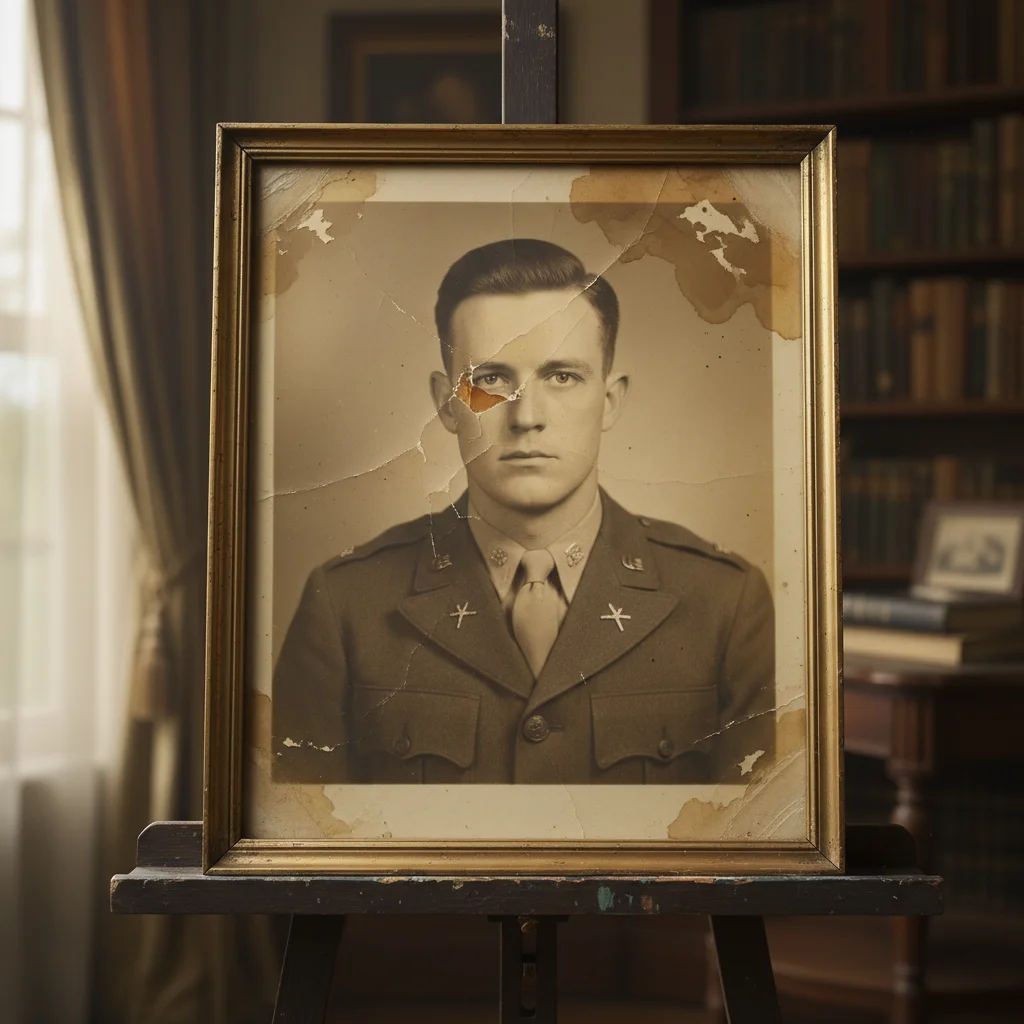
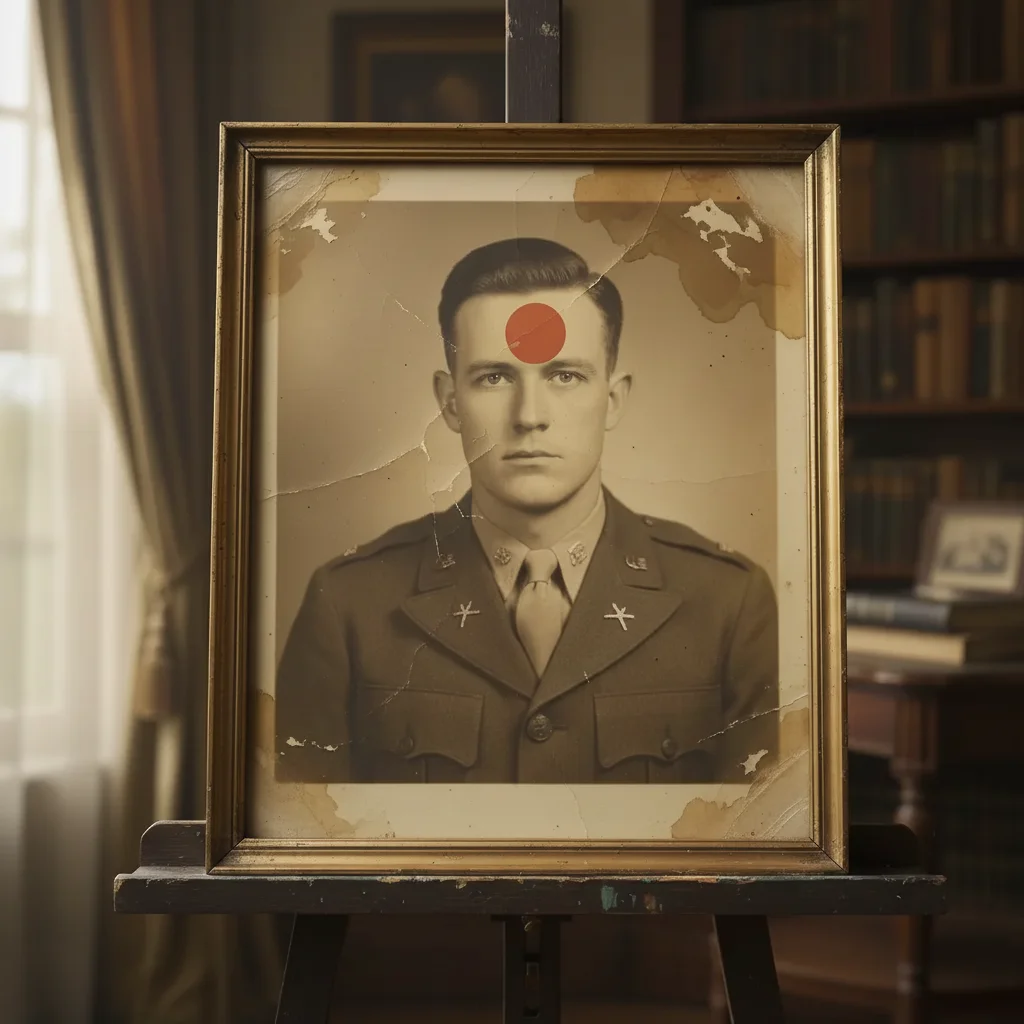
Photo militaire de la Seconde Guerre mondiale restaurée
Un portrait militaire d'un ancien combattant des années 1940 présentant des dommages causés par l'eau a été soigneusement restauré pour honorer son service.
restaure ce portrait militaire avec dignité, répare les dommages causés par l'eau, améliore les détails de l'uniforme et du visage
Quand quelque chose tourne mal
Le visage restauré ne me ressemble pas tout à fait comme je m'en souviens
Why: Quand les photos d'origine sont très endommagées, l'IA doit déduire les détails manquants. Ceux-ci peuvent ne pas correspondre à vos souvenirs.
restaure plus doucement avec des changements minimaux aux traits du visage, préserve le caractère original même s'il reste des dommages
Parfois une restauration légèrement imparfaite qui est authentique vaut mieux qu'une parfaite qui ne leur ressemble pas.
Les couleurs semblent peu naturelles après la colorisation
Why: L'IA peut surcompenser ou utiliser des tons de couleur modernes inappropriés pour l'époque.
colorise avec des couleurs naturelles appropriées aux années 1950, évite la saturation moderne des couleurs
Spécifiez la décennie pour des résultats de colorisation plus authentiques.
La photo semble trop traitée
Why: L'amélioration agressive peut faire que les photos semblent non naturelles, perdant leur caractère authentique.
améliore doucement en préservant la texture naturelle et le caractère de la photo d'origine, évite le lissage excessif
Moins c'est plus. L'amélioration subtile les honore mieux que le traitement dramatique.
La suppression d'arrière-plan a laissé des bords rugueux
Why: Les bords complexes comme les cheveux nécessitent une précision qui peut nécessiter un raffinement.
Appuyez sur les marqueurs sur les bords rugueux, puis : affinez ces bords naturellement, ajoutez une douce lueur de transition
Une légère lueur douce autour des bords peut sembler plus élégante qu'une découpe nette pour les portraits de mémorial.
Questions fréquemment posées
Mes photos restent-elles privées ?
Oui. EditThisPic traite les photos en privé. Vos images ne sont pas conservées après traitement, ne sont pas utilisées pour l'entraînement et ne sont pas partagées. En cette période difficile, votre vie privée et la dignité de votre proche sont complètement respectées.
Pouvez-vous restaurer les très vieilles ou très endommagées photos ?
Oui. L'IA peut travailler avec des photos de toute époque, y compris les impressions très fanées, rayées ou endommagées par l'eau. Les très vieilles photos peuvent nécessiter plusieurs passes de raffinement. Pour de meilleurs résultats avec des impressions physiques, numérisez à 300-600 DPI. Si la restauration change qui ils étaient, essayez une approche plus douce.
Dois-je marquer les zones avant la modification ?
Non. Décrivez simplement ce dont vous avez besoin : « restaure cette vieille photo » ou « supprime l'arrière-plan ». L'IA comprend ces concepts. Utilisez uniquement des marqueurs quand vous avez besoin de précision sur des zones spécifiques ou quand le premier résultat a besoin de raffinement.
Les pompes funèbres peuvent-elles utiliser cela ?
Oui. Les pompes funèbres peuvent utiliser EditThisPic pour aider les familles à préparer les photos de mémorial. Il n'y a pas de filigrane, aucune inscription requise, et les résultats sont immédiatement téléchargeables. Le même processus simple fonctionne pour chaque photo.
Comment préparer les photos pour l'affichage à grande échelle ?
Téléchargez la version la plus haute résolution disponible. Utilisez des demandes comme « améliore pour l'affichage à grande échelle de mémorial avec un visage clair et des couleurs naturelles ». Pour de meilleurs résultats, numérisez les impressions physiques à 300-600 DPI plutôt que de les photographier. L'IA peut améliorer la clarté, mais la qualité de départ affecte les résultats.
Puis-je isoler une personne à partir d'une photo de groupe ?
Oui. Utilisez « garde seulement [description de la personne] et supprime tout le monde d'autre, remplissez l'arrière-plan naturellement ». Décrivez qui garder par position (sur la gauche), vêtements (en robe bleue) ou relation (ma mère). L'IA reconstruit ce qui était derrière les autres.
Honorez leur mémoire avec les photos qu'ils méritent
Gratuit. Privé. Aucun filigrane.
Commencer l'édition