Gratuit • Sans inscription Fix Scratched photo · Gratuit

Réparer une Photo Rayée

Supprimez les marques de rayures et les dommages de surface des anciens tirages en quelques secondes.
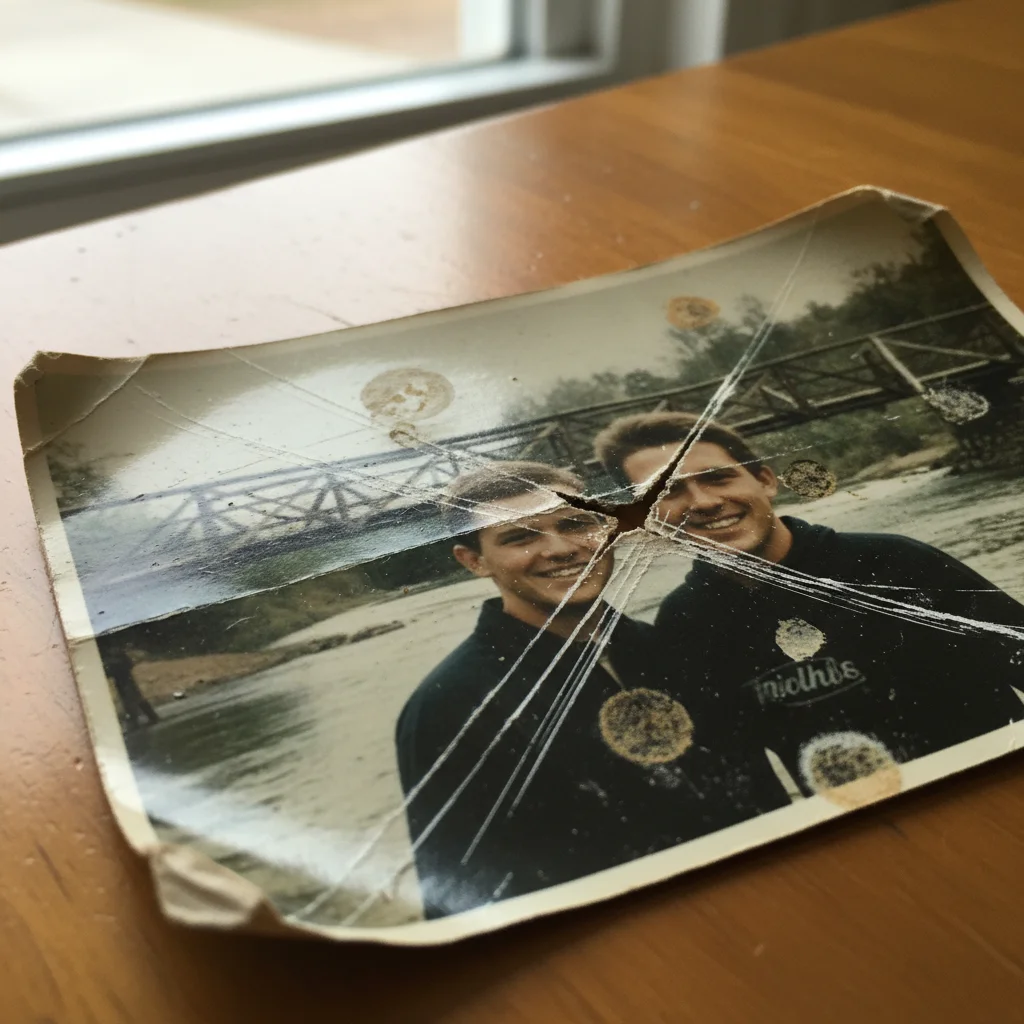
Portrait de famille avec rayures diagonales visibles traversant les visages
Before
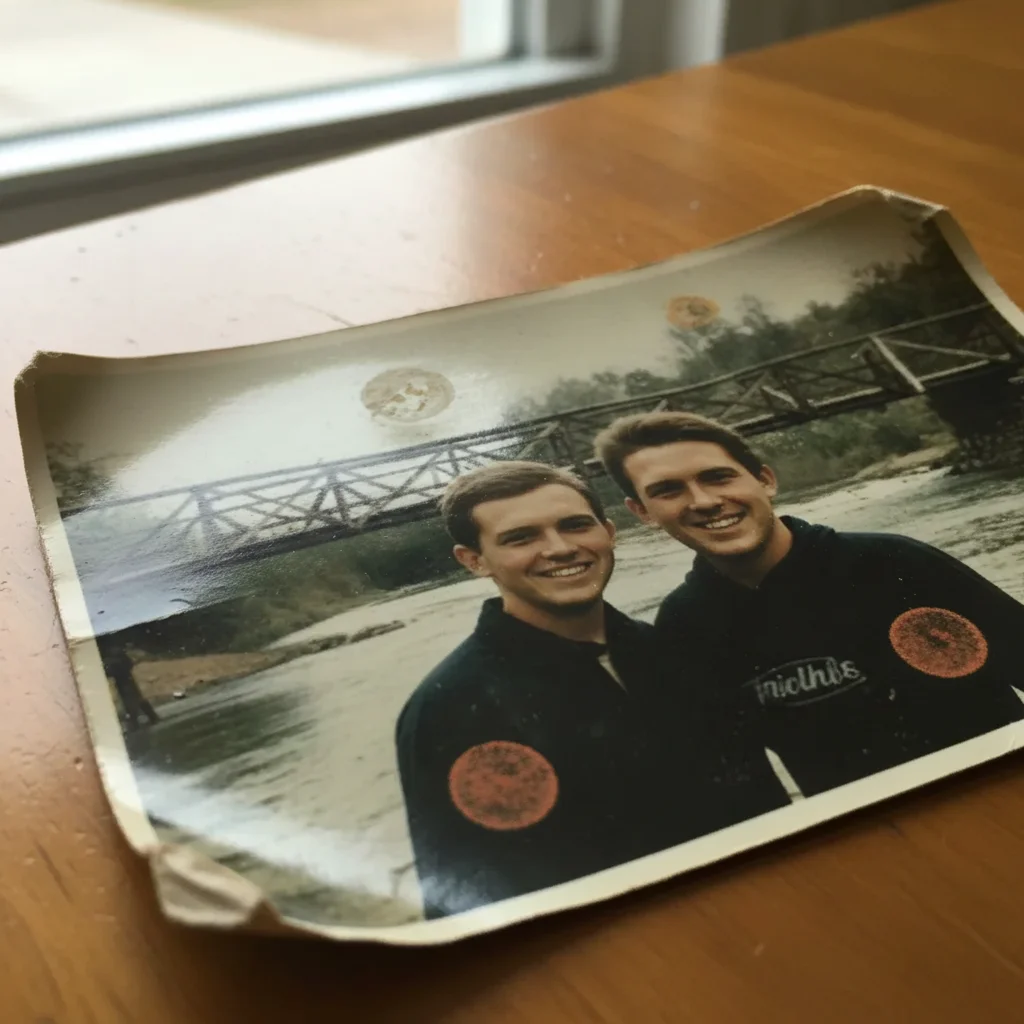
Même portrait avec rayures supprimées et visages restaurés proprement
After

Réparer une Photo Rayée

Drop your photo here

or click to browse

Release to upload

Gratuit • Sans inscription

Advertisement
Popular use cases:
  • old photo restoration
  • vintage prints
  • family archives
  • heritage photos
  • photo preservation
  • damaged print repair
  • scanned negatives
  • physical photo damage

Cost
Free No signup required
Time
Instant results in 15-30 seconds
Works on
Any device - browser, phone, tablet, desktop
Powered by
AI-powered photo editing
Scenario Prompt Time
Fine surface scratches supprimez toutes les rayures et les dommages de surface 15s
Deep gouges réparez les rayures profondes, remplissez les zones manquantes 25s
Scratches on face supprimez les rayures et reconstruisez soigneusement les traits faciaux 30s

How it works

  1. Téléchargez votre photo rayée

    Déposez votre image dans EditThisPic. JPG, PNG, WebP jusqu'à 7 Mo. Scannez les anciens tirages à 300-600 DPI pour de meilleurs résultats. L'IA fonctionne mieux quand elle peut voir des arêtes claires entre les rayures et l'image sous-jacente.

    Expect: Rayures légères : 15-20 secondes. Dommages de surface importants avec plusieurs rayures : peut nécessiter 2-3 perfectionnements.
  2. Décrivez la réparation dont vous avez besoin

    Tapez votre instruction : « supprimez toutes les rayures et restaurez la photo » ou « réparez les marques de rayures sur le visage ». Soyez précis si les rayures sont dans des zones critiques comme les visages. Aucun marquage nécessaire pour la suppression générale des rayures sur toute l'image.

    Tip: Mentionnez la gravité des rayures : « supprimez les rayures profondes » vs « corrigez les rayures fines de surface » aide l'IA à calibrer son approche de réparation.

    Copy one of these to get started:

    Suppression générale des rayures sur toute la photo supprimez toutes les rayures et les dommages de surface, restaurez la photo à un état impeccable
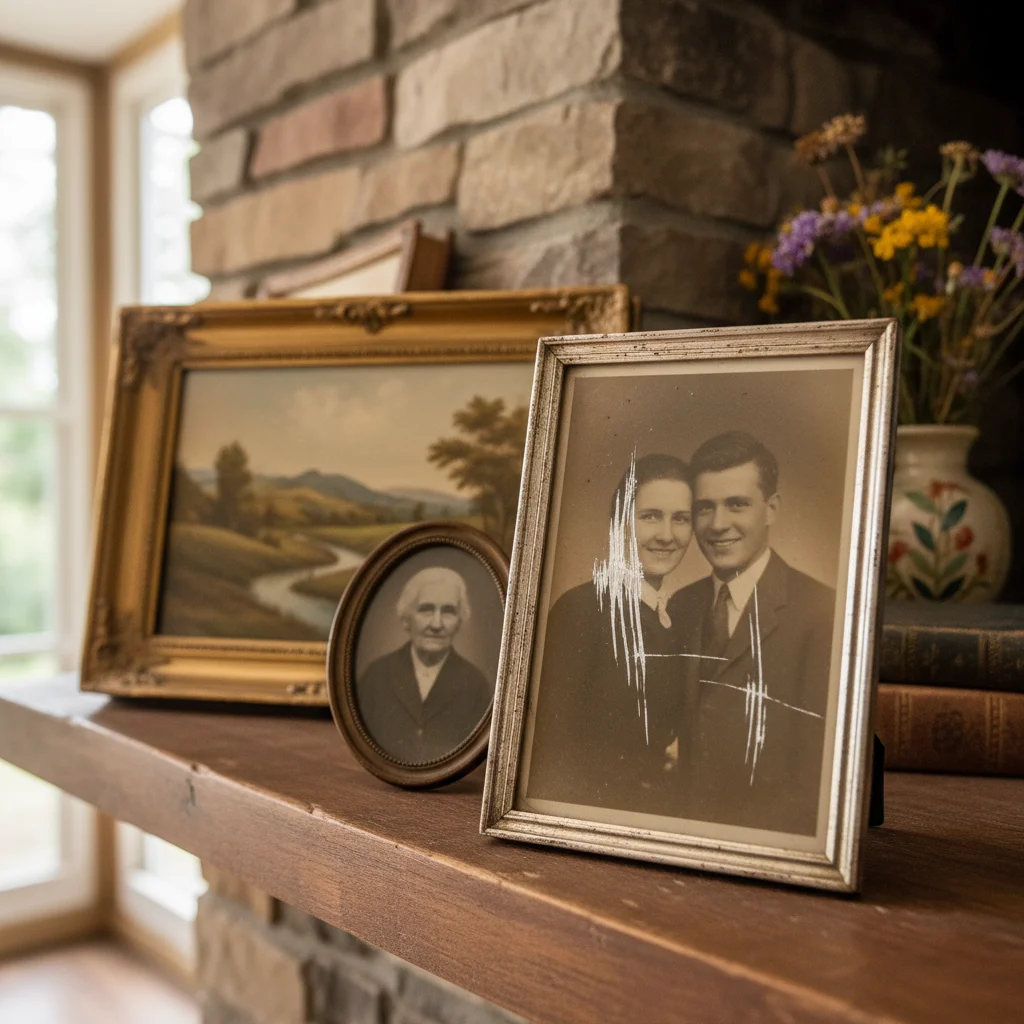
    Rayures traversant les visages supprimez les rayures traversant le visage, reconstruisez soigneusement les traits faciaux dessous
    Entailles profondes sur la surface de la photo réparez les rayures profondes et les entailles, remplissez les zones manquantes pour correspondre à l'image environnante
    Rayures fines causées par la manipulation supprimez les rayures fines et l'usure de surface, nettoyez la photo tout en préservant tous les détails d'origine
    3 more prompts
    Rayures sur fond à motifs réparez les rayures et reconstruisez le motif dessous pour correspondre au reste du fond
    Rayures de chat ou d'animal de compagnie sur tirage supprimez les marques de griffes et les rayures, restaurez les zones déchirées pour correspondre à la photo originale
    Négatif ou scan de diapositive rayé supprimez les rayures de ce négatif scanné, nettoyez les marques de poussière et les dommages de surface
  3. Examinez la réparation

    Vérifiez les zones où les rayures ont croisé des détails importants comme les visages, le texte ou les motifs fins. Recherchez un mélange lisse où les rayures ont été supprimées. Vérifiez qu'aucun nouvel artefact n'est apparu dans les zones précédemment non endommagées.

  4. Ciblez les rayures restantes si nécessaire

    Si certaines rayures persistent ou si l'IA a mal reconstruit les détails, appuyez sur des marqueurs sur ces endroits spécifiques et régénérez. Cela concentre l'attention de l'IA sur les zones tenaces. La plupart des photos se réparent bien à la première tentative.

    Tip: Pour les rayures profondes traversant les visages, faites d'abord une réparation globale, puis utilisez des marqueurs pour affiner spécifiquement la reconstruction faciale.
Try it free

Réparer une Photo Rayée

Drop your photo here

or click to browse

Release to upload

Gratuit • Sans inscription

"La photo militaire de mon grand-père avait des rayures profondes sur son visage dues au stockage. L'IA les a remplies parfaitement et vous ne pouvez pas dire qu'elles ont jamais existé." @ArchiveRestorer_Beth

See it in action

Portrait de famille avec rayures diagonales visibles traversant les visages
Before
->
Même portrait avec rayures supprimées et visages restaurés proprement
After

Portrait de famille avec rayures diagonales réparé

Des rayures profondes dues au stockage avaient endommagé ce portrait de famille des années 1980. L'IA a supprimé toutes les rayures tout en préservant les détails faciaux.

Prompt: supprimez toutes les rayures et les dommages de surface, restaurez la photo à un état impeccable
Photo de mariage avec entaille profonde traverse la robe de la mariée
Before
->
Photo de mariage avec tissu de robe reconstruit et rayure supprimée
After

Photo de mariage avec entaille profonde corrigée

Une rayure profonde avait entaillé la robe de la mariée. L'IA a reconstruit le tissu de la robe sans couture.

Prompt: réparez les rayures profondes et les entailles, remplissez les zones manquantes pour correspondre à l'image environnante
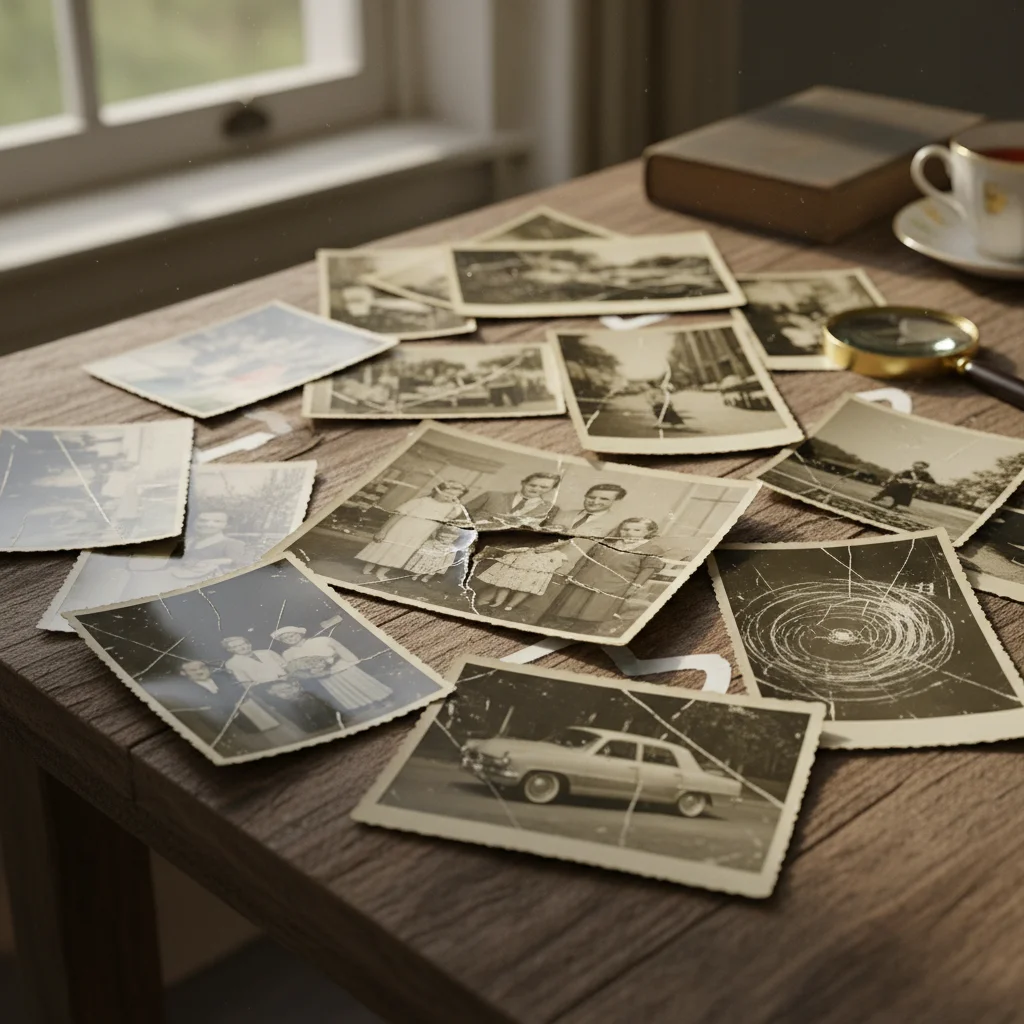
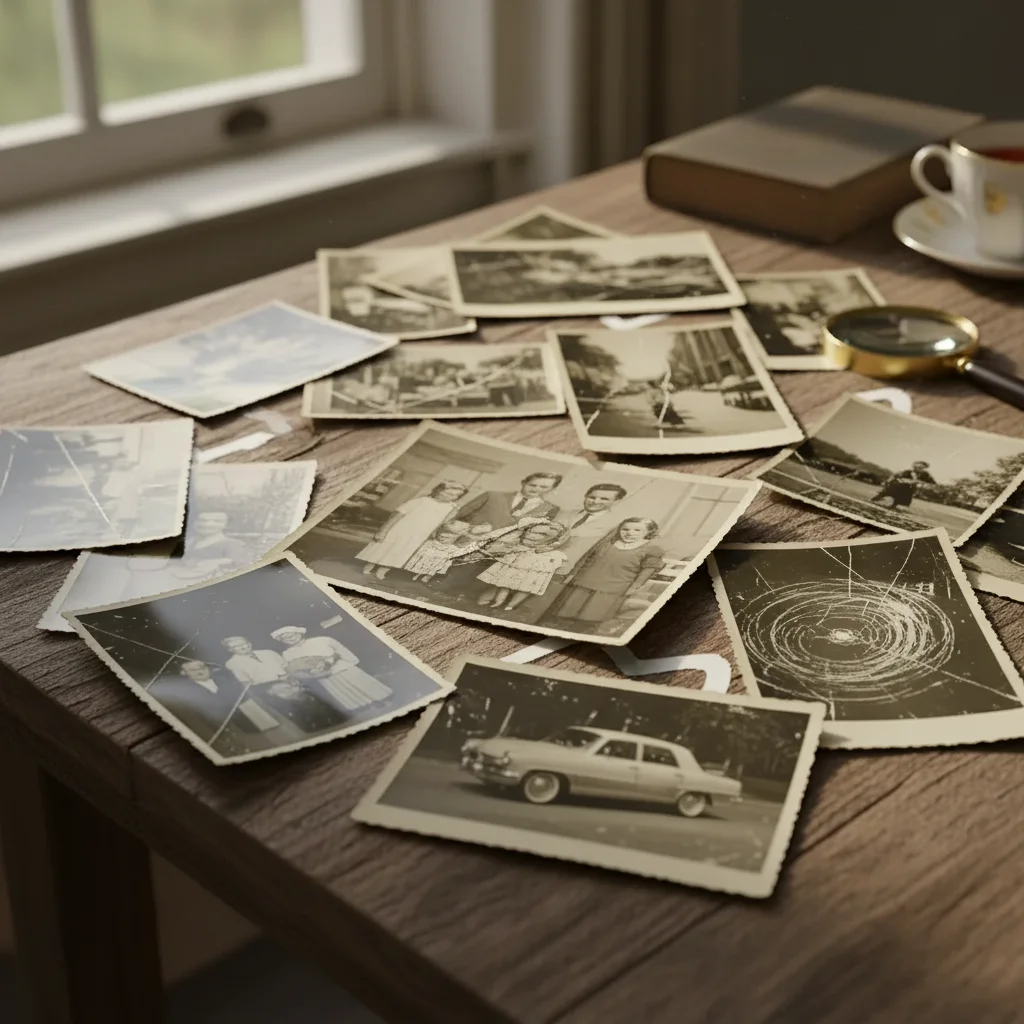
Photo de voiture classique avec nombreuses rayures fines sur la surface
Before
->
Photo de voiture propre avec toutes les rayures de surface supprimées
After

Photo de voiture vintage avec plusieurs rayures nettoyée

Des années de manipulation avaient laissé des rayures fines partout sur cette photo de voiture. L'IA a nettoyé toute la surface.

Prompt: supprimez les rayures fines et l'usure de surface, nettoyez la photo tout en préservant tous les détails d'origine
Advertisement

If something looks off

Les zones réparées paraissent floues ou bavées

Why: L'IA a priorisé la suppression de la rayure plutôt que la préservation de la texture fine dans cette zone. Cela arrive plus souvent avec les rayures profondes.

Try: réparez les rayures tout en préservant les détails nets et la texture, maintenez le grain de la photo d'origine

Tip: L'ajout de « préserver la texture » ou « maintenir le grain » aide à garder les zones réparées cohérentes avec les sections non endommagées.

Le visage a l'air faux là où la rayure a été supprimée

Why: Les rayures profondes sur les visages obligent l'IA à reconstruire les traits faciaux. Les dommages complexes peuvent avoir besoin d'un raffinement prudent.

Try: réparez soigneusement la rayure sur le visage, préservez les traits naturels et la ressemblance de la personne

Tip: Pour les rayures faciales, utilisez les marqueurs pour guider l'IA vers cette zone spécifique et demandez une reconstruction « prudente ».

L'IA a changé la mauvaise zone ou quelque chose que je ne voulais pas changer

Why: L'IA ne pouvait pas déterminer exactement quelle zone vous aviez en tête à partir de la description seule. Cela arrive avec les demandes ambiguës.

Try: Appuyez sur un marqueur sur la rayure spécifique que vous voulez supprimée, puis régénérez avec la même invite

Tip: Les marqueurs disent à l'IA « Je veux dire CETTE rayure spécifiquement ». Utilisez-les quand il y a beaucoup de rayures mais que vous ne voulez en corriger que certaines.

Certaines rayures supprimées mais d'autres restent

Why: Les rayures fines ou faibles peuvent être manquées si elles se mélangent au contenu de l'image, ou l'IA a priorisé les dommages les plus évidents.

Try: Appuyez sur des marqueurs sur les rayures restantes et utilisez : supprimez ces rayures spécifiques et mélangez naturellement

Tip: Les rayures légères sur les fonds clairs sont les plus difficiles à détecter—les pointer avec des marqueurs aide.

Le motif ne correspond pas où la rayure a été réparée

Why: Les motifs ou textures complexes sont difficiles à reconstruire quand les données manquent. L'IA déduit en fonction du contexte environnant.

Try: réparez la rayure et faites correspondre soigneusement le motif/la texture de la zone environnante

Tip: Mentionnez le type de motif spécifique : « faire correspondre le motif tartan » ou « continuer la texture du grain du bois ».

Quick answers

Dois-je marquer chaque rayure avant de décrire la réparation ?

Non ! Pour la suppression générale des rayures, décrivez simplement ce que vous voulez : « supprimez toutes les rayures ». L'IA identifie automatiquement les motifs de rayures—ils ont des caractéristiques distinctives qui diffèrent du contenu de l'image. Utilisez uniquement les marqueurs quand vous devez corriger des rayures spécifiques tout en en laissant d'autres, ou quand l'IA a manqué des points particuliers après la première tentative.

L'IA peut-elle réparer les rayures qui traversent les visages ?

Oui, mais les résultats dépendent de la gravité de la rayure. Les rayures fines sur les visages se réparent presque parfaitement. Les entailles profondes qui ont enlevé des informations faciales importantes obligent l'IA à reconstruire les traits, ce qui peut ne pas être parfait aux pixels. Pour les photos importantes, faites d'abord une réparation globale, puis affinez les zones faciales avec des invites ciblées mentionnant « préserver la ressemblance ».

Quelle est la différence entre les rayures et les fissures ?

Les rayures sont des marques de surface qui n'ont pas enlevé le contenu de l'image—l'information est toujours là dessous la rayure. Les fissures dans l'émulsion de la photo cassent réellement la couche d'image. L'IA gère les deux, mais les fissures nécessitent plus de reconstruction. Utilisez « réparez les fissures » pour les dommages réels d'émulsion et « supprimez les rayures » pour les marques de surface.

Devrais-je essayer de nettoyer ma photo avant de la scanner ?

Le nettoyage léger est acceptable, mais évitez les frottements agressifs qui pourraient créer de nouvelles rayures. L'IA gère les taches de poussière et les débris mineurs avec les rayures. Si la photo est très délicate, scannez-la telle quelle et laissez l'IA gérer le nettoyage—c'est plus sûr que de risquer des dommages physiques pendant le nettoyage.

La réparation sera-t-elle invisible ?

Pour la plupart des rayures, oui. L'IA correspond à la texture, la couleur et le grain des zones environnantes. Les rayures profondes sur les motifs complexes ou les visages peuvent montrer des signes subtils de reconstruction sous un examen minutieux, mais sont invisibles à des distances de visualisation normales. La clé est de correspondre au motif de grain de la photo d'origine.

Prêt à réparer vos photos rayées ?

Gratuit à essayer. Aucune inscription requise.

Try it free