Gratis • Sin registro Fix Scratched photo · Gratis

Reparar Foto Rayada

Elimina marcas de rasguños y daños de superficie de impresiones antiguas en segundos.
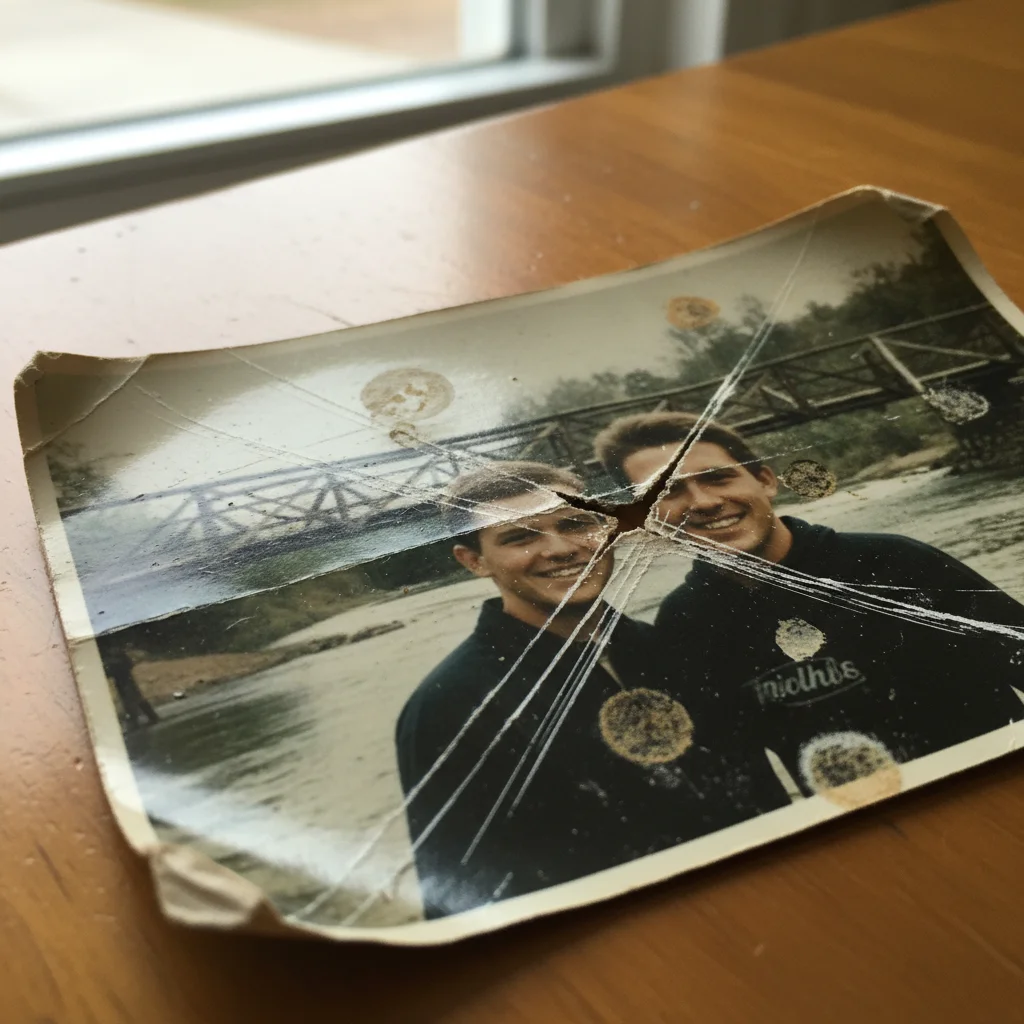
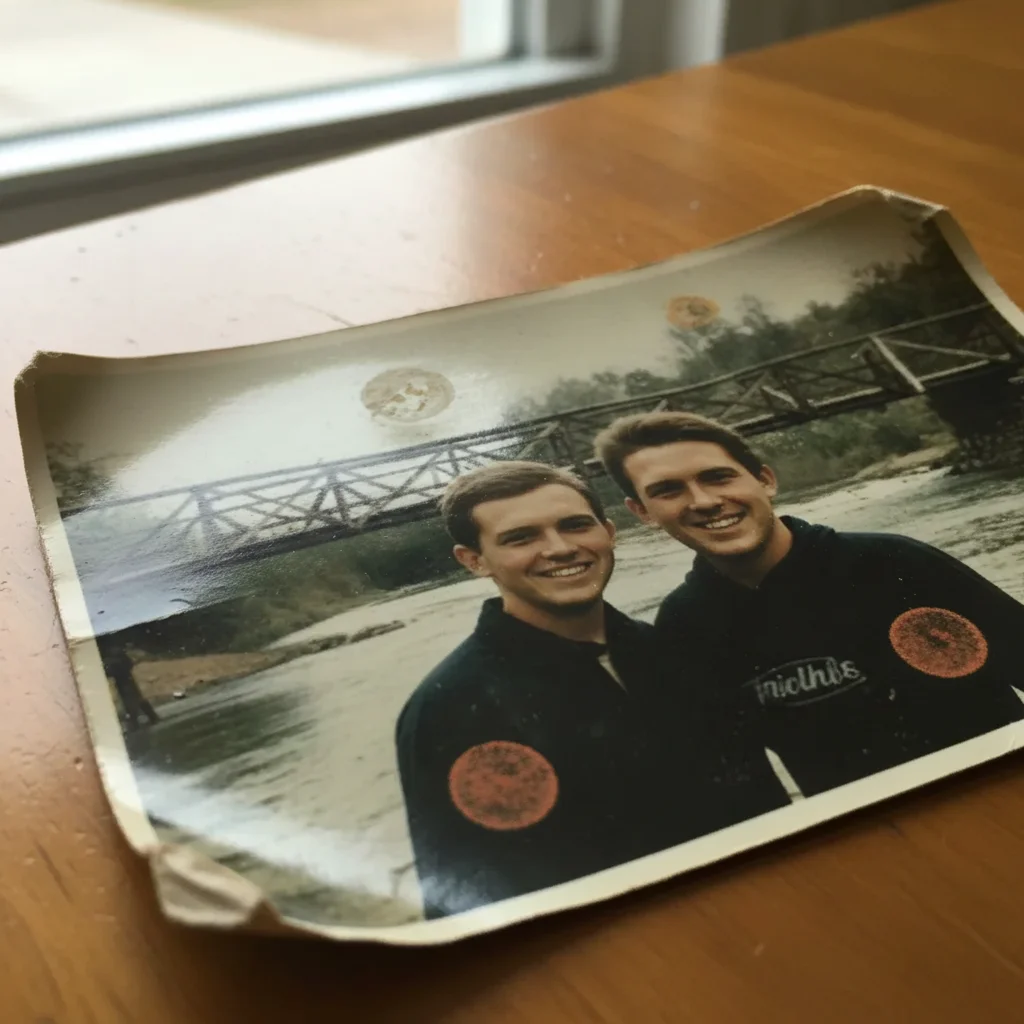
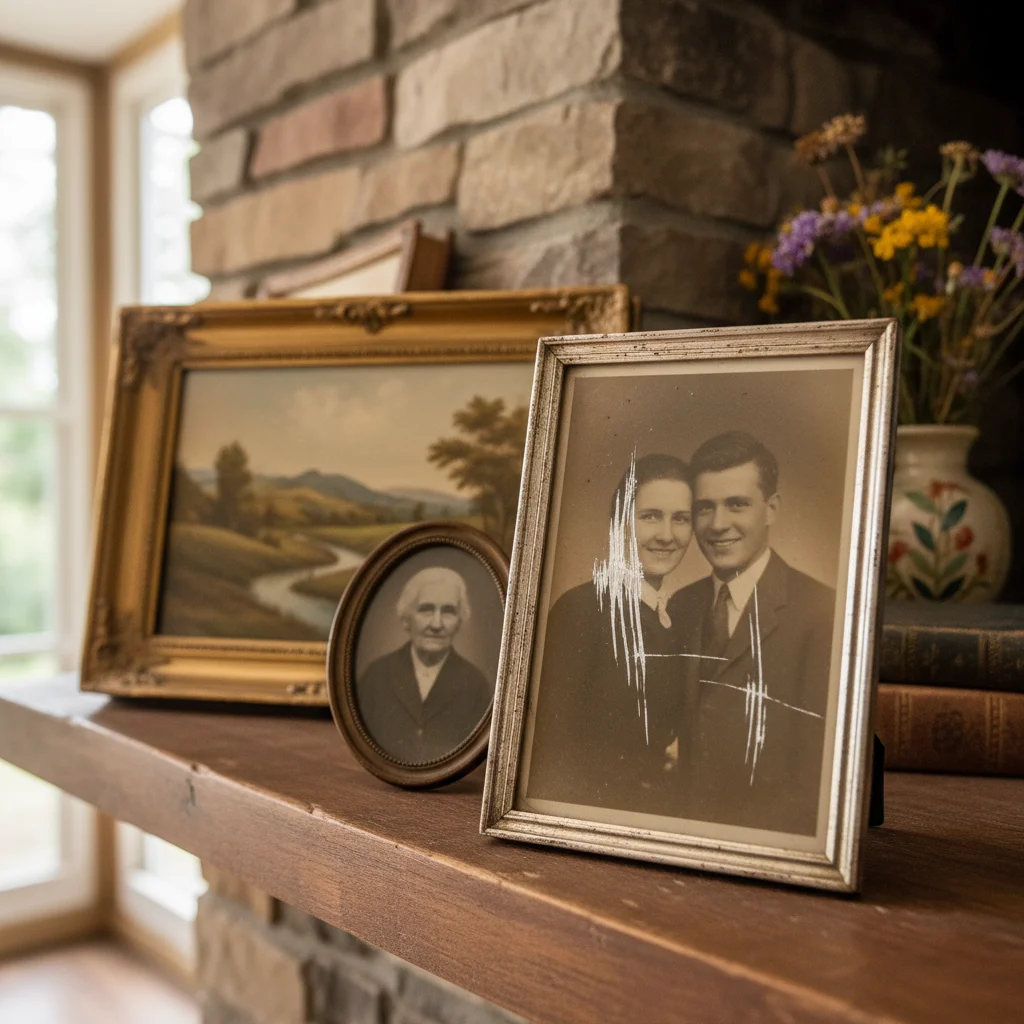
Retrato familiar con rasguños diagonales visibles cruzando rostros
Antes
El mismo retrato con rasguños eliminados y rostros restaurados limpiamente
Después

Reparar Foto Rayada

Drop your photo here

or click to browse

Release to upload

Gratis • Sin registro

Advertisement
Popular use cases:
  • old photo restoration
  • vintage prints
  • family archives
  • heritage photos
  • photo preservation
  • damaged print repair
  • scanned negatives
  • physical photo damage

Cost
Free No signup required
Time
Instant results in 15-30 seconds
Works on
Any device - browser, phone, tablet, desktop
Powered by
AI-powered photo editing
Scenario Prompt Time
Fine surface scratches remove all scratches and surface damage 15s
Deep gouges repair the deep scratches, fill in missing areas 25s
Scratches on face remove scratches and carefully reconstruct facial features 30s

Cómo funciona

  1. Carga tu foto rayada

    Arrastra tu imagen a EditThisPic. JPG, PNG, WebP hasta 7MB. Escanea impresiones antiguas a 300-600 DPI para mejores resultados. La IA funciona mejor cuando puede ver bordes claros entre los rasguños y la imagen subyacente.

    Espera: Rasguños ligeros: 15-20 segundos. Daño de superficie pesado con muchos rasguños: puede necesitar 2-3 refinamientos.
  2. Describe la reparación que necesitas

    Escribe tu instrucción: 'elimina todos los rasguños y restaura la foto' o 'repara los rasguños en toda la cara.' Sé específico si los rasguños están en áreas críticas como rostros. No se necesita marcar para la eliminación general de rasguños en toda la imagen.

    Consejo: Menciona la severidad del rasguño: 'elimina los rasguños profundos' versus 'arregla los rasguños finos de la superficie' ayuda a la IA a calibrar su enfoque de reparación.

    Copia uno de estos para empezar:

    Eliminación general de rasguños en toda la foto elimina todos los rasguños y daño de superficie, restaura la foto a condición limpia
    Try This →
    Rasguños cruzando rostros elimina los rasguños que cruzan el rostro, reconstruye cuidadosamente las características faciales debajo
    Try This →
    Arañazos profundos en la superficie de la foto repara los rasguños profundos y arañazos, rellena las áreas faltantes para que coincidan con la imagen circundante
    Try This →
    Rasguños finos como cabello por manipulación elimina los rasguños finos y desgaste de superficie, limpia la foto mientras preservas todo detalle original
    Try This →
    3 prompts más
    Rasguños en fondo estampado repara los rasguños y reconstruye el patrón debajo para que coincida con el resto del fondo
    Try This →
    Rasguños de gato o mascota en impresión elimina las marcas de garras y rasguños, restaura las áreas desgarradas para que coincidan con la foto original
    Try This →
    Escaneo de negativo o diapositiva rayada elimina los rasguños de este negativo escaneado, limpia marcas de polvo y daño de superficie
    Try This →
  3. Revisa la reparación

    Verifica las áreas donde los rasguños cruzaron detalles importantes como rostros, texto o patrones finos. Busca fusión suave donde se eliminaron los rasguños. Verifica que no aparezcan nuevos artefactos en áreas previamente sin daño.

  4. Apunta a los rasguños restantes si es necesario

    Si algunos rasguños permanecen o la IA reconstruyó detalles incorrectamente, toca marcadores en esos puntos específicos y regenera. Esto enfoca la atención de la IA en áreas difíciles. La mayoría de las fotos se reparan bien en el primer intento.

    Consejo: Para rasguños profundos que cruzan rostros, repara primero el total, luego usa marcadores para refinar la reconstrucción facial específicamente.
Pruébalo gratis

Reparar Foto Rayada

Drop your photo here

or click to browse

Release to upload

Gratis • Sin registro

"La foto militar de mi abuelo tenía rasguños profundos en la cara por el almacenamiento. La IA los rellenó perfectamente y no se puede notar que alguna vez estuvieron allí." @ArchiveRestorer_Beth

Míralo en acción

Retrato familiar con rasguños diagonales visibles cruzando rostros
Antes
->
El mismo retrato con rasguños eliminados y rostros restaurados limpiamente
Después

Retrato familiar con rasguños diagonales reparados

Los rasguños profundos por almacenamiento habían dañado este retrato familiar de los años 80. La IA eliminó todos los rasguños mientras preservaba los detalles faciales.

Prompt: elimina todos los rasguños y daño de superficie, restaura la foto a condición limpia
Try This →
Foto de boda con arañazo profundo a través del vestido de la novia
Antes
->
Foto de boda con tejido del vestido reconstruido y rasguño eliminado
Después

Foto de boda con arañazo profundo fijo

Un rasguño profundo había arañado a través de la novia. La IA reconstruyó el tejido del vestido perfectamente.

Prompt: repara los rasguños profundos y arañazos, rellena las áreas faltantes para que coincidan con la imagen circundante
Try This →
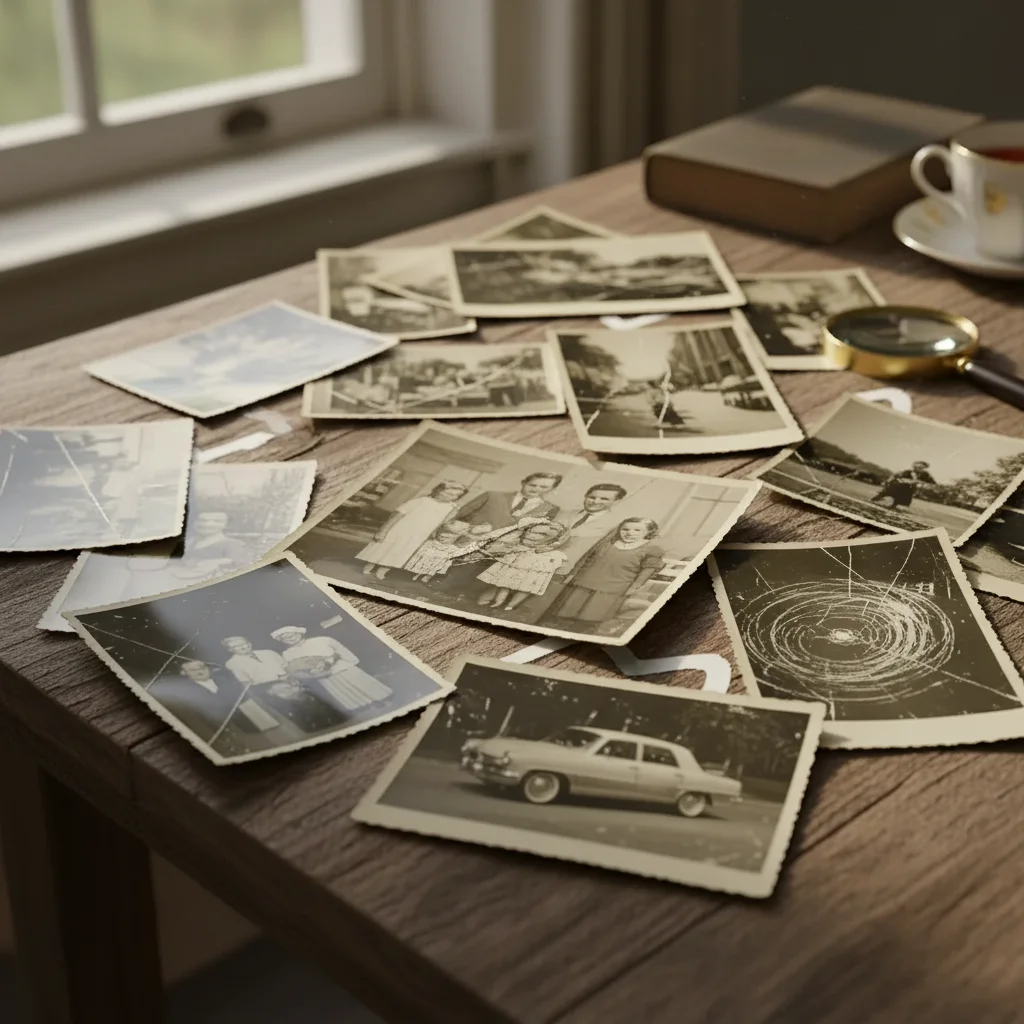
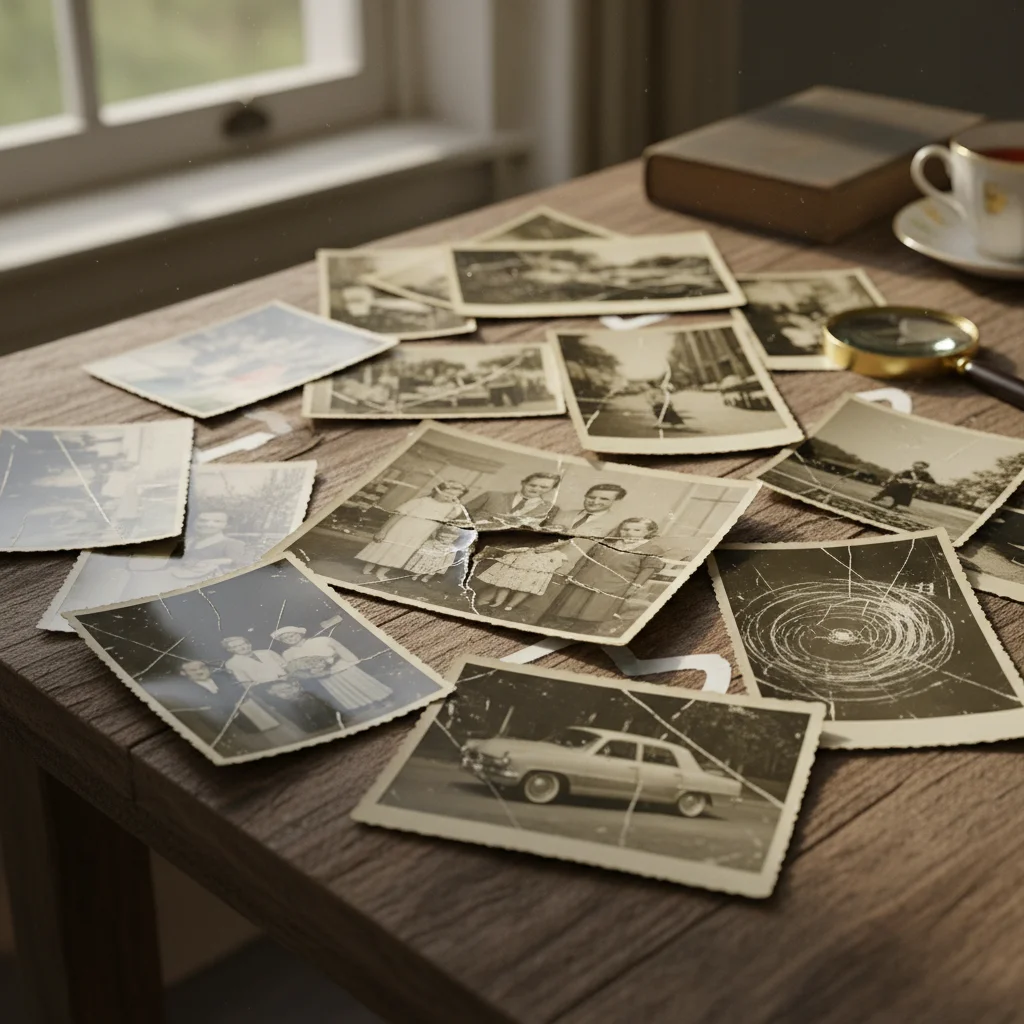
Foto de auto clásico con muchos rasguños finos en toda la superficie
Antes
->
Foto limpia de auto con todos los rasguños de superficie eliminados
Después

Foto de auto vintage con múltiples rasguños limpios

Años de manipulación dejaron rasguños finos en toda esta foto de auto. La IA limpió toda la superficie.

Prompt: elimina los rasguños finos y desgaste de superficie, limpia la foto mientras preservas todo detalle original
Try This →
Advertisement

Si algo no se ve bien

Las áreas reparadas se ven borrosas o manchadas

Por qué: La IA priorizó eliminar el rasguño sobre preservar textura fina en esa área. Esto ocurre más con rasguños profundos.

Intenta: repara los rasguños mientras preservas detalle agudo y textura, mantén el grano de la foto original
Try This →

Consejo: Agregar 'preserva textura' o 'mantén grano' ayuda a mantener áreas reparadas consistentes con secciones sin daño.

El rostro se ve incorrecto donde se eliminó el rasguño

Por qué: Los rasguños profundos en rostros requieren que la IA reconstruya características faciales. El daño complejo puede necesitar refinamiento cuidadoso.

Intenta: repara cuidadosamente el rasguño en el rostro, preserva las características naturales de la persona y semejanza
Try This →

Consejo: Para rasguños faciales, usa marcadores para guiar la IA a esa área específica y solicita reconstrucción 'cuidadosa.'

La IA cambió el área incorrecta o algo que no quería cambiar

Por qué: La IA no pudo determinar exactamente qué área querías desde la descripción sola. Esto ocurre con solicitudes ambiguas.

Intenta: Toca un marcador en el rasguño específico que deseas eliminar, luego regenera con la misma indicación
Try This →

Consejo: Los marcadores le dicen a la IA 'Me refiero a ESTE rasguño específicamente.' Úsalos cuando hay muchos rasguños pero solo quieres arreglar ciertos.

Algunos rasguños eliminados pero otros permanecen

Por qué: Los rasguños finos o débiles pueden ser pasados por alto si se mezclan con el contenido de la imagen, o la IA priorizó el daño más obvio.

Intenta: Toca marcadores en los rasguños restantes y usa: elimina estos rasguños específicos y mezcla naturalmente
Try This →

Consejo: Los rasguños ligeros en fondos claros son los más difíciles de detectar, señalarlos con marcadores ayuda.

El patrón no coincide donde se reparó el rasguño

Por qué: Los patrones complejos o texturas son difíciles de reconstruir cuando faltan datos. La IA infiere basado en contexto circundante.

Intenta: repara el rasguño y coincide cuidadosamente el patrón/textura del área circundante
Try This →

Consejo: Menciona el tipo específico de patrón: 'coincide el patrón de cuadros' o 'continúa la textura de grano de madera.'

Respuestas rápidas

¿Necesito marcar cada rasguño antes de describir la reparación?

¡No! Para la eliminación general de rasguños, solo describe lo que quieres: 'elimina todos los rasguños.' La IA identifica patrones de rasguños automáticamente, tienen características distintivas que difieren del contenido de la imagen. Solo usa marcadores cuando necesites arreglar rasguños específicos mientras dejas otros, o cuando la IA se perdió puntos particulares después del primer intento.

¿Puede la IA reparar rasguños que cruzan rostros?

Sí, pero los resultados dependen de la severidad del rasguño. Los rasguños finos en rostros se reparan casi perfectamente. Los arañazos profundos que eliminaron información facial significativa requieren que la IA reconstruya características, lo que puede no ser perfecto a nivel de píxeles con el original. Para fotos importantes, repara primero el total, luego refina áreas faciales con indicaciones dirigidas mencionando 'preservar semejanza.'

¿Cuál es la diferencia entre rasguños y grietas?

Los rasguños son marcas de superficie que no eliminaron contenido de imagen, la información aún está debajo del rasguño. Las grietas en la emulsión de la foto rompen la capa de imagen. La IA maneja ambas, pero las grietas requieren más reconstrucción. Usa 'repara grietas' para daño de emulsión real y 'elimina rasguños' para marcas de superficie.

¿Debo intentar limpiar mi foto antes de escanear?

La limpieza ligera está bien, pero evita frotamiento agresivo que podría crear nuevos rasguños. La IA maneja manchas de polvo y escombros menores junto con rasguños. Si la foto es muy delicada, escanéala tal como está y deja que la IA maneje la limpieza, es más seguro que arriesgar daño físico durante la limpieza.

¿Será invisible la reparación?

Para la mayoría de rasguños, sí. La IA coincide con textura, color y grano de áreas circundantes. Los rasguños profundos en patrones complejos o rostros pueden mostrar signos sutiles de reconstrucción bajo inspección cercana, pero son invisibles a distancias de visualización normal. La clave es coincidir con el patrón de grano de la foto original.

¿Listo para reparar tus fotos rayadas?

Gratis para probar. Sin registro requerido.

Pruébalo gratis