Gratis • Senza registrazione Fix Scratched photo · Gratis

Ripara Foto Graffiata

Rimuovi segni di graffi e danni superficiali dalle vecchie stampe in pochi secondi.
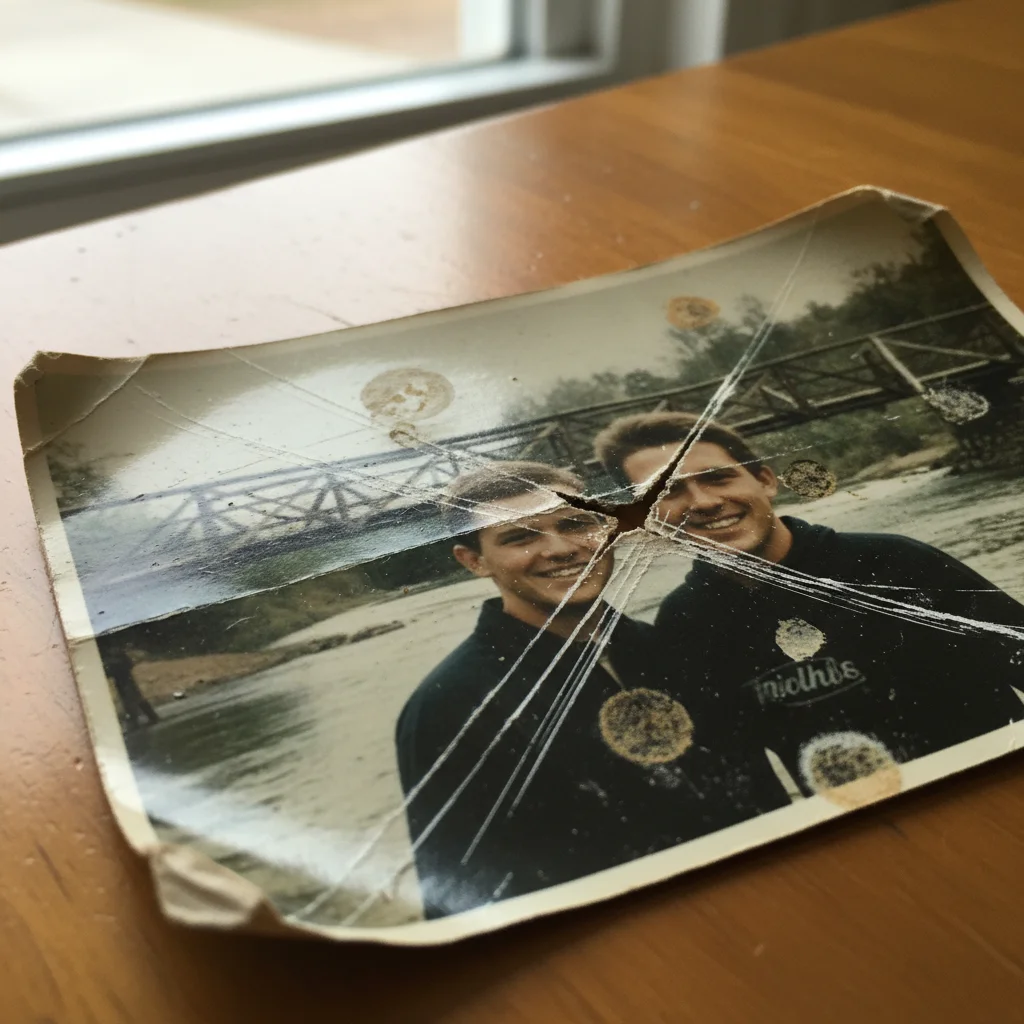
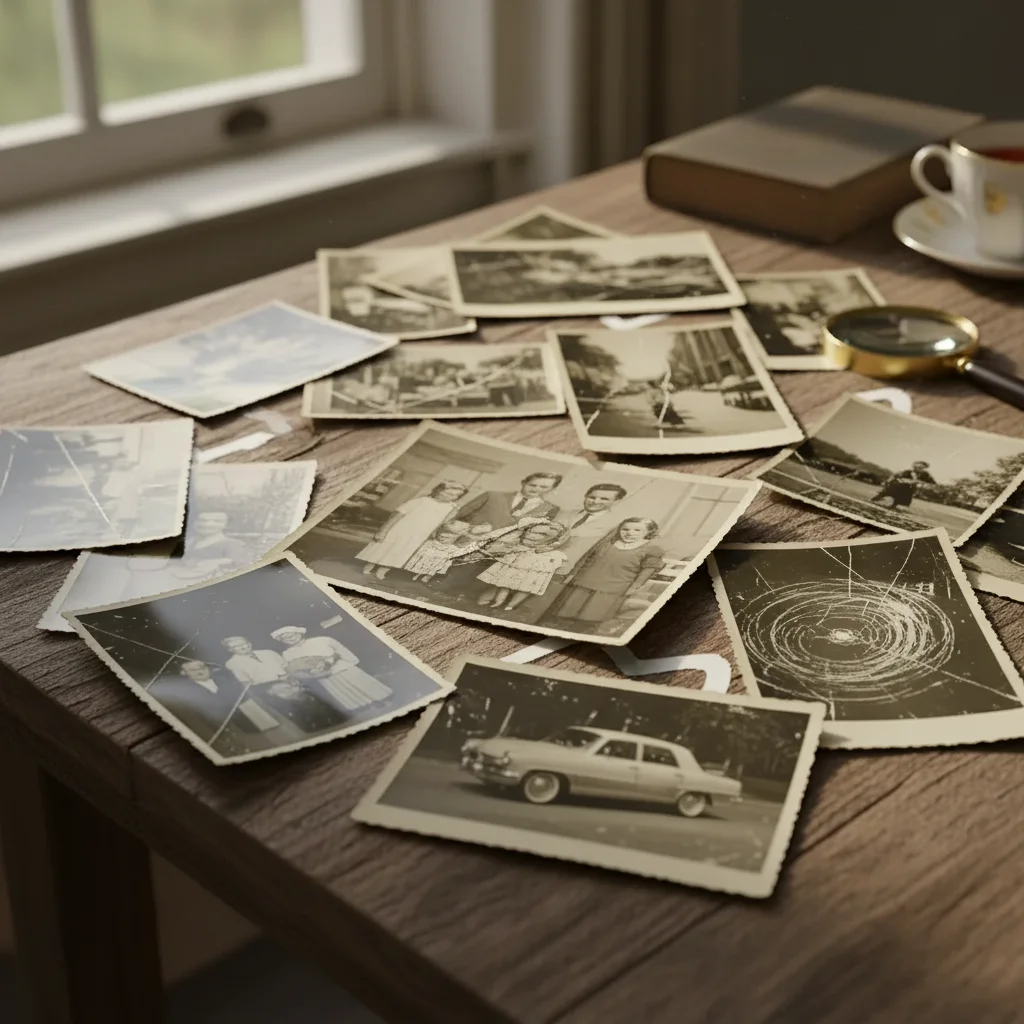
Ritratto di famiglia con graffi diagonali visibili che attraversano i volti
Before
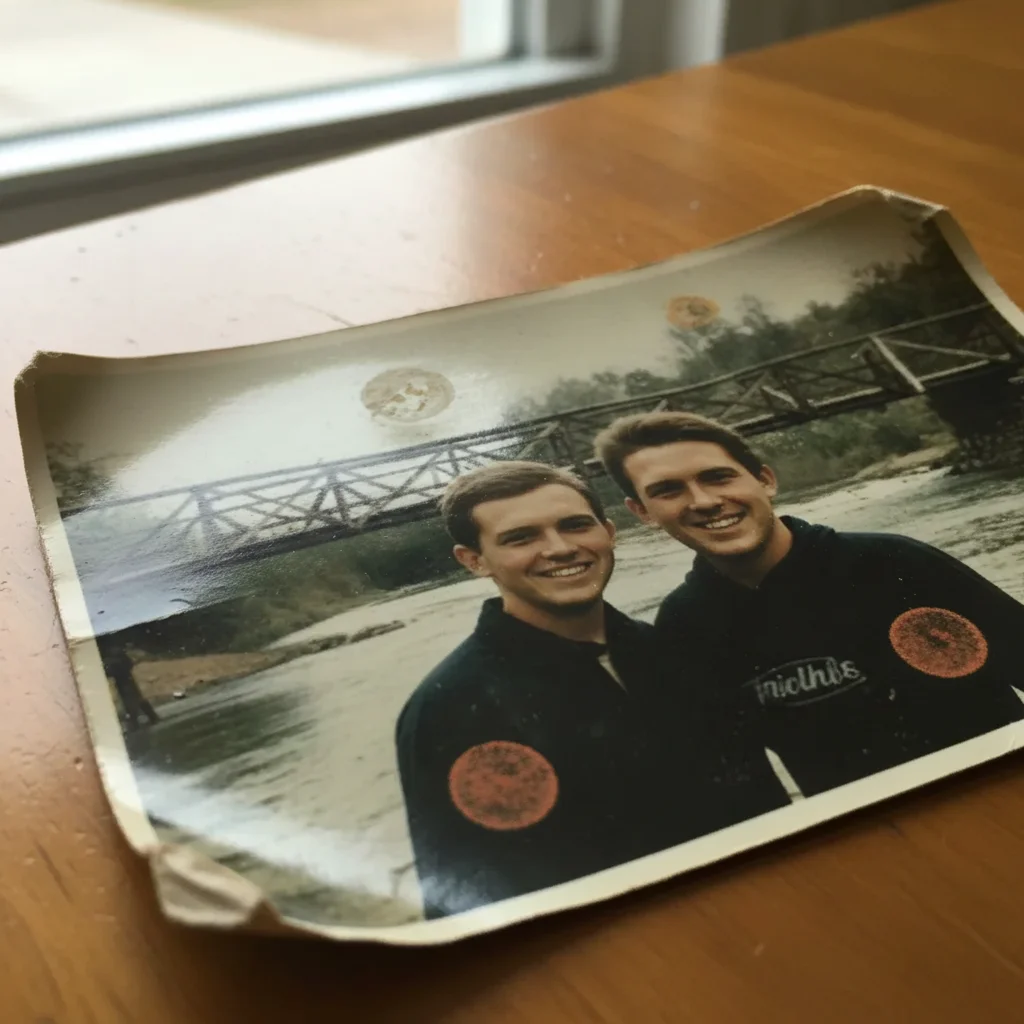
Stesso ritratto con graffi rimossi e volti restaurati in modo pulito
After

Ripara Foto Graffiata

Drop your photo here

or click to browse

Release to upload

Gratis • Senza registrazione

Advertisement
Popular use cases:
  • restauro foto vecchie
  • stampe d'epoca
  • archivi di famiglia
  • foto storiche
  • conservazione fotografica
  • riparazione stampe danneggiate
  • negativi scansionati
  • danni fisici alle foto

Cost
Free No signup required
Time
Instant results in 15-30 seconds
Works on
Any device - browser, phone, tablet, desktop
Powered by
AI-powered photo editing
Scenario Prompt Time
Graffi superficiali sottili rimuovi tutti i graffi e i danni superficiali 15s
Solchi profondi ripara i graffi profondi, riempi le aree mancanti 25s
Graffi sul viso rimuovi i graffi e ricostruisci attentamente i lineamenti del viso 30s

How it works

  1. Carica la tua foto graffiata

    Trascina la tua immagine in EditThisPic. JPG, PNG, WebP fino a 7MB. Scansiona le vecchie stampe a 300-600 DPI per risultati migliori. L'IA funziona meglio quando può vedere bordi chiari tra i graffi e l'immagine sottostante.

    Expect: Graffi leggeri: 15-20 secondi. Danni superficiali pesanti con molti graffi: potrebbero essere necessarie 2-3 modifiche.
  2. Descrivi la riparazione di cui hai bisogno

    Digita la tua istruzione: 'rimuovi tutti i graffi e restaura la foto' o 'ripara i segni di graffi sul viso.' Sii specifico se i graffi sono in aree critiche come i volti. Non è necessaria alcuna marcatura per la rimozione generale dei graffi su tutta l'immagine.

    Tip: Menziona la gravità dei graffi: 'rimuovi i graffi profondi' vs 'sistema i graffi superficiali sottili' aiuta l'IA a calibrare il suo approccio di riparazione.

    Copy one of these to get started:

    Rimozione generale dei graffi su tutta la foto rimuovi tutti i graffi e i danni superficiali, restaura la foto in condizioni pulite
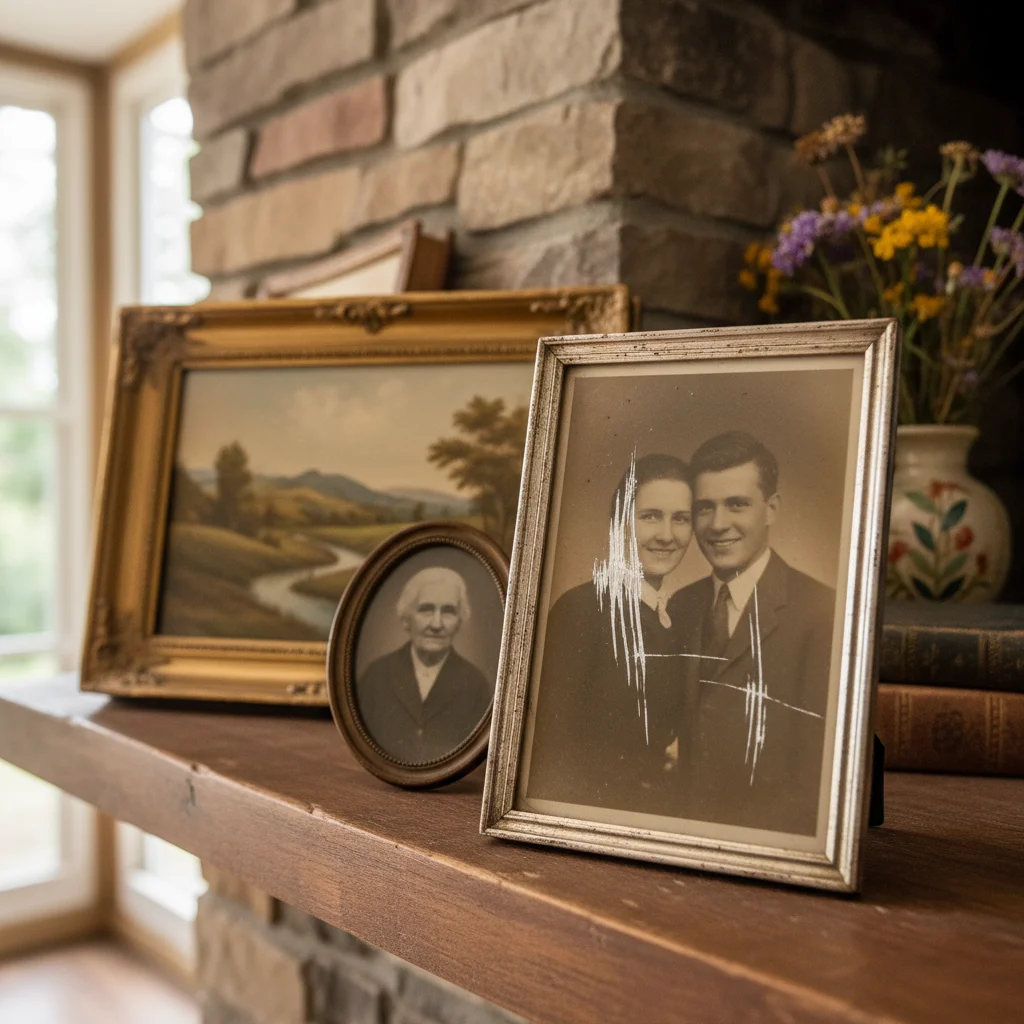
    Graffi sui volti rimuovi i graffi che attraversano il viso, ricostruisci attentamente i lineamenti del viso sottostanti
    Solchi profondi sulla superficie della foto ripara i graffi profondi e i solchi, riempi le aree mancanti per abbinare l'immagine circostante
    Graffi sottili da manipolazione rimuovi i graffi sottili e l'usura superficiale, pulisci la foto preservando tutti i dettagli originali
    3 more prompts
    Graffi su sfondo con motivo ripara i graffi e ricostruisci il motivo sottostante per abbinare il resto dello sfondo
    Graffi di gatto o animali sulla stampa rimuovi i segni di artigli e i graffi, restaura le aree strappate per abbinare la foto originale
    Scansione di negativo o diapositiva graffiata rimuovi i graffi da questo negativo scansionato, pulisci i segni di polvere e i danni superficiali
  3. Rivedi la riparazione

    Controlla le aree in cui i graffi hanno attraversato dettagli importanti come volti, testo o motivi fini. Cerca una fusione liscia dove i graffi sono stati rimossi. Verifica che non siano apparsi nuovi artefatti in aree precedentemente non danneggiate.

  4. Mira ai graffi rimanenti se necessario

    Se alcuni graffi rimangono o l'IA ha ricostruito i dettagli in modo errato, tocca i marcatori su quei punti specifici e rigenera. Questo concentra l'attenzione dell'IA sulle aree ostinate. La maggior parte delle foto si ripara bene al primo tentativo.

    Tip: Per graffi profondi che attraversano i volti, fai prima la riparazione generale, poi usa i marcatori per rifinire specificamente la ricostruzione del viso.
Try it free

Ripara Foto Graffiata

Drop your photo here

or click to browse

Release to upload

Gratis • Senza registrazione

"La foto militare di mio nonno aveva graffi profondi sul suo viso a causa della conservazione. L'IA li ha riempiti perfettamente e non si vede che ci siano mai stati." @ArchiveRestorer_Beth

See it in action

Ritratto di famiglia con graffi diagonali visibili che attraversano i volti
Before
->
Stesso ritratto con graffi rimossi e volti restaurati in modo pulito
After

Ritratto di famiglia con graffi diagonali riparati

Graffi profondi dovuti alla conservazione avevano danneggiato questo ritratto di famiglia degli anni '80. L'IA ha rimosso tutti i graffi preservando i dettagli del viso.

Prompt: rimuovi tutti i graffi e i danni superficiali, restaura la foto in condizioni pulite
Foto di matrimonio con solco di graffio profondo sull'abito della sposa
Before
->
Foto di matrimonio con tessuto dell'abito ricostruito e graffio rimosso
After

Foto di matrimonio con solco profondo riparato

Un graffio profondo aveva solcato l'abito della sposa. L'IA ha ricostruito il tessuto dell'abito senza soluzione di continuità.

Prompt: ripara i graffi profondi e i solchi, riempi le aree mancanti per abbinare l'immagine circostante
Foto di auto d'epoca con molti graffi sottili sulla superficie
Before
->
Foto di auto pulita con tutti i graffi superficiali rimossi
After

Foto d'epoca di auto con graffi multipli puliti

Anni di manipolazione avevano lasciato graffi sottili su tutta questa foto di auto. L'IA ha pulito l'intera superficie.

Prompt: rimuovi i graffi sottili e l'usura superficiale, pulisci la foto preservando tutti i dettagli originali
Advertisement

If something looks off

Le aree riparate sembrano sfocate o sbavate

Why: L'IA ha dato priorità alla rimozione del graffio rispetto alla preservazione della texture fine in quell'area. Questo accade di più con i graffi profondi.

Try: ripara i graffi preservando dettagli nitidi e texture, mantieni la grana della foto originale

Tip: Aggiungere 'preserva la texture' o 'mantieni la grana' aiuta a mantenere le aree riparate coerenti con le sezioni non danneggiate.

Il viso sembra sbagliato dove è stato rimosso il graffio

Why: I graffi profondi sui volti richiedono all'IA di ricostruire i lineamenti del viso. I danni complessi possono richiedere una rifinitura attenta.

Try: ripara attentamente il graffio sul viso, preserva i lineamenti naturali e la somiglianza della persona

Tip: Per i graffi facciali, usa i marcatori per guidare l'IA verso quell'area specifica e richiedi una ricostruzione 'attenta'.

L'IA ha cambiato l'area sbagliata o qualcosa che non volevo cambiare

Why: L'IA non è riuscita a determinare esattamente quale area intendevi solo dalla descrizione. Questo accade con richieste ambigue.

Try: Tocca un marcatore sul graffio specifico che vuoi rimuovere, poi rigenera con lo stesso prompt

Tip: I marcatori dicono all'IA 'intendo QUESTO graffio in particolare.' Usali quando ci sono molti graffi ma vuoi che ne vengano sistemati solo alcuni.

Alcuni graffi sono stati rimossi ma altri rimangono

Why: I graffi sottili o deboli potrebbero essere persi se si fondono con il contenuto dell'immagine, o l'IA ha dato priorità ai danni più evidenti.

Try: Tocca i marcatori sui graffi rimanenti e usa: rimuovi questi graffi specifici e fondi naturalmente

Tip: I graffi chiari su sfondi chiari sono i più difficili da rilevare—segnalarli con i marcatori aiuta.

Il motivo non corrisponde dove è stato riparato il graffio

Why: I motivi o le texture complesse sono difficili da ricostruire quando mancano i dati. L'IA deduce in base al contesto circostante.

Try: ripara il graffio e abbina attentamente il motivo/la texture dell'area circostante

Tip: Menziona il tipo specifico di motivo: 'abbina il motivo scozzese' o 'continua la texture della venatura del legno.'

Quick answers

Devo contrassegnare ogni graffio prima di descrivere la riparazione?

No! Per la rimozione generale dei graffi, basta descrivere ciò che vuoi: 'rimuovi tutti i graffi.' L'IA identifica automaticamente i pattern dei graffi—hanno caratteristiche distintive che differiscono dal contenuto dell'immagine. Usa i marcatori solo quando devi sistemare graffi specifici lasciandone altri, o quando l'IA ha perso particolari punti dopo il primo passaggio.

L'IA può riparare graffi che attraversano i volti?

Sì, ma i risultati dipendono dalla gravità del graffio. I graffi sottili sui volti si riparano quasi perfettamente. I solchi profondi che hanno rimosso informazioni facciali significative richiedono all'IA di ricostruire i lineamenti, che potrebbero non essere perfetti al pixel rispetto all'originale. Per foto importanti, fai prima la riparazione generale, poi rifina le aree del viso con prompt mirati menzionando 'preserva la somiglianza.'

Qual è la differenza tra graffi e crepe?

I graffi sono segni superficiali che non hanno rimosso il contenuto dell'immagine—le informazioni sono ancora lì sotto il graffio. Le crepe nell'emulsione fotografica rompono effettivamente lo strato dell'immagine. L'IA gestisce entrambi, ma le crepe richiedono più ricostruzione. Usa 'ripara le crepe' per i danni effettivi all'emulsione e 'rimuovi i graffi' per i segni superficiali.

Dovrei provare a pulire la mia foto prima della scansione?

Una pulizia leggera va bene, ma evita strofinamenti aggressivi che potrebbero creare nuovi graffi. L'IA gestisce macchie di polvere e piccoli detriti insieme ai graffi. Se la foto è molto delicata, scansionala così com'è e lascia che l'IA gestisca la pulizia—è più sicuro che rischiare danni fisici durante la pulizia.

La riparazione sarà invisibile?

Per la maggior parte dei graffi, sì. L'IA abbina texture, colore e grana delle aree circostanti. I graffi profondi su motivi complessi o volti potrebbero mostrare segni sottili di ricostruzione a un'ispezione ravvicinata, ma sono invisibili a distanze di visualizzazione normali. La chiave è abbinare il pattern di grana della foto originale.

Pronto per riparare le tue foto graffiate?

Gratuito da provare. Nessuna registrazione richiesta.

Try it free