Gratuit • Sans inscription Unblur Photo · Gratuit

Rendre une Photo Nette

Améliorez les photos floues instantanément. Décrivez simplement ce que vous voulez, aucune sélection nécessaire.

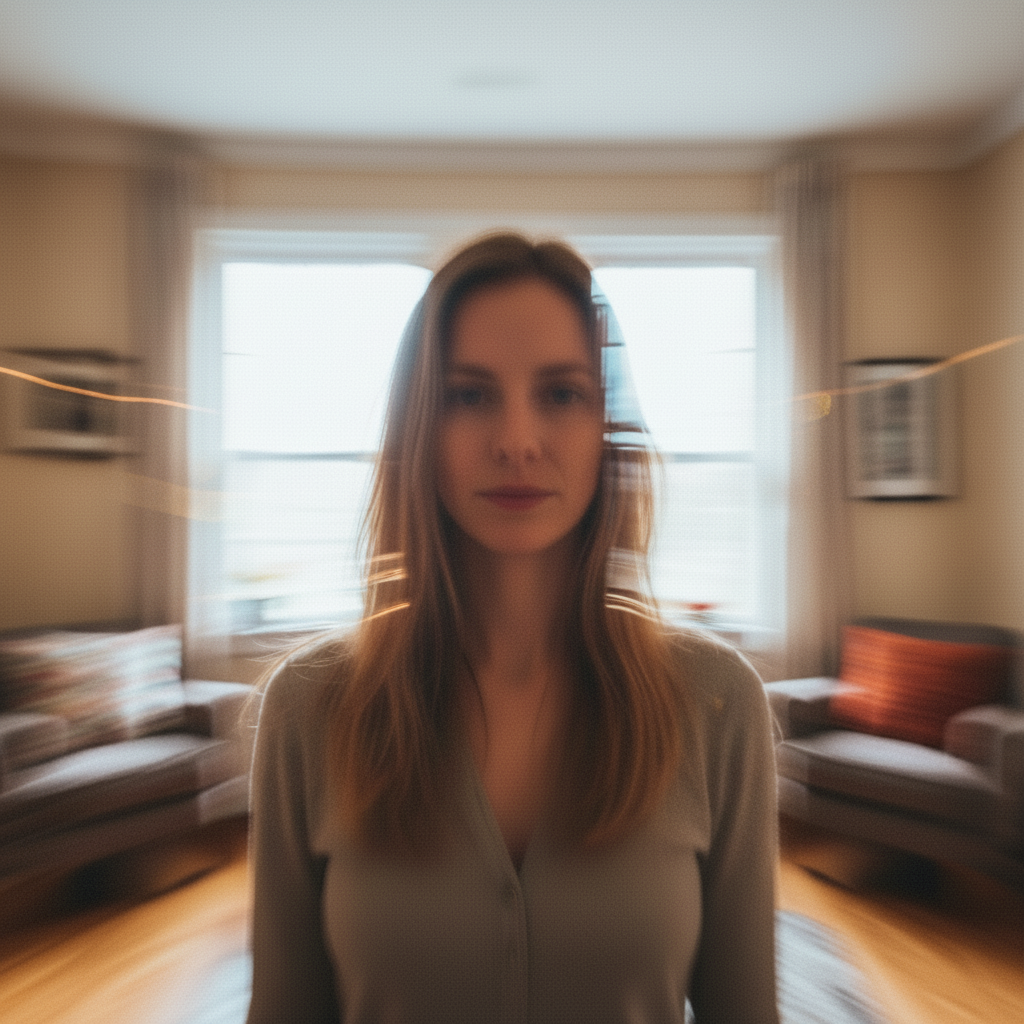
Portrait avec flou de mouvement visible et traits du visage peu clairs
Before
Même portrait avec détails du visage nets et traits clairs
After

Rendre une Photo Nette

Drop your photo here

or click to browse

Release to upload

Gratuit • Sans inscription

Advertisement
Popular use cases:
  • photographes
  • photos de mariage
  • souvenirs de famille
  • photos de vacances
  • bougé de téléphone
  • photos en basse lumière
  • vieilles photos
  • photos scannées

Cost
Free No signup required
Time
Instant results in 15-30 seconds
Works on
Any device - browser, phone, tablet, desktop
Powered by
AI-powered photo editing
Scenario Prompt Time
Flou léger améliorer et augmenter la clarté 15s
Flou de mouvement supprimer le flou de mouvement et restaurer la netteté 20s
Flou de mise au point corriger le flou, mettre au point net 25s
Basse résolution améliorer la résolution et supprimer le flou 30s

How it works

  1. Téléchargez votre photo floue

    Glissez votre image floue dans EditThisPic. JPG, PNG, WebP jusqu'à 7 Mo. Fonctionne mieux avec les photos qui ont encore quelques détails, pas complètement floues.

    Expect: Flou simple : 15-30 secondes. Flou important ou de mouvement : peut nécessiter 2-3 affinements.
  2. Décrivez ce que vous voulez

    Tapez votre instruction : 'améliorer et augmenter la netteté de cette photo' ou 'supprimer le flou et rendre l'image nette.' Soyez précis sur le type de flou que vous corrigez. Pas de marquage nécessaire - l'IA comprend ce que signifie 'flou' et traite l'image entière.

    Tip: Ajoutez du contexte pour de meilleurs résultats : 'améliorer le visage et restaurer les détails fins' ou 'supprimer le flou de mouvement en gardant un aspect naturel'

    Copy one of these to get started:

    Photo floue générale améliorer et augmenter la netteté de cette photo, la rendre nette et claire
    Flou de mouvement dû au bougé supprimer le flou de mouvement et restaurer la netteté en gardant un aspect naturel
    Portrait ou visage flou améliorer le visage et restaurer les détails fins du visage, augmenter la netteté des yeux et la texture de la peau
    Photo floue corriger le flou, mettre le sujet au point net
    3 more prompts
    Basse résolution ou pixelisée améliorer la résolution et supprimer le flou, ajouter des détails et une netteté réalistes
    Paysage avec brume et flou améliorer le paysage et supprimer la brume, augmenter les détails lointains et la clarté
    Photo de produit légèrement floue améliorer les détails du produit et la définition des contours, rendre le produit net
  3. Générez et vérifiez

    Vérifiez le résultat en zoom maximum. Recherchez la netteté des contours restaurée, les détails récupérés dans les visages ou le texte, et une clarté naturelle sans artefacts de sur-accentuation.

  4. Affinez avec des marqueurs si nécessaire

    Si seule une partie de l'image a besoin de plus de travail, touchez des marqueurs sur ces zones spécifiques et régénérez. C'est optionnel - la plupart des corrections de flou fonctionnent sans marqueurs.

    Tip: Les marqueurs aident quand vous voulez améliorer seulement le visage ou un objet spécifique tout en gardant le flou d'arrière-plan pour un effet artistique.
Try it free

Rendre une Photo Nette

Drop your photo here

or click to browse

Release to upload

Gratuit • Sans inscription

"J'ai sauvé une photo de mariage floue que je pensais perdue à jamais. Un prompt et elle était de nouveau nette." @SarahM_Photos

See it in action

Portrait avec flou de mouvement visible et traits du visage peu clairs
Before
->
Même portrait avec détails du visage nets et traits clairs
After

Portrait flou rendu net

Un portrait avec un flou de mouvement évident dû au bougé de l'appareil. Un prompt a restauré les détails du visage et la netteté naturelle.

Prompt: améliorer et augmenter la netteté de cette photo, restaurer les détails du visage
Paysage flou avec montagnes et lac flous
Before
->
Paysage net avec détails clairs des montagnes et texture de l'eau
After

Paysage flou restauré

Une photo de montagne accidentellement prise floue. L'amélioration par IA a ramené les détails.
Prompt: corriger le flou, mettre le paysage au point net
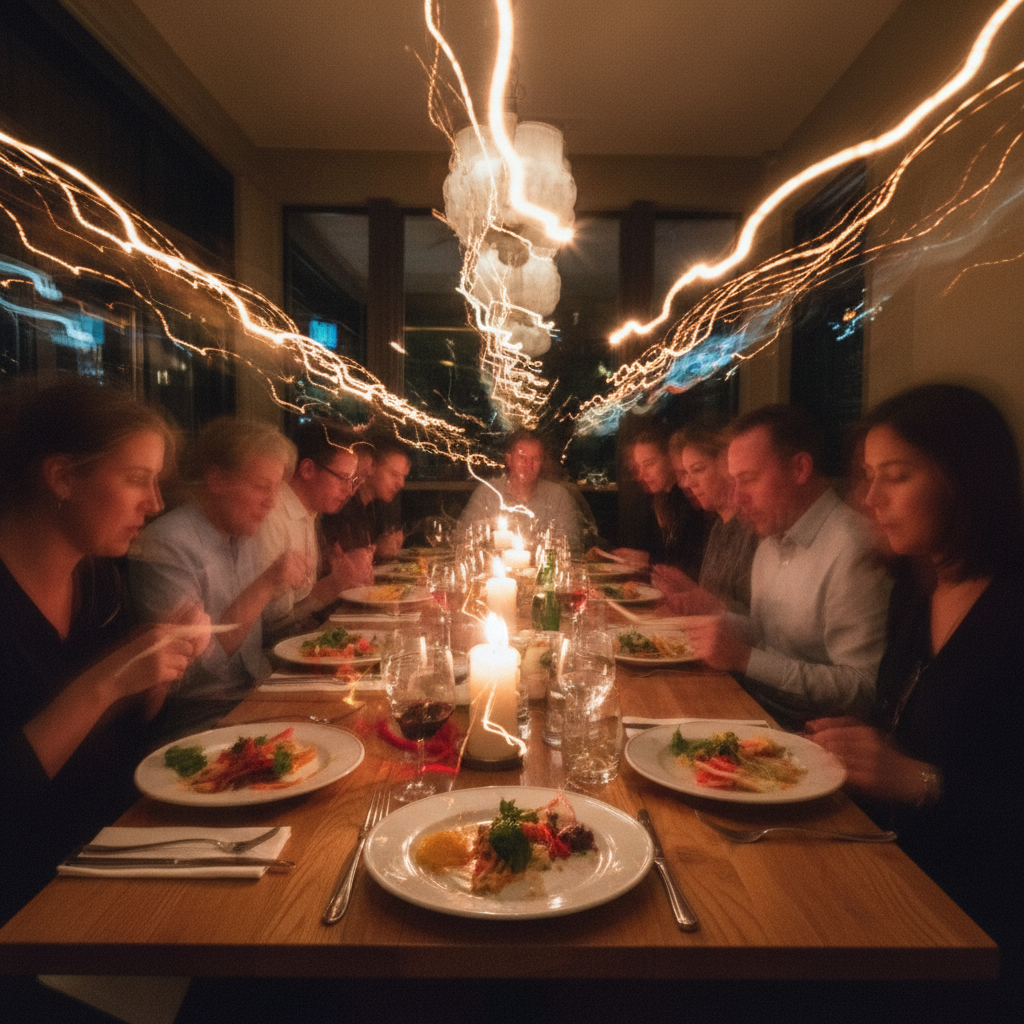
Scène de restaurant floue avec traînées de mouvement
Before
->
Scène de restaurant nette avec nourriture et personnes nettes
After

Bougé en basse lumière corrigé

Une photo de dîner au restaurant ruinée par le bougé de l'appareil en faible éclairage. L'amélioration a sauvé le moment.

Prompt: supprimer le flou de mouvement et restaurer la netteté en gardant l'éclairage naturel
Advertisement

If something looks off

La photo semble toujours floue après amélioration

Why: Le flou original était trop important, ou l'IA a appliqué une correction trop subtile. Un flou important nécessite des prompts plus agressifs.

Try: améliorer significativement et restaurer les détails fins, supprimer tout le flou et rendre extrêmement net

Tip: Ajouter 'significativement' et 'extrêmement' indique à l'IA d'appliquer une correction plus forte.

L'image semble sur-accentuée avec des contours durs

Why: L'IA a appliqué une accentuation trop agressive, créant des halos non naturels autour des contours.

Try: améliorer naturellement et restaurer la clarté en gardant un aspect doux et réaliste

Tip: Ajouter 'naturellement' et 'réaliste' évite le sur-traitement.

Seule une partie de l'image a été améliorée

Why: L'IA s'est concentrée sur le sujet le plus visible. Certaines zones peuvent nécessiter une attention supplémentaire.

Try: Touchez des marqueurs sur les zones floues, puis : améliorer ces zones marquées pour correspondre au reste de l'image

Tip: Les marqueurs indiquent à l'IA exactement où appliquer la correction.

L'IA a modifié la mauvaise zone ou quelque chose que je ne voulais pas changer

Why: L'IA n'a pas pu déterminer exactement quelle zone vous vouliez à partir de la seule description. Cela arrive avec les demandes ambiguës.

Try: Touchez un marqueur sur la zone spécifique que vous voulez changer, puis régénérez avec le même prompt

Tip: Les marqueurs disent à l'IA 'je veux dire CECI précisément.' Utilisez-les quand la description seule est ambiguë.

Les couleurs semblent différentes après amélioration

Why: Certains algorithmes d'amélioration peuvent affecter la saturation ou le contraste des couleurs. L'IA peut avoir amélioré plus que la seule netteté.

Try: améliorer et augmenter la clarté en préservant exactement les couleurs originales

Tip: Demander explicitement de préserver les couleurs maintient la correction focalisée uniquement sur le flou.

Du bruit ou du grain est apparu après amélioration

Why: L'amélioration peut amplifier le bruit existant dans les photos en basse lumière. L'IA a rendu plus visibles à la fois les détails nets et le bruit.

Try: améliorer et augmenter la clarté tout en réduisant le bruit, garder une texture douce et naturelle

Tip: Combiner amélioration et réduction de bruit dans un seul prompt donne de meilleurs résultats.

Quick answers

Dois-je marquer les zones floues avant de décrire ?

Non ! Pour la plupart des corrections de flou, décrivez simplement ce que vous voulez : 'améliorer et augmenter la clarté' ou 'supprimer le flou.' L'IA traite automatiquement l'image entière. N'utilisez les marqueurs que lorsque vous voulez améliorer une seule zone spécifique tout en laissant les autres inchangées, comme améliorer un visage tout en gardant le flou d'arrière-plan.

L'IA peut-elle vraiment corriger n'importe quelle photo floue ?

L'IA peut améliorer significativement la plupart des photos floues, mais les résultats dépendent de la quantité d'informations restantes. Un léger flou dû au bougé ou à une mise au point douce se récupère bien. Les photos très floues où les sujets sont méconnaissables peuvent ne pas être entièrement restaurées. L'IA reconstruit des détails probables basés sur des patterns, donc certains détails sont toujours déduits plutôt que récupérés.

Quels types de flou peuvent être corrigés ?

EditThisPic traite le flou de mouvement dû au bougé, le flou de mise au point, le léger flou et le manque général de netteté. Il aide aussi avec les images basse résolution en ajoutant des détails réalistes. Le bokeh prononcé (flou d'arrière-plan intentionnel) et les traînées de mouvement extrêmes sont plus difficiles à corriger complètement.

L'amélioration rendra-t-elle la photo non naturelle ?

Avec des prompts naturels comme 'améliorer en gardant un aspect réaliste,' l'IA évite le sur-traitement. Si les résultats semblent durs, ajoutez 'naturellement' ou 'doucement' à votre prompt. Vous pouvez toujours régénérer avec une formulation ajustée jusqu'à ce que l'équilibre soit bon.

En quoi est-ce différent du masque flou de Photoshop ?

Les outils d'amélioration traditionnels ne font qu'améliorer les contours existants. L'amélioration par IA reconstruit réellement les détails manquants en comprenant ce qui devrait s'y trouver. Cela signifie que les visages, le texte et les objets peuvent récupérer des détails que l'amélioration des contours seule ne peut pas restaurer.

Prêt à rendre votre photo nette ?

Gratuit à essayer. Sans inscription.

Try it free