Gratis • Sin registro Upscale Photo · Gratis

Ampliar Foto

Solo escribe lo que quieres. 'Ampliar esta foto' generalmente funciona.

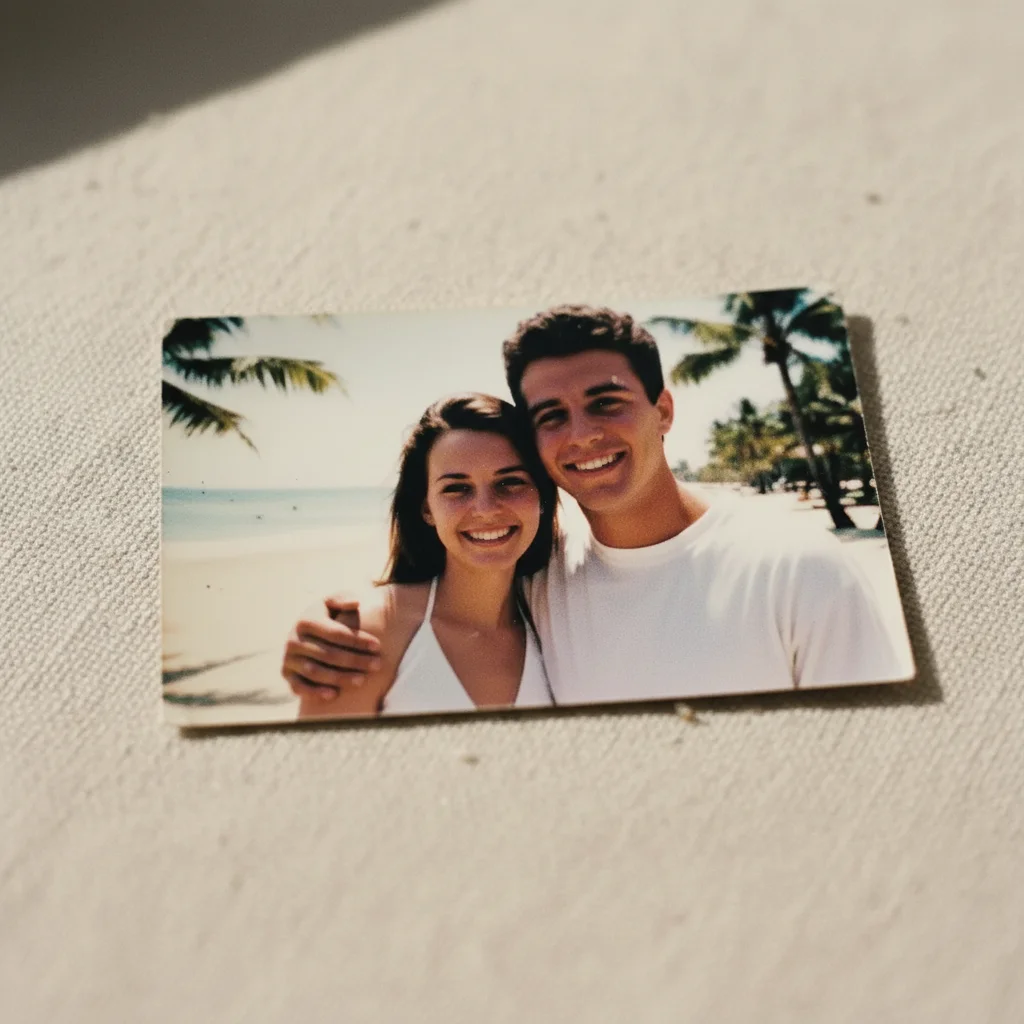
Foto familiar antigua pequeña y granulada de los años 90
Antes
La misma foto familiar ampliada con detalles claros y nitidez natural
Después

Ampliar Foto

Drop your photo here

or click to browse

Release to upload

Gratis • Sin registro

Advertisement
Popular use cases:
  • Ampliación para impresión
  • Restauración de foto antigua
  • Capturas de pantalla de baja resolución
  • Imágenes de redes sociales
  • Fotos de producto
  • Gráficos de presentación
  • Digitalización de archivo

Cost
Free No signup required
Time
Instant results in 15-30 seconds
Works on
Any device - browser, phone, tablet, desktop
Powered by
AI-powered photo editing
Scenario Prompt Time
Ampliación estándar 4x ampliar esta foto a 4x resolución 30s
Ampliación lista para impresión ampliar a 3000 píxeles de ancho para impresión 35s
Ampliación de foto antigua ampliar esta foto antigua a 2x preservando aspecto vintage 25s
Ampliación de captura de pantalla ampliar a 4x con texto nítido y bordes limpios 30s

Cómo funciona

  1. Sube tu foto

    Carga tu imagen en EditThisPic. JPG, PNG y WebP de hasta 7MB funcionan. La IA funciona mejor cuando puede ver suficiente detalle para extrapolar, por lo que imágenes extremadamente pequeñas pueden tener resultados limitados.

    Espera: Ampliación estándar: 20-30 segundos. Ampliaciones grandes (4x o superior): 30-45 segundos.
  2. Describe lo que quieres

    Escribe tu instrucción: 'ampliar esta foto a 4x resolución' o 'aumentar esta imagen a 2000 píxeles de ancho manteniendo nitidez.' Eso es todo. La IA lo entiende—sin marcar, sin seleccionar. La mayoría de ampliaciones funcionan perfectamente en el primer intento.

    Consejo: Especifica el multiplicador exacto (2x, 4x) o dimensiones objetivo si tienes requisitos específicos. De lo contrario, 'ampliar esta foto' utiliza un aumento razonable por defecto.

    Copia uno de estos para empezar:

    Ampliación general para cualquier foto ampliar esta foto a 4x resolución manteniendo todos los detalles nítidos y naturales
    Try This →
    Ampliación para impresión ampliar esta foto a 3000 píxeles en el lado más largo, optimizado para salida de impresión de alta calidad
    Try This →
    Restauración de foto antigua o vintage ampliar esta foto antigua a 2x resolución mientras se preserva el aspecto vintage y se reduce ruido
    Try This →
    Ampliación de retrato o foto de cabeza ampliar este retrato a 4x resolución con textura natural de piel y detalle de ojo nítido
    Try This →
    3 prompts más
    Captura de pantalla o arte digital ampliar esta captura de pantalla a 4x resolución manteniendo texto nítido y bordes limpios
    Try This →
    Foto de paisaje o naturaleza ampliar esta foto de paisaje a 2x resolución con detalle de textura mejorado en follaje y terreno
    Try This →
    Foto de producto para comercio electrónico ampliar esta foto de producto a 2000x2000 píxeles con bordes nítidos y colores precisos preservados
    Try This →
  3. Generar y revisar

    Toca generar y examina el resultado con zoom completo. Verifica detalles finos como texto, características faciales y áreas de textura. Aquí es donde se ve más claramente la calidad de la ampliación.

    Consejo: Siempre amplía al 100% y compara áreas específicas con la original. Una buena ampliación añade detalles plausibles sin introducir artefactos.
  4. Refina con marcadores si es necesario

    Si ciertas áreas se ven suaves o sobre-procesadas, toca marcadores en esos lugares y pide más detalle allí. Este paso de precisión es opcional—la mayoría de ampliaciones funcionan sin marcadores.

    Consejo: Los marcadores son para refinamiento de precisión, no un paso requerido. Intenta sin ellos primero—la IA generalmente maneja toda la imagen bien.
Pruébalo gratis

Ampliar Foto

Drop your photo here

or click to browse

Release to upload

Gratis • Sin registro

"Tenía una captura de pantalla de 400x300 de un video antiguo. Un aviso después y era 1600x1200 y realmente útil para imprimir." @DesignDaveM

Míralo en acción

Foto familiar antigua pequeña y granulada de los años 90
Antes
->
La misma foto familiar ampliada con detalles claros y nitidez natural
Después

Foto familiar antigua ampliada

Foto escaneada de los años 90 era demasiado pequeña para imprimir. La ampliación por IA añadió detalles realistas mientras preservaba el carácter original.

Prompt: ampliar esta foto a 4x resolución manteniendo todos los detalles nítidos y natural
Try This →
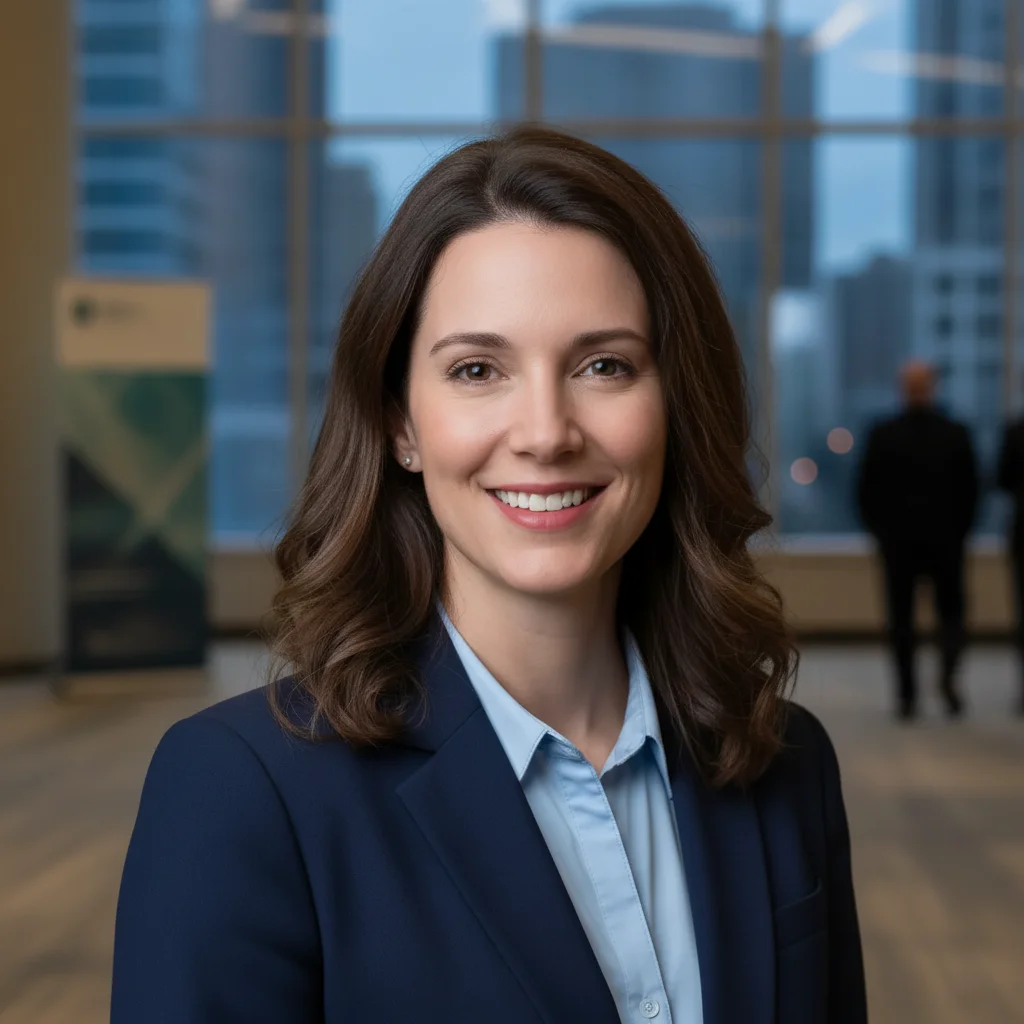
Foto de cabeza profesional de tamaño web
Antes
->
La misma foto de cabeza ampliada a resolución de impresión con detalles naturales
Después

Retrato ampliado para impresión grande

Foto de cabeza profesional necesaria para pancarta de conferencia. Un aviso la amplió de tamaño web a resolución de impresión.

Prompt: ampliar este retrato a 3000 píxeles de ancho con textura natural de piel y detalle de ojo nítido, optimizado para impresión
Try This →
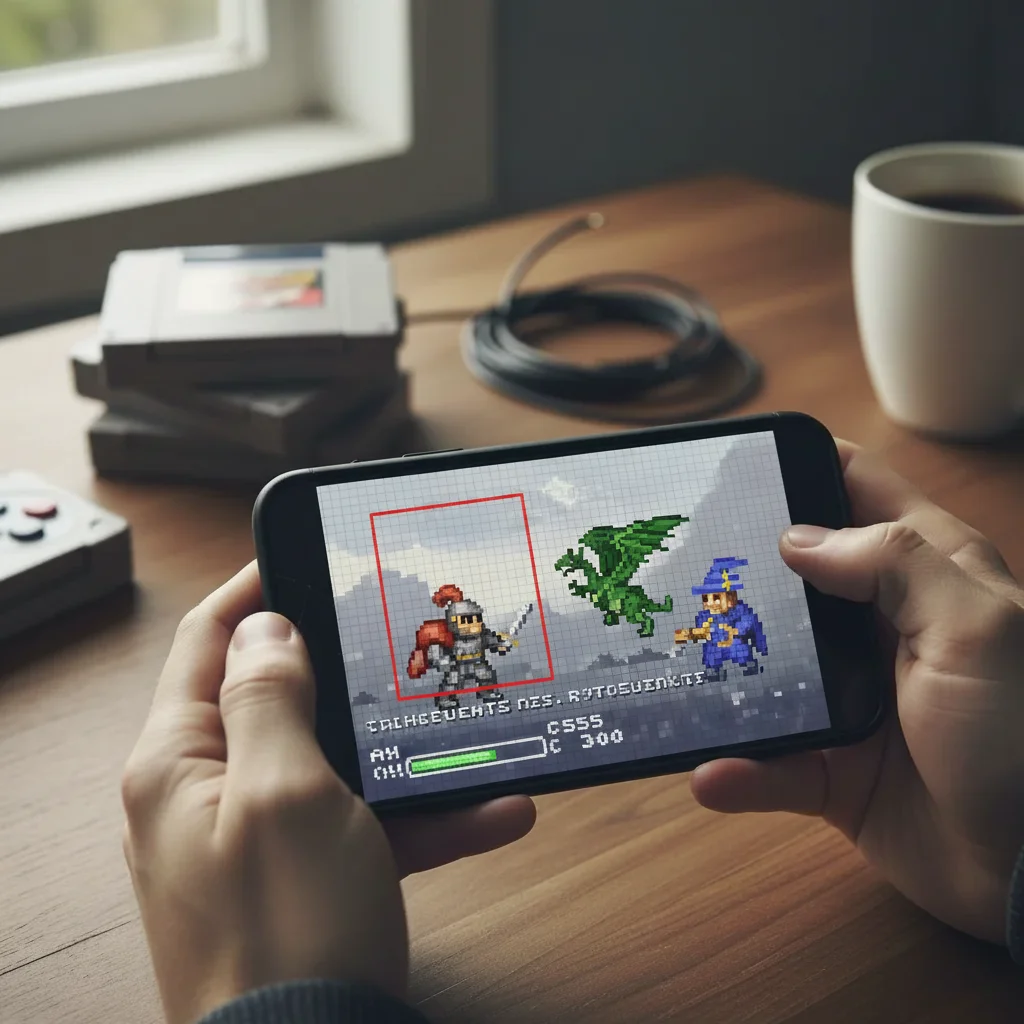
Captura de pantalla de baja resolución pixelada
Antes
->
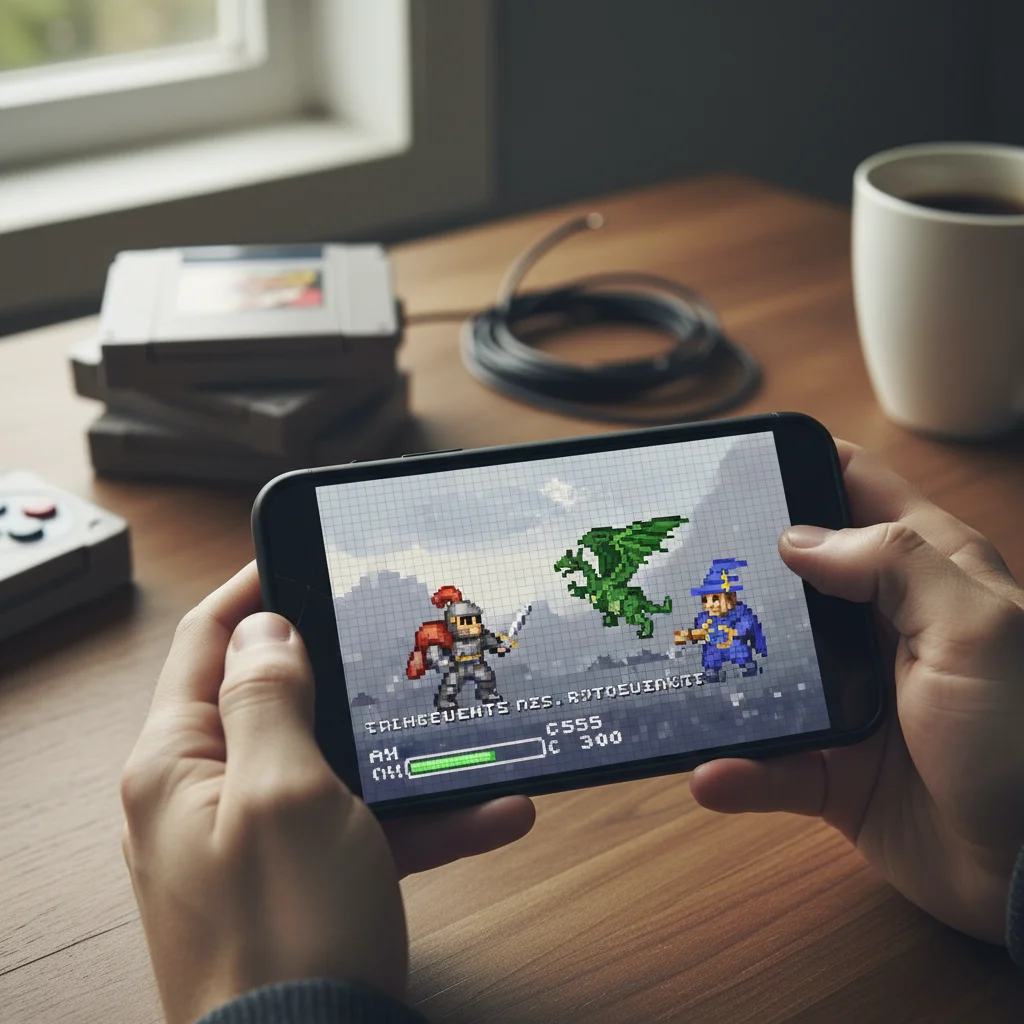
La misma captura de pantalla ampliada con texto nítido y bordes limpios
Después

Captura de pantalla hecha utilizable

Captura de pantalla de baja resolución de un video antiguo necesitaba para presentación. La ampliación por IA hizo el texto legible y la imagen profesional.

Prompt: ampliar esta captura de pantalla a 4x resolución manteniendo texto nítido y bordes limpios, sin desenfoque
Try This →
Advertisement

Si algo no se ve bien

La IA cambió el área incorrecta o algo que no quería cambiar

Por qué: La IA interpretó tu solicitud diferente a lo esperado, posiblemente mejorando o modificando áreas que querías dejar solas.

Intenta: Toca un marcador en el área específica que quieres preservar tal cual, luego regenera con el mismo aviso
Try This →

Consejo: Los marcadores le dicen a la IA 'Quiero decir ESTA área específicamente.' Úsalos cuando la descripción sola es ambigua.

La imagen ampliada se ve demasiado suave o plástica

Por qué: La IA sobre-procesó texturas finas intentando remover ruido. Esto es común con retratos y texturas detalladas.

Intenta: ampliar esta foto a [tamaño] mientras se preserva textura natural y grano de película, evitar sobre-suavizado
Try This →

Consejo: Añadir 'preservar textura' o 'mantener grano natural' previene que la IA haga todo demasiado limpio.

Texto o líneas finas aparecen desenfocadas después de ampliación

Por qué: La IA trató el texto como contenido de imagen en lugar de bordes nítidos. El texto requiere manejo diferente que fotografías.

Intenta: ampliar esta imagen a [tamaño] con texto nítido y bordes duros limpios en todas las letras
Try This →

Consejo: Para imágenes con texto, siempre especifica 'texto nítido' o 'letras afiladas' en tu aviso.

Las caras se ven distorsionadas o antinaturales en tamaño más grande

Por qué: La IA añadió detalle que no coincide con la estructura facial original. Esto puede ocurrir con ratios de ampliación extremos.

Intenta: ampliar este retrato a [tamaño] con características faciales naturales, preservando el parecido original exactamente
Try This →

Consejo: Para caras, intenta ampliación 2x primero. Si necesitas más, amplía el resultado de nuevo en lugar de hacer 4x de una vez.

Los colores se desplazaron o se ven diferentes después de ampliación

Por qué: Algunos procesos de ampliación pueden introducir cambios de color sutiles. Esto ocurre más con imágenes de fuente altamente comprimidas.

Intenta: ampliar esta foto a [tamaño] mientras se preservan colores originales exactos sin cambio de color
Try This →

Consejo: Si la precisión del color es crítica, menciona 'preservar colores exactos' o 'sin corrección de color' en tu aviso.

Respuestas rápidas

¿Necesito marcar algo primero?

No—solo escribe lo que quieres e intenta. 'Ampliar esta foto a 4x' generalmente funciona. La IA entiende que toda la imagen necesita ampliación. Los marcadores están ahí solo si quieres refinar áreas específicas después, pero la mayoría de ampliaciones no los necesitan en absoluto.

¿Qué tan grande puedo ampliar una foto?

Puedes ampliar hasta 4x en una sola pasada, lo que significa que una imagen de 500x500 se convierte en 2000x2000. Para aumentos mayores, amplía una vez, descarga, luego amplía el resultado de nuevo. La IA añade detalles realistas en cada etapa. La ampliación extrema (más allá de 8x total) puede introducir artefactos ya que la IA tiene menos información original con la que trabajar.

¿Ampliación arreglará una foto borrosa?

Ampliación hace imágenes más grandes mientras añade detalles plausibles, pero funciona mejor en imágenes de fuente nítidas. Si tu original está borroso por movimiento de cámara o problemas de enfoque, ampliación sola no lo arreglará. Intenta combinar ampliación con 'afiar detalles' o usa una herramienta desenfoque separada primero para mejores resultados.

¿Cuál es el mejor multiplicador para impresión?

Para impresión, típicamente necesitas 300 DPI. Una imagen web a 72 DPI necesita aproximadamente 4x ampliación para alcanzar calidad de impresión. Escribe 'ampliar a 3000 píxeles en el lado más largo para impresión' para obtener dimensiones específicas. Para impresiones en lona o póster vistas desde distancia, 2x puede ser suficiente ya que la distancia de visualización es mayor.

¿Puedo ampliar fotos antiguas escaneadas?

Sí—fotos antiguas escaneadas son uno de los mejores casos de uso. Escribe 'ampliar esta foto antigua a 4x mientras se preserva el carácter vintage y se reduce ruido.' La IA añade detalles mientras respeta la estética original. Para mejores resultados, escanea a la resolución más alta que tu escáner permita antes de cargar.

¿Listo para ampliar tu foto?

Gratuito para probar. Sin registro requerido.

Pruébalo gratis