Gratis • Sin registro Enhance Details · Gratis

Mejorar Detalles de Foto

Solo describe qué quieres más nítido. Sin controles deslizantes, sin ajustes manuales necesarios.
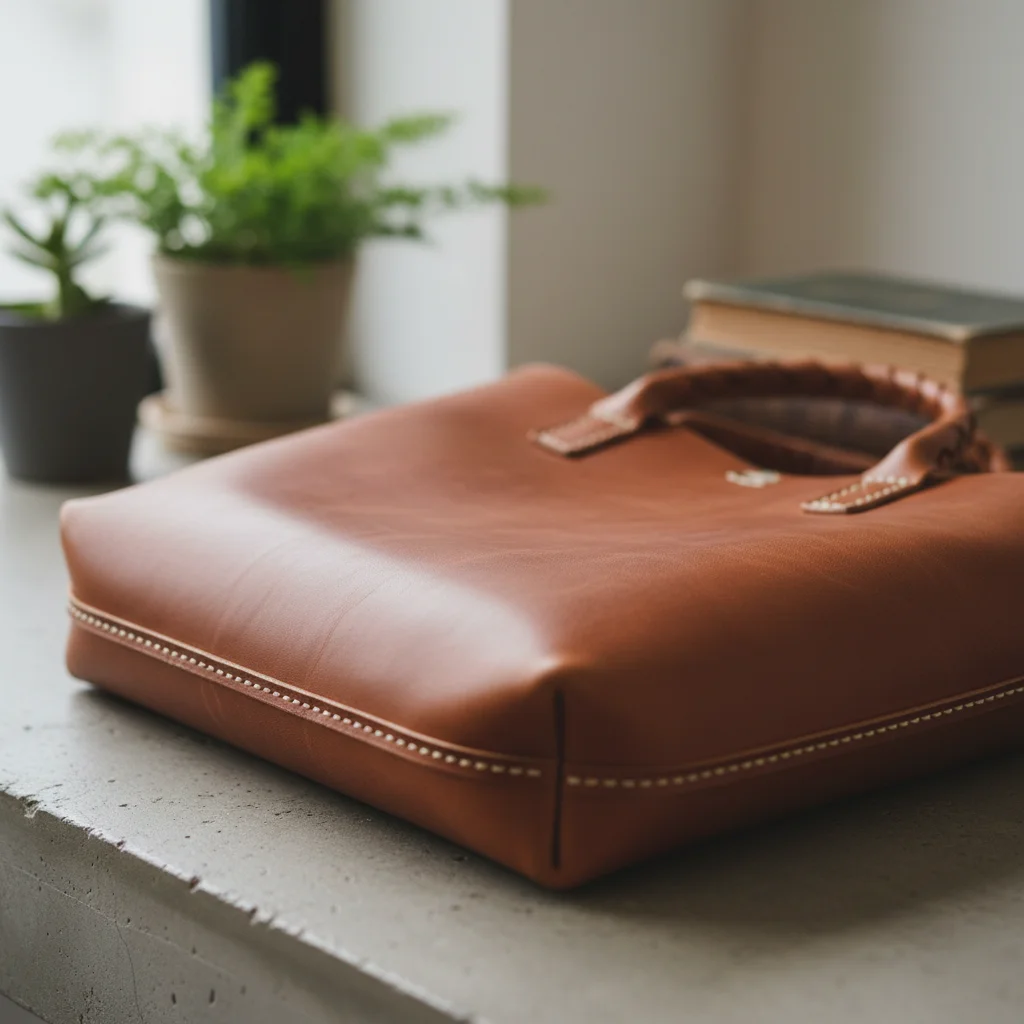
Bolsa de cuero con textura blanda, faltando detalle
Antes
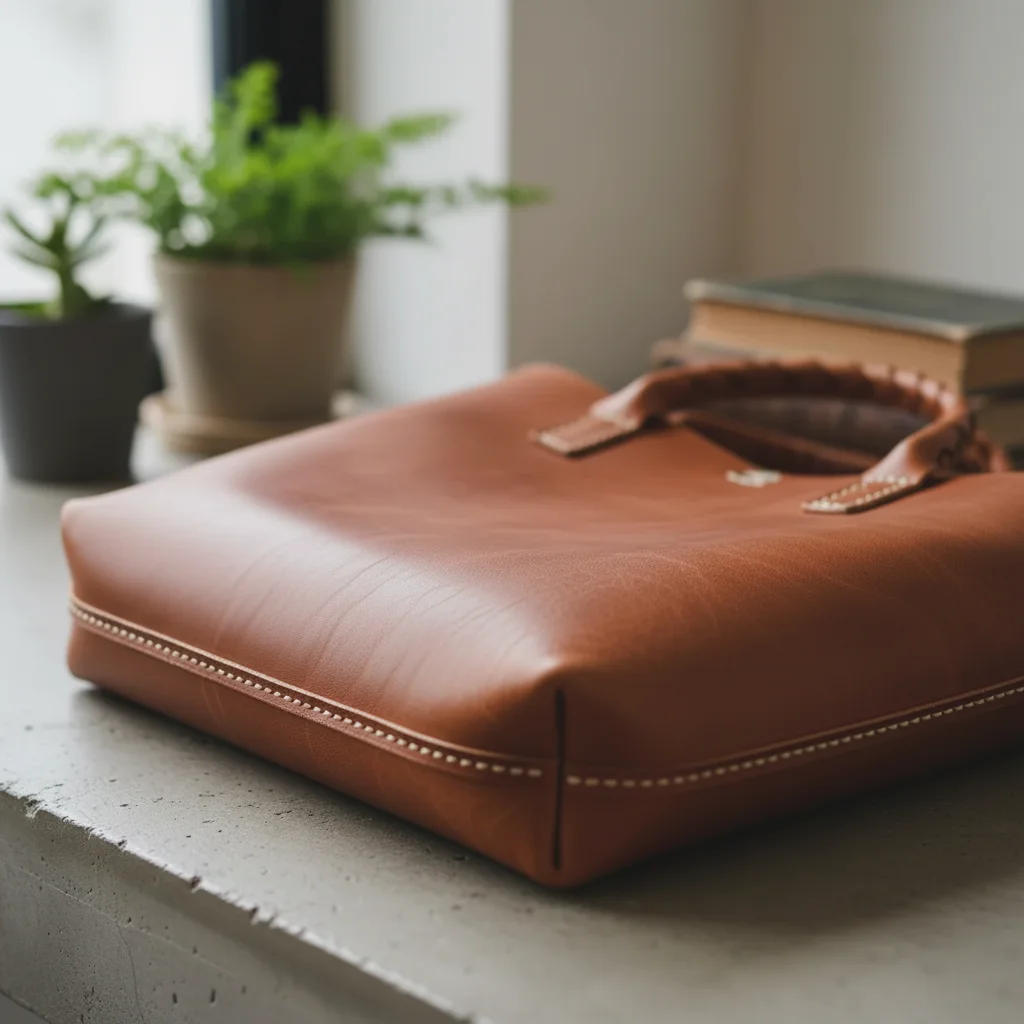
Misma bolsa de cuero con grano nítido y costuras visibles
Después

Mejorar Detalles de Foto

Drop your photo here

or click to browse

Release to upload

Gratis • Sin registro

Advertisement
Popular use cases:
  • Fotografía de producto
  • Listados de comercio electrónico
  • Fotografía arquitectónica
  • Fotos de texturas
  • Productos artesanales hechos a mano
  • Detalles de bienes raíces

Cost
Free No signup required
Time
Instant results in 15-30 seconds
Works on
Any device - browser, phone, tablet, desktop
Powered by
AI-powered photo editing
Scenario Prompt Time
Texturas de producto afilar y mejorar detalles finos, destacar texturas con claridad natural 15s
Arquitectura mejorar detalles arquitectónicos, afilar bordes y líneas 20s
Tela/textil mejorar textura de tela, destacar patrón de tejido y costura 20s
Metalurgia mejorar detalles finos de metalurgia, destacar grabados 25s

Cómo funciona

  1. Sube tu foto

    Arrastra tu imagen a EditThisPic. Archivos JPG, PNG y WebP de hasta 7MB funcionan mejor. Las fotos de mayor resolución le dan a la IA más detalle para recuperar y mejorar.

    Espera: Mejoras simples: 15-25 segundos. Recuperación de texturas complejas: puede necesitar un refinamiento en 30-45 segundos.
  2. Describe qué quieres mejorado

    Escribe exactamente qué necesita afilado: 'mejorar los detalles finos y la textura' o 'afilar las líneas y bordes arquitectónicos.' Eso es todo. La IA entiende—sin marcar, sin seleccionar. La mayoría de las fotos se afilan perfectamente en el primer intento.

    Consejo: Sé específico sobre qué importa: 'destacar la veta de la madera' o 'afilar el patrón de tejido de la tela' da mejores resultados que genéricos como 'hazlo más nítido.'

    Copia uno de estos para empezar:

    Afilado de fotografía de producto afilar y mejorar todos los detalles finos, destacar texturas y patrones de superficie con claridad natural
    Try This →
    Mejora de detalles arquitectónicos mejorar los detalles arquitectónicos, afilar bordes y líneas mientras se preservan tonos naturales
    Try This →
    Claridad de tela y textil mejorar la textura de la tela, destacar el patrón de tejido y detalles de costura con claridad nítida
    Try This →
    Textura de fotografía de alimentos afilar las texturas de alimentos, mejorar los detalles de la superficie y hacer que los ingredientes se vean nítidos y apetitosos
    Try This →
    2 prompts más
    Detalle de joyería y trabajo en metal mejorar los detalles finos de metalurgia, destacar grabados y textura de superficie con precisión nítida
    Try This →
    Fotografía naturaleza y macro mejorar texturas naturales, afilar venas de hojas, patrones de corteza y detalles de superficie orgánica
    Try This →
  3. Generar y revisar

    Toca generar y examina el resultado a zoom completo. Comprueba texturas, bordes y patrones finos. Busca afilado natural sin halos o artefactos de sobreprocesamiento.

    Consejo: Siempre amplía al 100% para verificar la mejora de detalles. Las miniaturas no pueden mostrar las mejoras de textura fina.
  4. Refina áreas específicas si es necesario

    Si ciertas áreas necesitan más o menos afilado, toca marcadores en esos puntos y describe qué quieres. Esto es opcional—la mayoría de las mejoras de detalles funcionan sin marcadores.

    Consejo: Los marcadores son para refinamiento de precisión, no requeridos. Intenta describir la imagen completa primero.
Pruébalo gratis

Mejorar Detalles de Foto

Drop your photo here

or click to browse

Release to upload

Gratis • Sin registro

"Mis fotos de productos se veían blandas en mi teléfono, pero después de escribir 'mejorar los detalles de las costuras' están lo suficientemente nítidas para la función de zoom de mi sitio web." @LeatherCraftMike

Míralo en acción

Bolsa de cuero con textura blanda, faltando detalle
Antes
->
Misma bolsa de cuero con grano nítido y costuras visibles
Después

Foto de producto de bolsa de cuero

Una bolsa de cuero hecha a mano fotografiada con cámara de teléfono se veía blanda. Un prompt destacó el grano y las costuras para la tienda en línea.

Prompt: afilar y mejorar la textura del cuero, destacar el patrón de grano y detalles de costura con claridad natural
Try This →
Fachada de edificio con detalles de ladrillo y piedra blandos
Antes
->
Mismo edificio con textura de ladrillo nítida y elementos decorativos afilados
Después

Detalle arquitectónico exterior

La fachada de un edificio histórico fotografiado a nivel de calle se veía blanda. Se mejoraron la textura de ladrillo y la obra de piedra ornamental para uso en portafolio.

Prompt: mejorar los detalles arquitectónicos, afilar la textura de ladrillo y obra de piedra decorativa con bordes nítidos
Try This →
Advertisement

Si algo no se ve bien

La IA cambió el área incorrecta o afilo algo que no quería

Por qué: La IA mejoró todos los detalles cuando solo querías áreas específicas afiladas. Esto sucede con solicitudes generales en imágenes complejas.

Intenta: Toca un marcador en el área específica que quieres mejorada, luego regenera con el mismo prompt
Try This →

Consejo: Los marcadores le dicen a la IA 'Quiero decir ESTA área específicamente.' Úsalos cuando la descripción sea demasiado amplia.

La imagen se ve sobre-afilada con halos alrededor de bordes

Por qué: La IA aplicó afilado demasiado agresivo. Esto sucede frecuentemente con bordes de alto contraste o cuando el original tenía artefactos de compresión.

Intenta: mejorar detalles con afilado natural sutil, evitar halos y artefactos de sobreprocesamiento
Try This →

Consejo: Agregar 'sutil' y 'natural' previene que la IA empuje el afilado demasiado lejos.

Detalles mejorados pero la imagen ahora se ve ruidosa

Por qué: La IA amplificó el ruido existente junto con los detalles. Las fotos con poca luz o ISO alto son propensas a esto.

Intenta: afilar detalles finos mientras se reduce el ruido, mantener áreas suaves y limpias entre texturas
Try This →

Consejo: Para originales ruidosos, especifica 'reducir ruido' junto con 'mejorar detalles' para resultados equilibrados.

Algunas texturas afiladas pero otras aún se ven blandas

Por qué: La IA priorizó ciertas áreas sobre otras basadas en la redacción del prompt o el contenido de la imagen.

Intenta: Toca marcadores en las áreas blandas que necesitan más afilado, luego escribe 'mejorar estas áreas específicas'
Try This →

Consejo: Las imágenes con múltiples texturas pueden necesitar dos pasadas—una para el tema principal, otra para áreas secundarias.

Respuestas rápidas

¿Necesito marcar áreas específicas antes de describir?

¡No! Solo escribe qué quieres mejorado: 'afilar la textura y detalles finos' generalmente funciona en el primer intento. La IA entiende estos conceptos sin marcar. Solo usa marcadores si necesitas dirigirte a puntos específicos que no se mejoraron adecuadamente, o si quieres diferentes niveles de afilado en diferentes áreas.

¿Esto arreglará fotos borrosas o desenfocadas?

La mejora de detalles funciona mejor en fotos que están enfocadas pero carecen de nitidez—como fotos de cámara de teléfono o imágenes comprimidas. Las fotos severamente borrosas o con desenfoque de movimiento han perdido demasiada información para recuperarse completamente. Para suavidad leve, intenta 'mejorar la nitidez y recuperar detalles finos' y puedes obtener mejora utilizable.

¿Cómo es esto diferente de la herramienta de afilado en otras aplicaciones?

El afilado tradicional aplica el mismo algoritmo en todas partes, a menudo creando halos alrededor de bordes. La IA de EditThisPic entiende qué está mirando—tela, metal, madera—y mejora el detalle de textura real en lugar de solo aumentar el contraste en bordes. Describes qué importa, y afila inteligentemente.

¿Qué tipos de fotos se benefician más de la mejora de detalles?

Fotografía de producto, fotos arquitectónicas e imágenes enfocadas en texturas ven la mayor mejora. Artículos de cuero, joyería, telas, detalles de edificios, texturas de alimentos—cualquier cosa donde la calidad de superficie importa. El retoque de retratos es un caso de uso diferente; la mejora de detalles puede hacer que la piel se vea áspera si se aplica a rostros.

¿Listo para mejorar los detalles de tu foto?

Gratis para probar. Sin registro requerido.

Pruébalo gratis