Gratuit • Sans inscription Enhance Details · Gratuit

Améliorer les détails de la photo

Décrivez simplement ce que vous voulez plus net. Pas de curseurs, pas d'ajustements manuels nécessaires.
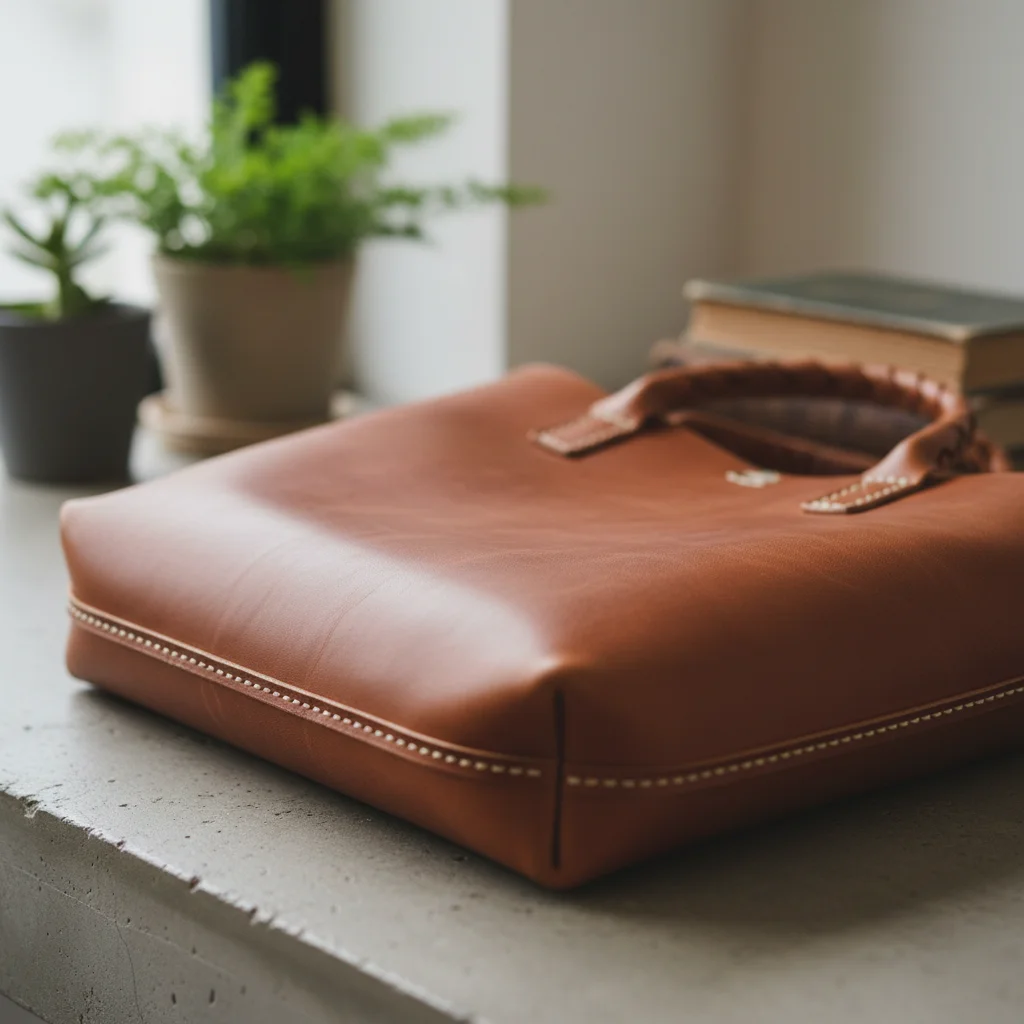
Sac en cuir avec texture douce et manquant de détails
Before
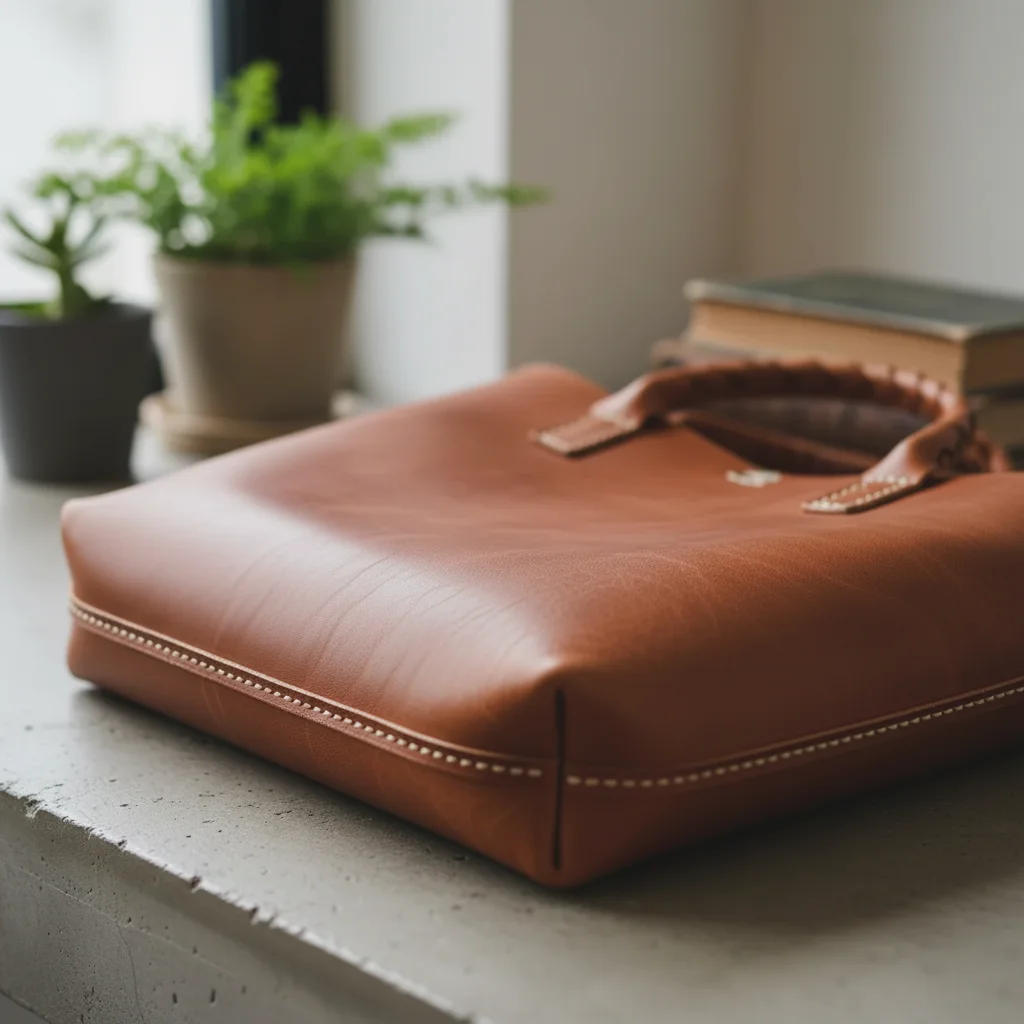
Même sac en cuir avec grain net et coutures visibles
After

Améliorer les détails de la photo

Drop your photo here

or click to browse

Release to upload

Gratuit • Sans inscription

Advertisement
Popular use cases:
  • Photographie de produit
  • Listes de commerce électronique
  • Photographie architecturale
  • Photos de texture
  • Produits artisanaux et faits à la main
  • Détails immobiliers

Cost
Free No signup required
Time
Instant results in 15-30 seconds
Works on
Any device - browser, phone, tablet, desktop
Powered by
AI-powered photo editing
Scenario Prompt Time
Textures de produit augmenter la netteté et améliorer les détails fins, mettre en avant les textures avec une clarté naturelle 15s
Architecture améliorer les détails architecturaux, augmenter la netteté des bords et des lignes 20s
Tissu/textile améliorer la texture du tissu, mettre en avant le motif de tissage et les coutures 20s
Travail du métal améliorer les détails fins du travail du métal, mettre en avant les gravures 25s

How it works

  1. Télécharger votre photo

    Déposez votre image dans EditThisPic. JPG, PNG et WebP jusqu'à 7 Mo fonctionnent mieux. Les photos de plus haute résolution donnent à l'IA plus de détails à récupérer et à améliorer.

    Expect: Améliorations simples: 15-25 secondes. Récupération de texture complexe: peut nécessiter un perfectionnement sur 30-45 secondes.
  2. Décrivez ce que vous voulez améliorer

    Tapez exactement ce qui doit être affiné: « améliorer les détails fins et la texture » ou « augmenter la netteté des lignes et des bords architecturaux ». C'est tout. L'IA comprend - pas de marquage, pas de sélection. La plupart des photos sont affinées parfaitement à la première tentative.

    Tip: Soyez spécifique sur ce qui compte: « mettre en avant la texture du grain du bois » ou « augmenter la netteté du motif de tissage du tissu » donne de meilleurs résultats que le générique « rendre-le plus net ».

    Copy one of these to get started:

    Affûtage de la photographie de produit augmenter la netteté et améliorer tous les détails fins, mettre en avant les textures et les motifs de surface avec une clarté naturelle
    Amélioration des détails architecturaux améliorer les détails architecturaux, augmenter la netteté des bords et des lignes tout en préservant les tons naturels
    Clarté des tissus et des textiles améliorer la texture du tissu, mettre en avant le motif de tissage et les détails des coutures avec une clarté nette
    Texture de la photographie culinaire augmenter la netteté des textures alimentaires, améliorer les détails de surface et rendre les ingrédients nets et appétissants
    2 more prompts
    Détail des bijoux et du travail du métal améliorer les détails fins du travail du métal, mettre en avant les gravures et la texture de surface avec une précision nette
    Photographie de nature et macro améliorer les textures naturelles, augmenter la netteté des nervures des feuilles, des motifs d'écorce et des détails de surface organique
  3. Générer et examiner

    Appuyez sur générer et examinez le résultat au zoom complet. Vérifiez les textures, les bords et les motifs fins. Recherchez l'affûtage naturel sans halos ou d'artefacts de surtraitement.

    Tip: Zoomez toujours à 100% pour vérifier l'amélioration des détails. Les vignettes ne peuvent pas montrer les améliorations de texture fine.
  4. Affiner les zones spécifiques si nécessaire

    Si certaines zones ont besoin de plus ou moins de netteté, appuyez sur des marqueurs sur ces endroits et décrivez ce que vous voulez. C'est facultatif - la plupart des améliorations de détails fonctionnent sans marqueurs.

    Tip: Les marqueurs servent à l'affinage précis, pas obligatoire. Essayez d'abord de décrire l'image entière.
Try it free

Améliorer les détails de la photo

Drop your photo here

or click to browse

Release to upload

Gratuit • Sans inscription

"Mes photos de produits semblaient floues sur mon téléphone, mais après avoir tapé « améliorer les détails des coutures », elles sont assez nettes pour la fonction de zoom de mon site web." @LeatherCraftMike

See it in action

Sac en cuir avec texture douce et manquant de détails
Before
->
Même sac en cuir avec grain net et coutures visibles
After

Photo de sac en cuir

Un sac à main en cuir fabriqué à la main photographié avec la caméra du téléphone semblait doux. Une seule invite a mis en avant le grain et les coutures pour la boutique en ligne.

Prompt: augmenter la netteté et améliorer la texture du cuir, mettre en avant le motif de grain et les détails des coutures avec une clarté naturelle
Façade du bâtiment avec détails doux des briques et de la maçonnerie
Before
->
Même bâtiment avec texture de brique nette et éléments décoratifs nets
After

Détail extérieur architectural

La façade d'un bâtiment historique photographiée du niveau de la rue semblait douce. J'ai amélioré la texture des briques et la maçonnerie ornementale pour une utilisation dans un portefeuille.

Prompt: améliorer les détails architecturaux, augmenter la netteté de la texture des briques et de la maçonnerie décorative avec des bords nets
Advertisement

If something looks off

L'IA a modifié la mauvaise zone ou a affiné quelque chose que je ne voulais pas

Why: L'IA a amélioré tous les détails alors que vous ne vouliez que certaines zones affinées. Cela se produit avec les demandes générales sur les images complexes.

Try: Appuyez sur un marqueur sur la zone spécifique que vous voulez améliorer, puis régénérez avec la même invite

Tip: Les marqueurs indiquent à l'IA « je veux dire CETTE zone spécifiquement ». Utilisez-les quand la description seule est trop large.

L'image semble suraffinie avec des halos autour des bords

Why: L'IA a appliqué un affûtage trop agressif. Cela se produit souvent avec les bords à fort contraste ou quand l'original avait des artefacts de compression.

Try: améliorer les détails avec un affûtage naturel subtil, éviter les halos et les artefacts de surtraitement

Tip: Ajouter « subtil » et « naturel » empêche l'IA de repousser l'affûtage trop loin.

Les détails ont été améliorés mais l'image semble bruyante

Why: L'IA a amplifié le bruit existant avec les détails. Les photos en basse lumière ou à haut ISO sont sujettes à cela.

Try: augmenter la netteté des détails fins tout en réduisant le bruit, maintenir des zones lisses et propres entre les textures

Tip: Pour les originaux bruyants, spécifiez « réduire le bruit » aux côtés « d'améliorer les détails » pour des résultats équilibrés.

Certaines textures ont été affinées mais d'autres semblent encore douces

Why: L'IA a priorisé certaines zones par rapport à d'autres en fonction de la formulation de l'invite ou du contenu de l'image.

Try: Appuyez sur des marqueurs sur les zones douces qui ont besoin de plus d'affûtage, puis tapez « améliorer ces zones spécifiques »

Tip: Les images multi-textures peuvent avoir besoin de deux passages - l'une pour le sujet principal, l'autre pour les zones secondaires.

Quick answers

Dois-je marquer les zones spécifiques avant de décrire?

Non! Tapez simplement ce que vous voulez améliorer: « augmenter la netteté de la texture et des détails fins » fonctionne généralement à la première tentative. L'IA comprend ces concepts sans marquage. Utilisez uniquement les marqueurs si vous avez besoin de cibler des endroits spécifiques qui n'ont pas été améliorés correctement, ou si vous souhaitez des niveaux de netteté différents dans différentes zones.

Est-ce que cela corrigera les photos floues ou non mises au point?

L'amélioration des détails fonctionne mieux sur les photos au point mais manquent de netteté - comme les photos d'appareil photo téléphonique ou les images compressées. Les photos sévèrement floues ou floues de mouvement ont perdu trop d'informations pour récupérer complètement. Pour une légère douceur, essayez « améliorer la netteté et récupérer les détails fins » et vous pouvez obtenir une amélioration utilisable.

En quoi cela différencie-t-il de l'outil de netteté dans d'autres applications?

L'affûtage traditionnel applique le même algorithme partout, créant souvent des halos autour des bords. L'IA d'EditThisPic comprend ce qu'elle regarde - tissu, métal, bois - et améliore le détail de texture réel plutôt que de simplement augmenter le contraste aux bords. Vous décrivez ce qui compte, et cela affine intelligemment.

Quels types de photos bénéficient le plus de l'amélioration des détails?

La photographie de produit, les clichés architecturaux et les images axées sur la texture voient la plus grande amélioration. Les articles en cuir, les bijoux, les tissus, les détails du bâtiment, les textures alimentaires - n'importe quoi où la qualité de surface compte. La retouche de portrait est un cas d'usage différent; l'amélioration des détails peut rendre la peau dure si elle est appliquée aux visages.

Prêt à améliorer les détails de votre photo?

Gratuit à essayer. Aucune inscription requise.

Try it free