Gratis • Senza registrazione Remove Ex · Gratis

Rimuovi l'Ex dalla Foto con l'AI

Rimuovi il tuo ex dalle foto istantaneamente—descrivi semplicemente ciò che vuoi eliminare o sostituire.
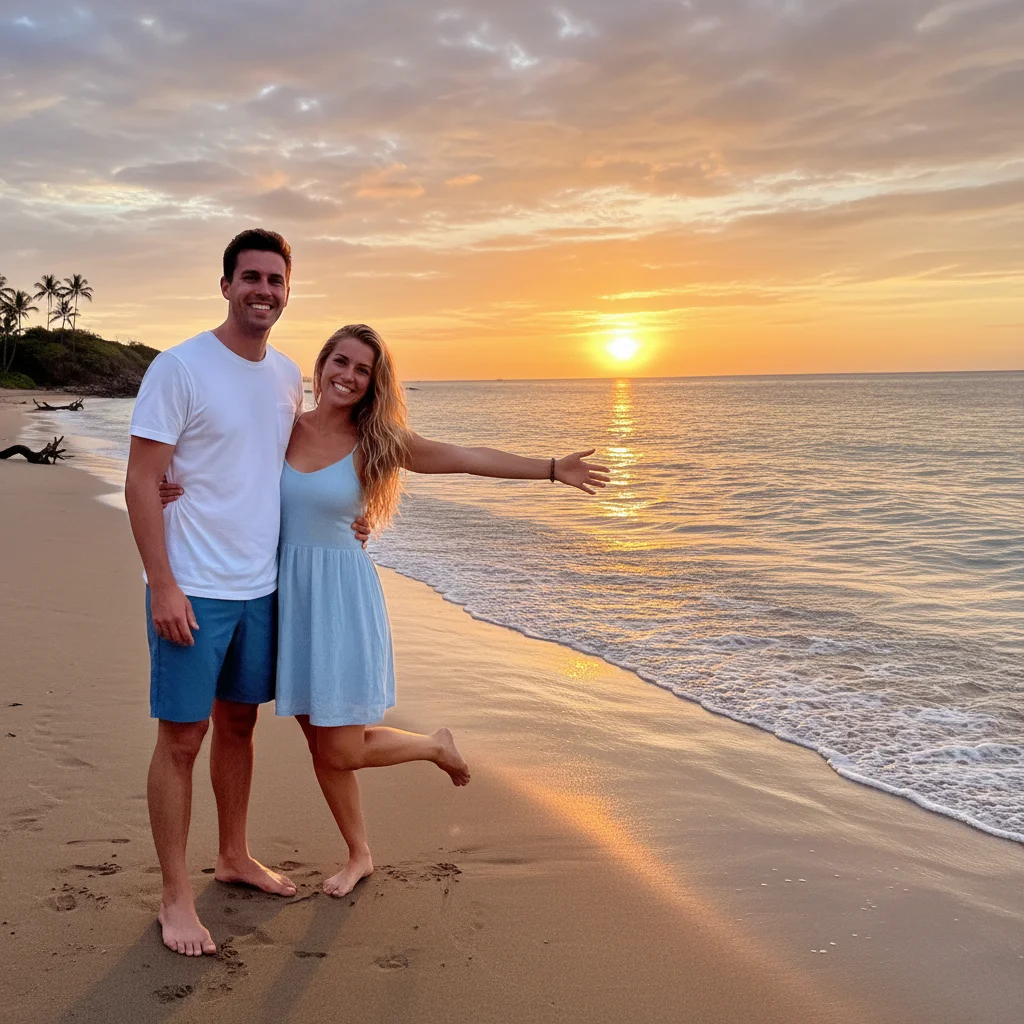
Coppia in piedi sulla spiaggia al tramonto, uomo e donna insieme
Before
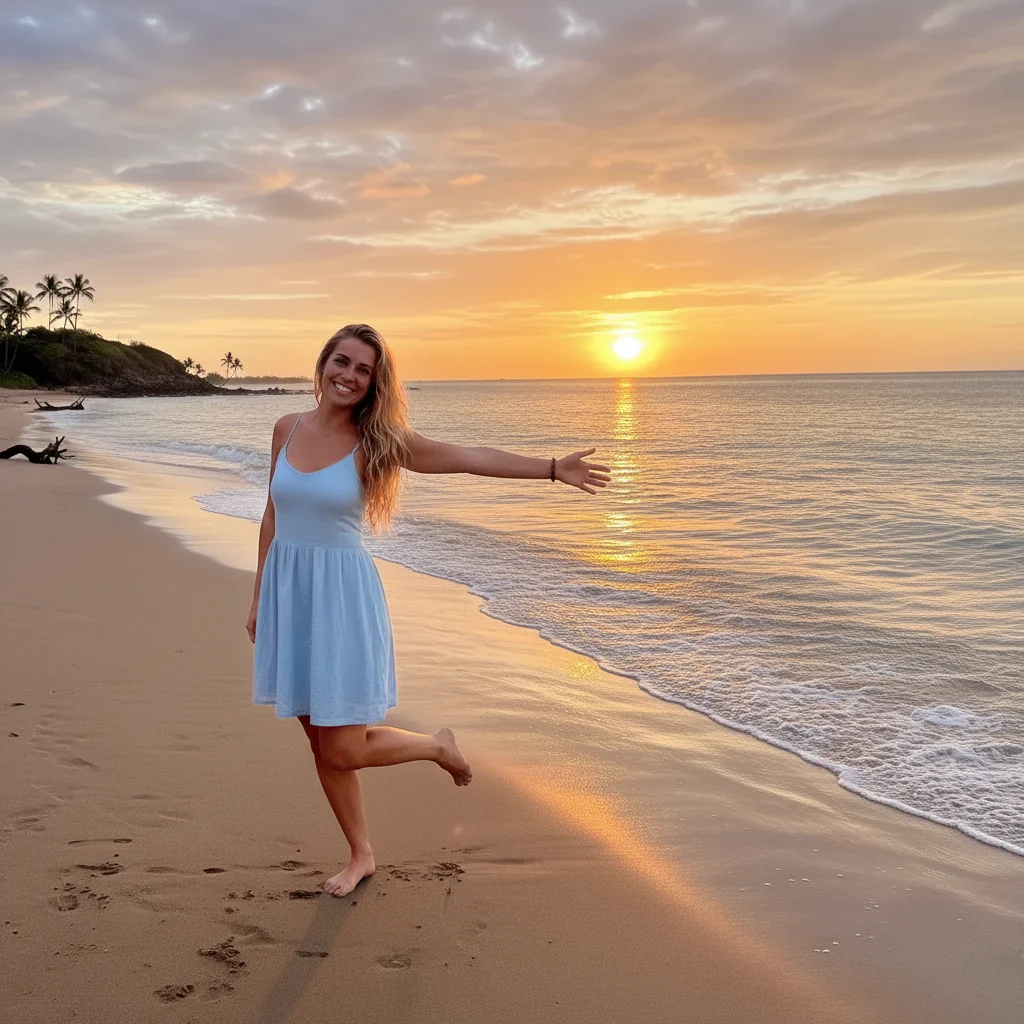
Donna da sola sulla spiaggia con sfondo tramonto esteso senza soluzione di continuità
After

Rimuovi l'Ex dalla Foto

Drop your photo here

or click to browse

Release to upload

Gratis • Senza registrazione

Advertisement
Popular use cases:
  • foto profilo dating
  • post sui social media
  • ricordi di vacanza
  • foto di famiglia
  • foto di matrimonio
  • foto profilo

Cost
Free No signup required
Time
Instant results in 15-30 seconds
Works on
Any device - browser, phone, tablet, desktop
Powered by
AI-powered photo editing
Scenario Prompt Time
Rimozione semplice rimuovi la persona a sinistra 15s
Foto di gruppo elimina l'uomo con la camicia blu 20s
Sostituisci con sfondo rimuovi l'ex ed estendi lo scenario della spiaggia 25s
Scena complessa rimuovi persona e correggi le ombre 30s

How it works

  1. Carica la tua foto

    Trascina la tua foto in EditThisPic. Funziona con file JPG, PNG, WebP fino a 7MB. Qualsiasi foto con il tuo ex—scatti di coppie, foto di gruppo, foto di vacanze.

    Expect: Rimozioni semplici: 15-30 secondi. Scene complesse con persone sovrapposte: potrebbero richiedere 2-3 perfezionamenti.
  2. Descrivi cosa vuoi

    Digita la tua istruzione: 'rimuovi l'uomo a destra' o 'elimina la persona con la camicia blu' o 'sostituisci l'ex con uno scenario da spiaggia.' Sii specifico su quale persona se ci sono più persone. Non è necessaria alcuna marcatura—l'AI comprende descrizioni come 'persona a sinistra' o 'ragazzo con la giacca rossa.'

    Tip: Usa colori dei vestiti, posizione o caratteristiche distintive: 'rimuovi la persona alta con la felpa nera'

    Copy one of these to get started:

    Rimozione semplice di persona rimuovi la persona a destra
    Rimuovi per descrizione dell'abbigliamento elimina l'uomo con la camicia blu
    Rimuovi e sostituisci con lo scenario rimuovi l'ex e sostituisci con sfondo naturale da spiaggia
    Rimuovi da foto di coppia elimina la persona alta ed estendi lo sfondo naturalmente
    4 more prompts
    Rimuovi una persona specifica nel gruppo rimuovi la donna con i capelli lunghi scuri al centro
    Rimuovi e correggi le ombre elimina la persona a sinistra e correggi eventuali ombre o problemi di illuminazione
    Rimuovi da foto di matrimonio/formale rimuovi l'uomo in abito nero in piedi dietro gli altri
    Rimuovi con riempimento specifico dello sfondo elimina l'ex e riempi con erba e alberi corrispondenti dallo sfondo
  3. Genera e rivedi

    EditThisPic analizza la tua foto e rimuove o sostituisce il tuo ex riempiendo lo sfondo in modo realistico. Controlla i bordi e il riempimento dello sfondo con zoom completo per garantire risultati dall'aspetto naturale.

  4. Perfeziona con i marcatori se necessario

    Se l'AI ha rimosso la persona sbagliata o ha lasciato artefatti, tocca i marcatori sulle aree specifiche che necessitano lavoro e rigenera. Questo è facoltativo—la maggior parte delle rimozioni funziona perfettamente senza marcatori.

    Tip: I marcatori servono per la precisione quando l'AI non riesce a capire quale persona intendi. Prova prima con la descrizione.
Try it free

Rimuovi l'Ex dalla Foto

Drop your photo here

or click to browse

Release to upload

Gratis • Senza registrazione

"Mi ha salvata dal dover ritagliare metà delle mie foto di vacanza. Ho semplicemente digitato 'rimuovilo' e boom, foto pulita pronta per il mio profilo di dating." @sarah_travels

See it in action

Coppia in piedi sulla spiaggia al tramonto, uomo e donna insieme
Before
->
Donna da sola sulla spiaggia con sfondo tramonto esteso senza soluzione di continuità
After

Pulizia foto vacanza in spiaggia

Rimosso l'ex-fidanzato dalla foto di coppia in spiaggia preservando lo sfondo naturale del tramonto e la posa della donna.

Prompt: rimuovi l'uomo a destra ed estendi lo sfondo della spiaggia
Gruppo di cinque amici al tavolo del ristorante con una persona con giacca rossa
Before
->
Stessa foto di gruppo con quattro amici, persona con giacca rossa rimossa naturalmente
After

Rimozione persona da foto di gruppo

Rimossa in modo pulito una persona specifica dalla foto di gruppo di amici senza influenzare gli altri o l'ambiente del ristorante sullo sfondo.


Prompt: elimina la persona con la giacca rossa in piedi dietro
Foto di gruppo del matrimonio con uomo in abito nero sul lato sinistro
Before
->
Foto del matrimonio con persona indesiderata rimossa, spaziatura naturale mantenuta
After

Correzione foto di matrimonio

Rimosso partner indesiderato dalla foto formale di matrimonio mantenendo l'elegante sfondo della location e il posizionamento del gruppo.

Prompt: rimuovi l'uomo alto in abito nero sul lato sinistro
Advertisement

If something looks off

L'AI ha rimosso la persona sbagliata

Why: La descrizione non era abbastanza specifica per identificare quale persona intendevi in una foto di gruppo

Try: Tocca un marcatore sulla persona specifica che vuoi rimuovere, quindi usa il prompt: 'rimuovi questa persona'

Tip: Sii più specifico la prossima volta: usa colori dell'abbigliamento, posizione o differenze di altezza

Lo sfondo sembra innaturale o sfocato dopo la rimozione

Why: Sfondi complessi o persone sovrapposte rendono più difficile ricostruire ciò che c'era dietro la persona

Try: sostituisci con sfondo corrispondente dall'area circostante e leviga tutti i bordi

Tip: Prova a specificare cosa dovrebbe riempire lo spazio: 'estendi l'erba' o 'continua il muro di mattoni'

Parti del tuo ex sono ancora visibili (mani, ombre, riflessi)

Why: L'AI si è concentrata sul corpo principale ma ha perso tracce sottili come ombre o riflessi

Try: rimuovi tutte le tracce incluse ombre, riflessi e eventuali parti del corpo rimanenti

Tip: Cerca ombre sul terreno, riflessi in finestre o acqua e arti parzialmente nascosti

Le persone rimanenti sembrano tagliate o posizionate in modo strano

Why: Rimuovere qualcuno da tra gli altri può creare spaziature innaturali o ritagliare gli altri in modo strano

Try: regola il posizionamento e la spaziatura delle persone rimanenti per sembrare naturale

Tip: Considera di ritagliare la foto in modo diverso o di chiedere di 'chiudere il divario tra le persone rimanenti'

La qualità della foto è diminuita dopo la rimozione

Why: La ricostruzione pesante di aree ampie può talvolta ridurre la nitidezza o creare artefatti

Try: migliora la qualità dell'immagine e aumenta la nitidezza delle aree morbide dopo la rimozione della persona

Tip: Parti con l'originale alla massima risoluzione ed evita di rimuovere persone che occupano porzioni ampie della foto

Quick answers

Devo contrassegnare la persona prima di descrivere la rimozione?

No! Per la maggior parte delle rimozioni, descrivi semplicemente quale persona: 'rimuovi l'uomo in blu' o 'elimina la persona a destra.' L'AI comprende queste descrizioni. Usa i marcatori solo quando hai bisogno di precisione—come specificare quale di diverse persone simili rimuovere, o quando l'AI rimuove la persona sbagliata al primo tentativo.

Posso rimuovere il mio ex dalle foto di gruppo senza influenzare gli altri?

Sì! EditThisPic può identificare e rimuovere persone specifiche dalle foto di gruppo lasciando gli altri intatti. Sii specifico su quale persona: usa colori dell'abbigliamento, posizione, altezza o altre caratteristiche distintive. L'AI riempirà lo sfondo naturalmente.

Cosa succede se il mio ex mi sta abbracciando o è molto vicino nella foto?

L'AI può gestire il contatto ravvicinato e le persone sovrapposte. Usa prompt come 'rimuovi la persona che mi abbraccia' o 'elimina l'uomo con il braccio intorno alla donna.' Potresti aver bisogno di perfezionamento per pose complesse, ma la maggior parte funziona al primo tentativo.

Rimuovere qualcuno lascerà tracce o artefatti evidenti?

EditThisPic ricostruisce gli sfondi in modo intelligente, estendendo pattern, texture e illuminazione naturalmente. Sfondi semplici (spiagge, muri, cielo) funzionano perfettamente. Scene complesse potrebbero richiedere perfezionamento, ma l'AI gestisce la maggior parte degli scenari senza artefatti visibili.

Posso rimuovere più persone contemporaneamente?

Sì, puoi rimuovere più persone in una modifica. Usa prompt come 'rimuovi entrambe le persone a sinistra' o 'elimina l'uomo e la donna sullo sfondo.' Per rimozioni complesse, potresti ottenere risultati migliori rimuovendole una alla volta.

Pronto a rimuovere il tuo ex dalle foto?

Prova gratuita. Nessuna registrazione richiesta.

Try it free