KI-Fotoeditor für Produktfotos
Verwandeln Sie Küchentisch-Produktaufnahmen in 30 Sekunden in professionelle Katalogbilder.


Drop your photo here
or click to browse
Release to upload
Kostenlos • Keine Anmeldung
"Habe 15 $ pro Bild für Hintergrundentfernung ausgegeben. Jetzt mache ich 50 Produktaufnahmen in einer Stunde selbst. Meine Konversionsrate stieg um 23 % mit den saubereren Bildern." @EtsySellerJen
Entwickelt für E-Commerce-Verkäufer
Produktfotografie entscheidet über Erfolg oder Misserfolg beim Online-Verkauf. Professionelle Studios berechnen 15-50 $ pro Bild. Photoshop dauert Stunden zu lernen. Mit EditThisPic beschreiben Sie einfach in Alltagssprache den gewünschten professionellen Look und erhalten in Sekunden marktplatz-fertige Bilder. Funktioniert bei jedem Produkt, von Schmuck bis Möbeln.
Am häufigsten von Produktverkäufern verwendete Tools
Hintergrund entfernen
Produkte mit transparenten Hintergründen für vielseitige Verwendung extrahieren
Hintergrund ersetzen
Unordentliche Hintergründe gegen saubere Studio-Kulissen austauschen
Reflexion entfernen
Unerwünschte Reflexionen auf Glas-, Metall- oder glänzenden Produkten beseitigen
Schatten entfernen
Harte Schatten von Deckenbeleuchtung eliminieren
Beleuchtung verbessern
Schlecht beleuchtete Produktfotos mit ausgewogener Belichtung korrigieren
Schritt-für-Schritt-Anleitung
-
Laden Sie Ihr Produktfoto hoch
Ziehen Sie Ihr Produktbild in EditThisPic. Funktioniert mit jedem Kamera- oder Smartphone-Foto. JPG, PNG, WebP bis zu 7 MB. Machen Sie sich keine Sorgen um den Hintergrund - das beheben wir.
Hintergrundersetzung: 15-30 Sekunden. Detaillierte Produkte mit feinen Kanten: möglicherweise 2-3 Nachbesserungen erforderlich. -
Beschreiben Sie den gewünschten professionellen Look
Geben Sie Ihre Anweisung ein: 'Hintergrund durch rein weiße Studio-Kulisse ersetzen' oder 'Schatten entfernen und weiche diffuse Beleuchtung hinzufügen'. Seien Sie spezifisch bei Farben und Stil. Die KI versteht Produktfotografie-Begriffe.
Für Amazon-Konformität verwenden Sie: 'rein weißer #FFFFFF Hintergrund, keine Schatten, Produkt füllt 85 % des Rahmens' -
Überprüfen Sie Produktkanten und laden Sie herunter
Überprüfen Sie Kanten bei voller Vergrößerung, besonders bei feinen Details wie Schmuckketten oder Produktlöchern. Stellen Sie sicher, dass Farben mit Ihrem tatsächlichen Produkt übereinstimmen. Laden Sie Ihr marktplatz-fertiges Bild herunter.
-
Verfeinern Sie schwierige Kanten bei Bedarf
Wenn Kanten um transparente, reflektierende oder fein detaillierte Produkte Bereinigung benötigen, tippen Sie auf Markierungen an diesen Stellen und regenerieren Sie. Die meisten soliden Produkte funktionieren beim ersten Versuch perfekt.
Für transparente Produkte wie Glas fügen Sie 'Produkttransparenz bewahren' zu Ihrer Eingabeaufforderung hinzu.
Kopier-Einfügen-Eingabeaufforderungen für Produktfotos
Hintergrund durch rein weiße #FFFFFF Studio-Kulisse ersetzen, keine Schatten, saubere Kanten
Reines Weiß erfüllt Amazons Hauptbild-Anforderungen. Fügen Sie #FFFFFF für exaktes Weiß hinzu
Hintergrund durch weiße Kulisse ersetzen, weichen Kontaktschatten unter dem Produkt für Tiefe hinzufügen
Kontaktschatten lassen Produkte geerdet und professionell aussehen, nicht schwebend
Hintergrund durch moderne Marmorarbeitsplatte ersetzen, weiches natürliches Fensterlicht von links
Lifestyle-Kontexte helfen Kunden, Produkte in ihrem Zuhause zu visualisieren
die unerwünschten Reflexionen auf der Produktoberfläche entfernen, während der natürliche metallische Glanz erhalten bleibt
'Natürlichen Glanz bewahren' erhält Produktcharakter, während störende Reflexionen entfernt werden
4 weitere Eingabeaufforderungen anzeigen
Hintergrund durch Gradienten-Studio-Kulisse von dunkelgrau zu schwarz ersetzen, subtile Randbeleuchtung an Produktkanten
Dunkle Hintergründe funktionieren gut für Technikprodukte, Uhren und Premium-Artikel
das Preisschild und den Barcode-Aufkleber entfernen, mit passender Produktoberflächentextur füllen
Geben Sie 'passende Textur' für nahtlose Entfernung bei gemusterten Produkten an
Hintergrund durch Weiß ersetzen, Glastransparenz und Brechung bewahren, Produktkanten scharf halten
Transparente Produkte benötigen explizite Anweisungen zur Bewahrung der Durchsichtigkeit
Hintergrund durch unifarbenes weiches Pastellrosa ersetzen, das die Produktfarben ergänzt
Komplementäre Hintergrundfarben lassen Produkte in Social-Media-Feeds hervorstechen
| Edit Type | Prompt | Time | |
|---|---|---|---|
| Weißer Hintergrund | Hintergrund durch rein weißen #FFFFFF ersetzen |
15s | Try This → |
| Mit Schatten | weißer Hintergrund, weichen Kontaktschatten hinzufügen |
20s | Try This → |
| Lifestyle-Szene | durch Marmorarbeitsplatte ersetzen, natürliches Licht |
25s | Try This → |
| Reflexion entfernen | Reflexionen entfernen, natürlichen Glanz bewahren |
25s | Try This → |
Echte Beispiele
Schmuck auf weißem Hintergrund
Silberkette auf überladenen Schreibtisch fotografiert, verwandelt in professionelle Studio-Aufnahme mit sauberem weißen Hintergrund.
Hintergrund durch rein weiße Studio-Kulisse ersetzen, Schmuckdetails scharf halten
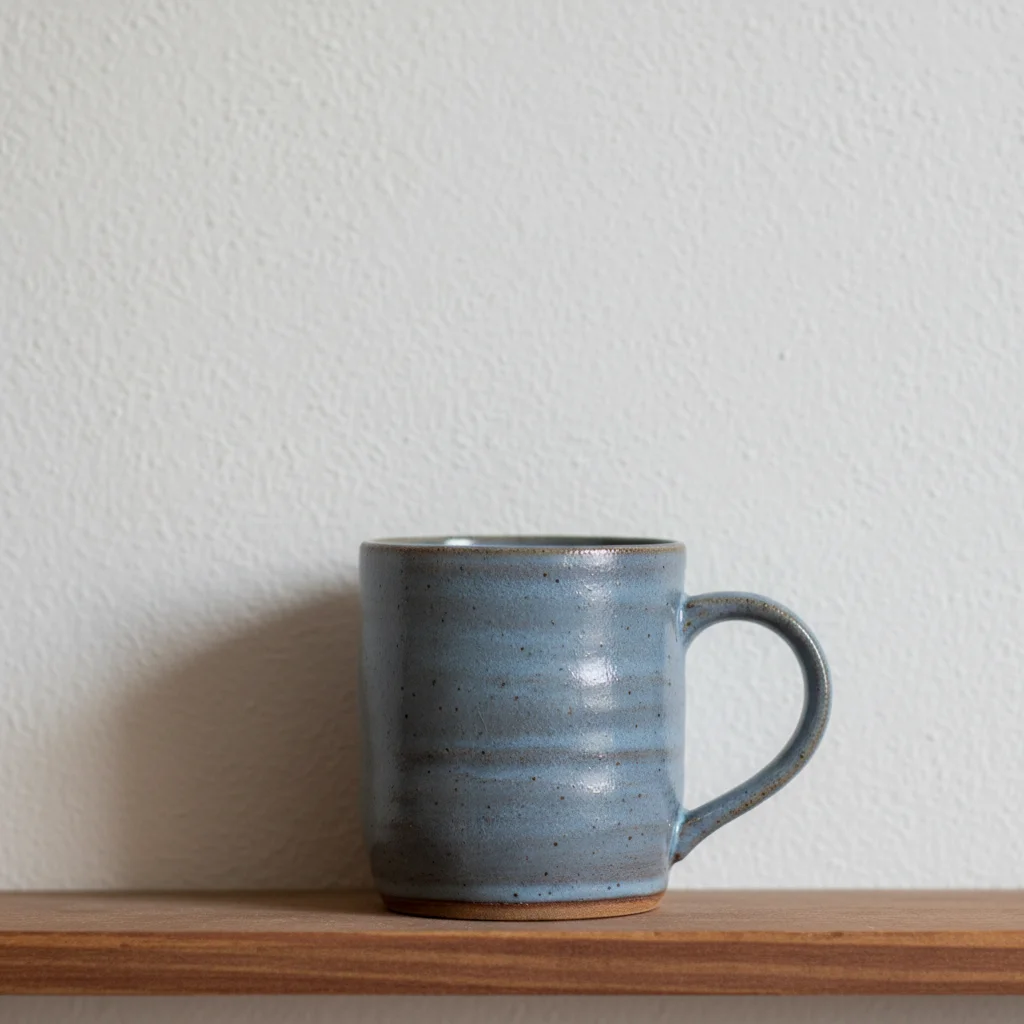
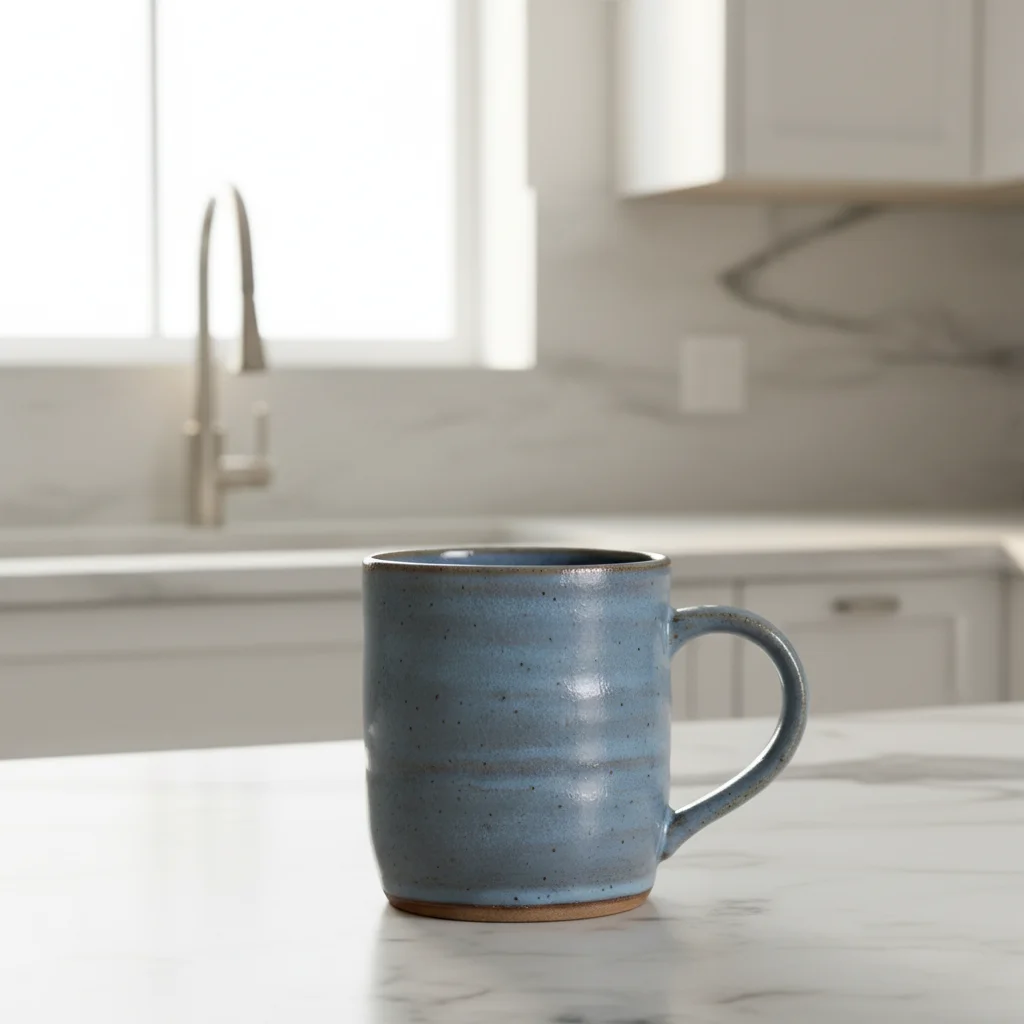
Küchenprodukt mit Lifestyle-Kontext
Keramiktasse gegen schlichte Wand aufgenommen, jetzt in einladender Küchenszene mit Marmorarbeitsplatte gezeigt.
Hintergrund durch moderne Küchenszene ersetzen, Marmorarbeitsplatte, warmes Morgenlicht
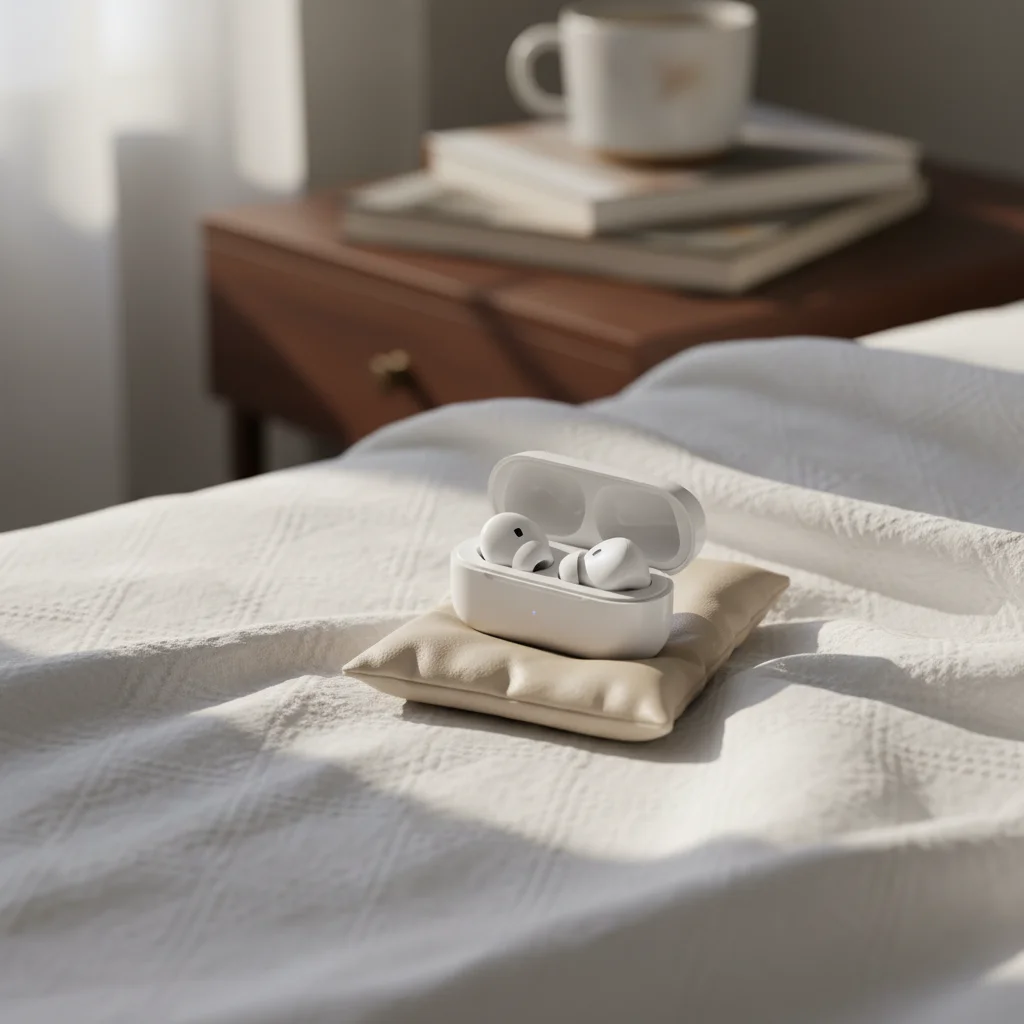
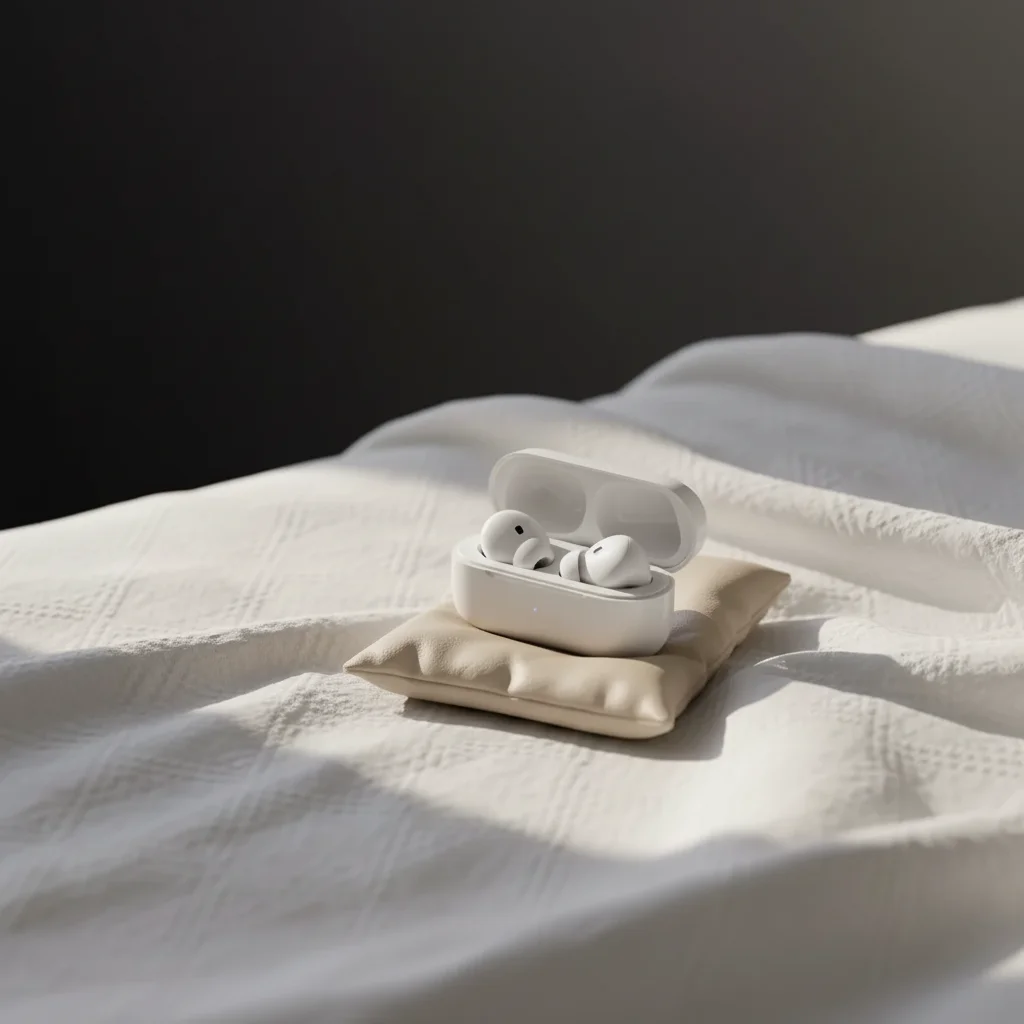
Elektronik mit Premium-dunkler Kulisse
Kabellose Ohrhörer auf Bettlaken fotografiert, zu Premium-Produktbildern mit professioneller Beleuchtung aufgewertet.
Hintergrund durch dunkle Gradienten-Studio-Kulisse ersetzen, subtile Randbeleuchtung, Premium-Tech-Ästhetik
Wenn etwas schief geht
Weißer Hintergrund hat gelben oder blauen Farbstich
Why: Die KI hat das Umgebungslicht Ihres Originalfotos angepasst. Innenbeleuchtung erzeugt Farbstiche.
Hintergrund durch rein weißen #FFFFFF Studio-Hintergrund ersetzen, neutral tageslichtabgestimmt
Fügen Sie '#FFFFFF' und 'neutral' für echtes marktplatz-konformes Weiß hinzu.
Produktkanten sehen abgehackt aus oder haben Reste
Why: Feine Details wie Ketten, Maschen oder Fell sind herausfordernd für automatische Kantenerkennung.
Markierungen auf die Problemkanten tippen, dann mit derselben Eingabeaufforderung regenerieren
Für sehr feine Details versuchen Sie: 'alle feinen Kantendetails des Produkts bewahren'
Produktfarben sehen nach Bearbeitung anders aus
Why: Das Ändern von Beleuchtung oder Hintergrund kann Farbwahrnehmung verschieben.
Hintergrund durch Weiß ersetzen, exakte ursprüngliche Produktfarben bewahren, keine Farbkorrektur
Fügen Sie immer 'ursprüngliche Produktfarben bewahren' für farbkritische Produkte hinzu.
Transparentes Produkt verlor seine Transparenz
Why: Die KI füllte transparente Bereiche standardmäßig mit Volltonfarbe.
Hintergrund durch Weiß ersetzen, Produkttransparenz und Glasbrechung sichtbar halten
Erwähnen Sie explizit 'Transparenz' und 'Glas' für durchsichtige Produkte.
Häufig gestellte Fragen
Funktioniert dies für Amazon-Listing-Anforderungen?
Ja. Die Verwendung von 'rein weißer #FFFFFF Hintergrund' erzeugt Amazon-konforme Hauptbilder. Amazon verlangt rein weiße Hintergründe (RGB 255,255,255), Produkt füllt mindestens 85 % des Rahmens, und keinen Text oder Logos. EditThisPic kümmert sich um den Hintergrund - Sie kontrollieren die Rahmung in Ihrer Originalaufnahme.
Muss ich mein Produkt vor der Bearbeitung umreißen?
Nein! Beschreiben Sie einfach, was Sie wollen: 'Hintergrund durch Weiß ersetzen' und die KI identifiziert automatisch Ihr Produkt. Verwenden Sie Markierungen nur, wenn Sie Präzision bei schwierigen Kanten wie transparentem Glas, feinen Schmuckketten benötigen oder wenn die KI etwas geändert hat, was Sie nicht beabsichtigt hatten.
Welche Produkttypen funktionieren am besten?
Solide Produkte mit klaren Kanten funktionieren perfekt: Elektronik, Küchenartikel, Schuhe, Taschen, Beauty-Produkte, Spielzeug. Produkte mit feinen Details wie Schmuck oder Spitze benötigen möglicherweise eine Verfeinerung. Transparente Produkte (Glas, klares Plastik) erfordern spezifische Eingabeaufforderungen zur Bewahrung der Transparenz.
Wie behalte ich Konsistenz in meinem Katalog bei?
Verwenden Sie für jedes Produktbild exakt dieselbe Eingabeaufforderung. Speichern Sie Ihre funktionierenden Eingabeaufforderungen und verwenden Sie sie erneut. Für identische Beleuchtung und Schatten über Produkte hinweg fügen Sie spezifische Details wie 'weicher Schatten nach rechts unten fallend, Randlicht von oben links' in jede Eingabeaufforderung ein.
Kann ich realistische Schatten hinzufügen?
Ja. Fügen Sie Schattenanweisungen hinzu: 'weichen Kontaktschatten direkt unter dem Produkt hinzufügen' für geerdeten Look. Für dramatischeren Effekt: 'diffusen Schatten nach rechts unten fallend hinzufügen'. Geben Sie Richtung an, wenn Ihr Produkt eine klare Beleuchtungsrichtung hat.
Wird es Reflexionen von glänzenden Produkten entfernen?
Ja. Verwenden Sie 'unerwünschte Reflexionen entfernen, während natürlicher Produktglanz bewahrt bleibt'. Dies entfernt Umgebungsreflexionen (Ihre Hand mit Telefon, Raumreflexionen), während der natürliche metallische oder glänzende Charakter des Produkts erhalten bleibt.
Bereit, professionelle Produktfotos zu erstellen?
Kostenlos zu testen. Keine Anmeldung erforderlich. Keine Wasserzeichen.
Laden Sie Ihr erstes Produkt hoch