Kostenlos • Keine Anmeldung Whiten Background · Kostenlos

Hintergrund auf Foto aufhellen

Geben Sie 'mache den Hintergrund reinweiß' ein und sehen Sie zu, wie Ihre Produktfotos marktplatzfertig werden.
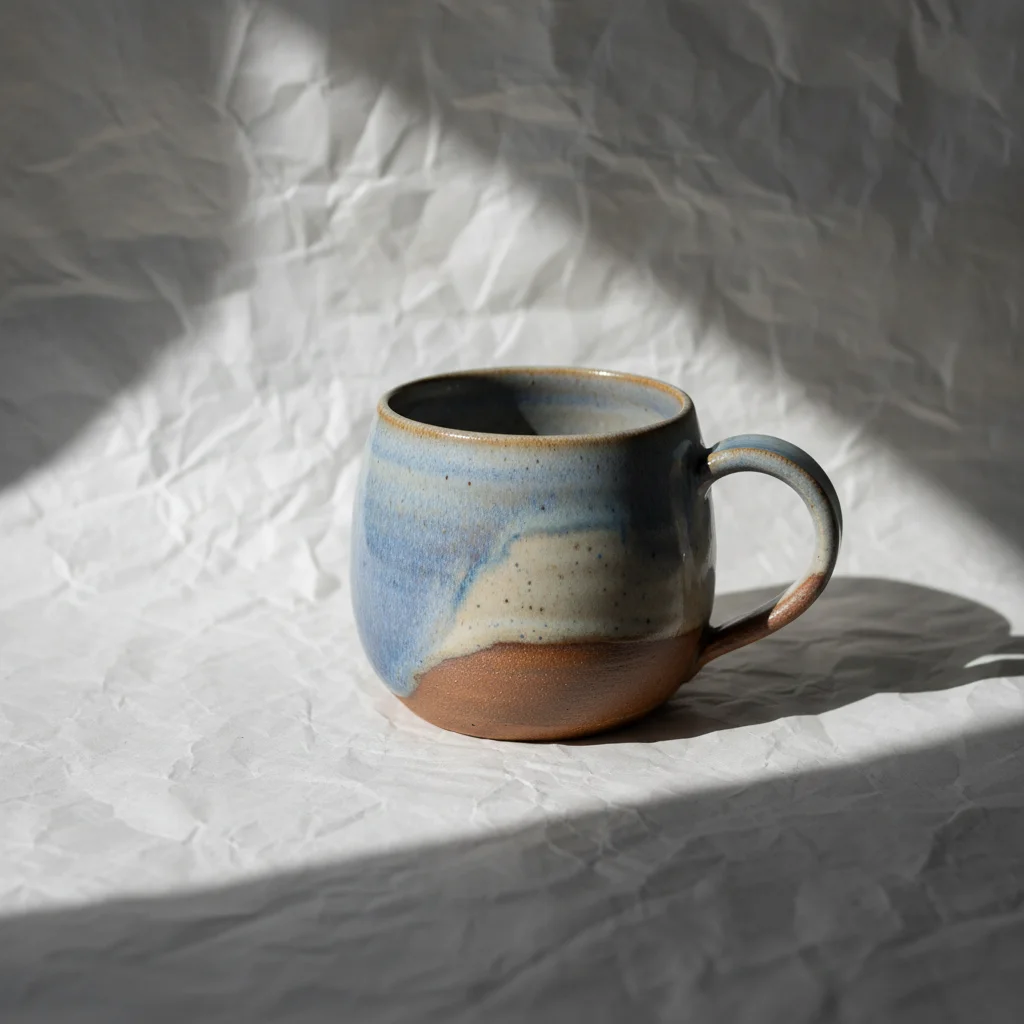
Keramiktasse auf grauem ungleichmäßigem Papierhintergrund
Before
Gleiche Keramiktasse auf reinweißem nahtlosem Hintergrund
After

Hintergrund auf Foto aufhellen

Drop your photo here

or click to browse

Release to upload

Kostenlos • Keine Anmeldung

Advertisement
Popular use cases:
  • Amazon-Produktfotos
  • Etsy-Angebote
  • eBay-Angebote
  • Produktfotografie
  • E-Commerce-Fotos
  • Marktplatz-Konformität

Cost
Free No signup required
Time
Instant results in 15-30 seconds
Works on
Any device - browser, phone, tablet, desktop
Powered by
AI-powered photo editing
Scenario Prompt Time
Einfaches Weiß mache den Hintergrund reinweiß 10s
Marktplatzkonform helle Hintergrund zu #FFFFFF auf, marktplatzkonform, keine Schatten 15s
Mit Schatten mache Hintergrund reinweiß, behalte natürlichen Produktschatten 15s

How it works

  1. Laden Sie Ihr Foto hoch

    Laden Sie Ihr Produktbild in EditThisPic hoch. JPG, PNG und WebP bis zu 7MB. Auf weißem oder hellem Hintergrund aufgenommene Fotos funktionieren am besten, da die KI nur den vorhandenen Hintergrund aufhellen und ausgleichen muss.

    Expect: Einfache Produktfotos: 10-15 Sekunden. Komplexe Artikel mit Schatten: können 1-2 Verfeinerungen benötigen.
  2. Beschreiben Sie, was Sie möchten

    Geben Sie 'mache den Hintergrund reinweiß' oder 'helle den Hintergrund zu sauberem #FFFFFF-Weiß auf' ein. Das ist alles. Die KI versteht, was 'Hintergrund' bedeutet - keine Markierung, keine Auswahl erforderlich. Geben Sie an, ob Schatten beibehalten oder entfernt werden sollen.

    Tip: Fügen Sie 'mit weichem Produktschatten' hinzu, wenn Sie Tiefe möchten, oder 'völlig schattenfrei' für Amazon-Konformität.

    Copy one of these to get started:

    Amazon/Marktplatz-Produktangebot mache den Hintergrund reinweiß, vollständig gleichmäßiges #FFFFFF-Weiß, keine Schatten, marktplatzkonform
    Produktfoto mit hellgrauem Hintergrund helle den Hintergrund zu reinweißem nahtlosem Weiß auf, entferne alle Grautöne und ungleichmäßigen Flecken
    Natürlichen Produktschatten beibehalten mache den Hintergrund reinweiß, aber behalte den natürlichen weichen Schatten unter dem Produkt für Tiefe
    Schmuck- oder Kleinartikel-Fotografie helle den Hintergrund zu sauberem reinweißen auf, behalte scharfe Produktkanten ohne Weißausbluten ins Produkt
    2 more prompts
    Foto mit harten Schatten zum Entfernen mache den Hintergrund reinweiß und entferne alle harten Schatten, behalte nur sehr subtilen weichen Schatten zur Erdung
    Kleidungs-Flat-Lay-Fotografie helle den Hintergrund zu reinweißem nahtlosem Weiß auf, bewahre alle Stofftextur und Farbgenauigkeit des Kleidungsstücks
  3. Generieren und überprüfen

    Überprüfen Sie, ob der Hintergrund wirklich reinweiß und gleichmäßig über das gesamte Bild ist. Zoomen Sie an Produktkanten heran, um sicherzustellen, dass keine grauen Ränder oder ungleichmäßigen Flecken übrig bleiben.

  4. Bei Bedarf mit Markierungen verfeinern

    Wenn einige Ecken grau geblieben sind oder Schatten nicht vollständig entfernt wurden, tippen Sie auf Markierungen an diesen Stellen und generieren Sie neu. Die meisten Aufhellungsbearbeitungen funktionieren beim ersten Versuch ohne Markierungen.

    Tip: Markierungen helfen bei hartnäckigen Schattenbereichen. Tippen Sie direkt auf graue Flecken, die Sie reinweiß haben möchten.
Try it free

Hintergrund auf Foto aufhellen

Drop your photo here

or click to browse

Release to upload

Kostenlos • Keine Anmeldung

"Meine Produktfotos wurden wegen grauer Hintergründe abgelehnt. Jetzt gebe ich einfach 'reinweißer Hintergrund' ein und jedes Angebot wird genehmigt." @EtsySellerMike

See it in action

Keramiktasse auf grauem ungleichmäßigem Papierhintergrund
Before
->
Gleiche Keramiktasse auf reinweißem nahtlosem Hintergrund
After

Produktfoto mit grauem Hintergrund

Handgemachte Keramiktasse auf cremefarbenem Papier fotografiert. Eine Anweisung machte es marktplatzfertig mit reinweißem Hintergrund.

Prompt: mache den Hintergrund reinweiß, vollständig gleichmäßiges #FFFFFF-Weiß, entferne alle Grautöne
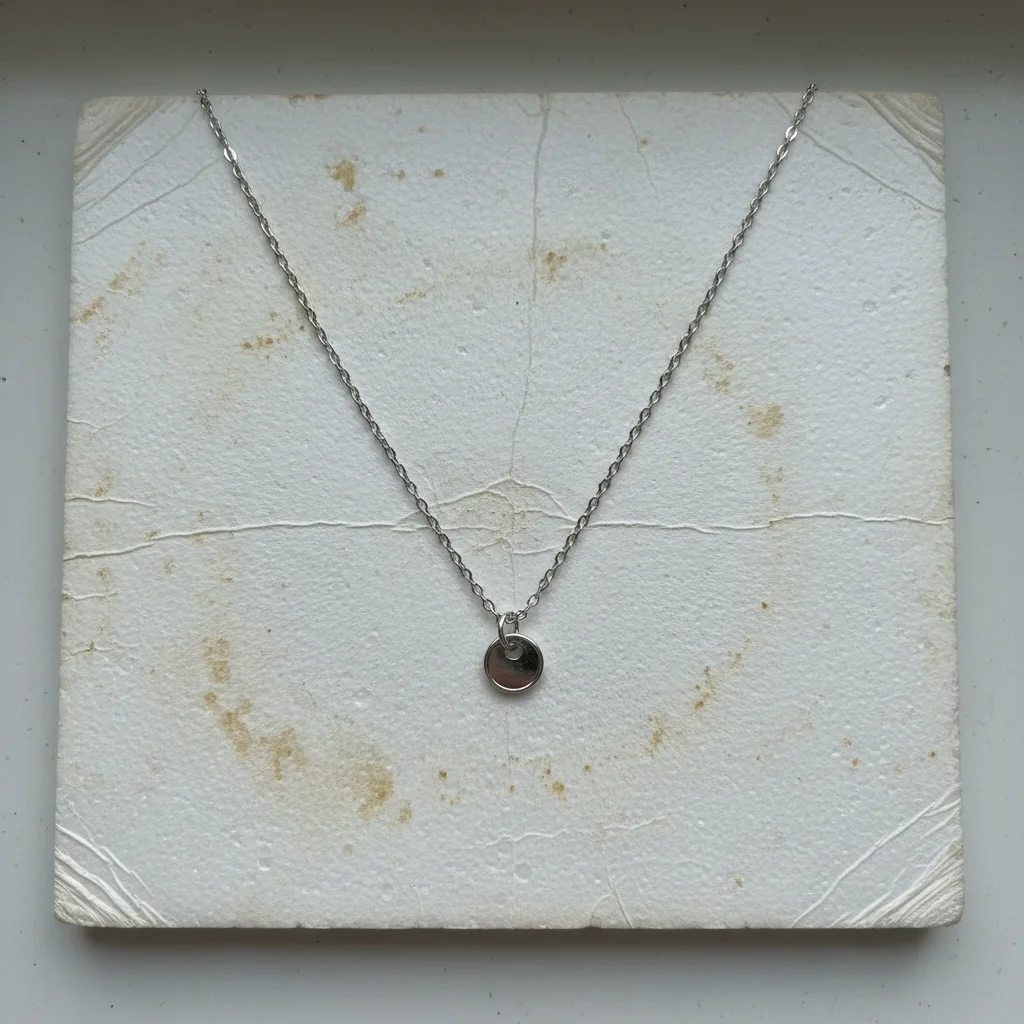
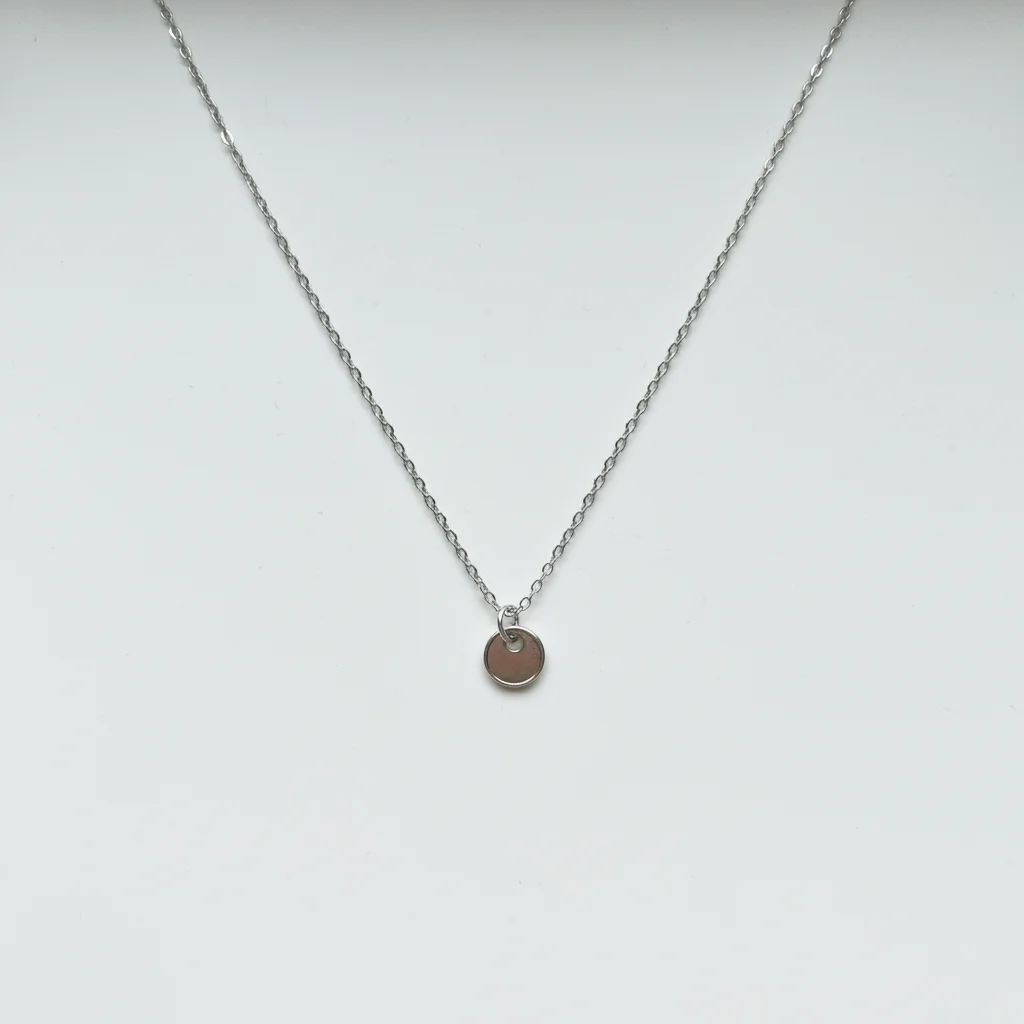
Silberkette auf vergilbtem schmutzigem weißem Hintergrund
Before
->
Gleiche Kette auf reinem sauberem weißem Hintergrund
After

Schmuck auf schmutzigem Hintergrund

Silberkette auf vergilbter weißer Schaumstoffplatte fotografiert. Für Etsy-Angebot zu sauberem Weiß verwandelt.

Prompt: helle den Hintergrund zu reinweißem nahtlosem Weiß auf, behalte scharfe Kanten am Schmuck ohne Weißausbluten
Advertisement

If something looks off

KI hat den falschen Bereich verändert oder das Produkt selbst beeinflusst

Why: Die KI konnte nicht zwischen dem Hintergrund und hellen Teilen Ihres Produkts unterscheiden. Dies passiert bei weißen oder cremefarbenen Artikeln.

Try: Tippen Sie auf eine Markierung auf dem Produktbereich, den Sie schützen möchten, und generieren Sie dann mit der gleichen Anweisung neu

Tip: Markierungen sagen der KI 'diesen Bereich nicht berühren'. Verwenden Sie sie, wenn Ihre Produktfarbe nahe an Weiß ist.

Hintergrund hat immer noch graue Flecken in den Ecken

Why: Die ursprüngliche Beleuchtung erzeugte Schatten oder Verläufe, die die KI nicht vollständig korrigiert hat. Ecken haben oft die meiste Schattenanhäufung.

Try: mache den gesamten Hintergrund reinweiß gleichmäßig einschließlich aller Ecken, entferne alle Schatten und grauen Bereiche

Tip: Speziell 'einschließlich aller Ecken' zu erwähnen hilft der KI, diese Problembereiche anzugehen.

Produktkanten sehen ausgewaschen aus oder haben Details verloren

Why: Die KI hat zu stark aufgehellt und ist in die Produktkanten ausgeblutet, besonders bei hellen Artikeln.

Try: helle nur den Hintergrund zu reinweiß auf, bewahre alle Produktkantendetails und Farbe, kein Weißausbluten ins Produkt

Tip: Wenn die Kanten immer noch leiden, tippen Sie auf Markierungen auf den Produktkanten, die Sie schützen möchten.

Weißer Hintergrund sieht flach aus und Produkt schwebt

Why: Alle Schatten wurden entfernt, wodurch die visuelle Erdung eliminiert wurde. Produkte brauchen etwas Schatten, um natürlich auszusehen.

Try: mache den Hintergrund reinweiß, aber füge einen subtilen weichen Schlagschatten unter dem Produkt zur Erdung hinzu

Tip: Ein winziger Schatten lässt Produkte fotografiert aussehen statt eingefügt. Die meisten Marktplätze erlauben subtile Schatten.

Quick answers

Muss ich den Hintergrund vor der Beschreibung markieren?

Nein! Geben Sie einfach 'mache den Hintergrund reinweiß' ein und die KI versteht es. Markierungen werden nur benötigt, wenn die KI versehentlich Ihr Produkt beeinflusst - was selten passiert, es sei denn, Ihr Produkt ist auch weiß oder cremefarben.

Wird dies die Amazon- und Etsy-Anforderungen für weiße Hintergründe erfüllen?

Ja. Geben Sie 'mache den Hintergrund reinweiß, #FFFFFF, marktplatzkonform' ein, um Hintergründe zu erhalten, die strenge E-Commerce-Anforderungen erfüllen. Amazon erfordert reinweiß (RGB 255,255,255) für Haupt-Produktbilder, und dieses Tool liefert genau das.

Was ist der Unterschied zwischen Aufhellen und Hintergrund entfernen?

Aufhellen bereinigt einen vorhandenen hellen Hintergrund zu reinweiß - schneller und bewahrt natürliche Schatten wenn gewünscht. Hintergrund entfernen ersetzt ihn komplett durch eine neue weiße Ebene. Verwenden Sie Aufhellen, wenn Sie bereits auf Weiß fotografiert haben, aber es grau oder ungleichmäßig herauskam.

Kann ich den Produktschatten beibehalten, während ich den Hintergrund aufhelle?

Ja. Fügen Sie 'behalte den natürlichen Produktschatten' zu Ihrer Anweisung hinzu. Dies bewahrt Tiefe und lässt Produkte geerdet aussehen statt schwebend. Die meisten Marktplätze erlauben subtile Schatten, solange der Hintergrund selbst reinweiß ist.

Bereit, Ihre Produkthintergründe aufzuhellen?

Kostenlos ausprobieren. Keine Anmeldung erforderlich.

Try it free