Gratis • Senza registrazione Whiten Background · Gratis

Sbianca lo Sfondo della Foto

Scrivi 'rendi lo sfondo bianco puro' e guarda le tue foto di prodotto diventare pronte per i marketplace.
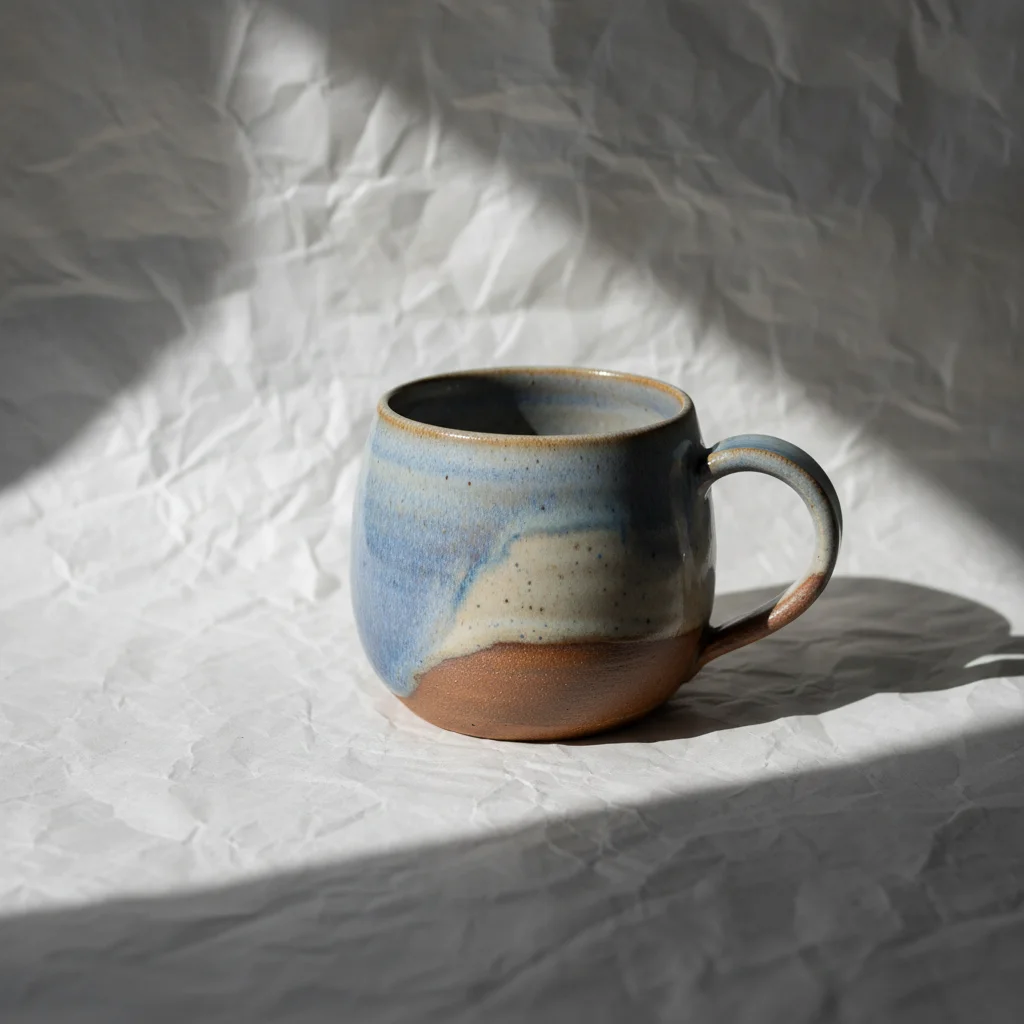
Tazza in ceramica su sfondo di carta grigio irregolare
Before
Stessa tazza in ceramica su sfondo bianco puro uniforme
After

Sbianca lo Sfondo della Foto

Drop your photo here

or click to browse

Release to upload

Gratis • Senza registrazione

Advertisement
Popular use cases:
  • Foto prodotto Amazon
  • Inserzioni Etsy
  • Inserzioni eBay
  • Fotografia di prodotto
  • Foto e-commerce
  • Conformità marketplace

Cost
Free No signup required
Time
Instant results in 15-30 seconds
Works on
Any device - browser, phone, tablet, desktop
Powered by
AI-powered photo editing
Scenario Prompt Time
Bianco base rendi lo sfondo bianco puro 10s
Conforme marketplace sbianca lo sfondo a #FFFFFF, conforme ai marketplace, senza ombre 15s
Con ombra rendi lo sfondo bianco puro, mantieni l'ombra naturale del prodotto 15s

How it works

  1. Carica la tua foto

    Trascina la tua immagine di prodotto in EditThisPic. JPG, PNG e WebP fino a 7MB. Le foto scattate su sfondi bianchi o chiari funzionano meglio poiché l'AI deve solo schiarire e uniformare lo sfondo esistente.

    Expect: Foto di prodotto semplici: 10-15 secondi. Oggetti complessi con ombre: potrebbero richiedere 1-2 perfezionamenti.
  2. Descrivi cosa desideri

    Scrivi 'rendi lo sfondo bianco puro' o 'sbianca lo sfondo a bianco pulito #FFFFFF'. È tutto. L'AI capisce cosa significa 'sfondo'—nessuna marcatura, nessuna selezione. Specifica se vuoi mantenere o rimuovere le ombre.

    Tip: Aggiungi 'con ombra morbida del prodotto' se vuoi profondità, o 'completamente senza ombre' per la conformità Amazon.

    Copy one of these to get started:

    Inserzione prodotto Amazon/marketplace rendi lo sfondo bianco puro, completamente uniforme bianco #FFFFFF, senza ombre, conforme ai marketplace
    Foto di prodotto con sfondo grigio chiaro sbianca lo sfondo a bianco puro uniforme, rimuovi tutti i toni grigi e le zone irregolari
    Mantieni l'ombra naturale del prodotto rendi lo sfondo bianco puro ma mantieni l'ombra naturale morbida sotto il prodotto per dare profondità
    Fotografia di gioielli o piccoli oggetti sbianca lo sfondo a bianco puro pulito, mantieni i bordi nitidi del prodotto senza sbavature bianche sull'oggetto
    2 more prompts
    Foto con ombre dure da rimuovere rendi lo sfondo bianco puro e rimuovi tutte le ombre dure, mantieni solo un'ombra morbida molto sottile per ancoraggio
    Fotografia flat lay di abbigliamento sbianca lo sfondo a bianco puro uniforme, preserva tutta la texture del tessuto e la fedeltà cromatica del capo
  3. Genera e rivedi

    Verifica che lo sfondo sia davvero bianco puro e uniforme su tutta l'immagine. Ingrandisci i bordi del prodotto per assicurarti che non rimangano aloni grigi o zone irregolari.

  4. Perfeziona con i marcatori se necessario

    Se alcuni angoli sono rimasti grigi o le ombre non sono state completamente rimosse, tocca i marcatori su quei punti e rigenera. La maggior parte delle modifiche di sbiancamento funziona senza marcatori al primo tentativo.

    Tip: I marcatori aiutano con le zone d'ombra ostinate. Tocca direttamente eventuali zone grigie che vuoi rendere bianco puro.
Try it free

Sbianca lo Sfondo della Foto

Drop your photo here

or click to browse

Release to upload

Gratis • Senza registrazione

"Le mie foto di prodotto venivano rifiutate per gli sfondi grigi. Ora scrivo semplicemente 'sfondo bianco puro' e ogni inserzione viene approvata." @EtsySellerMike

See it in action

Tazza in ceramica su sfondo di carta grigio irregolare
Before
->
Stessa tazza in ceramica su sfondo bianco puro uniforme
After

Foto di prodotto con sfondo grigio

Tazza in ceramica artigianale fotografata su carta bianco sporco. Un solo prompt l'ha resa pronta per il marketplace con sfondo bianco puro.

Prompt: rendi lo sfondo bianco puro, completamente uniforme bianco #FFFFFF, rimuovi tutti i toni grigi
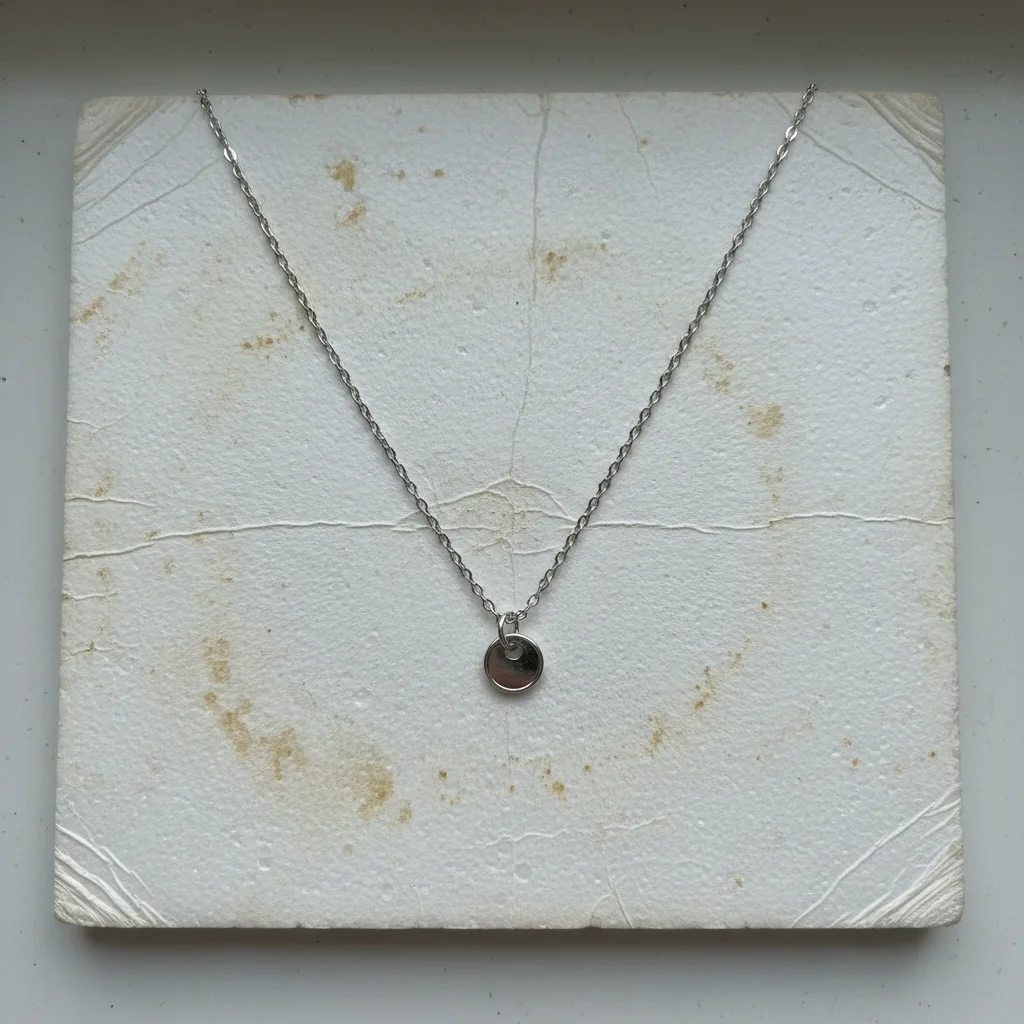
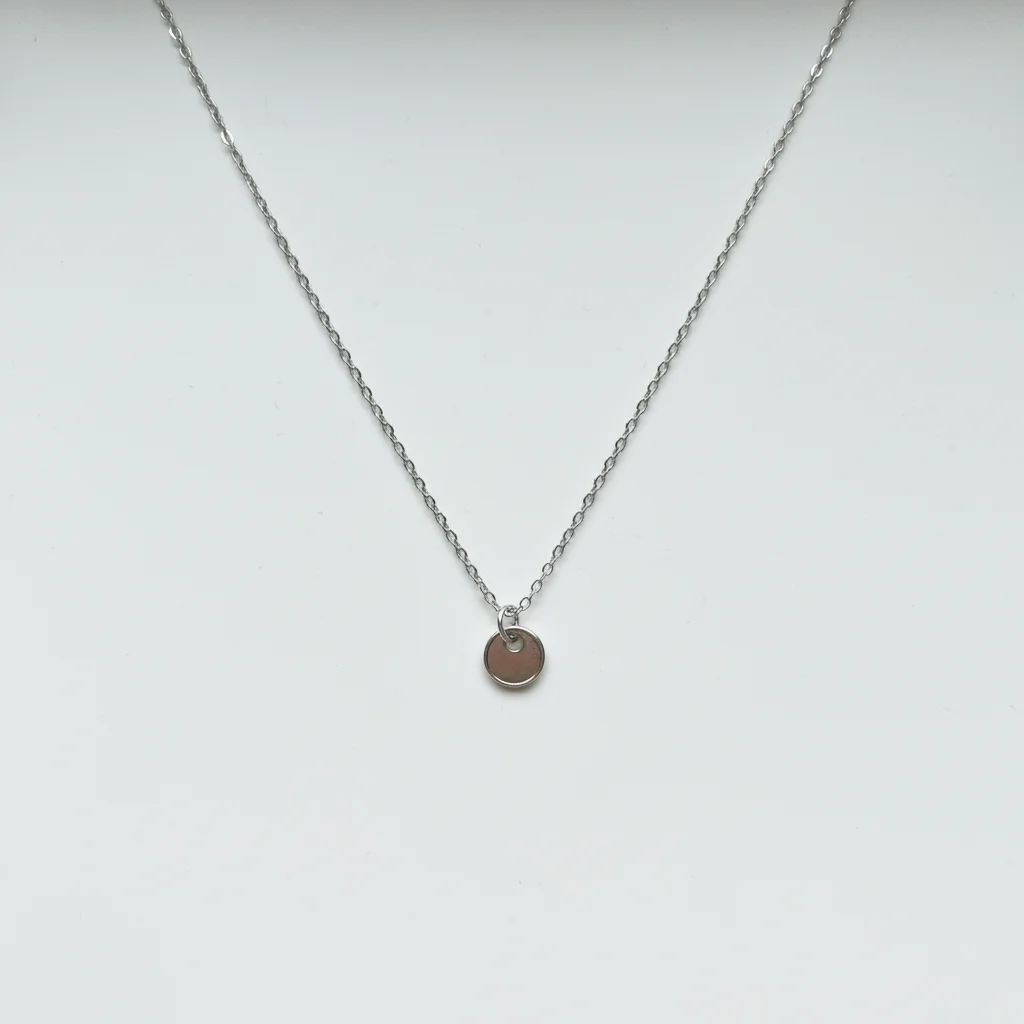
Collana in argento su sfondo bianco ingiallito sporco
Before
->
Stessa collana su sfondo bianco pulito puro
After

Gioiello su sfondo sporco

Collana in argento fotografata su pannello di schiuma bianco ingiallito. Trasformata in bianco pulito per l'inserzione Etsy.

Prompt: sbianca lo sfondo a bianco puro uniforme, mantieni i bordi nitidi sul gioiello senza sbavature bianche
Advertisement

If something looks off

L'AI ha modificato l'area sbagliata o ha influenzato il prodotto stesso

Why: L'AI non è riuscita a distinguere tra lo sfondo e le parti chiare del tuo prodotto. Questo succede con oggetti bianchi o color crema.

Try: Tocca un marcatore sull'area del prodotto che vuoi proteggere, poi rigenera con lo stesso prompt

Tip: I marcatori dicono all'AI 'non toccare quest'area'. Usali quando il colore del tuo prodotto è vicino al bianco.

Lo sfondo ha ancora zone grigie negli angoli

Why: L'illuminazione originale ha creato ombre o gradienti che l'AI non ha corretto completamente. Gli angoli spesso hanno il maggior accumulo di ombre.

Try: rendi l'intero sfondo bianco puro uniforme inclusi tutti gli angoli, rimuovi tutte le ombre e le aree grigie

Tip: Specificare esplicitamente 'inclusi tutti gli angoli' aiuta l'AI a colpire quelle aree problematiche.

I bordi del prodotto sembrano sbiaditi o hanno perso dettagli

Why: L'AI ha sbiancato eccessivamente e le sbavature sono entrate nei bordi del prodotto, specialmente su oggetti di colore chiaro.

Try: sbianca solo lo sfondo a bianco puro, preserva tutti i dettagli e il colore dei bordi del prodotto, nessuna sbavatura bianca sull'oggetto

Tip: Se i bordi sono ancora compromessi, tocca i marcatori sui bordi del prodotto che vuoi proteggere.

Lo sfondo bianco sembra piatto e il prodotto sembra fluttuare

Why: Tutte le ombre sono state rimosse, eliminando l'ancoraggio visivo. I prodotti hanno bisogno di un po' d'ombra per sembrare naturali.

Try: rendi lo sfondo bianco puro ma aggiungi un'ombra proiettata morbida sottile sotto il prodotto per ancoraggio

Tip: Un'ombra minuscola fa sembrare i prodotti fotografati piuttosto che incollati. La maggior parte dei marketplace consente ombre sottili.

Quick answers

Devo marcare lo sfondo prima di descrivere?

No! Basta scrivere 'rendi lo sfondo bianco puro' e l'AI capisce. I marcatori sono necessari solo se l'AI modifica accidentalmente il tuo prodotto—cosa che raramente accade a meno che il tuo prodotto non sia anch'esso bianco o color crema.

Questo soddisferà i requisiti di sfondo bianco di Amazon ed Etsy?

Sì. Scrivi 'rendi lo sfondo bianco puro, #FFFFFF, conforme ai marketplace' per ottenere sfondi che soddisfano i rigorosi requisiti e-commerce. Amazon richiede bianco puro (RGB 255,255,255) per le immagini principali del prodotto, e questo strumento fornisce esattamente quello.

Qual è la differenza tra sbiancare e rimuovere lo sfondo?

Sbiancare pulisce uno sfondo chiaro esistente portandolo a bianco puro—più veloce e preserva le ombre naturali se desiderato. Rimuovere lo sfondo lo sostituisce completamente con un nuovo livello bianco. Usa lo sbiancamento quando hai già scattato su bianco ma è venuto grigio o irregolare.

Posso mantenere l'ombra del prodotto mentre sbianco lo sfondo?

Sì. Aggiungi 'mantieni l'ombra naturale del prodotto' al tuo prompt. Questo preserva la profondità e fa sembrare i prodotti ancorati piuttosto che fluttuanti. La maggior parte dei marketplace consente ombre sottili purché lo sfondo stesso sia bianco puro.

Pronto a sbiancare gli sfondi dei tuoi prodotti?

Gratuito da provare. Nessuna registrazione richiesta.

Try it free