KI-Fotoeditor für Familienfotos
Bewahren und perfektionieren Sie Ihre wertvollen Familienerinnerungen in Sekunden.
Drop your photo here
or click to browse
Release to upload
Kostenlos • Keine Anmeldung
"Habe das einzige Hochzeitsfoto meiner Großmutter von 1952 restauriert. Die Kratzer sind weg, die Farben sind zurück, und meine Mutter weinte, als sie es sah. Hat mich 2 Minuten gekostet." @FamilyKeeper_Jane
Für Familien gemacht
Familienfotos halten unersetzliche Momente fest. Ob es darum geht, diesen zufälligen Touristen von Ihrem Disney-Bild zu entfernen, Omas einziges Hochzeitsfoto zu restaurieren oder ein Gruppenfoto zu korrigieren, bei dem jemand geblinzelt hat - Sie benötigen schnelle Lösungen, ohne komplexe Software zu erlernen. EditThisPic ermöglicht es Ihnen, in einfachem Deutsch zu beschreiben, was Sie brauchen, und in Sekunden rahmenreife Ergebnisse zu erhalten.
Am häufigsten von Familien genutzte Tools
Person entfernen
Entfernen Sie Fremde, Fotobomber oder Ex-Partner aus Familienfotos
Alte Fotos restaurieren
Reparieren Sie Kratzer, Verblassen und Schäden an alten Familienabzügen
Fotobomber entfernen
Entfernen Sie unerwünschte Personen aus Urlaubs- und Veranstaltungsfotos
Foto verbessern
Hellen Sie dunkle Fotos auf und verbessern Sie Farben bei alten Schnappschüssen
Schritt-für-Schritt-Anleitung
-
Laden Sie Ihr Familienfoto hoch
Ziehen Sie Ihr Bild in EditThisPic. JPG, PNG, WebP bis zu 7MB. Funktioniert mit Handyfotos, gescannten Abzügen und digitalen Bildern. Ob es ein verblasstes Foto aus den 1960er Jahren oder die Geburtstagsparty von gestern ist.
Einfache Korrekturen wie das Entfernen einer Person: 20-30 Sekunden. Komplexe Restaurierung: benötigt möglicherweise 2-3 Verfeinerungen. -
Beschreiben Sie in einfachem Deutsch, was Sie möchten
Geben Sie Ihre Anweisung ein: 'Entferne die fremde Person rechts' oder 'Restauriere dieses alte Foto und behebe die Kratzer' oder 'Ersetze den unordentlichen Küchenhintergrund durch einen sauberen Hintergrund.' Seien Sie spezifisch darüber, was korrigiert werden muss. Die KI versteht Terminologie für Familienfotos.
Verwenden Sie Positionswörter wie 'links' oder 'im Hintergrund', um der KI zu helfen, genau zu finden, was Sie meinen. -
Überprüfen Sie Ihr bearbeitetes Foto
Überprüfen Sie zuerst die Gesichter - sie sind am wichtigsten bei Familienfotos. Schauen Sie sich die Ränder an, wo Personen oder Objekte entfernt wurden. Überprüfen Sie, ob die Bearbeitung natürlich aussieht und die Erinnerung korrekt bewahrt.
-
Verfeinern Sie bei Bedarf bestimmte Bereiche
Wenn etwas nicht ganz stimmt, tippen Sie Markierungen auf diese spezifische Stelle und regenerieren Sie. Die meisten Familienfotos funktionieren beim ersten Versuch, aber komplexe Restaurierungen benötigen möglicherweise Verfeinerungen an beschädigten Stellen.
Bei alten Fotos mit starker Beschädigung beginnen Sie mit der Gesamtrestaurierung und verwenden dann Markierungen auf verbleibenden Problemstellen.
Vorlagen zum Kopieren für Familienfotos
Entferne die Person im Hintergrund rechts und fülle natürlich mit der Landschaft dahinter auf
Die Angabe der Position ('rechts') hilft der KI, genau zu identifizieren, wen sie entfernen soll, während Ihre Familie geschützt wird
Restauriere dieses alte Foto vollständig, behebe alle Kratzer und Verblassen, bringe natürliche Farben und klare Gesichter zurück
'Klare Gesichter' stellt sicher, dass die KI den wichtigsten Teil von Erbstückfotos priorisiert
Entferne die Person ganz links und fülle natürlich mit dem Hintergrund auf, bewahre alle anderen exakt
Spezifische Angaben zur Position und was bewahrt werden soll, verhindert versehentliche Änderungen an Personen, die Sie behalten möchten
Ersetze den unordentlichen Küchenhintergrund durch einen weich verschwommenen bunten Hintergrund, halte das Geburtstagskind und den Kuchen scharf
Ein weich verschwommener Hintergrund wirkt professionell und hält die Aufmerksamkeit auf Ihrer Familie
4 weitere Vorlagen anzeigen
Helle dieses Foto natürlich auf, verbessere die Beleuchtung der Gesichter, während die gemütliche Feiertagsatmosphäre erhalten bleibt
'Natürlich' verhindert Überbelichtung, die künstlich aussieht; 'gemütliche Atmosphäre' bewahrt die Feiertagswärme
Koloriere dieses Schwarz-Weiß-Foto mit natürlichen realistischen Farben, restauriere eventuelle Schäden während der Kolorierung
Die KI kann in einem einzigen Durchgang für Vintage-Fotos restaurieren und kolorieren
Entferne die auf der linken Seite sichtbare Mülltonne und fülle mit sauberem Gras auf, passend zum Rest des Gartens
Die Beschreibung, was das Objekt ersetzen soll ('sauberes Gras'), liefert natürlichere Ergebnisse
Korrigiere die geschlossenen Augen der Person im blauen Hemd, mache sie natürlich und wach
Für Augenkorrekturen hilft die Identifizierung der Person anhand der Kleidungsfarbe der KI, das richtige Gesicht zu finden
| Edit Type | Prompt | Time | |
|---|---|---|---|
| Fotobomber entfernen | Entferne die Person rechts, fülle mit Hintergrund auf |
25s | Try This → |
| Altes Foto restaurieren | Restauriere dieses alte Foto, behebe Kratzer und Verblassen |
35s | Try This → |
| Hintergrund korrigieren | Ersetze unordentlichen Hintergrund durch weich verschwommenen Hintergrund |
25s | Try This → |
| Dunkles Foto aufhellen | Helle dieses Foto auf, verbessere Beleuchtung der Gesichter |
20s | Try This → |
Echte Familienfotos-Transformationen
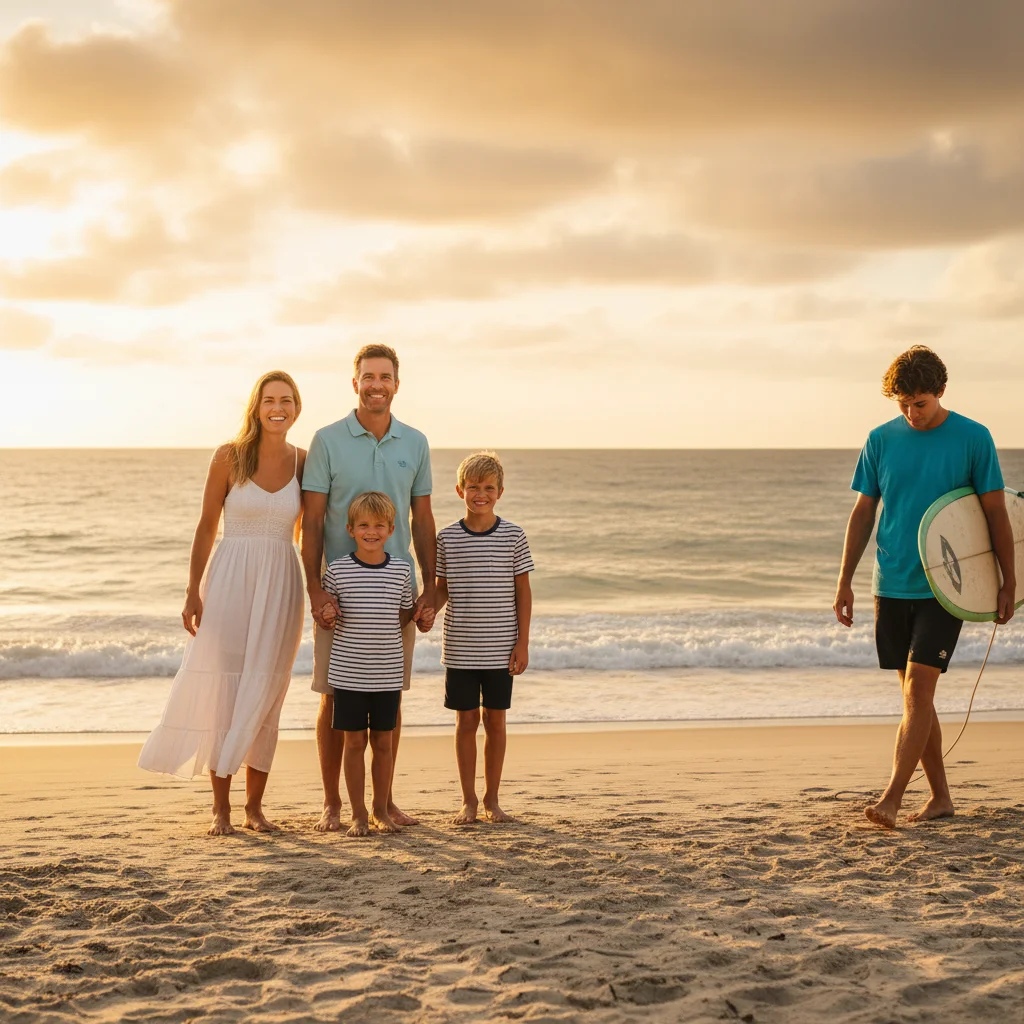
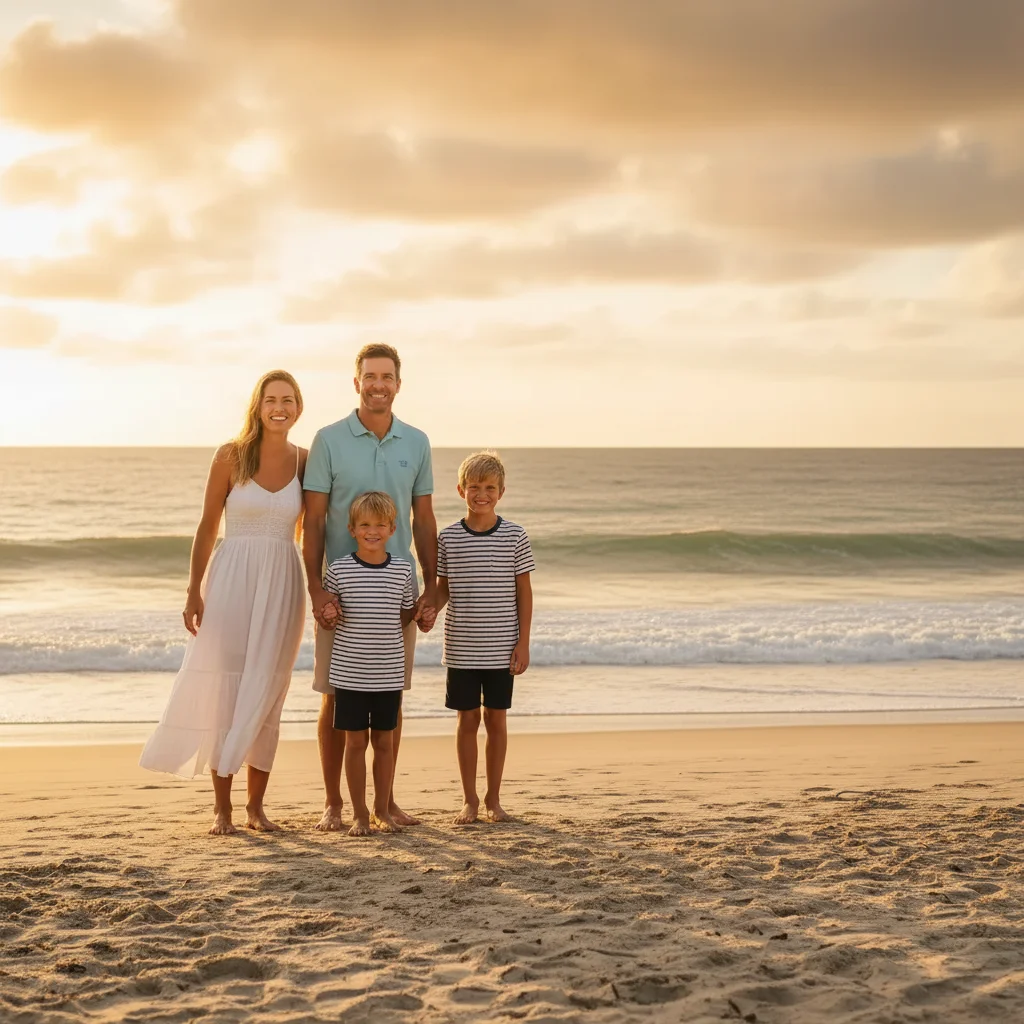
Fotobomber aus Strandurlaub entfernt
Eine fremde Person lief in die perfekte Familien-Strandaufnahme. Eine Anweisung entfernte sie und stellte den natürlichen Meershintergrund wieder her.
Entferne die Person im hellblauen Hemd am rechten Rand und fülle mit dem Meer und Sand auf
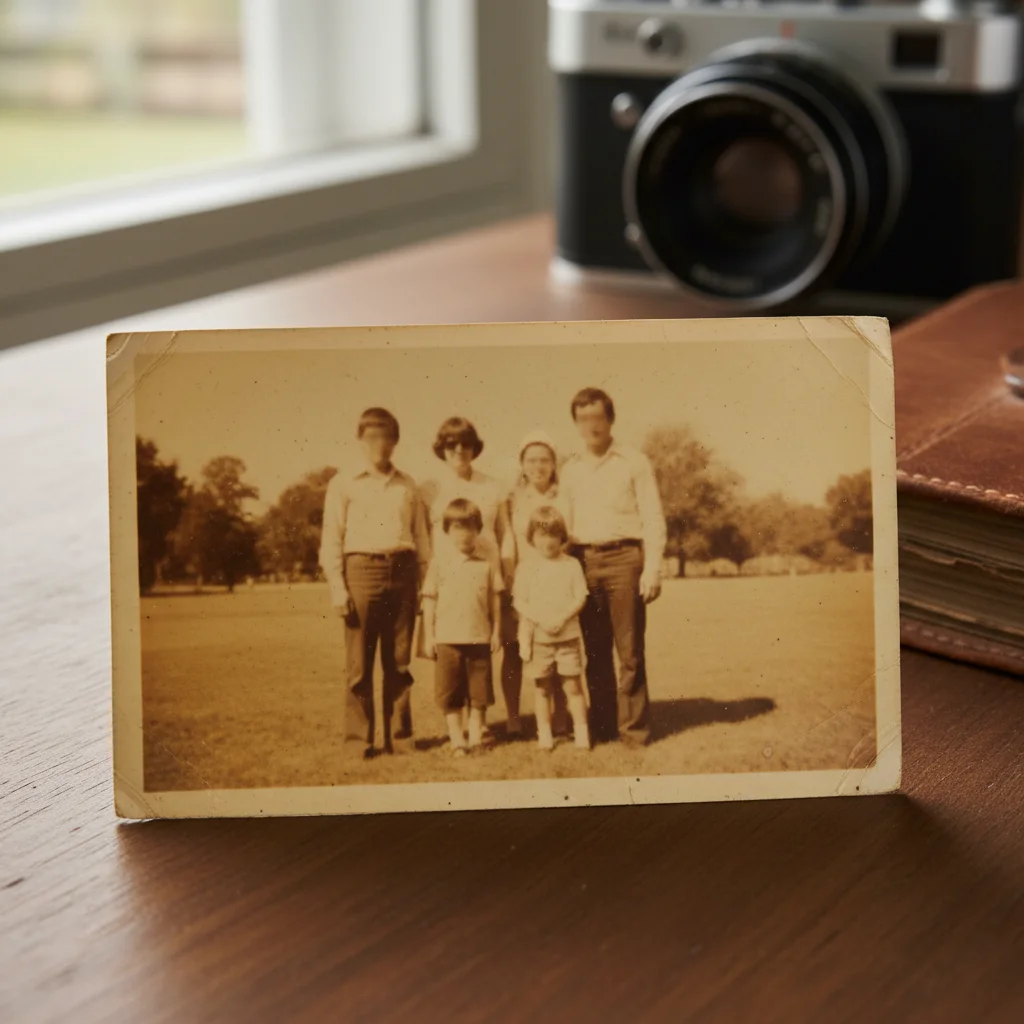
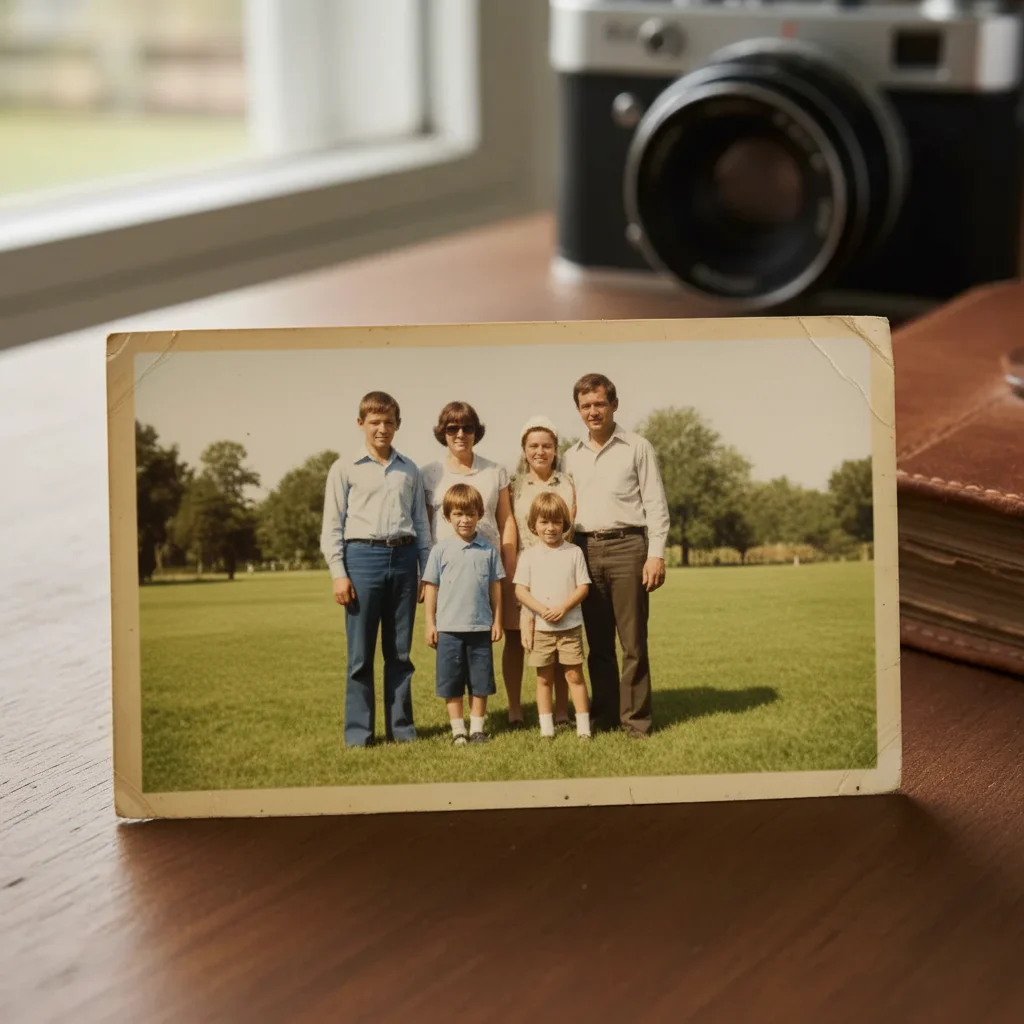
Familienporträt aus den 1970ern restauriert
Ein geschätztes Farbfoto aus den 70er Jahren hatte starkes Verblassen und einen gelben Farbstich. KI-Restaurierung brachte die ursprünglich lebendigen Farben zurück.
Restauriere dieses alte Foto vollständig, behebe die Gelbfärbung und das Verblassen, bringe natürliche Farben und klare Gesichter zurück
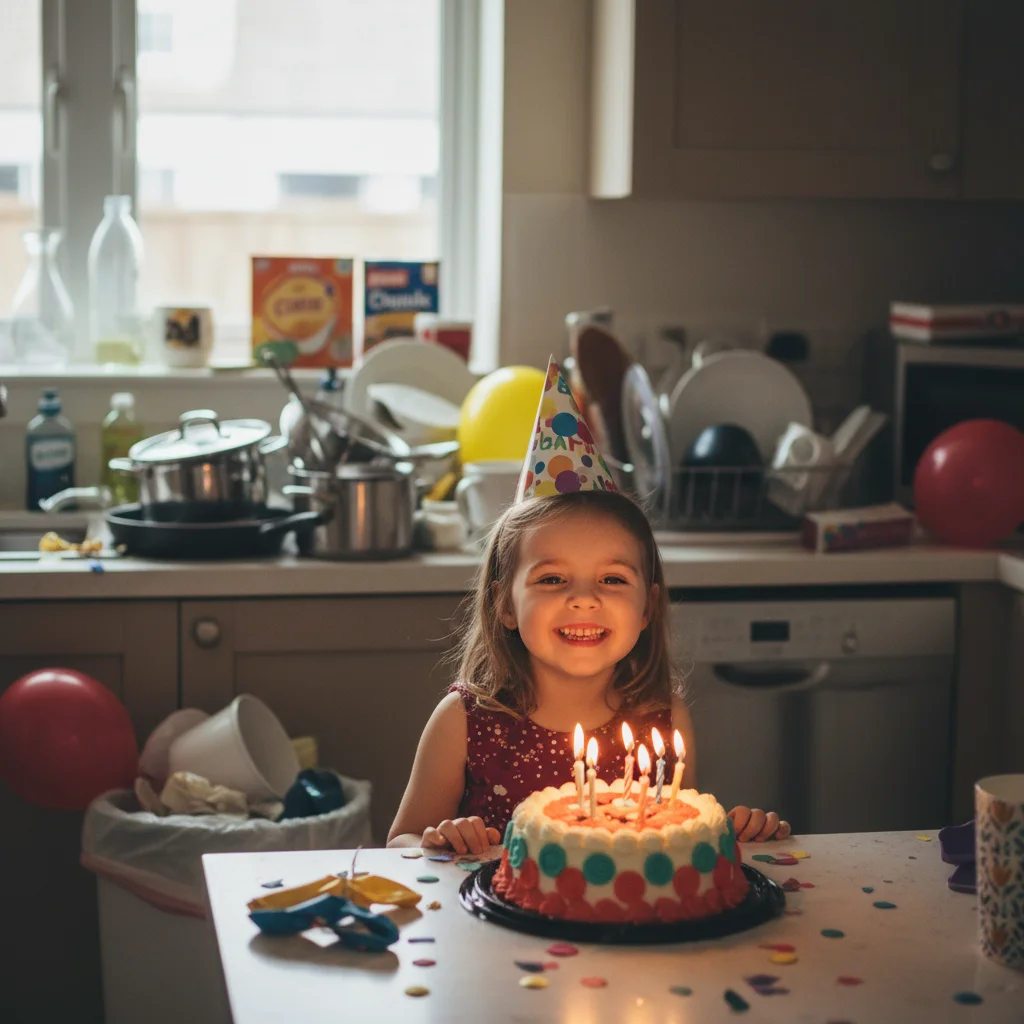
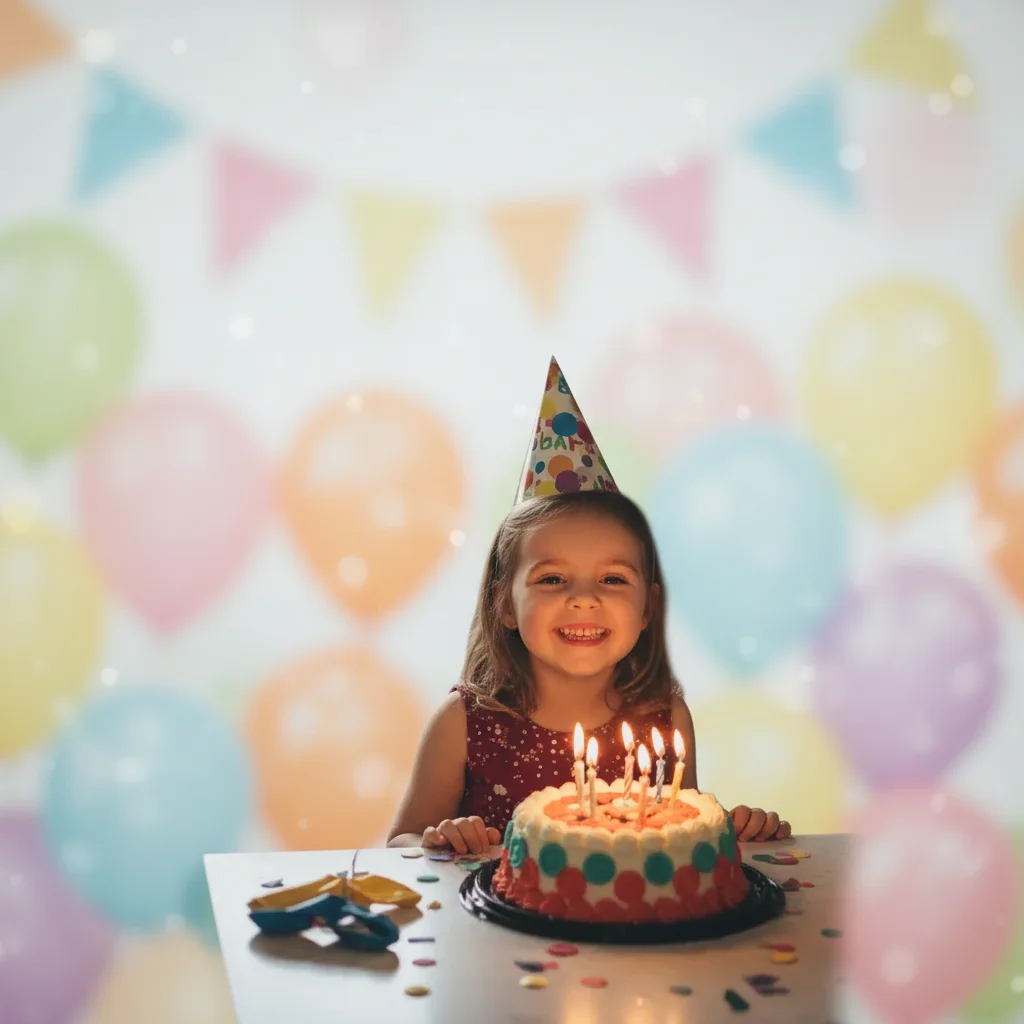
Geburtstagsparty-Hintergrund aufgeräumt
Der Geburtstagsmoment war perfekt, aber die unordentliche Küche war ablenkend. Eine einfache Anweisung schuf ein professionelles Aussehen.
Ersetze den unordentlichen Küchenhintergrund durch einen weich verschwommenen bunten Hintergrund, halte das Geburtstagskind und den Kuchen scharf
Wenn etwas schief geht
Falsche Person wurde vom Foto entfernt
Why: Wenn mehrere Personen vorhanden sind, kann die KI möglicherweise nicht identifizieren, welche spezifische Person Sie nur aus der Beschreibung gemeint haben.
Tippen Sie eine Markierung direkt auf die Person, die Sie entfernen möchten, und verwenden Sie dann dieselbe Anweisung
Verwenden Sie spezifische Bezeichner: 'die Person im roten Kleid links' funktioniert besser als nur 'die Person links'
Gesichter sehen nach der Restaurierung unnatürlich aus
Why: Stark beschädigte alte Fotos erfordern, dass die KI fehlende Gesichtsdetails errät. Wenn die ursprünglichen Informationen zu stark abgebaut sind, sind die Ergebnisse möglicherweise nicht perfekt.
Restauriere Gesichter sanft, während die ursprüngliche Ähnlichkeit bewahrt wird, verwende nur subtile Verbesserungen
Bei wertvollen Fotos versuchen Sie zuerst eine sanfte Restaurierung. Sie können immer mehr machen, aber Über-Restaurierung ist schwieriger zu korrigieren.
Hintergrundersetzung sieht künstlich aus
Why: Beleuchtungsunterschiede zwischen den ursprünglichen Motiven und dem neuen Hintergrund lassen Bearbeitungen künstlich aussehen.
Ersetze den Hintergrund durch einen Hintergrund mit ähnlicher weicher Beleuchtung aus derselben Richtung, passe die Wärme an
Erwähnen Sie die Beleuchtungsrichtung und Wärme beim Ersetzen von Hintergründen für natürlichere Ergebnisse.
Entfernte Person hinterließ sichtbare Spuren oder Artefakte
Why: Komplexe Hintergründe oder Personen, die sich mit anderen überlappen, sind schwieriger natürlich aufzufüllen.
Tippen Sie Markierungen auf die verbleibenden Artefakte und verwenden Sie: Räume diesen Bereich auf und füge natürlich mit der Umgebung zusammen
Personen an den Rändern mit einfachen Hintergründen dahinter lassen sich am saubersten entfernen.
Häufig gestellte Fragen
Muss ich Bereiche markieren, bevor ich beschreibe, was ich möchte?
Nein! Für die meisten Familienfotos-Bearbeitungen beschreiben Sie einfach, was Sie möchten: 'Entferne die fremde Person rechts' oder 'Restauriere dieses alte Foto.' Die KI versteht gängige Anfragen. Verwenden Sie Markierungen nur, wenn Sie Präzision benötigen - wie die Angabe, welche von mehreren ähnlichen Personen entfernt werden soll.
Kann ich wirklich alte oder beschädigte Familienfotos restaurieren?
Ja! Die KI behandelt Kratzer, Verblassen, Gelbfärbung, Flecken und allgemeines Altern bemerkenswert gut. Für beste Ergebnisse mit physischen Abzügen scannen Sie mit 300-600 DPI. Sehr schwere Schäden erfordern möglicherweise mehrere Durchgänge.
Ist das Entfernen von jemandem aus einem Foto ethisch?
Der Kontext ist wichtig. Fremde entfernen, die Ihren Urlaub fotobombten? Völlig in Ordnung. Einen Ex-Partner aus Erinnerungen entfernen, die Sie behalten möchten? Ihre Wahl. Fotos für rechtliche Dokumente ändern oder um zu täuschen? Nicht angemessen. Verwenden Sie gesunden Menschenverstand.
Wird das Entfernen von jemandem offensichtlich aussehen?
In den meisten Fällen nicht. Die KI füllt entfernte Bereiche mit angemessenem Hintergrundinhalt auf. Die Ergebnisse sind am besten, wenn die Person am Rand des Fotos mit einfachem Hintergrund dahinter ist. Personen in der Mitte von Gruppen sind herausfordernder.
Kann ich Fotos von meinem Handy bearbeiten?
Absolut. EditThisPic funktioniert auf jedem Gerät mit einem Webbrowser - Handys, Tablets und Computer. Laden Sie direkt von Ihrer Kamerarolle oder Fotobibliothek hoch.
Wie erziele ich die besten Ergebnisse mit gescannten alten Fotos?
Scannen Sie mit 300-600 DPI für optimale Details. Verwenden Sie gleichmäßige Beleuchtung ohne Blendung. Je mehr Details Sie erfassen, desto besser kann die KI Schäden vom ursprünglichen Inhalt unterscheiden.
Bereit, Ihre Familienfotos zu perfektionieren?
Kostenlos zum Ausprobieren. Keine Anmeldung erforderlich. Keine Wasserzeichen.
Laden Sie Ihr erstes Foto hoch