KI-Fotobearbeitung für Social-Media-Fotos
Korrigieren Sie jedes Foto vor dem Posten. Tippen Sie einfach, was Sie ändern möchten.
Drop your photo here
or click to browse
Release to upload
Kostenlos • Keine Anmeldung
"Früher habe ich so viele Fotos wegen winziger Probleme nicht gepostet. Jetzt behebe ich sie in Sekunden und poste tatsächlich." @CasualPoster_Maya
Entwickelt für Social-Media-Nutzer
Social Media bewegt sich schnell. Sie haben keine Zeit, komplexe Bearbeitungssoftware zu lernen oder 20 Minuten damit zu verbringen, ein Foto zu perfektionieren. EditThisPic lässt Sie beschreiben, was falsch ist, und behebt es in Sekunden. Entfernen Sie diesen Fotobomber, verstärken Sie diese Farben, räumen Sie diesen Hintergrund auf - alles, indem Sie einfach tippen, was Sie möchten.
Tools, die Social-Media-Nutzer lieben
Person entfernen
Werden Sie Fotobomber, Fremde oder jeden los, der in Ihre Aufnahme gelaufen ist
Hintergrund verwischen
Fügen Sie professionelle Tiefenschärfe-Unschärfe hinzu, damit Sie herausstechen
Farben verbessern
Lassen Sie Farben knallen und geben Sie Fotos diesen lebendigen Social-Media-Look
Beleuchtung korrigieren
Korrigieren Sie harte Schatten, hellen Sie dunkle Fotos auf, gleichen Sie die Belichtung aus
So bearbeiten Sie Social-Media-Fotos
-
Laden Sie Ihr Foto hoch
Ziehen Sie Ihr Bild in EditThisPic. Funktioniert mit jedem Foto von Ihrem Telefon oder Ihrer Kamera. JPG, PNG und WebP bis zu 7MB.
Schnelle Korrekturen: 15-30 Sekunden. Mehrere Änderungen: kann 2-3 Bearbeitungen über 1-2 Minuten dauern. -
Beschreiben Sie, was Sie ändern möchten
Tippen Sie Ihre Bearbeitung in einfacher Sprache: 'Entferne die Mülltonne links', 'Verwische den unordentlichen Hintergrund' oder 'Mache die Farben lebendiger und wärmer.' Keine Fotobearbeitungskenntnisse erforderlich. Die KI versteht alltägliche Beschreibungen.
Seien Sie spezifisch, was Sie stört. 'Entferne den Typen, der rechts fotobombt' funktioniert besser als nur 'korrigiere den Hintergrund'. -
Überprüfen Sie Ihre Bearbeitung
Prüfen Sie das Ergebnis. Zoomen Sie in Bereiche, die Sie geändert haben. Stellen Sie sicher, dass alles natürlich aussieht, bevor Sie herunterladen.
Sehen Sie sich die Vorschau in der Größe an, in der sie auf Social Media erscheinen wird. Story-Dimensionen und Feed-Beiträge haben unterschiedliche Anforderungen. -
Verfeinern Sie bei Bedarf
Nicht ganz richtig? Fügen Sie mehr Details zu Ihrer Beschreibung hinzu oder tippen Sie Markierungen auf bestimmte Problembereiche, um die KI zu leiten. Die meisten Bearbeitungen funktionieren beim ersten Versuch.
Markierungen helfen, wenn Sie mehrere ähnliche Dinge haben und nur eines davon ändern möchten.
Kopier-Einfüge-Anweisungen für Social-Media-Fotos
Verwische den Hintergrund, um mich mehr hervorzuheben, weicher professionell aussehender Bokeh-Effekt
Das Verwischen störender Hintergründe lässt jedes Foto sofort polierter aussehen
Entferne die Person im Hintergrund auf der rechten Seite, fülle mit der natürlichen Umgebung
Geben Sie den Standort an (links, rechts, hinter mir), damit die KI genau weiß, wen sie entfernen soll
Verbessere die Farben, um lebendiger und wärmer zu sein, lasse es wie goldene Stunde Beleuchtung aussehen
Goldene Stunde Beleuchtung ist universell schmeichelhaft und erhält mehr Engagement
Entferne die Mülltonne und das Durcheinander auf dem Boden, fülle mit sauberem Gras
Benennen Sie bestimmte Objekte, die Sie entfernt haben möchten, damit die KI genau weiß, was sie anvisieren soll
4 weitere Anweisungen anzeigen
Ersetze den unordentlichen Zimmerhintergrund durch eine saubere neutrale Wand, weiches natürliches Licht
Ein sauberer Hintergrund lenkt den Fokus auf Sie statt auf Ihre Umgebung
Helle die Schatten in meinem Gesicht auf, gleiche die Beleuchtung aus, damit sie natürlich aussieht
Das Beheben von Beleuchtungsproblemen macht einen größeren Unterschied als die meisten Filter
Verbessere mit weichen Pastelltönen und leicht verträumter Atmosphäre, kohäsive Instagram-Ästhetik
Konsistente Farbabstufung über Ihre Beiträge hinweg schafft eine erkennbare persönliche Marke
Entferne den Fremden, der durch die Rückseite der Aufnahme läuft, vermische mit der Originalszene
Gruppenfotos fangen oft zufällige Passanten ein, die leicht zu entfernen sind
| Edit Type | Prompt | Time | |
|---|---|---|---|
| Fotobomber entfernen | Entferne die Person im Hintergrund rechts |
20s | Try This → |
| Hintergrund verwischen | Verwische Hintergrund mit weichem Bokeh, halte mich scharf |
15s | Try This → |
| Farben verbessern | Mache Farben lebendiger und wärmer |
15s | Try This → |
| Objekt entfernen | Entferne die Mülltonne, fülle mit Umgebung |
20s | Try This → |
Echte Social-Media-Foto-Bearbeitungen
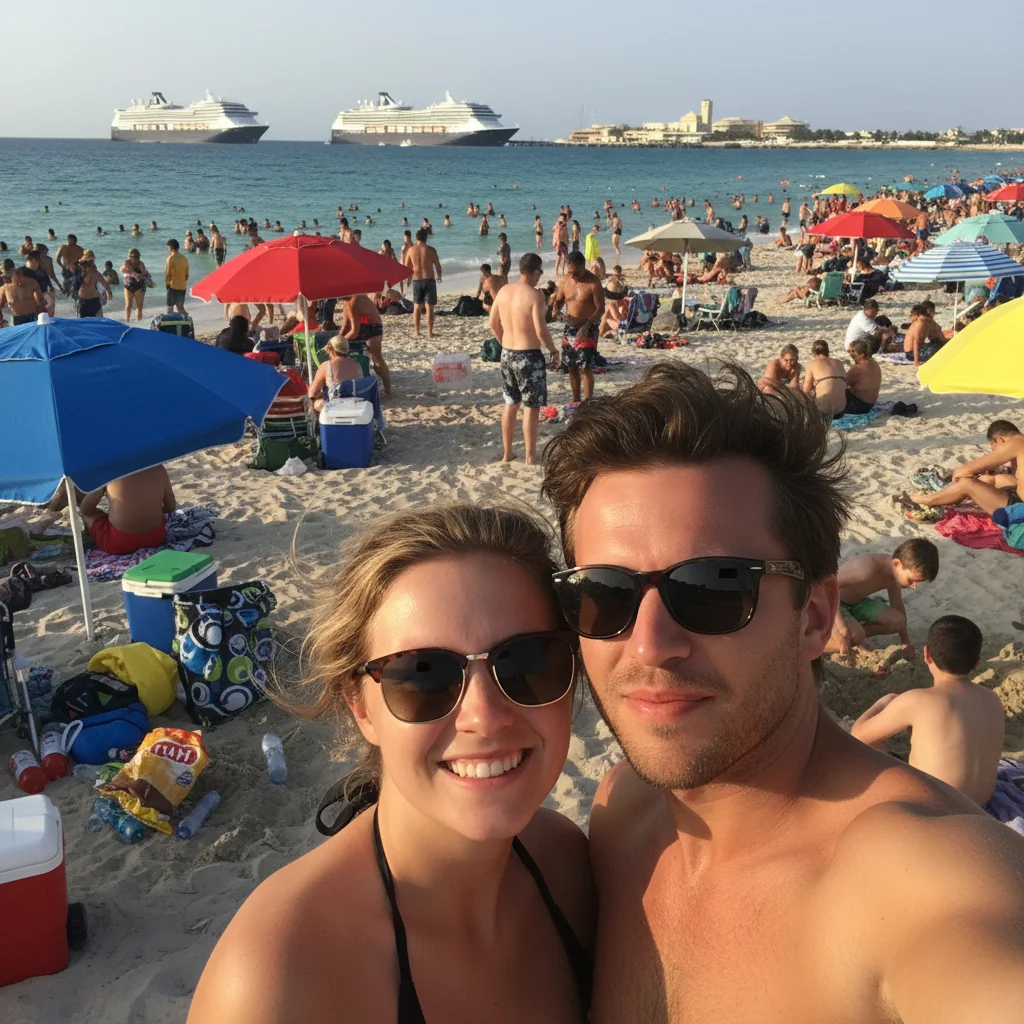
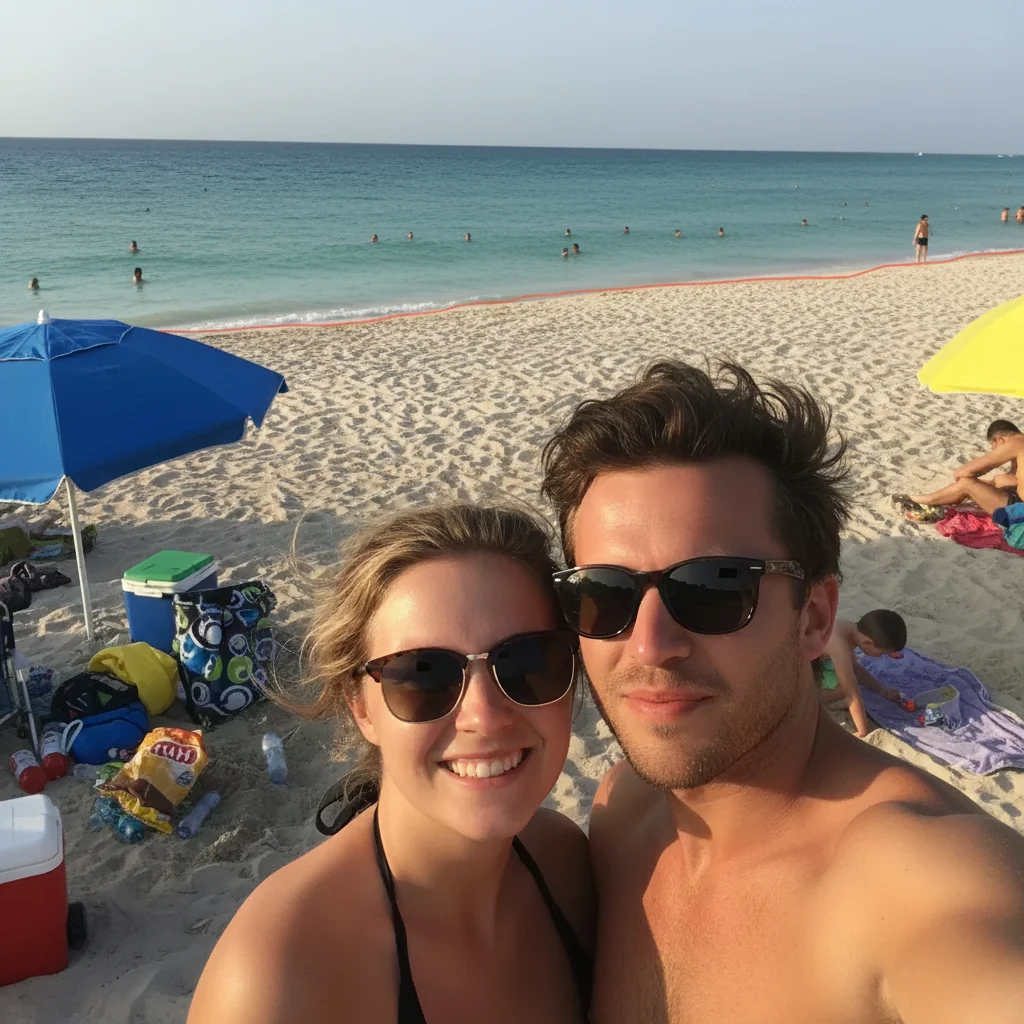
Strandfoto-Hintergrundbereinigung
Tolles Urlaubs-Selfie, ruiniert durch überfüllten Strand dahinter. Touristen und Durcheinander für eine sauberere Aufnahme entfernt.
Entferne alle Personen im Hintergrund und Strand-Durcheinander, fülle mit sauberem Sand und Ozean
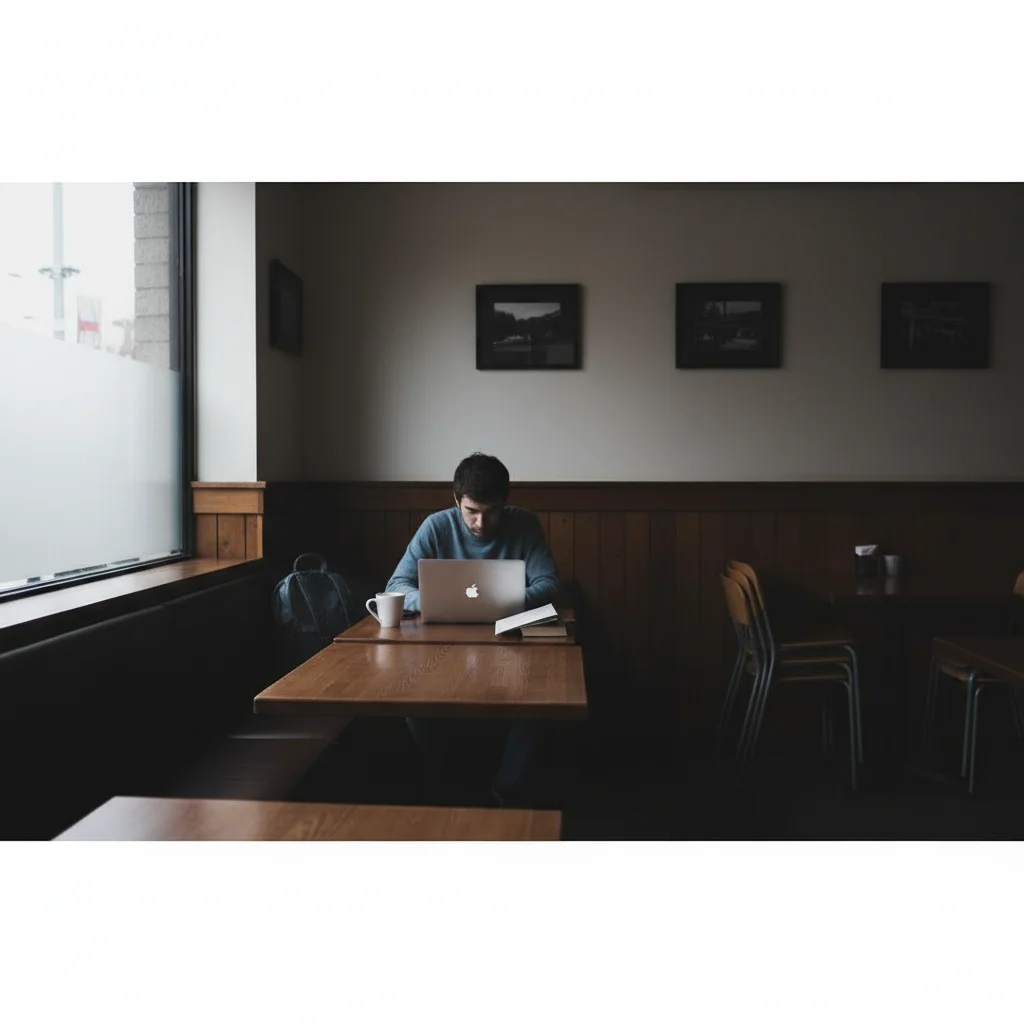
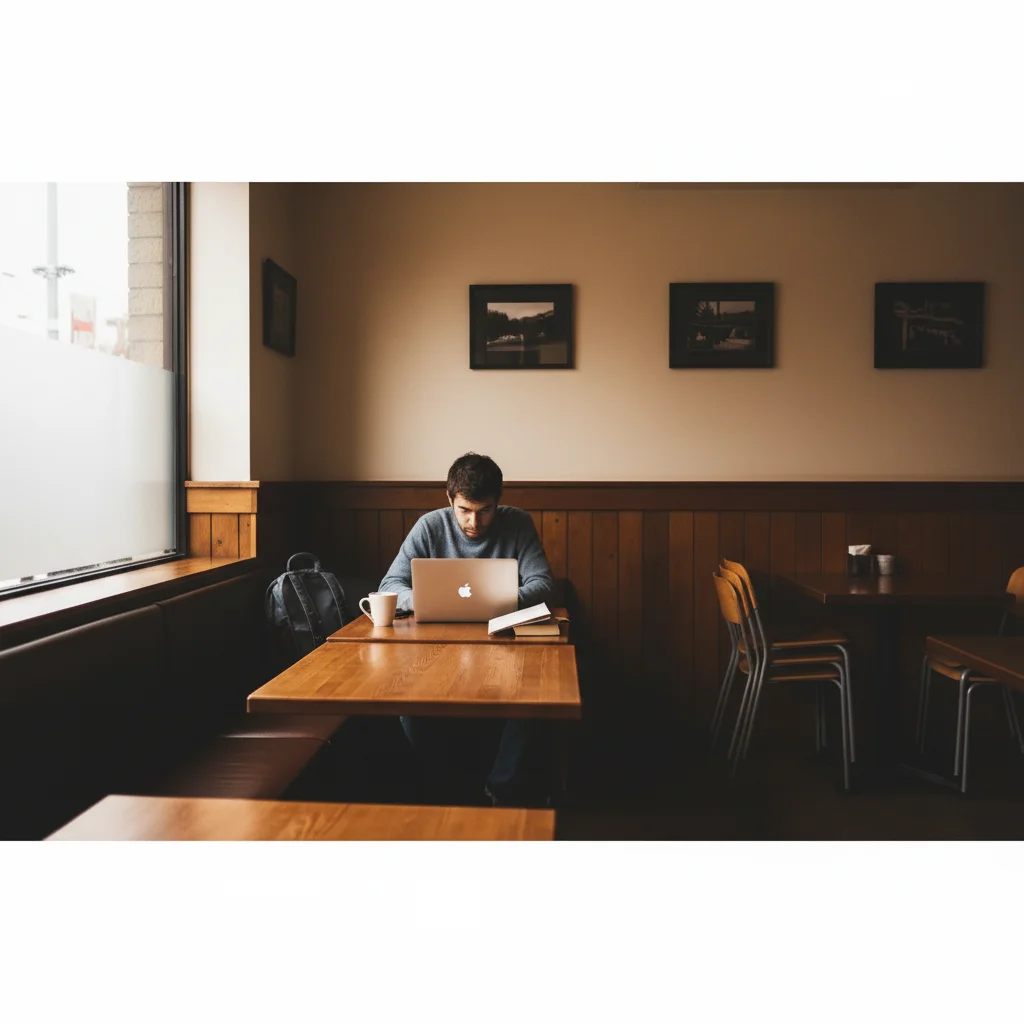
Café-Foto-Verbesserung
Indoor-Café-Aufnahme sah flach und dunkel aus. Farben und Beleuchtung für eine warme, einladende Ästhetik verbessert.
Verbessere die Farben, um wärmer und lebendiger zu sein, helle das Gesamtbild auf, gib ihm eine gemütliche Café-Atmosphäre
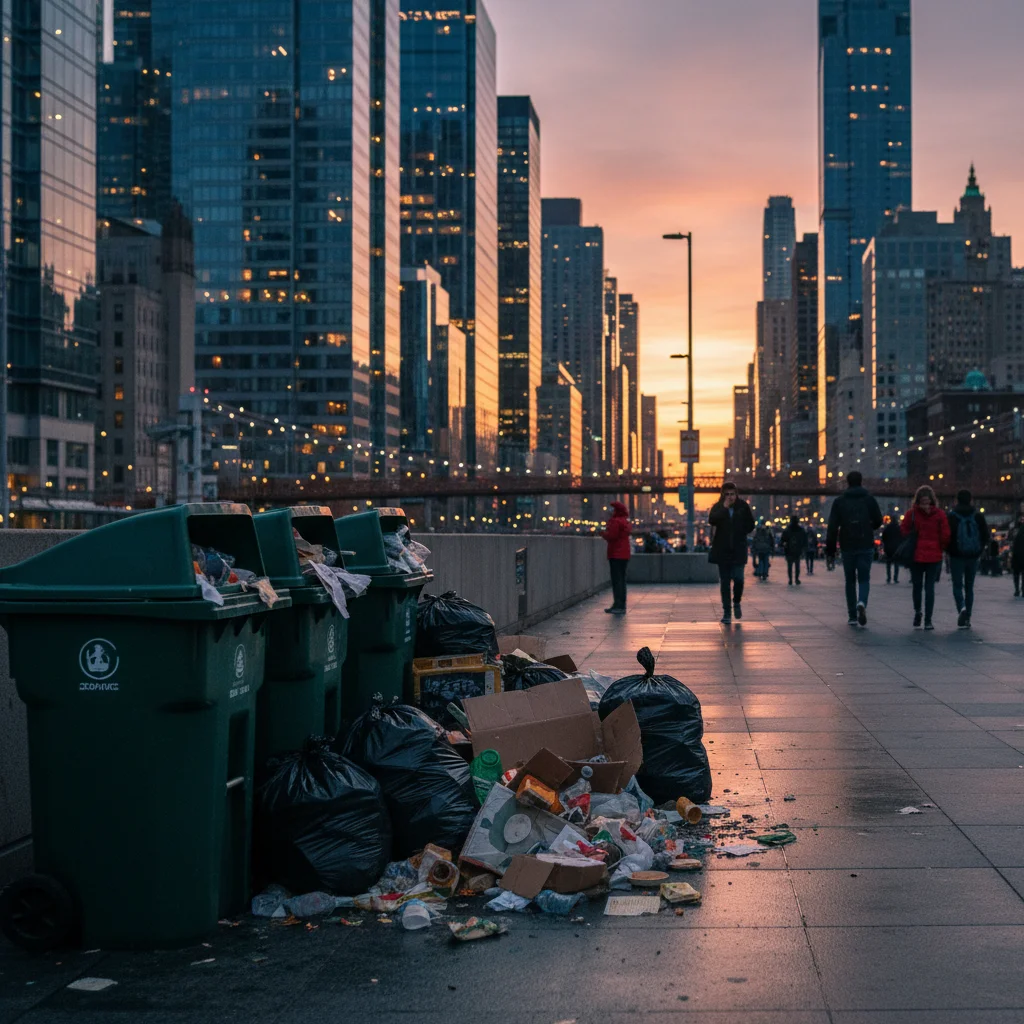
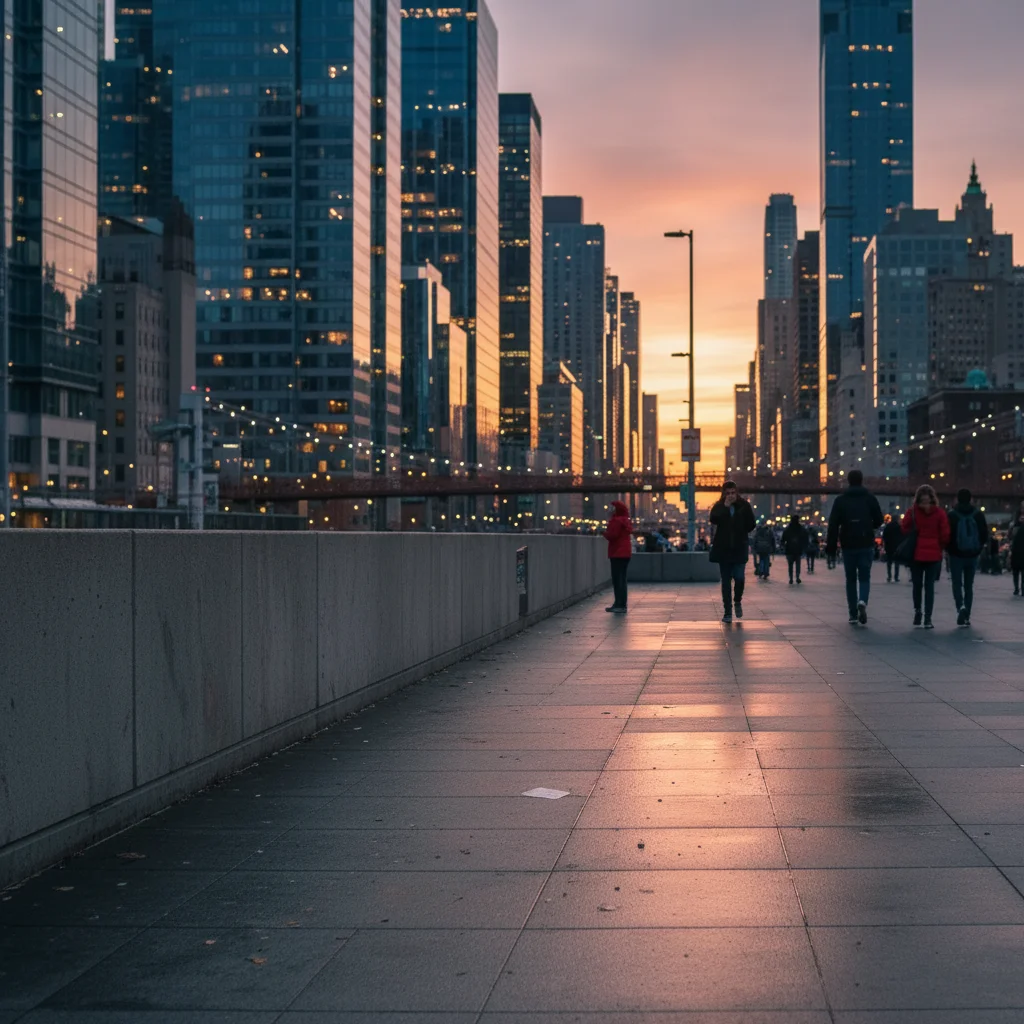
Stadtfoto mit entfernten Ablenkungen
Coole Stadtkulisse, beeinträchtigt durch überquellende Mülltonnen. Das Ärgernis entfernt, ohne die Straßenatmosphäre zu beeinträchtigen.
Häufige Probleme und Lösungen
KI hat das Falsche geändert oder etwas beeinflusst, das ich behalten wollte
Why: Ihre Beschreibung war mehrdeutig oder die KI hat missverstanden, welches Element Sie meinten. Häufig, wenn es mehrere ähnliche Dinge im Foto gibt.
Tippen Sie eine Markierung auf das spezifische Ding, das Sie geändert haben möchten, dann regenerieren Sie mit derselben Beschreibung
Markierungen sagen der KI 'Ich meine DIESES spezifisch.' Verwenden Sie sie, wenn Worte allein mehrdeutig sind.
Der bearbeitete Bereich sieht offensichtlich falsch aus oder vermischt sich nicht
Why: Die KI-generierte Füllung passt nicht gut genug zur umgebenden Beleuchtung, Textur oder Perspektive.
Regenerieren Sie mit derselben Anweisung und fügen Sie hinzu 'vermische natürlich mit dem umgebenden Bereich, passe Beleuchtung und Textur an'
Manchmal führt das erneute Ausführen derselben Bearbeitung zu besseren Ergebnissen. KI hat etwas Zufälligkeit.
Farben sehen nach der Verbesserung übersättigt oder unnatürlich aus
Why: Farbverbesserung ging zu weit. Die KI interpretierte 'lebendig' aggressiver als Sie wollten.
Verbessere Farben subtil und natürlich, leichte Verstärkung ohne überbearbeitet auszusehen
Wörter wie 'subtil', 'natürlich' und 'leicht' helfen, Überverarbeitung zu verhindern.
Hintergrundunschärfe sieht abgehackt um Haare oder Kanten aus
Why: Haare und feine Details sind herausfordernd für Unschärfeeffekte. Die KI benötigt mehr Anleitung zur Kantenqualität.
Verwische Hintergrund mit glatter natürlicher Bokeh, bewahre scharfe Kanten um Person und Haardetail
Zoomen Sie auf 100%, um Kanten vor dem Herunterladen zu prüfen. Probleme zeigen sich in voller Auflösung.
Entferntes Objekt hinterließ einen sichtbaren Fleck oder Farbunterschied
Why: Der aufgefüllte Bereich passt nicht perfekt zur ursprünglichen Hintergrundtextur oder Farbe.
Entferne [Objekt] und fülle nahtlos mit passender Textur und Farbe, keine sichtbaren Nähte
Wenn das Patchen bestehen bleibt, versuchen Sie zu beschreiben, was es spezifisch ersetzen soll.
Häufig gestellte Fragen
Muss ich vor der Bearbeitung etwas auswählen oder markieren?
Nein, beschreiben Sie einfach, was Sie in einfacher Sprache möchten. Sagen Sie 'Entferne die Person rechts' oder 'Verwische den Hintergrund' und die KI findet heraus, was Sie meinen. Markierungen sind optional und nur erforderlich, wenn Sie super präzise sein möchten, welches spezifische Ding zu ändern ist.
Wird mein bearbeitetes Foto ein Wasserzeichen haben?
Nein. EditThisPic ist völlig kostenlos ohne Wasserzeichen. Laden Sie Ihre bearbeiteten Fotos herunter und posten Sie sie direkt auf jede Social-Media-Plattform.
Kann ich Fotos von meiner Telefon-Kamerarolle bearbeiten?
Ja, EditThisPic funktioniert in jedem mobilen Browser. Laden Sie Fotos einfach direkt von Ihrer Kamerarolle hoch, bearbeiten Sie sie und speichern Sie sie. Kein App-Download erforderlich.
Welche Fotogröße funktioniert am besten für Social Media?
Laden Sie die höchste Auflösung hoch, die Sie haben. EditThisPic verarbeitet Fotos bis zu 7MB. Höhere Auflösung gibt der KI mehr Details zum Arbeiten. Sie können danach immer noch auf spezifische Social-Media-Abmessungen zuschneiden.
Kann ich mehrere Bearbeitungen am selben Foto vornehmen?
Ja, nehmen Sie so viele Bearbeitungen vor, wie Sie benötigen. Korrigieren Sie zuerst den Hintergrund, dann verbessern Sie die Farben, dann entfernen Sie ein Objekt. Jede Bearbeitung baut auf der letzten auf. Laden Sie herunter, wenn Sie mit dem Ergebnis zufrieden sind.
Funktioniert das auch für Stories und Reels?
Absolut. EditThisPic funktioniert mit jedem Foto unabhängig von der beabsichtigten Verwendung. Bearbeiten Sie Ihre Fotos hier, dann schneiden oder formatieren Sie sie für Stories, Reels, TikTok oder jede andere Plattform mit den integrierten Tools Ihres Telefons.
Bereit, Ihre Social-Media-Fotos zu verbessern?
Kostenlos ausprobieren. Keine Anmeldung oder App-Download erforderlich.
Bearbeitung starten