Kostenlos • Keine Anmeldung Remove Tree · Kostenlos

Baum aus Foto entfernen

Entfernen Sie Bäume, die Ihre Sicht blockieren, in Sekunden. Beschreiben Sie einfach, welcher Baum gelöscht werden soll.
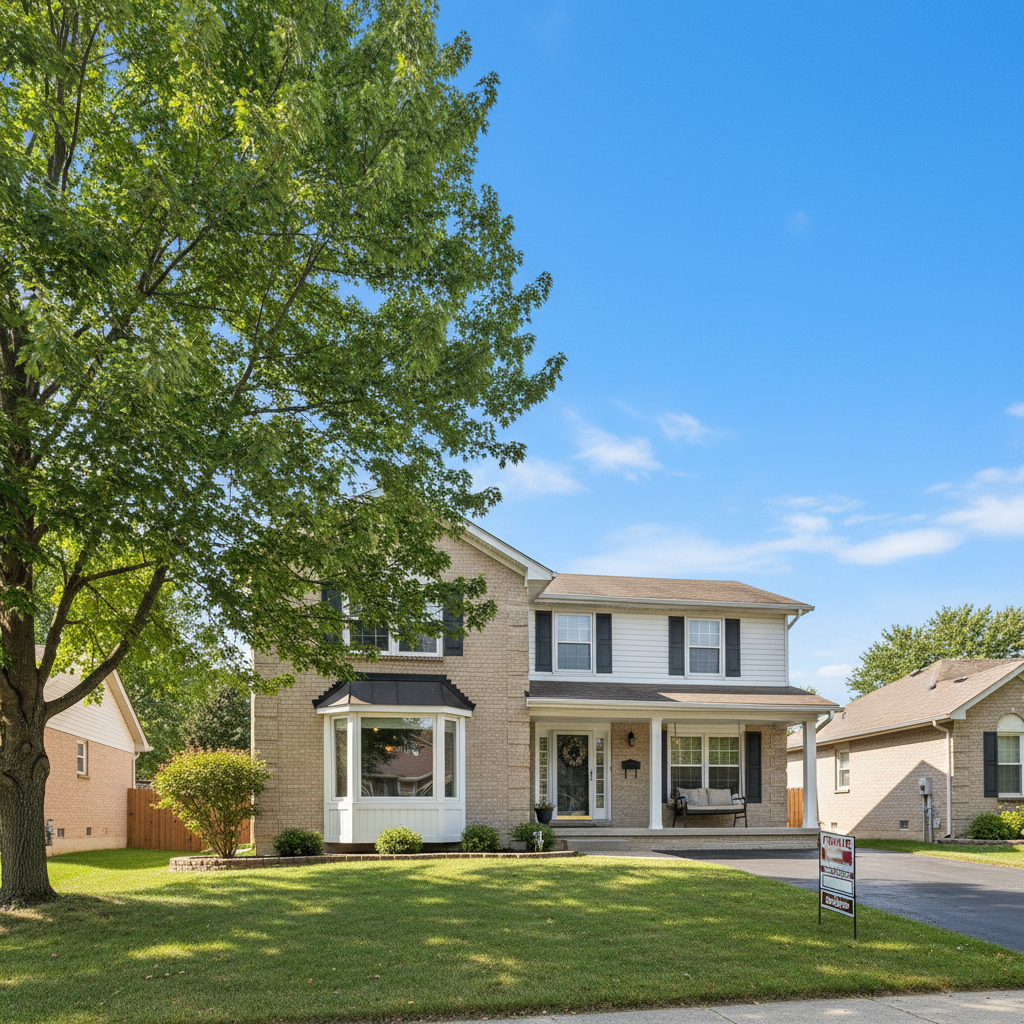
Haus mit Baum links, der die Sicht blockiert
Before
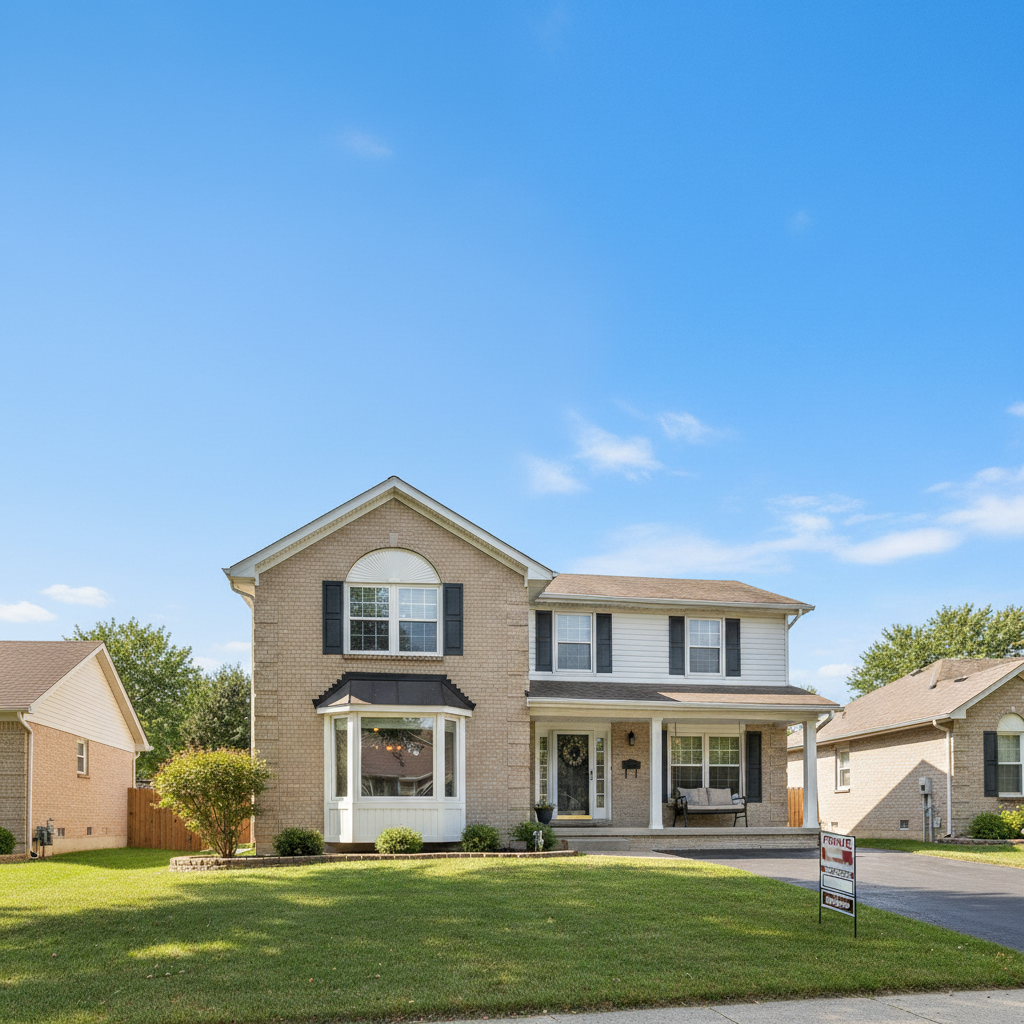
Saubere Hausansicht mit entferntem Baum
After

Baum aus Foto entfernen

Drop your photo here

or click to browse

Release to upload

Kostenlos • Keine Anmeldung

Advertisement
Popular use cases:
  • Immobilienfotos
  • Landschaftsfotografie
  • Immobilieninserate
  • Architekturfotografie
  • Outdoor-Veranstaltungen

Cost
Free No signup required
Time
Instant results in 15-30 seconds
Works on
Any device - browser, phone, tablet, desktop
Powered by
AI-powered photo editing
Scenario Prompt Time
Kleiner Baum Entferne den Baum [links/rechts] 20s
Großer Baum Lösche den Baum und fülle mit [Himmel/Landschaft] 30-40s
Baumäste Entferne die Äste von oben 20s

How it works

  1. Laden Sie Ihr Foto hoch

    Ziehen Sie Ihr Bild in EditThisPic. JPG, PNG, WebP bis zu 7MB. Funktioniert am besten, wenn der Baum, den Sie entfernen möchten, deutlich sichtbar und von anderen Bäumen unterscheidbar ist.

    Expect: Kleine Bäume oder Äste: 20-30 Sekunden. Große Bäume, die große Flächen bedecken: können 1-2 Verfeinerungen für natürliches Verschmelzen benötigen.
  2. Beschreiben Sie, welcher Baum entfernt werden soll

    Geben Sie Ihre Anweisung ein: 'Entferne den Baum links' oder 'Lösche den toten Baum.' Seien Sie spezifisch darüber, welcher Baum gemeint ist, wenn es mehrere gibt: 'Entferne die hohe Kiefer in der Mitte.' Die KI versteht Baumarten, Positionen und Eigenschaften.

    Tip: Beschreiben Sie die Position, Größe oder Art des Baums: 'Der kleine Baum rechts', 'Der kahle Baum' oder 'Die Palme neben dem Haus.'

    Copy one of these to get started:

    Einzelner Baum blockiert Sicht Entferne den Baum links und fülle mit Himmel
    Baum vor Gebäude Lösche den Baum, der das Haus blockiert, und zeige das Gebäude dahinter
    Toter oder kahler Baum Entferne den toten Baum und erweitere die Hintergrundlandschaft
    Kleiner Baum oder Setzling Lösche den kleinen Baum rechts und zeige Gras
    3 more prompts
    Nur Baumäste Entferne die Baumäste, die von oben hängen, und zeige klaren Himmel
    Spezifische Baumart Entferne die Palme in der Mitte und erweitere den Strandblick
    Mehrere Bäume Entferne nur den Baum ganz links, behalte die anderen
  3. Überprüfen Sie das Ergebnis

    Überprüfen Sie die Stelle, wo der Baum war. Zoomen Sie hinein, um zu überprüfen, ob die KI den Bereich natürlich mit Himmel, Landschaft oder Hintergrundelementen gefüllt hat. Achten Sie auf verbleibende Äste, Stammreste oder unnatürliche Kanten.

  4. Bei Bedarf mit Markierungen verfeinern

    Wenn Äste übrig bleiben oder die Füllung unnatürlich aussieht, tippen Sie auf eine Markierung im Problembereich und sagen Sie 'Entferne dies vollständig' oder 'Verschmelze dies mit dem Himmel.' Große Bäume können mehrere Durchgänge erfordern.

    Tip: Bei Bäumen mit komplexen Aststrukturen versuchen Sie, sie in Abschnitten zu entfernen: zuerst den Hauptstamm, dann die verbleibenden Äste.
Advertisement
Try it free

Baum aus Foto entfernen

Drop your photo here

or click to browse

Release to upload

Kostenlos • Keine Anmeldung

"Habe einen Baum entfernt, der die Sicht auf mein Haus für ein Immobilieninserat blockierte. Hat das Fotoshooting gerettet." @realtor_mike

See it in action

Haus mit Baum links, der die Sicht blockiert
Before
->
Saubere Hausansicht mit entferntem Baum
After

Baum aus Hausfoto entfernt

Baum, der die Vorderansicht eines Hauses für ein Immobilieninserat blockierte. Sauber entfernt.
Prompt: Entferne den Baum links und zeige den Himmel dahinter
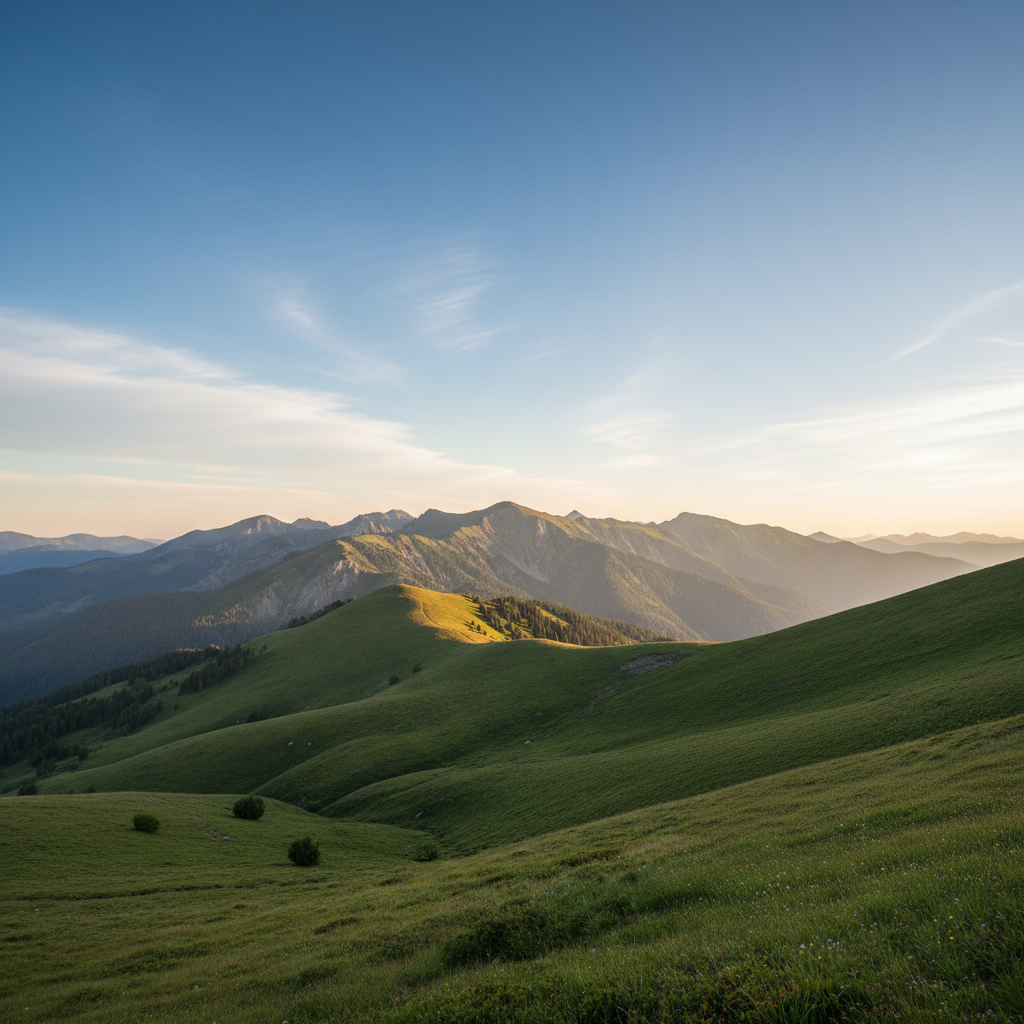
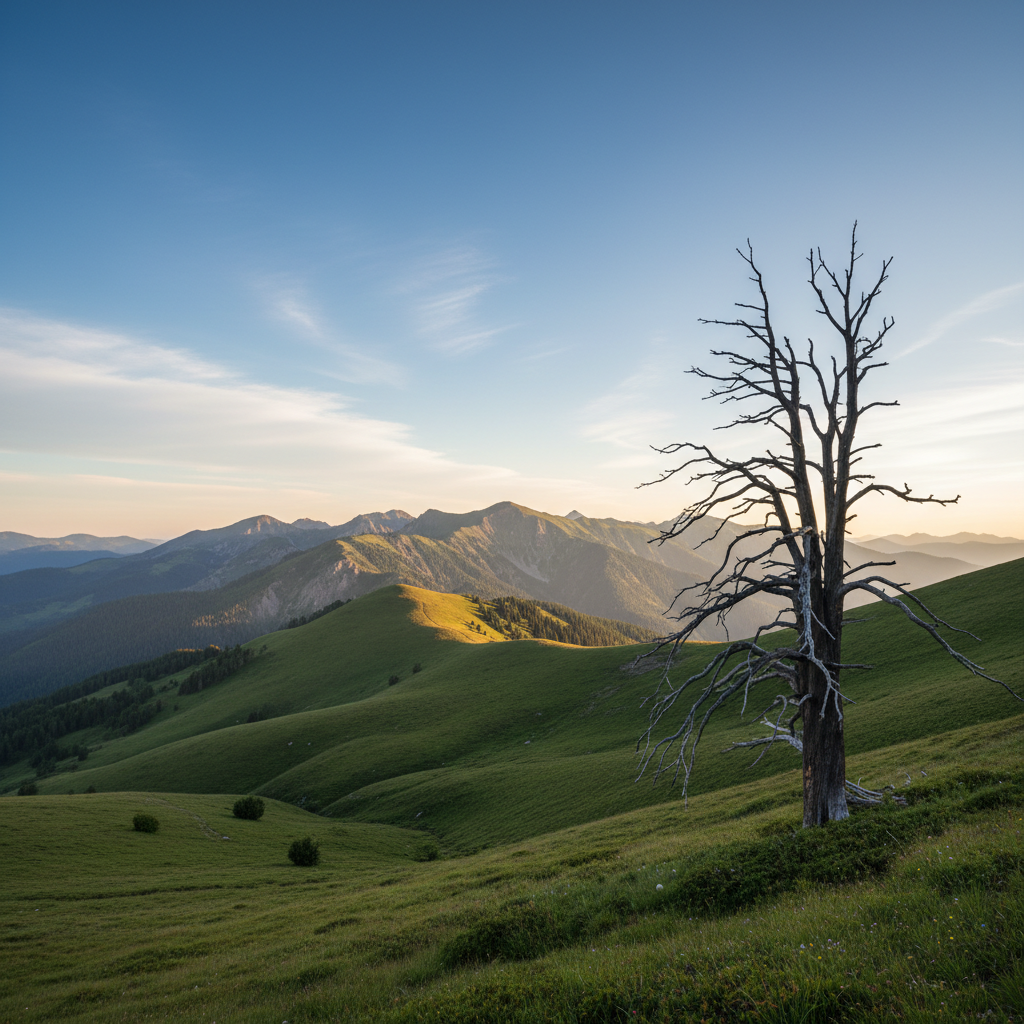
Berglandschaft mit totem Baum rechts
Before
->
Saubere Bergansicht mit entferntem Baum
After

Toter Baum aus Landschaft gelöscht

Kahler toter Baum, der eine schöne Berglandschaftsaufnahme ruinierte.
Prompt: Lösche den toten Baum und erweitere die Bergansicht
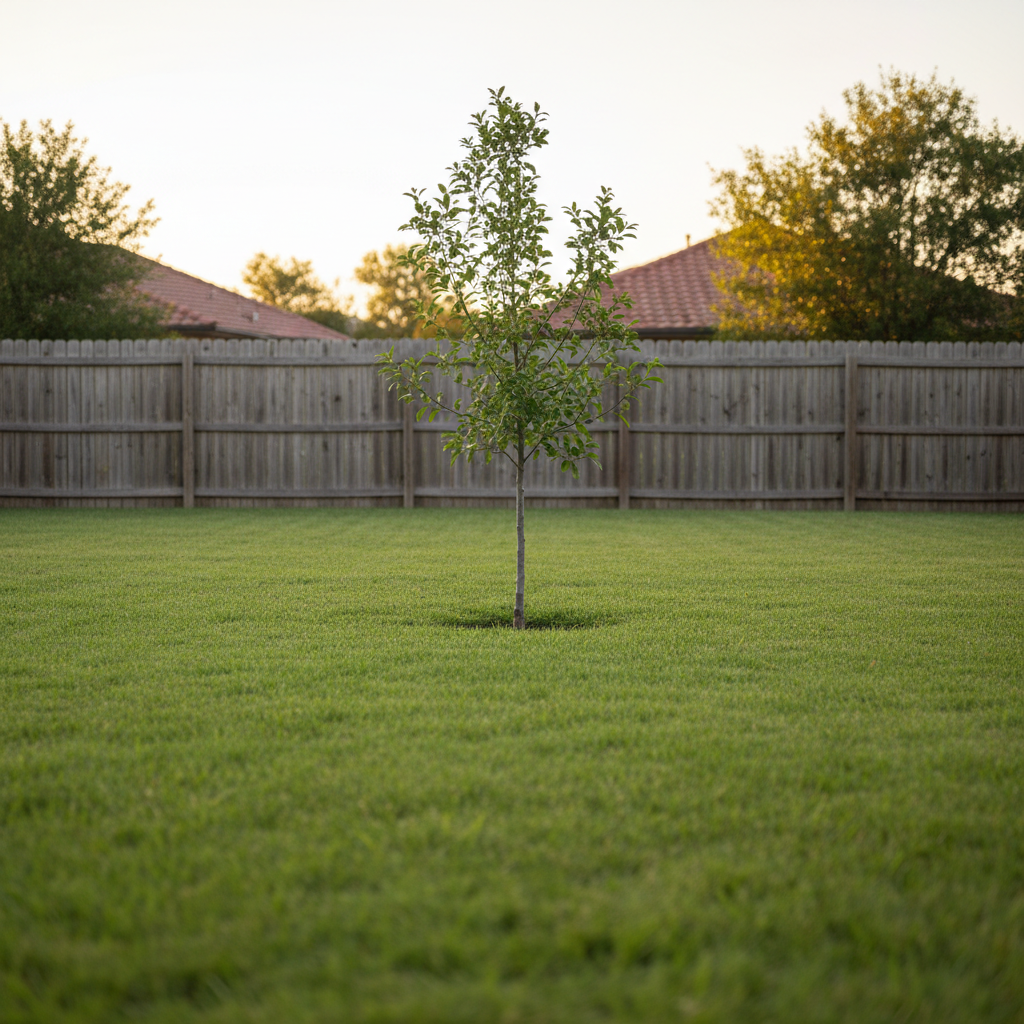
Garten mit kleinem Baum in der Mitte
Before
->
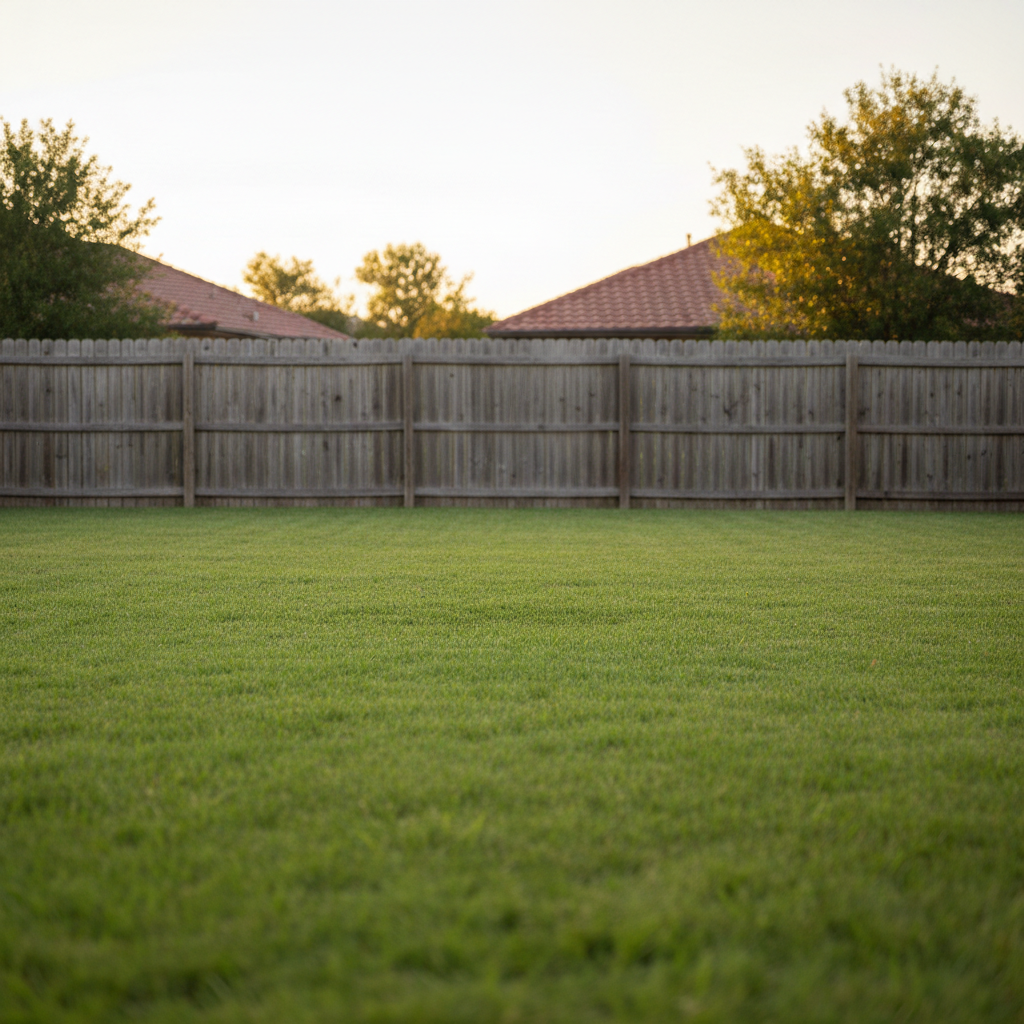
Sauberer Rasen mit entferntem Baum
After

Kleiner Baum aus Garten entfernt

Junger Setzling in der Mitte des Rasens, bevor die Landschaftsgestaltung fertig war.

Prompt: Entferne den kleinen Baum in der Mitte und fülle mit Gras

If something looks off

KI hat den falschen Baum entfernt

Why: Wenn mehrere Bäume vorhanden sind, rät die KI möglicherweise, welchen Sie gemeint haben. Ihre Beschreibung war nicht spezifisch genug.

Try: Tippen Sie auf eine Markierung auf dem genauen Baum, den Sie entfernen möchten, und verwenden Sie dann denselben Prompt

Tip: Verwenden Sie Positionswörter: 'Der Baum ganz links' oder 'Der höchste Baum in der Mitte.'

Baumstamm oder Äste noch sichtbar

Why: Große Bäume mit komplexen Aststrukturen können nach dem ersten Durchgang Reste hinterlassen.

Try: Entferne den verbleibenden Baumstamm und verschmelze mit dem Hintergrund

Tip: Versuchen Sie, große Bäume in zwei Durchgängen zu entfernen: zuerst den Hauptstamm, dann die Äste.

Füllbereich sieht unnatürlich oder verschwommen aus

Why: Die KI musste einen großen Bereich rekonstruieren. Bäume, die große Teile bedecken, sind schwieriger natürlich zu füllen.

Try: Verschmelze den Bereich, wo der Baum war, mit der umgebenden Landschaft

Tip: Bäume vor einfachen Hintergründen (Himmel, Gras, Wasser) lassen sich sauberer entfernen als solche vor Gebäuden oder komplexen Szenen.

Himmel oder Hintergrund hat seltsame Muster

Why: Die KI versuchte, einen großen Baumbereich zu füllen, erzeugte aber künstlich aussehende Texturen.

Try: Mache den Himmel natürlicher aussehen, wo der Baum entfernt wurde

Tip: Geben Sie an, was dort sein sollte: 'Fülle mit blauem Himmel und Wolken' anstatt nur 'Entferne den Baum.'

Schatten des Baums noch sichtbar

Why: Baumschatten auf dem Boden sind vom Baum selbst getrennt.

Try: Entferne den Baumschatten auf dem Boden und fülle mit Gras

Tip: Erwähnen Sie Schatten in Ihrem ursprünglichen Prompt: 'Entferne den Baum und seinen Schatten auf dem Rasen.'

Quick answers

Muss ich den Baum markieren, bevor ich beschreibe, was entfernt werden soll?

Nein! Beschreiben Sie ihn einfach: 'Entferne den Baum links' oder 'Lösche den toten Baum.' Die KI versteht Positionen und Eigenschaften. Verwenden Sie Markierungen nur, wenn es mehrere ähnliche Bäume gibt und Sie genau angeben müssen, welcher gemeint ist.

Kann ich große Bäume entfernen, die viel vom Foto bedecken?

Ja, aber große Bäume können eine Verfeinerung benötigen. Die KI rekonstruiert, was hinter dem Baum war. Für beste Ergebnisse entfernen Sie sehr große Bäume in Abschnitten: zuerst den Stamm, dann die verbleibenden Äste. Bäume vor einfachen Hintergründen (Himmel, Gras) funktionieren besser als solche vor komplexen Szenen.

Wird der Hintergrund nach dem Entfernen des Baums natürlich aussehen?

Normalerweise ja. Die KI rekonstruiert den Hintergrund basierend auf umgebenden Bereichen. Bäume vor Himmel, Gras oder Wasser ergeben die saubersten Ergebnisse. Bäume vor Gebäuden oder komplexen Hintergründen können einige Artefakte zeigen und eine Verfeinerung benötigen.

Kann ich nur Baumäste entfernen, nicht den ganzen Baum?

Absolut. Sagen Sie 'Entferne die Äste, die von oben hängen' oder 'Lösche den Ast auf der rechten Seite.' Äste vor klarem Himmel lassen sich am einfachsten sauber entfernen.

Was ist, wenn der Baum vor einem Haus oder Gebäude steht?

Die KI wird versuchen, das Gebäude hinter dem Baum zu rekonstruieren. Dies ist komplexer und kann eine Verfeinerung benötigen. Beschreiben Sie, was sichtbar sein sollte: 'Entferne den Baum und zeige das Haus dahinter' hilft der KI zu verstehen, was rekonstruiert werden soll.

Kann ich mehrere Bäume auf einmal entfernen?

Ja, aber es ist normalerweise besser, sie einzeln für mehr Kontrolle zu entfernen. Wenn Sie mehrere entfernen möchten, sagen Sie 'Entferne alle Bäume auf der linken Seite' oder 'Lösche die beiden kleinen Bäume.' Komplexe Mehrfach-Baum-Entfernungen können mehrere Durchgänge erfordern.

Bereit, Bäume aus Ihren Fotos zu entfernen?

Kostenlos zu testen. Keine Anmeldung erforderlich.

Try it free