Kostenlos • Keine Anmeldung Create Facebook cover photos · Kostenlos

Erstellen Sie perfekte Facebook-Titelbilder

Verwandeln Sie jedes Foto in das perfekte Titelbild. Keine Zuschnitt-Kopfschmerzen, keine Designkenntnisse erforderlich.
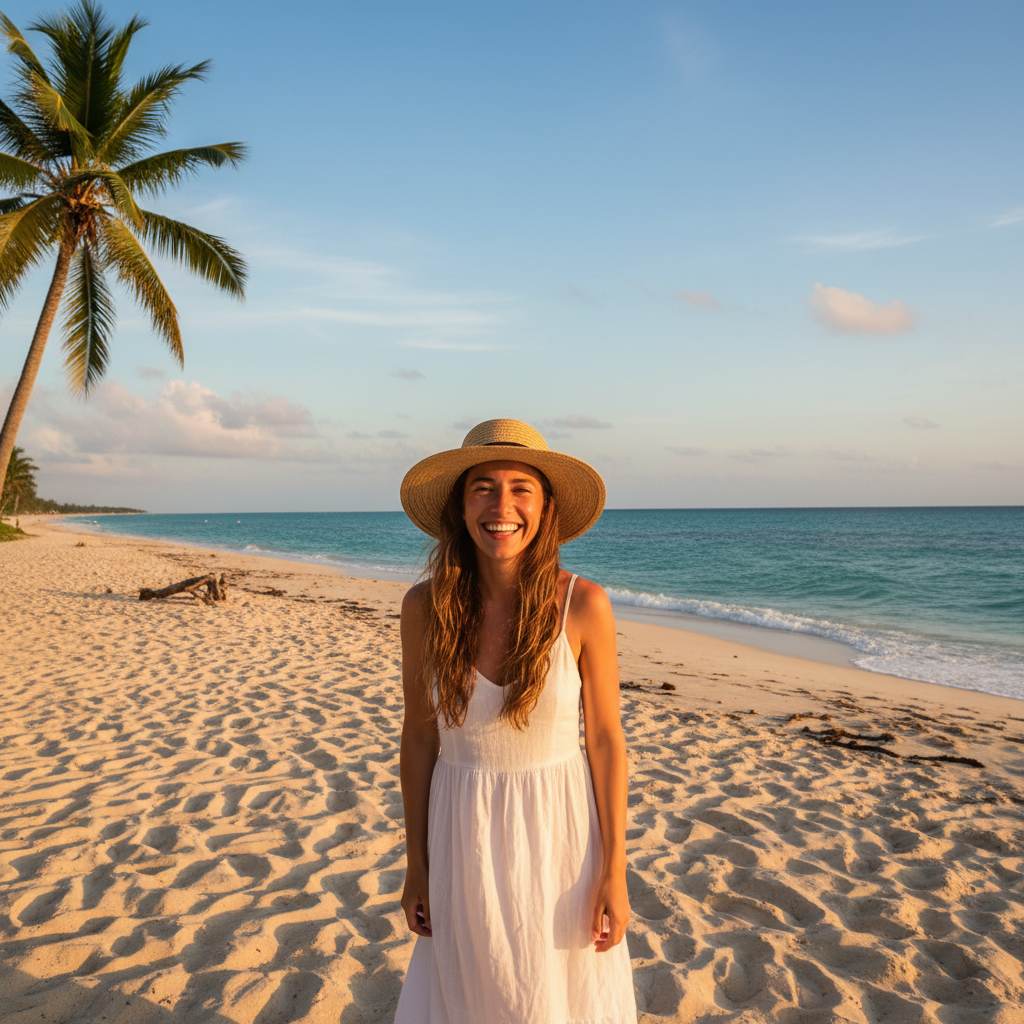
Schmales Hochformatfoto von Frau am Strand
Before
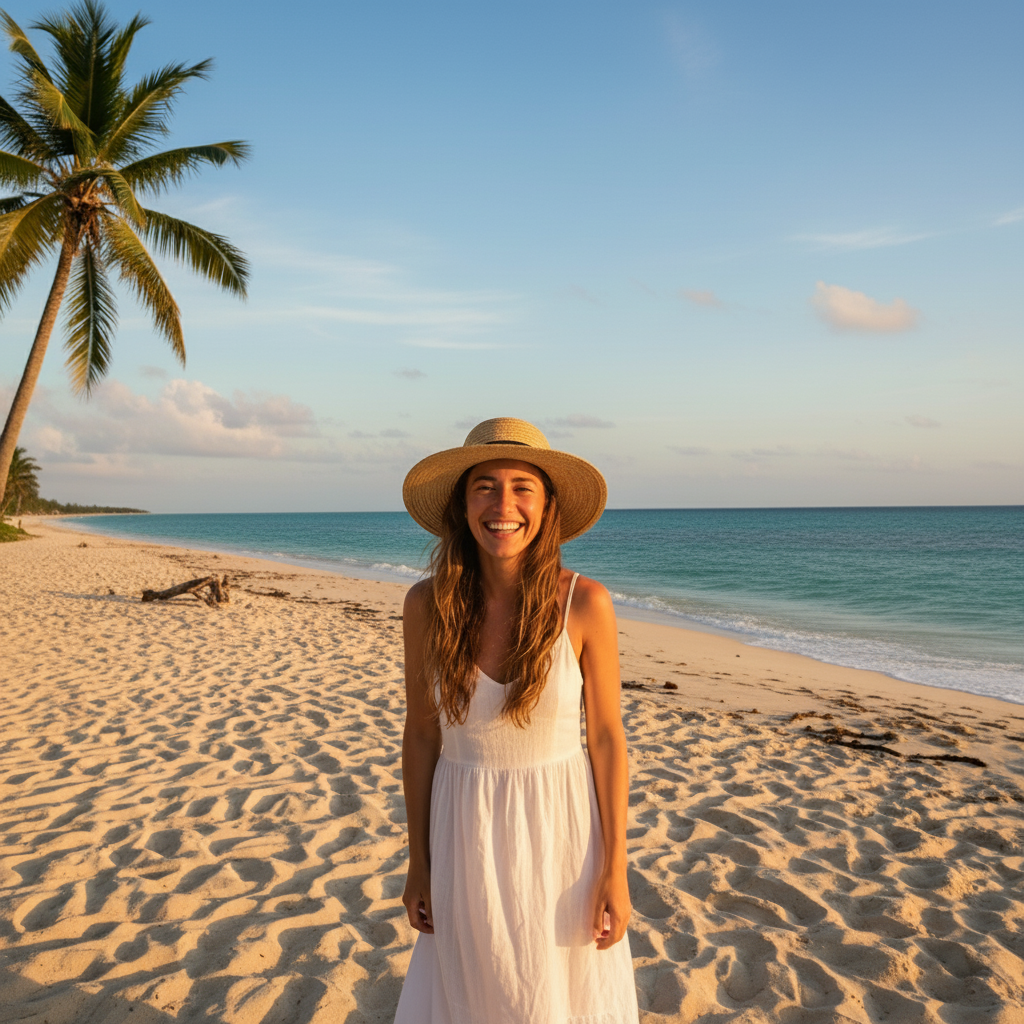
Breites Titelbild mit erweitertem Strand auf beiden Seiten
After

Facebook-Titelbilder erstellen

Drop your photo here

or click to browse

Release to upload

Kostenlos • Keine Anmeldung

Advertisement
Popular use cases:
  • Facebook-Nutzer
  • Social-Media-Manager
  • Content-Ersteller
  • persönliches Branding
  • Profiloptimierung

Cost
Free No signup required
Time
Instant results in 15-30 seconds
Works on
Any device - browser, phone, tablet, desktop
Powered by
AI-powered photo editing
Scenario Prompt Time
Für Breite erweitern Hintergrund auf beiden Seiten erweitern 20s
Fotobomber entfernen Person rechts entfernen 15s
Farben verbessern Farben lebendiger machen 15s

How it works

  1. Laden Sie Ihr Foto hoch

    Laden Sie Ihr Bild in EditThisPic hoch. JPG, PNG, WebP bis zu 7MB. Verwenden Sie ein Foto mit guter Motivplatzierung und sauberen Rändern für beste Erweiterungsergebnisse.

    Expect: Einfache Bearbeitungen wie Farbverbesserung: 15-30 Sekunden. Hintergrunderweiterungen: können 2-3 Verfeinerungen für nahtlose Ränder benötigen.
  2. Beschreiben Sie, was Sie möchten

    Geben Sie Ihre Anweisung klar ein: 'Hintergrund auf beiden Seiten erweitern, um es breiter zu machen' oder 'Fremden links entfernen und mit Strand füllen.' Seien Sie konkret, was erweitert oder entfernt werden soll. Keine Markierung erforderlich.

    Tip: Erwähnen Sie den gewünschten Stil: 'mit passendem Himmelsverlauf erweitern' oder 'mit ähnlichem verschwommenem Grün füllen' für nahtlose Ergebnisse.

    Copy one of these to get started:

    Foto zu schmal für Titelbild Hintergrund auf beiden Seiten erweitern, um dieses Foto breiter zu machen, passend zu den vorhandenen Farben und dem Stil
    Unerwünschte Person im Bild Person auf der rechten Seite entfernen und mit natürlichem Hintergrund füllen
    Matte oder flache Farben Farben verbessern, um sie lebendiger und auffälliger zu machen, Kontrast leicht erhöhen
    Langweiliger Himmel in Landschaft Himmel durch einen dramatischen Sonnenuntergangs-Verlauf in Orange- und Rosatönen ersetzen
    2 more prompts
    Mehr Kopfraum über dem Motiv benötigt Oberen Bildbereich mit mehr Himmel erweitern, um mehr Raum über dem Motiv zu geben
    Ablenkende Elemente aufräumen Ablenkende Elemente im Hintergrund entfernen und durch saubere, verschwommene Landschaft ersetzen
  3. Generieren und überprüfen

    Prüfen Sie, ob erweiterte Bereiche natürlich mit dem Original verschmelzen. Achten Sie auf Farbkonsistenz an den Nähten und stellen Sie sicher, dass Ihr Motiv scharf und gut positioniert bleibt.

  4. Bei Bedarf mit Markierungen verfeinern

    Wenn die Erweiterung sichtbare Nähte zeigt oder die KI den falschen Bereich gefüllt hat, tippen Sie Markierungen auf diese Stellen und regenerieren Sie. Die meisten Titelbild-Bearbeitungen funktionieren ohne Markierungen.

    Tip: Markierungen sind für präzise Verfeinerung, kein erforderlicher Schritt. Versuchen Sie es zuerst ohne.
Try it free

Facebook-Titelbilder erstellen

Drop your photo here

or click to browse

Release to upload

Kostenlos • Keine Anmeldung

"Endlich ein Titelbild bekommen, das meinen Kopf nicht abschneidet. Habe es einfach gesagt, den Himmel zu erweitern, und es hat perfekt funktioniert." @socialjen

See it in action

Schmales Hochformatfoto von Frau am Strand
Before
->
Breites Titelbild mit erweitertem Strand auf beiden Seiten
After

Porträt für Titelbild-Abmessungen erweitert

Ein vertikales Porträt musste zu einem horizontalen Titelbild werden. Die KI erweiterte den Strandhintergrund auf beiden Seiten nahtlos.

Prompt: Hintergrund auf beiden Seiten mit mehr Strand und Meer erweitern, um dies für ein Facebook-Titelbild breiter zu machen
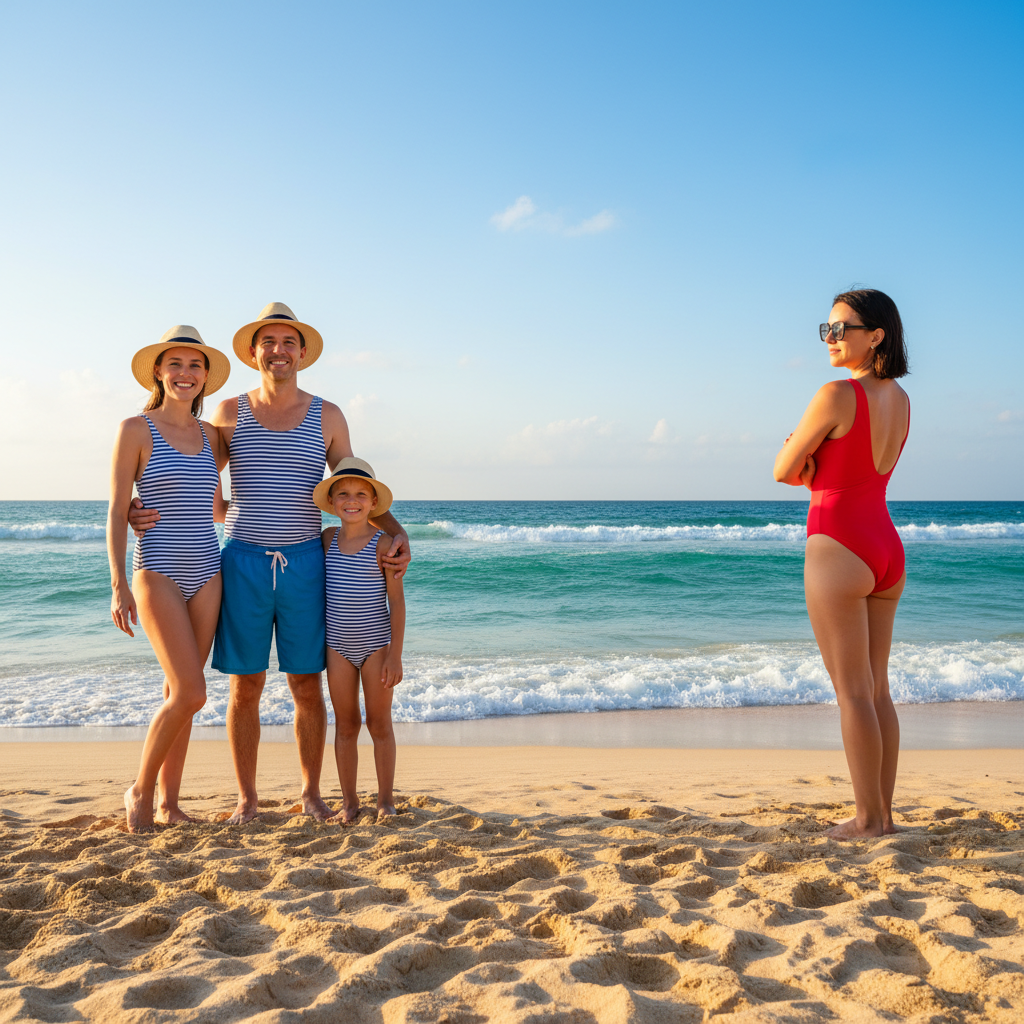
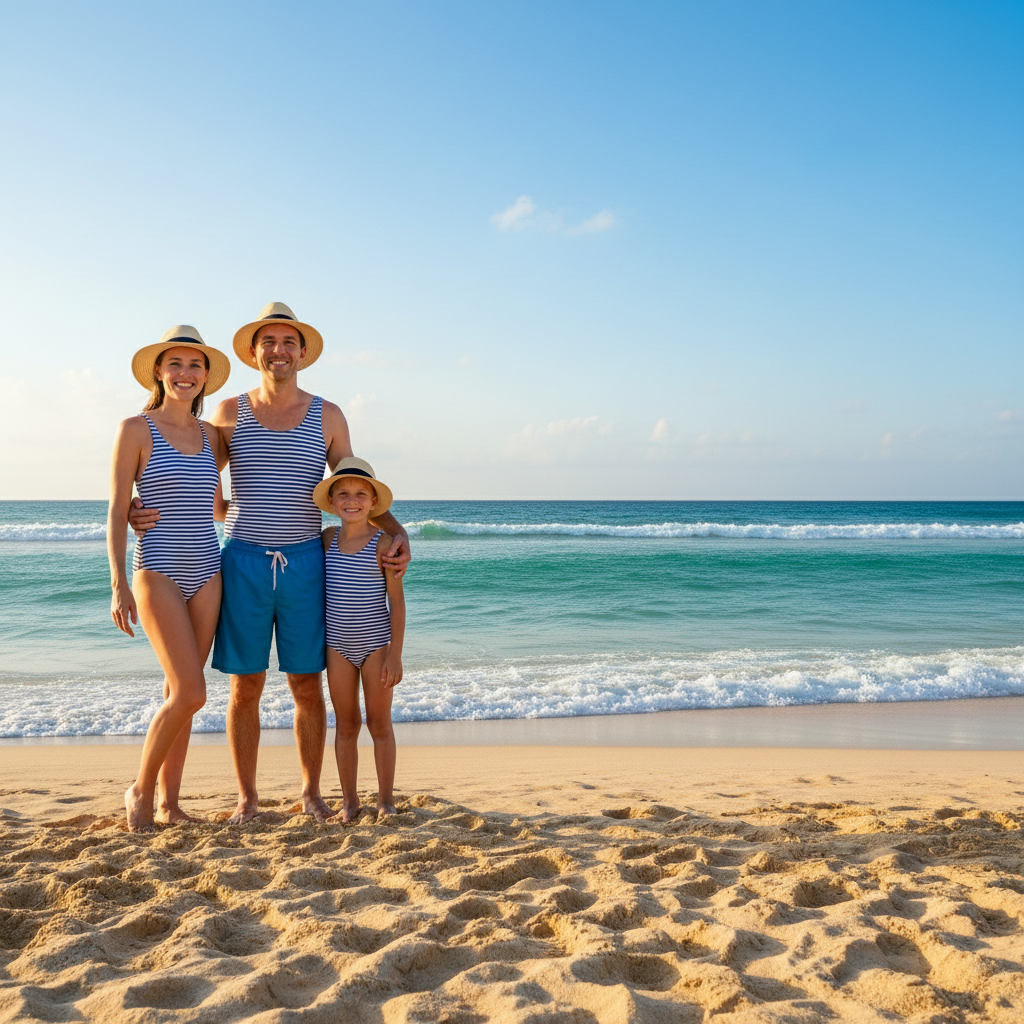
Strand-Familienfoto mit Fremdem in Rot rechts
Before
->
Sauberes Familien-Strandfoto mit entfernter fremder Person
After

Fremde Person aus Gruppenfoto entfernt

Ein Fotobomber erschien am Rand eines Familien-Strandfotos. Ein Prompt entfernte sie und füllte mit passendem Sand und Meer.

Prompt: Person ganz rechts entfernen und mit Strand und Meer füllen, um zum Rest der Szene zu passen
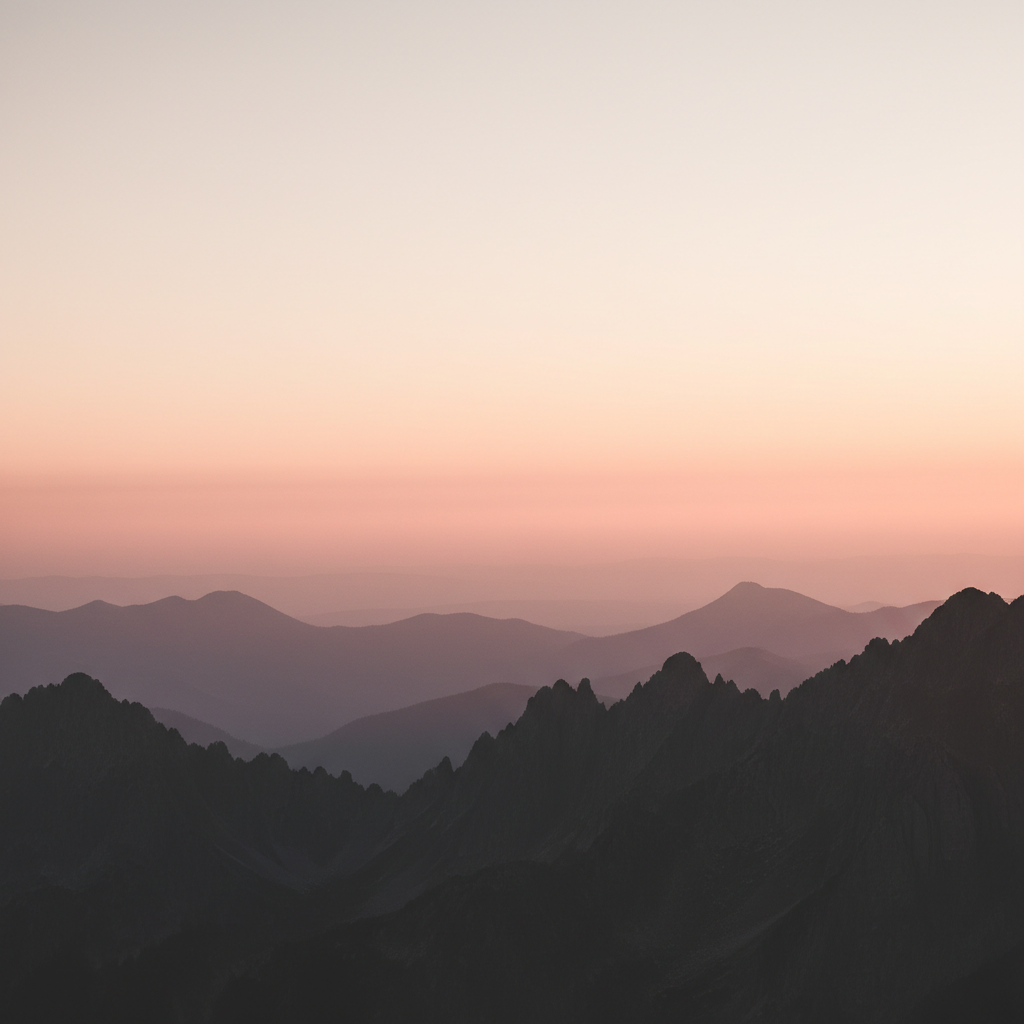
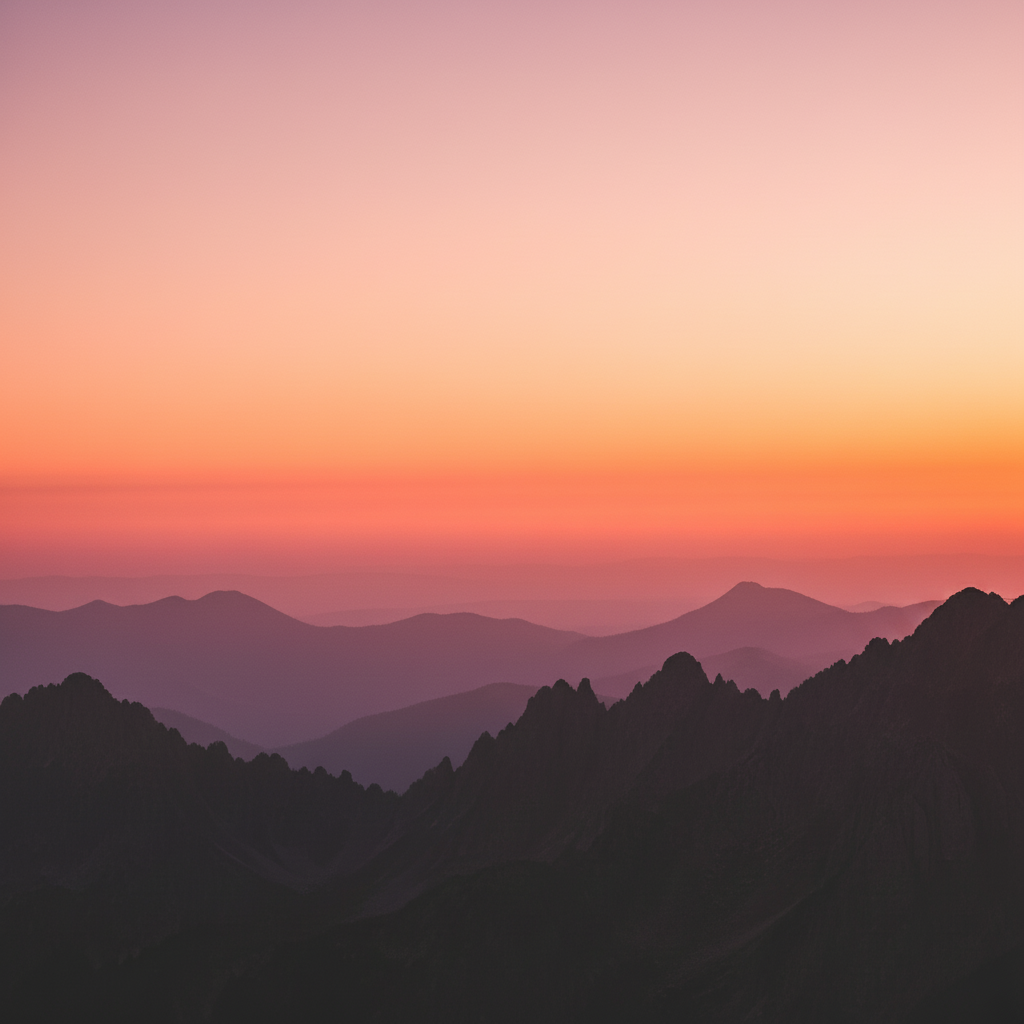
Verwaschenes Sonnenuntergangs-Bergfoto
Before
->
Lebendiger Sonnenuntergang mit verstärkten Orange- und Rosa-Farben
After

Farben für Wirkung verbessert

Ein Sonnenuntergangsfoto sah verwaschen aus. Farbverbesserung ließ es als auffälliges Titelbild hervorstechen.

Prompt: Farben verbessern, um den Sonnenuntergang lebendiger zu machen mit tieferen Orangen und Rosa, Kontrast für Wirkung erhöhen
Advertisement

If something looks off

Erweiterter Bereich sieht anders aus als das Original

Why: Die KI hat Inhalte generiert, die nicht zur Beleuchtung, Farbe oder Textur der ursprünglichen Ränder passen.

Try: Hintergrund mit exakt demselben Farbton und derselben Beleuchtung wie das Originalfoto erweitern, nahtloser Übergang

Tip: Erwähnen Sie spezifische Farben: 'mit denselben warmen Goldtönen erweitern' für bessere Übereinstimmung.

Sichtbare Naht, wo Erweiterung auf Original trifft

Why: Der Übergang zwischen Original und generiertem Inhalt ist zu abrupt.

Try: Ränder sanfter verschmelzen, wo die Erweiterung auf das Original trifft, keine sichtbare Naht

Tip: Tippen Sie Markierungen direkt auf die Nahtlinie und bitten Sie, diesen spezifischen Bereich zu verschmelzen.

KI hat den falschen Bereich geändert oder etwas, das ich nicht geändert haben wollte

Why: Die KI konnte nicht genau bestimmen, welchen Bereich Sie aus der Beschreibung allein meinten. Dies passiert bei mehrdeutigen Anfragen.

Try: Tippen Sie eine Markierung auf den spezifischen Bereich, den Sie ändern möchten, dann mit demselben Prompt regenerieren

Tip: Markierungen sagen der KI 'Ich meine DIESEN hier genau.' Verwenden Sie sie, wenn die Beschreibung allein mehrdeutig ist.

Motiv sieht nach Bearbeitung verzerrt aus

Why: Die KI hat versehentlich Ihr Hauptmotiv modifiziert, während sie den Hintergrund bearbeitete.

Try: Hauptmotiv genau so belassen, nur Hintergrundbereiche ändern

Tip: Seien Sie explizit darüber, was erhalten bleiben soll: 'Person unverändert lassen, nur die Landschaft erweitern.'

Quick answers

Muss ich den Hintergrund vor dem Erweitern markieren?

Nein! Beschreiben Sie einfach, was Sie möchten: 'Hintergrund auf beiden Seiten erweitern' oder 'mehr Himmel oben hinzufügen.' Die KI versteht diese Konzepte. Verwenden Sie Markierungen nur, wenn Sie Präzision benötigen, wie z.B. die Angabe, welche Seite erweitert werden soll oder die Verfeinerung einer Naht.

Welche Abmessungen funktionieren am besten für Facebook-Titelbilder?

Facebook-Titelbilder werden mit 820x312 Pixeln auf Desktop und 640x360 auf Mobilgeräten angezeigt. EditThisPic kann jedes Foto erweitern, um zu diesen Abmessungen zu passen. Beginnen Sie für beste Ergebnisse mit einem Foto, das breiter als hoch ist.

Kann ich ein Foto nur in eine Richtung erweitern?

Ja. Geben Sie die Richtung an: 'linke Seite mit mehr Bäumen erweitern' oder 'mehr Himmel oben hinzufügen.' Die KI wird nur in diesem Bereich neuen Inhalt generieren.

Wie stelle ich sicher, dass mein Gesicht auf Mobilgeräten nicht abgeschnitten wird?

Positionieren Sie Ihr Motiv etwas tiefer im Bild. Facebook schneidet oben und unten auf Mobilgeräten ab. Überprüfen Sie nach dem Erweitern, dass wichtige Elemente im mittleren Drittel des Bildes sind.

Bereit, Ihr perfektes Titelbild zu erstellen?

Kostenlos zum Ausprobieren. Keine Anmeldung erforderlich.

Try it free