Gratis • Sin registro Create Facebook cover photos · Gratis

Crea Fotos de Portada de Facebook Perfectas

Convierte cualquier foto en la portada perfecta. Sin dolores de cabeza por recortes, sin necesidad de habilidades de diseño.
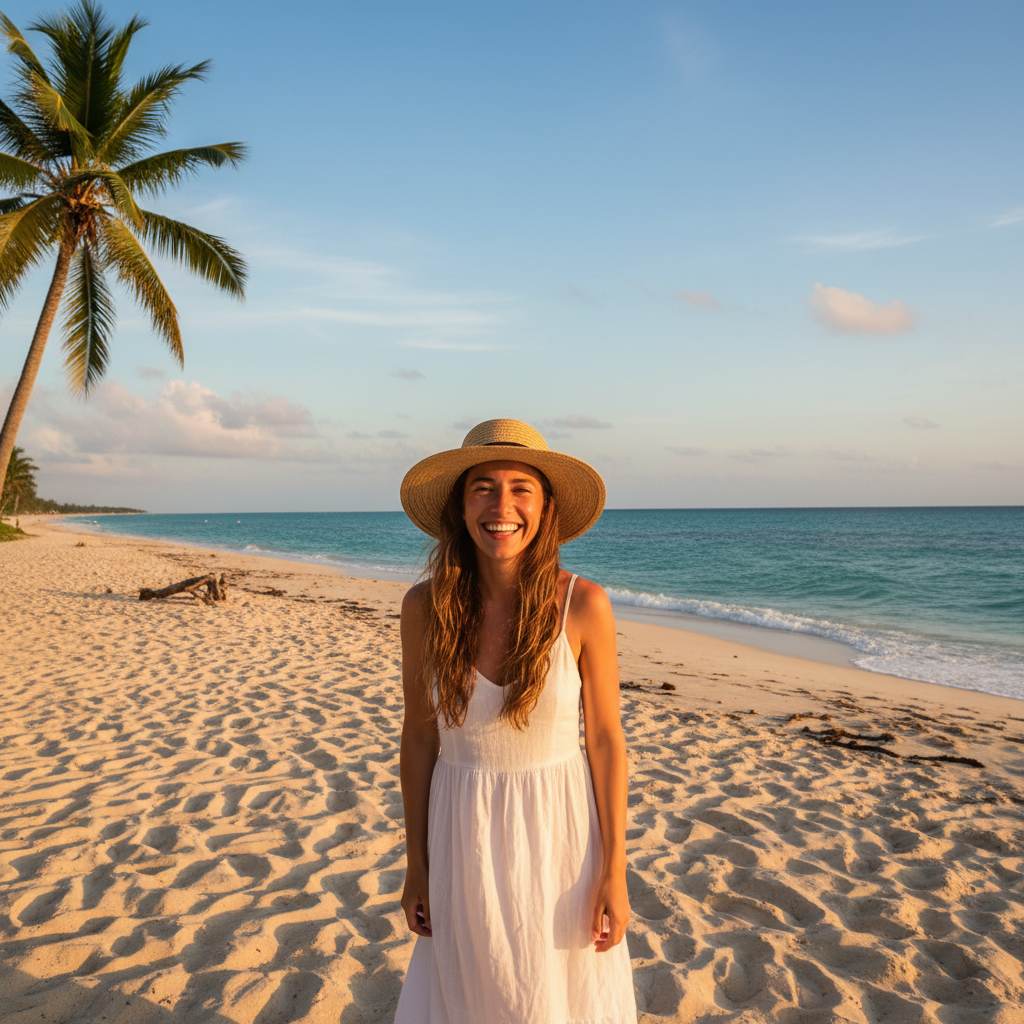
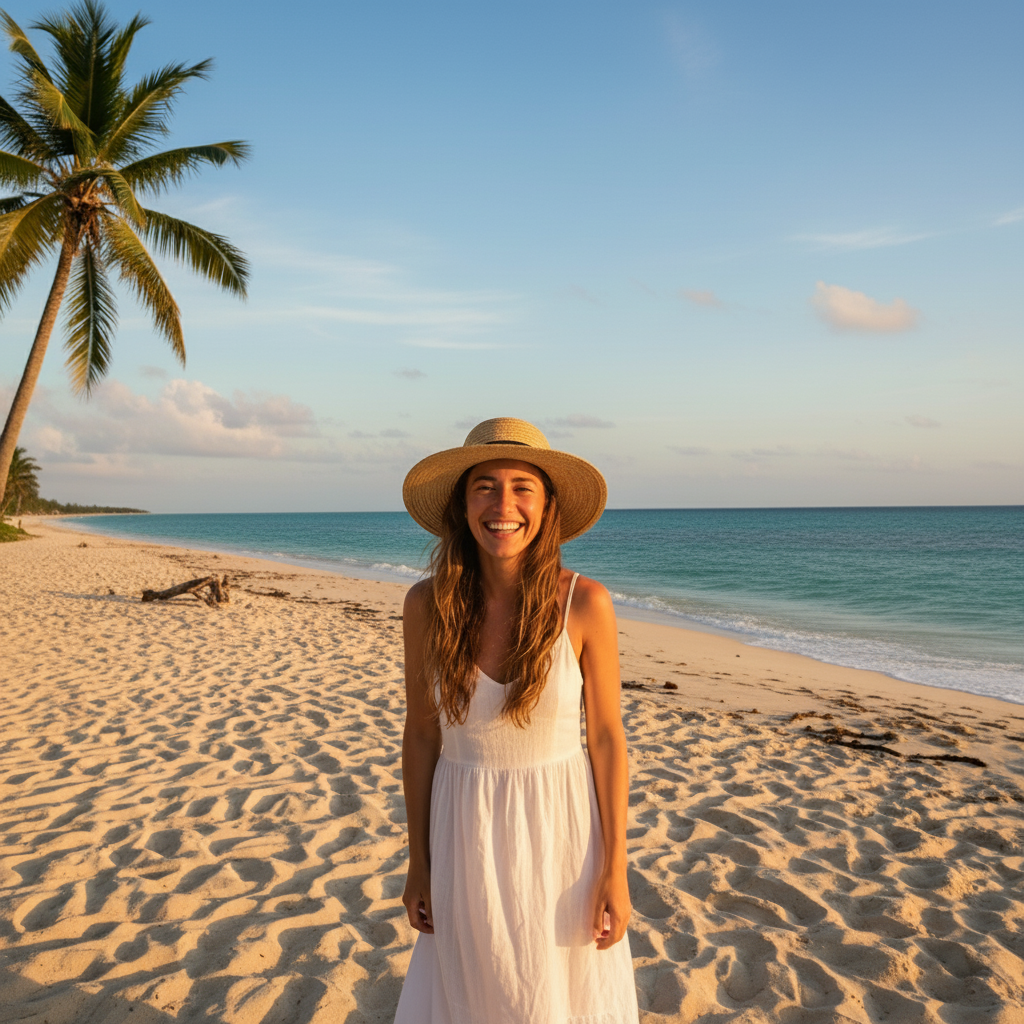
Foto de retrato estrecho de mujer en playa
Antes
Foto de portada ancha con playa extendida en ambos lados
Después

Crear Fotos de Portada de Facebook

Drop your photo here

or click to browse

Release to upload

Gratis • Sin registro

Advertisement
Popular use cases:
  • Usuarios de Facebook
  • Gerentes de redes sociales
  • Creadores de contenido
  • Marca personal
  • Optimización de perfil

Cost
Free No signup required
Time
Instant results in 15-30 seconds
Works on
Any device - browser, phone, tablet, desktop
Powered by
AI-powered photo editing
Scenario Prompt Time
Extender para ancho extiende el fondo en ambos lados 20s
Eliminar invasor de fotos elimina la persona a la derecha 15s
Mejorar colores haz los colores más vibrantes 15s

Cómo funciona

  1. Carga tu foto

    Coloca tu imagen en EditThisPic. JPG, PNG, WebP hasta 7MB. Usa una foto con buen posicionamiento del sujeto y bordes limpios para mejores resultados de extensión.

    Espera: Ediciones simples como mejora de color: 15-30 segundos. Extensiones de fondo: pueden necesitar 2-3 refinamientos para bordes sin costuras.
  2. Describe lo que quieres

    Escribe tu instrucción claramente: 'extiende el fondo en ambos lados para hacerlo más ancho' o 'elimina al extraño a la izquierda y rellena con playa.' Sé específico acerca de qué extender o eliminar. No se requiere marcado.

    Consejo: Menciona el estilo que deseas: 'extiende con gradiente de cielo coincidente' o 'rellena con vegetación borrosa similar' para resultados sin costuras.

    Copia uno de estos para empezar:

    Foto demasiado estrecha para portada extiende el fondo en ambos lados para hacer esta foto más ancha, coincidiendo con los colores y estilos existentes
    Try This →
    Persona no deseada en el encuadre elimina la persona a la derecha y rellena con el fondo natural
    Try This →
    Colores opacos o planos mejora los colores para hacerlos más vibrantes y llamativos, aumenta el contraste ligeramente
    Try This →
    Cielo aburrido en paisaje reemplaza el cielo con un degradado de atardecer dramático en tonos de naranja y rosa
    Try This →
    2 prompts más
    Necesita más espacio sobre el sujeto extiende la parte superior de la imagen con más cielo para dar más espacio sobre el sujeto
    Try This →
    Limpia elementos que distraen elimina los elementos que distraen en el fondo y reemplaza con paisaje limpio y borroso
    Try This →
  3. Genera y revisa

    Verifica que las áreas extendidas se mezclen naturalmente con el original. Busca consistencia de color en las costuras y asegúrate de que tu sujeto permanezca afilado y bien posicionado.

  4. Refina con marcadores si es necesario

    Si la extensión muestra costuras visibles o la IA rellenó el área equivocada, toca marcadores en esos puntos y regenera. La mayoría de ediciones de portada funcionan sin marcadores.

    Consejo: Los marcadores son para refinamiento de precisión, no un paso requerido. Prueba sin ellos primero.
Pruébalo gratis

Crear Fotos de Portada de Facebook

Drop your photo here

or click to browse

Release to upload

Gratis • Sin registro

"Finalmente obtuve una foto de portada que no corta mi cabeza. Solo le pedí que extendiera el cielo y funcionó perfectamente." @socialjen

Míralo en acción

Foto de retrato estrecho de mujer en playa
Antes
->
Foto de portada ancha con playa extendida en ambos lados
Después

Retrato extendido para dimensiones de portada

Un retrato vertical necesitaba convertirse en una portada horizontal. La IA extendió el fondo de playa en ambos lados sin costuras.

Prompt: extiende el fondo en ambos lados con más playa y océano para hacer esto más ancho para una portada de Facebook
Try This →
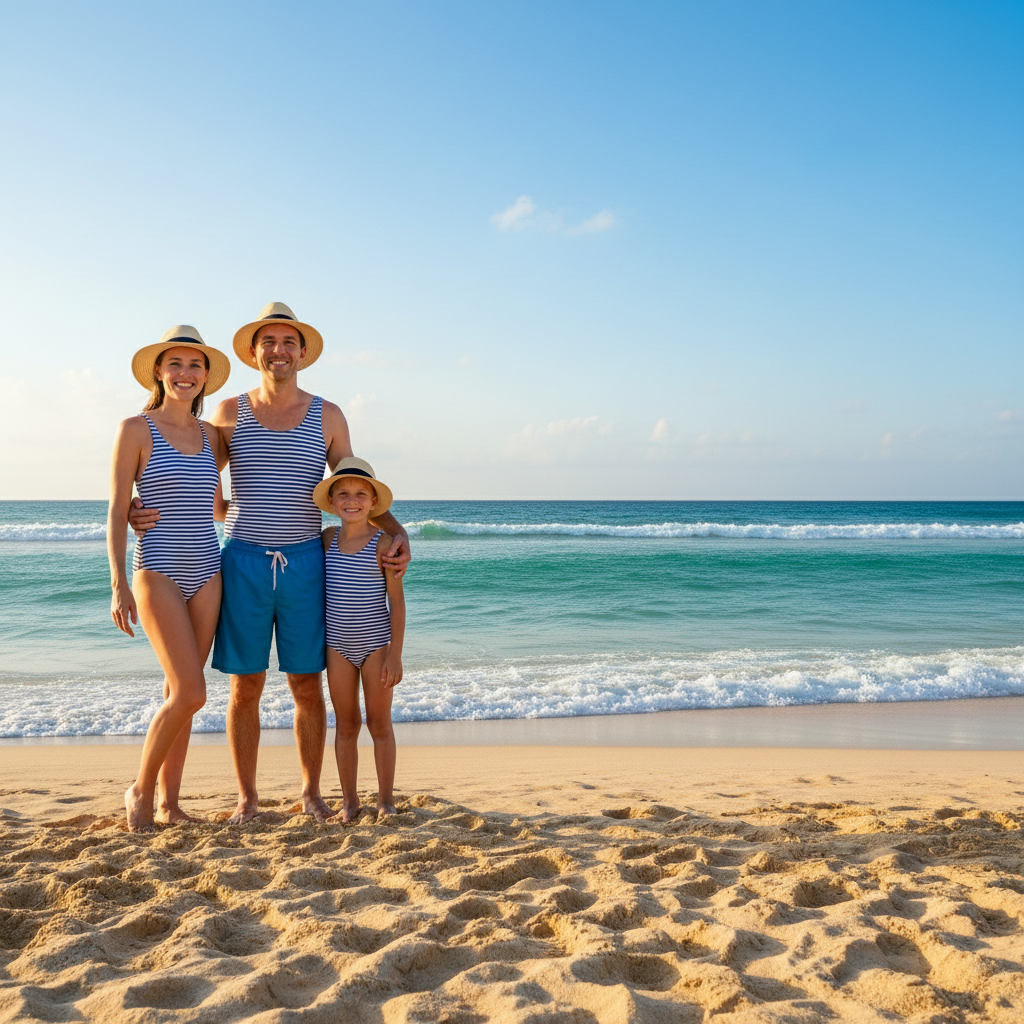
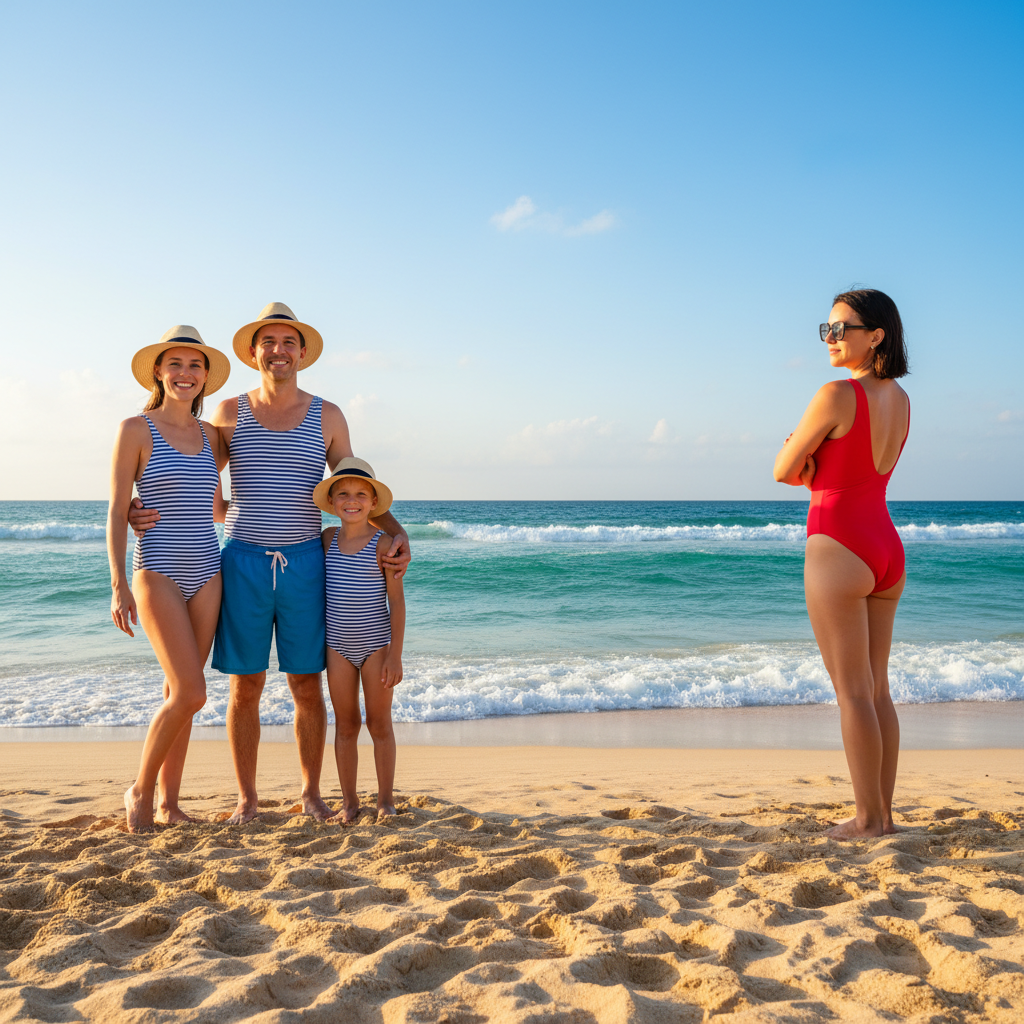
Foto de familia en playa con extraño en rojo a la derecha
Antes
->
Foto de familia en playa limpia con extraño eliminado
Después

Extraño eliminado de foto de grupo

Un invasor fotográfico apareció en el borde de una foto de familia en la playa. Una instrucción lo eliminó y rellenó con arena y océano coincidentes.

Prompt: elimina la persona en el extremo derecho y rellena con playa y océano para que coincida con el resto de la escena
Try This →
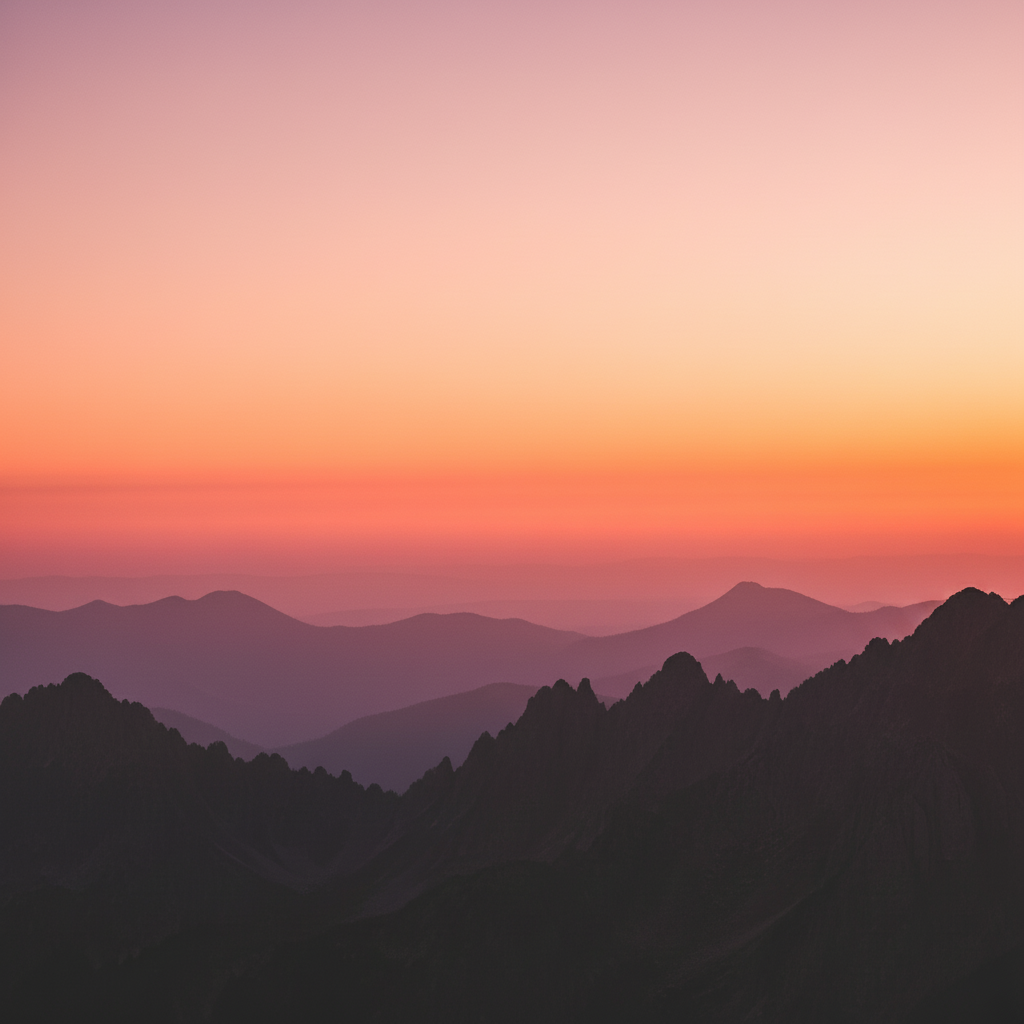
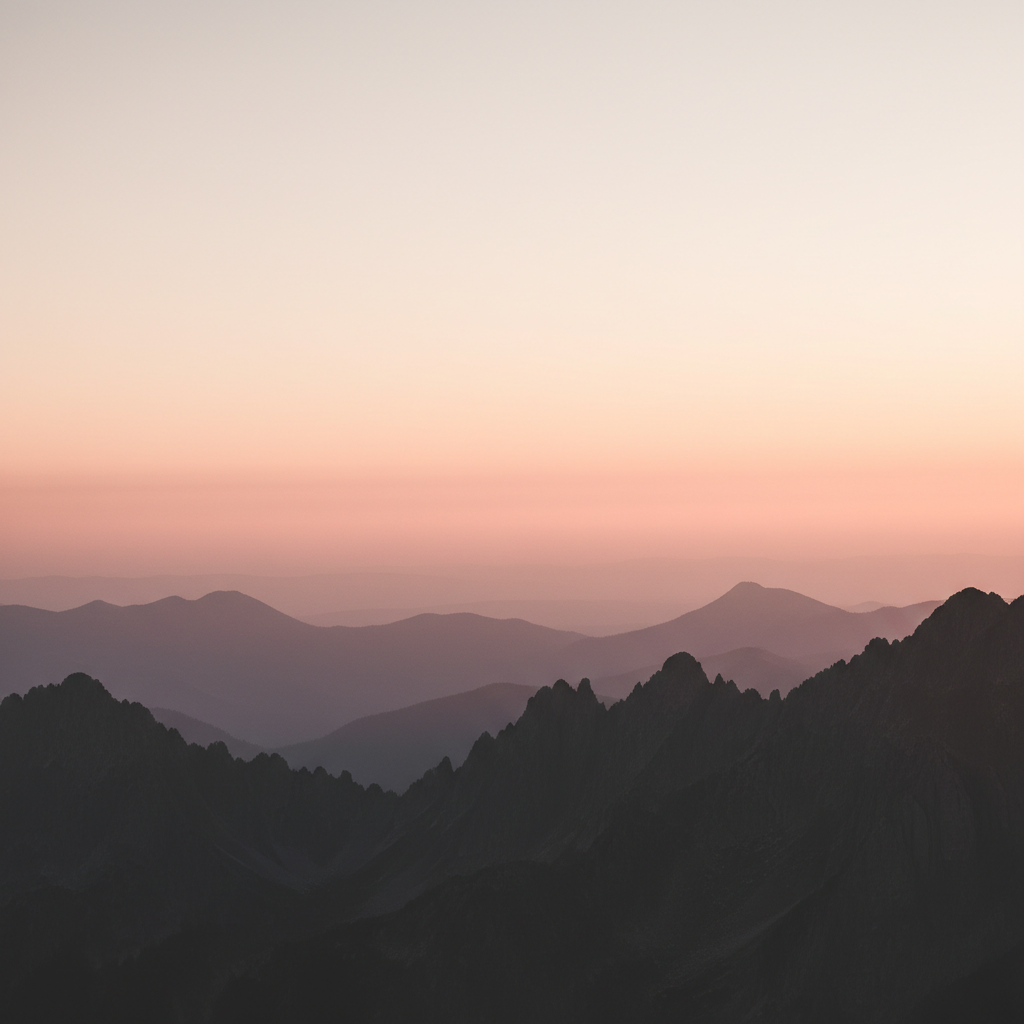
Foto de montaña al atardecer desgastada
Antes
->
Atardecer vibrante con colores naranja y rosa mejorados
Después

Colores mejorados para impacto

Una foto de atardecer lucía desgastada. La mejora de color la hizo pop como una foto de portada sorprendente.

Prompt: mejora los colores para hacer el atardecer más vibrante con naranjas y rosas más profundos, aumenta el contraste para el impacto
Try This →
Advertisement

Si algo no se ve bien

El área extendida se ve diferente del original

Por qué: La IA generó contenido que no coincide con la iluminación, color o textura de los bordes originales.

Intenta: extiende el fondo con exactamente el mismo tono de color e iluminación que la foto original, transición sin costuras
Try This →

Consejo: Menciona colores específicos: 'extiende con los mismos tonos dorados cálidos' para una mejor coincidencia.

Costura visible donde la extensión se encuentra con el original

Por qué: La transición entre contenido original y generado es demasiado abrupta.

Intenta: mezcla los bordes más suavemente donde la extensión se encuentra con el original, sin costura visible
Try This →

Consejo: Toca marcadores directamente en la línea de costura y pide mezclar esa área específica.

La IA cambió el área equivocada o algo que no quería cambiar

Por qué: La IA no pudo determinar exactamente qué área significabas solo por descripción. Esto sucede con solicitudes ambiguas.

Intenta: Toca un marcador en el área específica que deseas cambiar, luego regenera con la misma instrucción
Try This →

Consejo: Los marcadores le dicen a la IA 'Me refiero a ESTE específicamente.' Úsalos cuando la descripción sola sea ambigua.

El sujeto se ve distorsionado después de la edición

Por qué: La IA modificó accidentalmente tu sujeto principal mientras editaba las áreas de fondo.

Intenta: mantén el sujeto principal exactamente como está, modifica solo las áreas de fondo
Try This →

Consejo: Sé explícito acerca de qué preservar: 'mantén la persona sin cambios, solo extiende el paisaje.'

Respuestas rápidas

¿Necesito marcar el fondo antes de extenderlo?

¡No! Solo describe lo que quieres: 'extiende el fondo en ambos lados' o 'agrega más cielo en la parte superior.' La IA entiende estos conceptos. Solo usa marcadores cuando necesites precisión, como especificar qué lado extender o refinar una costura.

¿Qué dimensiones funcionan mejor para fotos de portada de Facebook?

Las fotos de portada de Facebook se muestran a 820x312 píxeles en escritorio y 640x360 en móvil. EditThisPic puede extender cualquier foto para ajustarse a estas dimensiones. Comienza con una foto más ancha que alta para mejores resultados.

¿Puedo extender una foto en una sola dirección?

Sí. Especifica la dirección: 'extiende el lado izquierdo con más árboles' o 'agrega más cielo en la parte superior.' La IA solo generará contenido nuevo en esa área.

¿Cómo me aseguro de que mi cara no se corte en móvil?

Posiciona tu sujeto ligeramente más bajo en el encuadre. Facebook recorta la parte superior e inferior en móvil. Después de extender, verifica que los elementos importantes estén en el tercio central de la imagen.

¿Listo para crear tu foto de portada perfecta?

Gratis para probar. Sin registro requerido.

Pruébalo gratis