Gratis • Sin registro Enhance Colors · Gratis

Mejorar Colores de Foto

Solo describe lo que quieres—'hacer los colores más vibrantes' funciona perfectamente.
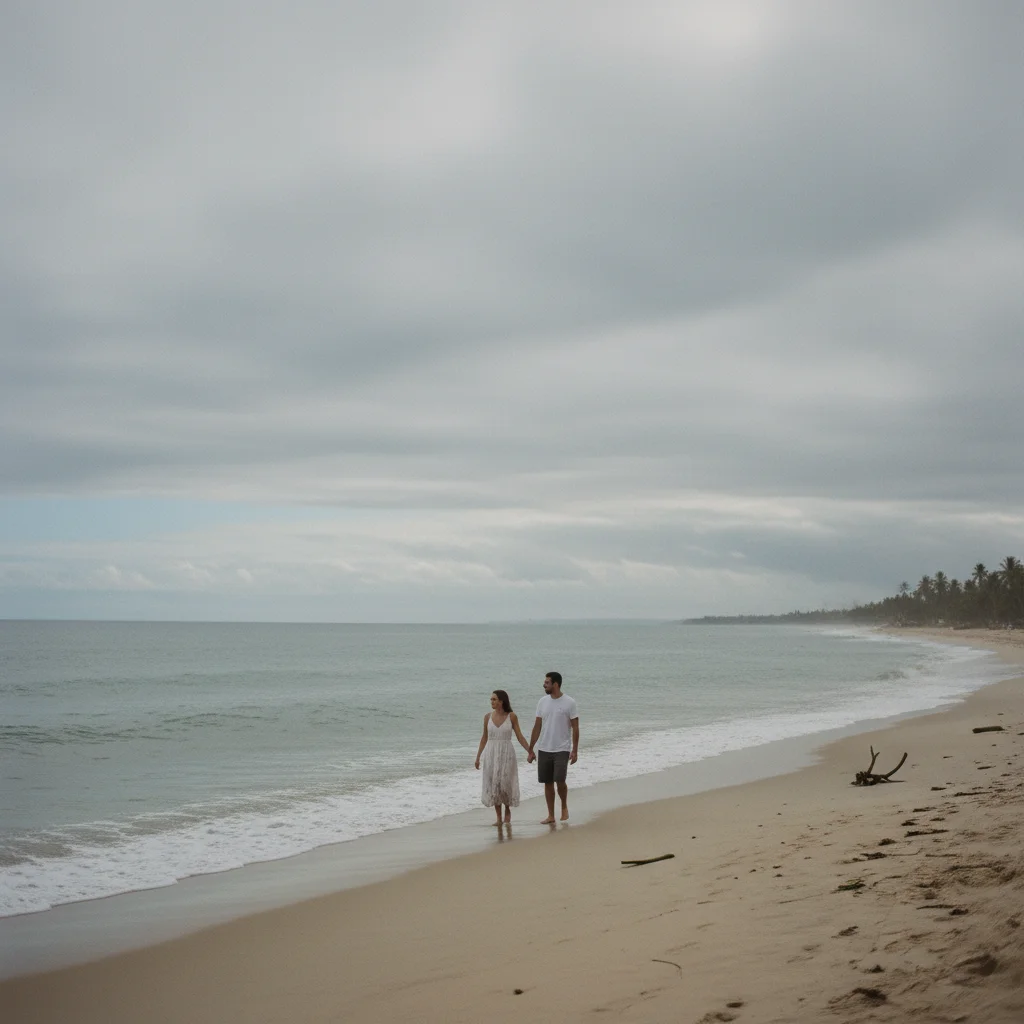
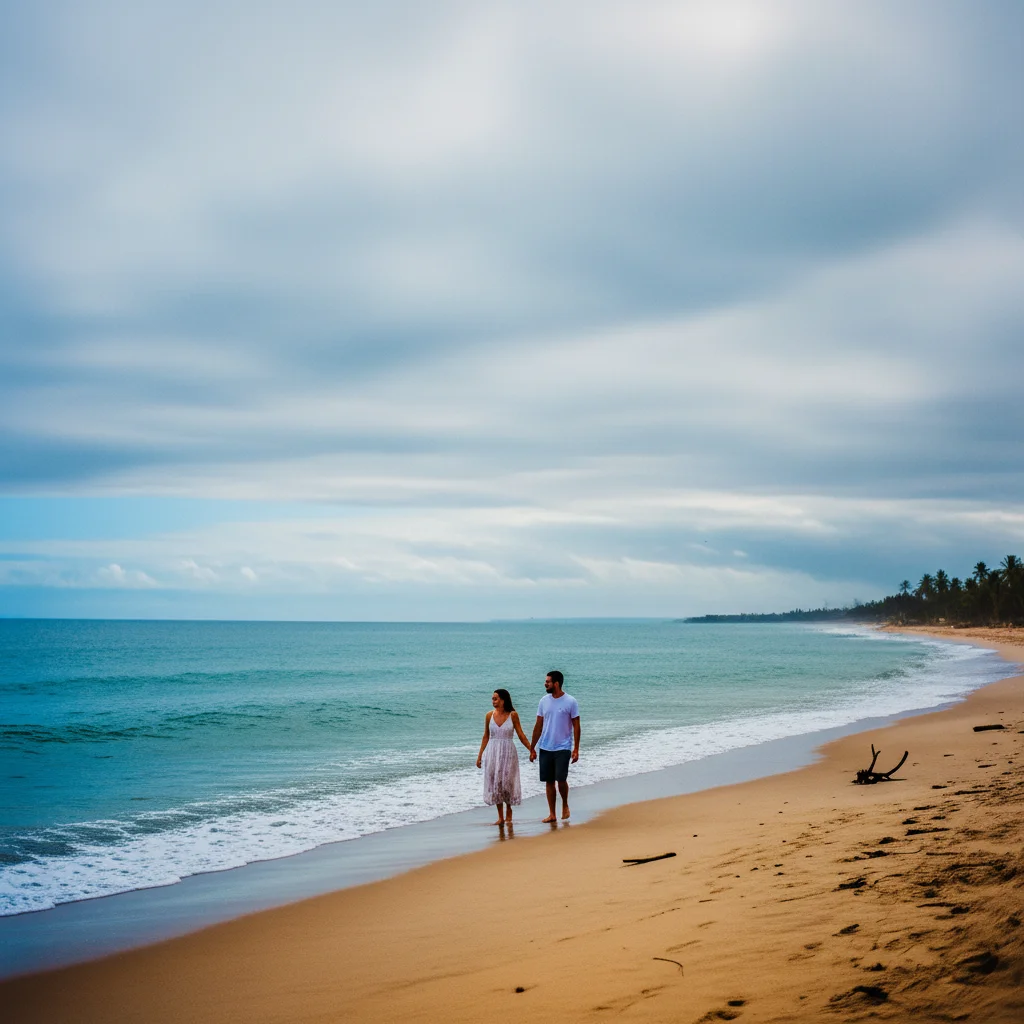
Foto de playa aburrida con colores apagados por clima nublado
Antes
La misma playa con azules de océano vibrantes y arena dorada cálida
Después

Mejorar Colores de Foto

Drop your photo here

or click to browse

Release to upload

Gratis • Sin registro

Advertisement
Popular use cases:
  • fotos de vacaciones aburridas
  • fotografía de día nublado
  • restauración de color descolorido
  • mejora de foto de redes sociales
  • fotografía de comida
  • fotos de bienes raíces

Cost
Free No signup required
Time
Instant results in 15-30 seconds
Works on
Any device - browser, phone, tablet, desktop
Powered by
AI-powered photo editing
Scenario Prompt Time
Mejora general mejora los colores y hazlos más vibrantes 15s
Mejora cálida aumenta colores y agrega calidez para un look de hora dorada 15s
Mejora natural mejora sutilmente colores manteniendo apariencia natural 15s
Selectiva (cielo) haz el cielo más azul y vibrante 20s

Cómo funciona

  1. Sube tu foto

    Arrastra tu imagen a EditThisPic. JPG, PNG y WebP de hasta 7MB funcionan mejor. Las fotos con colores planos o apagados se benefician más de la mejora.

    Espera: Mejora simple de color: 15-20 segundos. Escenas complejas con iluminación mixta: puede necesitar refinamiento ligero.
  2. Describe la mejora que quieres

    Escribe exactamente lo que necesitas: 'mejora los colores y hazlos más vibrantes' o 'aumenta la saturación del color y la riqueza.' Eso es todo. Sin marcadores, sin ajustar deslizadores. La IA entiende conceptos de mejora de color y los aplica de forma natural.

    Consejo: Sé específico sobre el estado de ánimo: 'cálido y vibrante' da tonos dorados mientras que 'frío y vívido' enfatiza azules y verdes.

    Copia uno de estos para empezar:

    Mejora general de color para fotos aburridas mejora los colores y hazlos más vibrantes manteniendo la imagen viéndose natural
    Try This →
    Fotos de paisaje en día nublado aumenta la vibración del color y agrega calidez para hacer que esta foto nublada se vea más soleada
    Try This →
    Fotos de vacaciones decoloradas o deslavadas aumenta la saturación del color y el contraste para traer de vuelta los colores vívidos que se perdieron
    Try This →
    Fotografía de comida que necesita atracción del apetito mejora los colores para hacer que la comida se vea más apetitosa con tonos cálidos y ricos
    Try This →
    2 prompts más
    Fotos de naturaleza y follaje haz los verdes más exuberantes y vibrantes mientras mantienes el cielo azul y natural
    Try This →
    Retrato con tonos de piel planos mejora sutilmente los colores mientras preservas tonos de piel naturales y agregas ligera calidez
    Try This →
  3. Genera y revisa

    Toca generar y examina el resultado. Verifica que los tonos de piel sigan siendo naturales, que los puntos de luz no se quemen y que las sombras retengan detalle. La mejora de color debe verse natural, no sobresaturada.

    Consejo: Compara antes y después con zoom completo. Una buena mejora hace que los colores destaquen sin verse artificial o neón.
Pruébalo gratis

Mejorar Colores de Foto

Drop your photo here

or click to browse

Release to upload

Gratis • Sin registro

"Mis fotos de playa nublada se veían tan planas. Escribí 'haz que los colores destaquen' y ahora parecen fotos de hora dorada." @TravelWithMike

Míralo en acción

Foto de playa aburrida con colores apagados por clima nublado
Antes
->
La misma playa con azules de océano vibrantes y arena dorada cálida
Después

Reanimación de foto de playa nublada

Foto de vacaciones tomada en un día nublado con tonos planos y grises. Una indicación devolvió los azules vibrantes y colores cálidos de arena.

Prompt: mejora los colores y hazlos más vibrantes, aumenta el azul del océano y calienta los tonos de arena
Try This →
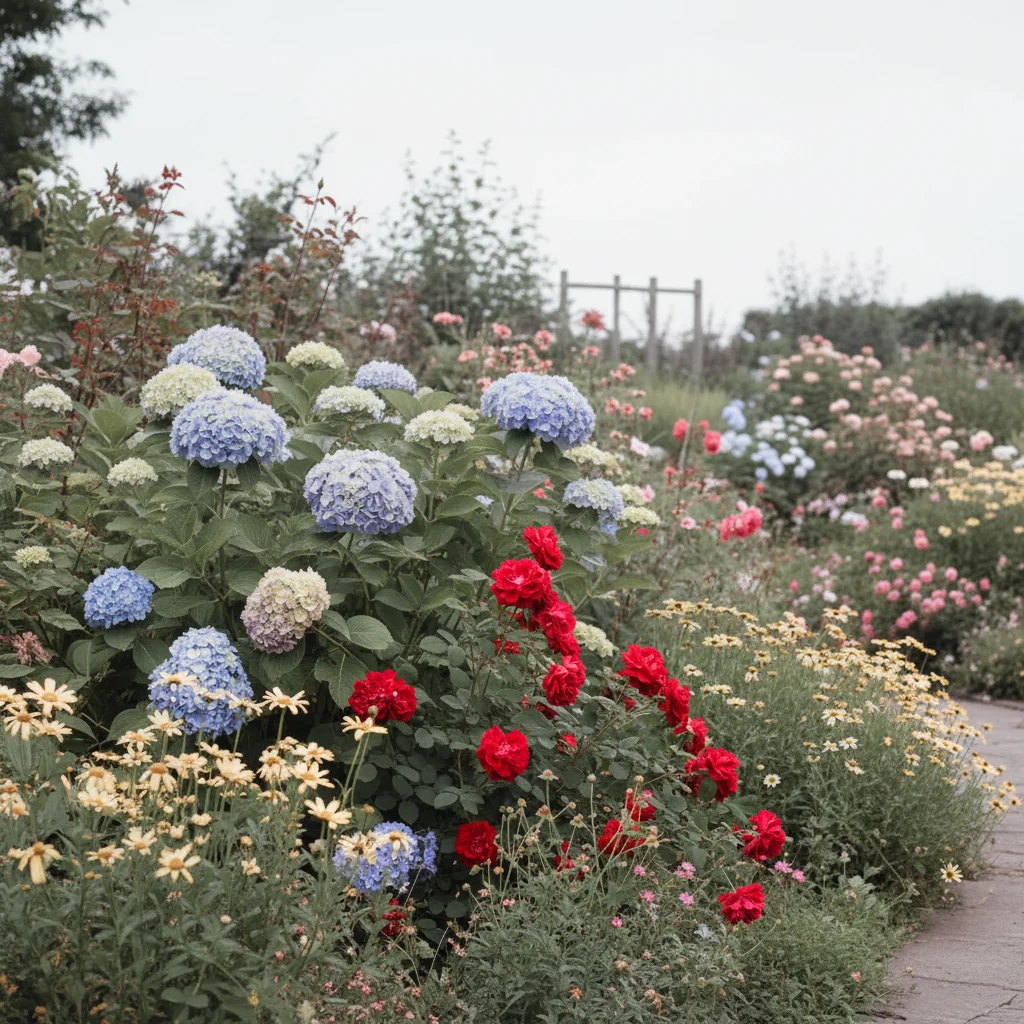
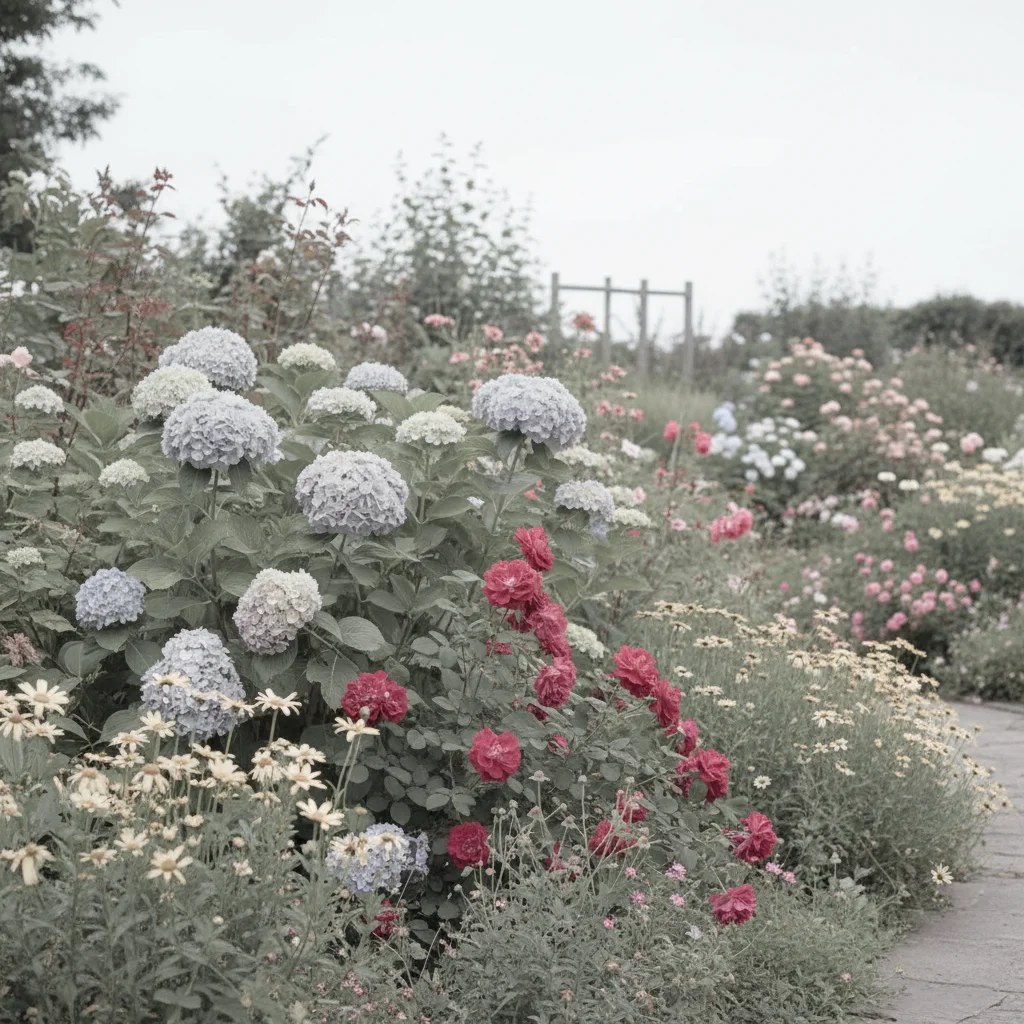
Jardín con colores de flores descoloridos y deslavados
Antes
->
El mismo jardín con colores de flores ricos y vibrantes
Después

Restauración de foto de jardín descolorido

Foto de jardín de flores que se veía deslavada y sin vida. Mejorada para mostrar los colores ricos y vibrantes de las flores.

Prompt: aumenta la saturación del color para hacer que las flores se vean vibrantes y vivas con colores naturales ricos
Try This →
Advertisement

Si algo no se ve bien

La IA cambió el área equivocada o algo que no quería cambiar

Por qué: La IA aplicó mejora de color globalmente cuando querías mejora selectiva. Esto sucede cuando ciertas áreas deberían permanecer sin cambios.

Intenta: Toca un marcador en el área específica que quieres mejorada, luego regenera con la misma indicación
Try This →

Consejo: Los marcadores le dicen a la IA 'Me refiero a ESTA área específicamente.' Úsalos cuando quieras cambios de color selectivos.

Los colores se ven sobresaturados o neón

Por qué: La IA interpretó tu solicitud como queriendo vibración máxima. Mejora fuerte en áreas ya coloridas crea resultados que se ven artificiales.

Intenta: mejora sutilmente los colores mientras mantienes la imagen viéndose natural y realista
Try This →

Consejo: Palabras como 'sutilmente' y 'naturalmente' frenan el entusiasmo de la IA por aumentar color.

Los tonos de piel se volvieron naranjas o poco naturales

Por qué: La mejora de color global afectó la piel junto con todo lo demás. La piel es particularmente sensible a cambios de saturación y calidez.

Intenta: mejora los colores mientras preservas tonos de piel naturales, mantén los rostros viéndose realistas
Try This →

Consejo: Siempre menciona preservación de tono de piel cuando mejoras fotos con personas.

Los puntos de luz se quemaron o las sombras son demasiado oscuras

Por qué: La mejora de color aumentó el contraste junto con la saturación, empujando extremos más allá del rango recuperable.

Intenta: mejora los colores y vibración mientras mantienes detalle en puntos de luz y sombras
Try This →

Consejo: Mencionar 'mantener detalle' le dice a la IA que balancee mejora con preservación de exposición.

Respuestas rápidas

¿Necesito marcar áreas específicas antes de mejorar colores?

¡No! Solo describe lo que quieres: 'mejora los colores y hazlos más vibrantes' funciona para la imagen completa. La IA entiende conceptos de mejora de color. Solo usa marcadores si quieres mejorar áreas específicas mientras dejas otras sin cambios—como aumentar azul del cielo sin afectar tonos de piel.

¿Hará que mis fotos se vean falsas la mejora de color?

No si lo expresas correctamente. Incluye palabras como 'natural' o 'realista' en tu indicación: 'mejora colores manteniendo la imagen viéndose natural.' La IA aumentará vibración sin entrar en territorio sobresaturado. Si los resultados se ven demasiado intensos, intenta 'mejora sutilmente' en su lugar.

¿Puedo mejorar colores en solo parte de la foto?

Sí. O menciona el área específica en tu indicación ('mejora el azul del cielo') o toca un marcador en esa área antes de describir la mejora. Esto es útil cuando quieres paisajes vibrantes pero tonos de piel naturales en la misma foto.

¿Cuál es la diferencia entre mejorar colores y agregar un filtro?

Los filtros aplican cambios de color predeterminados que alteran el estado de ánimo general. La mejora de color aumenta inteligentemente lo que ya está ahí—haciendo azules más azules, verdes más verdes—sin desplazar la paleta de color fundamental de la foto. El resultado se ve como mejor iluminación en lugar de un filtro de Instagram.

¿Listo para mejorar tus colores?

Gratis para probar. Sin registro necesario.

Pruébalo gratis