Gratis • Senza registrazione Enhance Colors · Gratis

Migliora i Colori della Foto

Basta descrivere quello che vuoi—'rendi i colori più vivaci' funziona perfettamente.
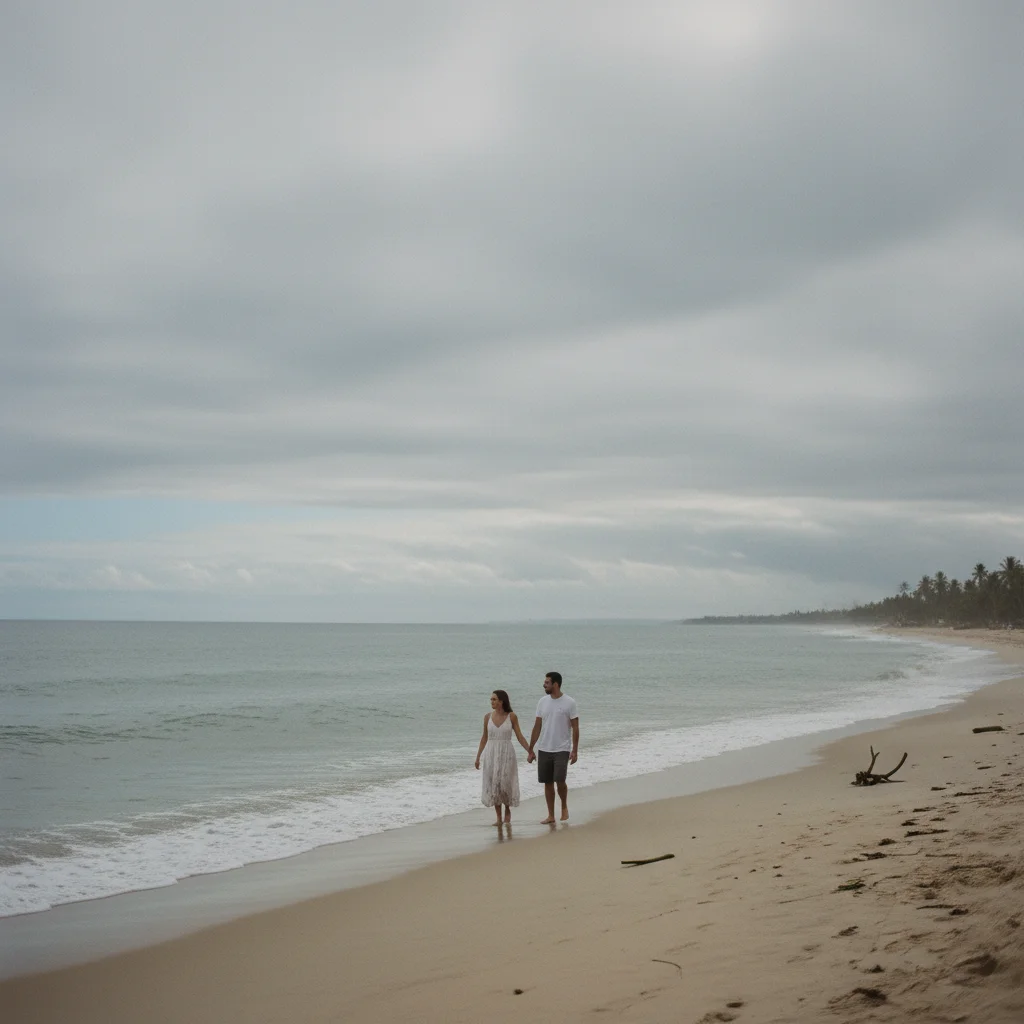
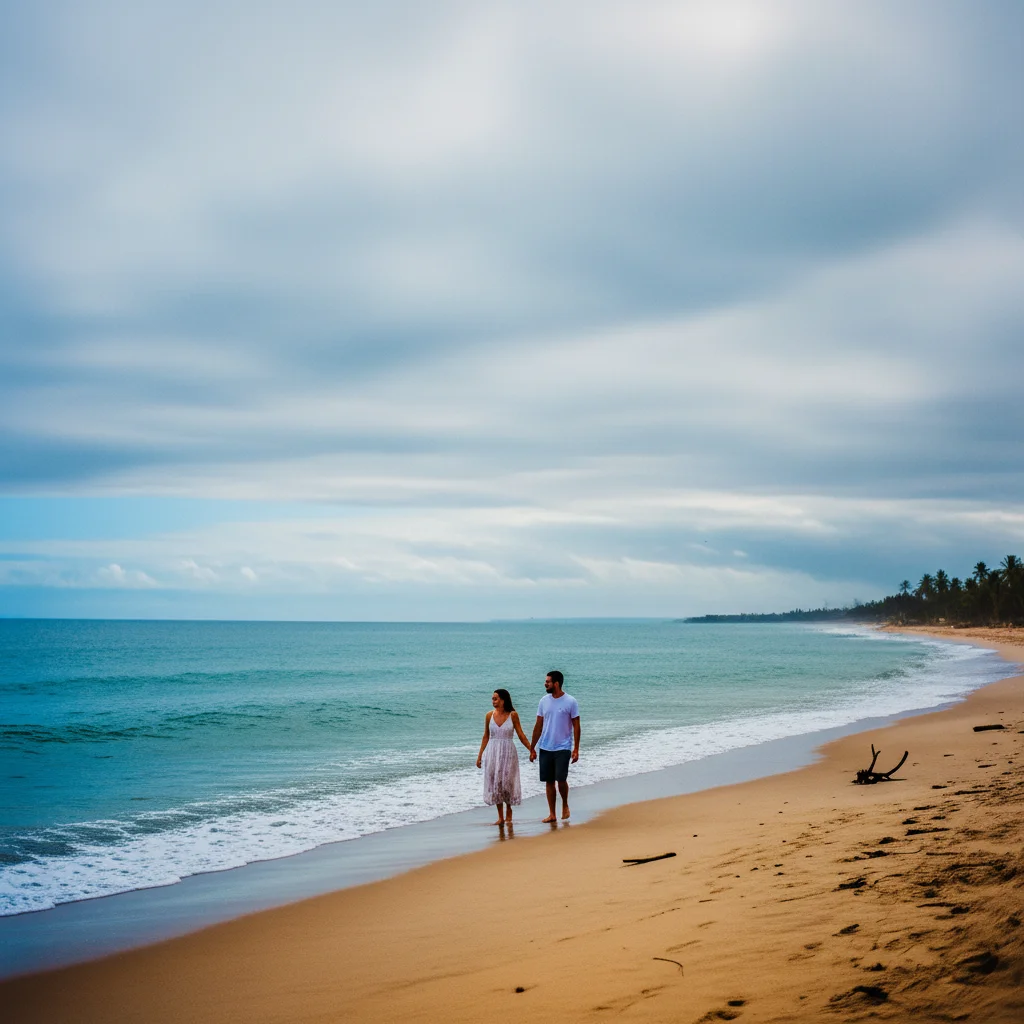
Foto di spiaggia spenta con colori opachi da meteo nuvoloso
Before
Stessa spiaggia con blu dell'oceano vivaci e sabbia dorata calda
After

Migliora i Colori della Foto

Drop your photo here

or click to browse

Release to upload

Gratis • Senza registrazione

Advertisement
Popular use cases:
  • foto di vacanza spente
  • fotografia di giorni nuvolosi
  • ripristino dei colori sbiaditi
  • miglioramento delle foto per i social media
  • fotografia di cibo
  • foto immobiliari

Cost
Free No signup required
Time
Instant results in 15-30 seconds
Works on
Any device - browser, phone, tablet, desktop
Powered by
AI-powered photo editing
Scenario Prompt Time
Aumento generale migliora i colori e rendili più vivaci 15s
Miglioramento caldo aumenta i colori e aggiungi calore per uno stile ora d'oro 15s
Miglioramento naturale migliora leggermente i colori mantenendo l'aspetto naturale 15s
Selettivo (cielo) rendi il cielo più blu e vivace 20s

How it works

  1. Carica la tua foto

    Trascina la tua immagine in EditThisPic. JPG, PNG e WebP fino a 7MB funzionano meglio. Le foto con colori piatti o opachi traggono il massimo beneficio dal miglioramento.

    Expect: Aumento di colore semplice: 15-20 secondi. Scene complesse con illuminazione mista: potrebbe richiedere un leggero ritocco.
  2. Descrivi il miglioramento che desideri

    Digita esattamente quello di cui hai bisogno: 'migliora i colori e rendili più vivaci' o 'aumenta la saturazione e la ricchezza del colore.' È tutto. Nessun contrassegno, nessun cursore da regolare. L'IA comprende i concetti di miglioramento del colore e li applica naturalmente.

    Tip: Sii specifico riguardo all'umore: 'caldo e vivace' dà toni dorati mentre 'fresco e vivido' enfatizza blu e verdi.

    Copy one of these to get started:

    Aumento generale del colore per foto spente migliora i colori e rendili più vivaci mantenendo l'immagine naturale
    Foto di paesaggio di giorni nuvolosi aumenta la vivacità del colore e aggiungi calore per rendere questa foto nuvolosa più soleggiata
    Foto di vacanza sbiadite o lavate aumenta la saturazione del colore e il contrasto per ripristinare i colori vividi che sono stati persi
    Fotografia di cibo che ha bisogno di appetibilità migliora i colori per rendere il cibo più appetibile con toni ricchi e caldi
    2 more prompts
    Foto di natura e fogliame rendi i verdi più lussureggianti e vivaci mantenendo il cielo blu e naturale
    Ritratto con toni della pelle piatti migliora leggermente i colori preservando i toni della pelle naturali e aggiungendo un leggero calore
  3. Genera e rivedi

    Tocca genera ed esamina il risultato. Verifica che i toni della pelle rimangano naturali, che le luci non siano bruciate e che le ombre conservino i dettagli. Il miglioramento del colore dovrebbe apparire naturale, non supersaturo.

    Tip: Confronta prima e dopo con zoom completo. Un buon miglioramento fa risaltare i colori senza apparire artificiale o fluorescente.
Try it free

Migliora i Colori della Foto

Drop your photo here

or click to browse

Release to upload

Gratis • Senza registrazione

"Le mie foto di spiaggia nuvolosa sembravano così piatte. Ho digitato 'rendi i colori vivaci' e ora sembrano scattate all'ora d'oro." @TravelWithMike

See it in action

Foto di spiaggia spenta con colori opachi da meteo nuvoloso
Before
->
Stessa spiaggia con blu dell'oceano vivaci e sabbia dorata calda
After

Rivitalizzazione della foto di spiaggia nuvolosa

Foto di vacanza scattata in una giornata nuvolosa con toni piatti e grigi. Un prompt ha ripristinato i blu vivaci e i toni sabbiosi caldi.

Prompt: migliora i colori e rendili più vivaci, aumenta il blu dell'oceano e riscalda i toni della sabbia
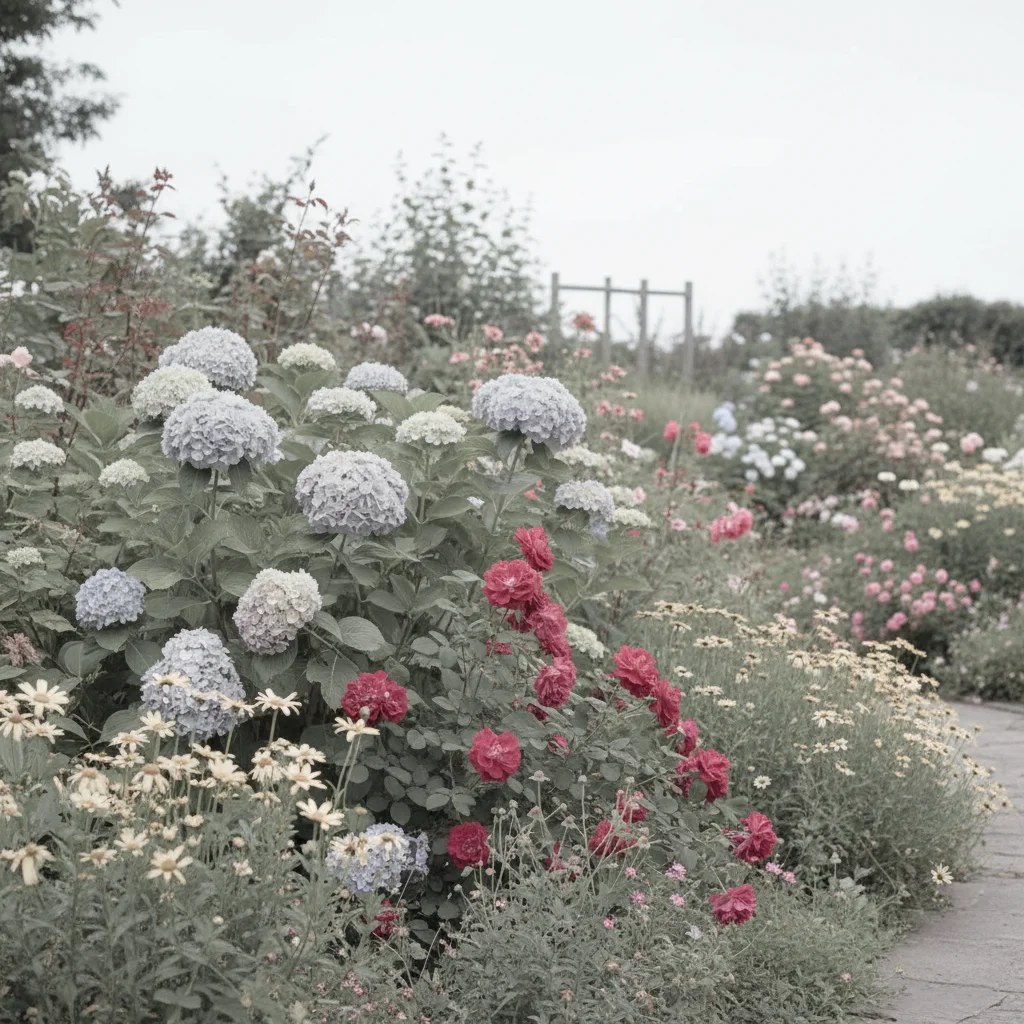
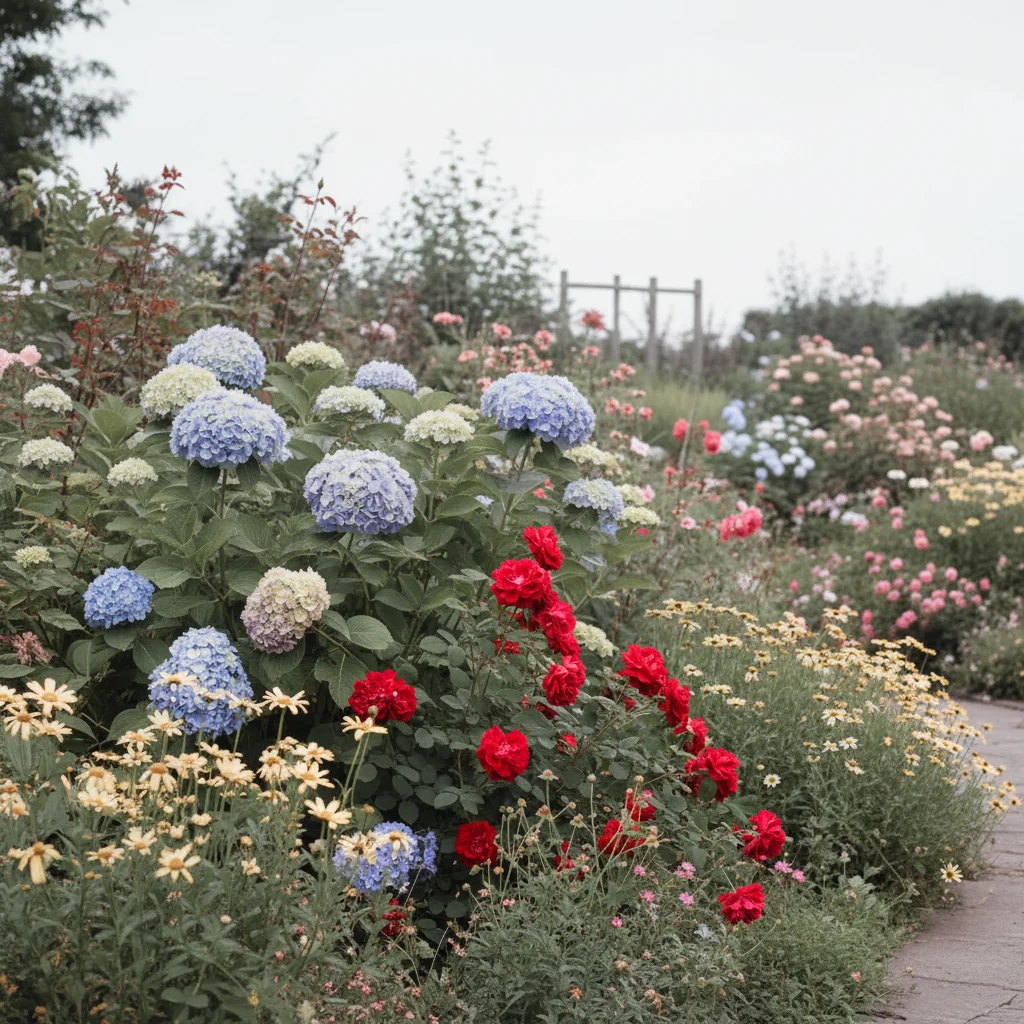
Giardino con colori dei fiori sbiaditi e lavati via
Before
->
Lo stesso giardino con colori dei fiori ricchi e vivaci
After

Ripristino della foto del giardino sbiadita

Foto di giardino di fiori che sembrava lavata via e priva di vita. Migliorata per mostrare i colori ricchi e vivaci dei fiori.

Prompt: aumenta la saturazione del colore per rendere i fiori vivaci e vivi con colori ricchi e naturali
Advertisement

If something looks off

L'IA ha cambiato l'area sbagliata o qualcosa che non volevo fosse cambiato

Why: L'IA ha applicato il miglioramento del colore globalmente quando volevi il miglioramento selettivo. Ciò accade quando certe aree dovrebbero rimanere invariate.

Try: Tocca un contrassegno sull'area specifica che desideri migliorare, quindi rigenera con lo stesso prompt

Tip: I contrassegni dicono all'IA 'intendo QUESTA area specificamente.' Usali quando vuoi cambiamenti di colore selettivi.

I colori sembrano supersaturi o fluorescenti

Why: L'IA ha interpretato la tua richiesta come il desiderio di massima vivacità. Il miglioramento forte su aree già colorate crea risultati artificiali.

Try: migliora leggermente i colori mantenendo l'immagine naturale e realistica

Tip: Parole come 'leggermente' e 'naturalmente' frenano l'entusiasmo dell'IA per il miglioramento del colore.

I toni della pelle sono diventati arancioni o innaturali

Why: Il miglioramento globale del colore ha interessato la pelle insieme al resto. La pelle è particolarmente sensibile ai cambiamenti di saturazione e calore.

Try: migliora i colori preservando i toni della pelle naturali, mantieni i volti realistici

Tip: Menziona sempre la preservazione dei toni della pelle quando migliori foto con persone.

Le luci sono bruciate o le ombre sono troppo scure

Why: Il miglioramento del colore ha aumentato il contrasto insieme alla saturazione, spingendo gli estremi oltre l'intervallo recuperabile.

Try: migliora i colori e la vivacità mantenendo i dettagli nelle luci e nelle ombre

Tip: Menzionare 'mantieni i dettagli' dice all'IA di bilanciare il miglioramento con la conservazione dell'esposizione.

Quick answers

Devo contrassegnare aree specifiche prima di migliorare i colori?

No! Basta descrivere quello che vuoi: 'migliora i colori e rendili più vivaci' funziona per l'intera immagine. L'IA comprende i concetti di miglioramento del colore. Usa i contrassegni solo se desideri migliorare aree specifiche lasciando altre invariate—come aumentare il blu del cielo senza influenzare i toni della pelle.

Il miglioramento del colore renderà le mie foto false?

No se lo formuli correttamente. Includi parole come 'naturale' o 'realistico' nel tuo prompt: 'migliora i colori mantenendo l'immagine naturale.' L'IA aumenterà la vivacità senza spingersi nel territorio supersaturo. Se i risultati sembrano troppo intensi, prova 'migliora leggermente' invece.

Posso migliorare i colori solo in parte della foto?

Sì. O menziona l'area specifica nel tuo prompt ('migliora il blu del cielo') o tocca un contrassegno su quell'area prima di descrivere il miglioramento. Ciò è utile quando desideri paesaggi vivaci ma toni della pelle naturali nella stessa foto.

Qual è la differenza tra migliorare i colori e aggiungere un filtro?

I filtri applicano cambiamenti di colore predeterminati che modificano l'umore generale. Il miglioramento del colore aumenta intelligentemente quello che è già lì—rendendo i blu più blu, i verdi più verdi—senza cambiare la tavolozza dei colori fondamentale della foto. Il risultato sembra un'illuminazione migliore piuttosto che un filtro Instagram.

Pronto a migliorare i tuoi colori?

Gratuito da provare. Nessuna iscrizione richiesta.

Try it free