Gratis • Senza registrazione Add Color · Gratis

Aggiungi Colore alle Foto

Dai nuova vita ai ricordi in bianco e nero con la colorazione alimentata dall'IA in pochi secondi.

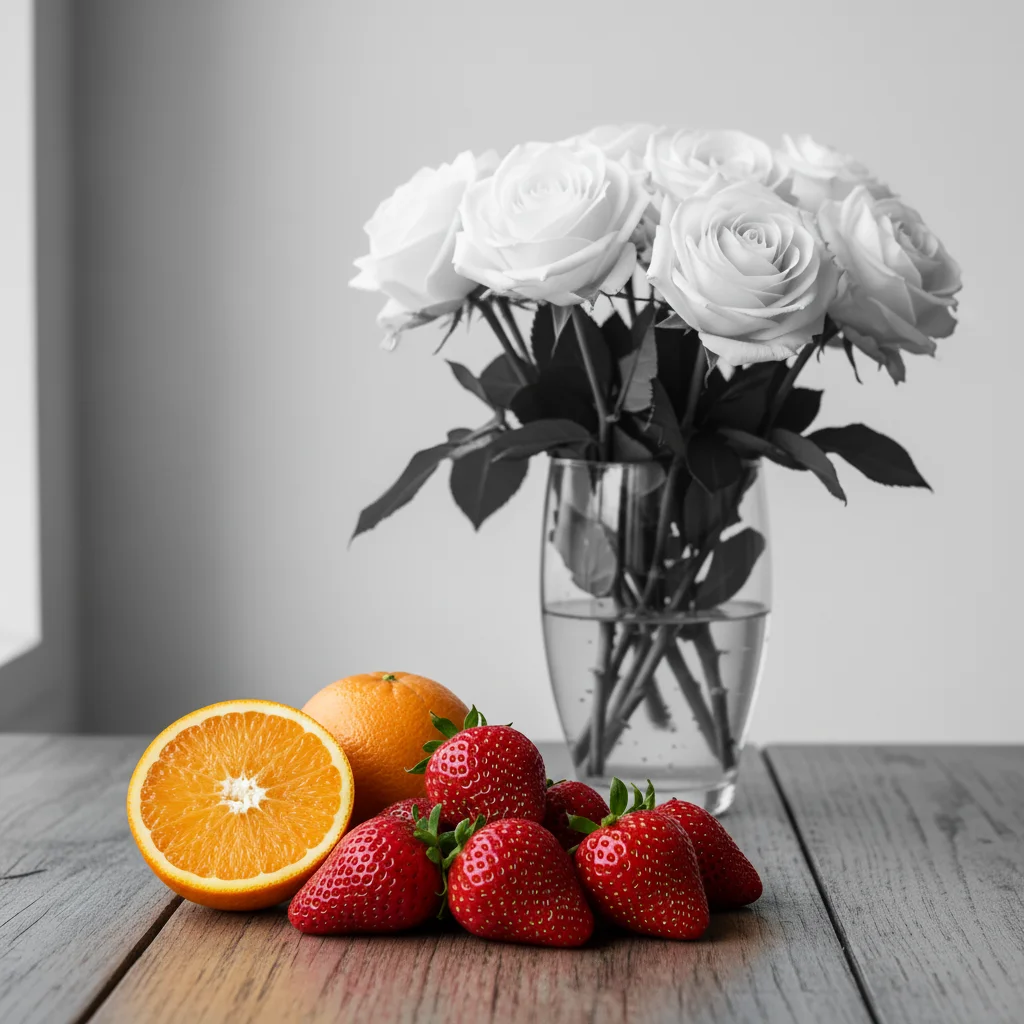
Ritratto di famiglia in bianco e nero degli anni Quaranta
Before
Lo stesso ritratto con colorazione naturale che mostra toni della pelle caldi e abiti del periodo
After

Aggiungi Colore alle Foto

Drop your photo here

or click to browse

Release to upload

Gratis • Senza registrazione

Advertisement
Popular use cases:
  • colorize old photos
  • black and white to color
  • vintage photo restoration
  • family photo colorization
  • historical photo color
  • restore faded colors
  • AI colorization

Cost
Free No signup required
Time
Instant results in 15-30 seconds
Works on
Any device - browser, phone, tablet, desktop
Powered by
AI-powered photo editing
Scenario Prompt Time
B&W portrait colorize with natural realistic colors and warm skin tones 15s
Faded photo restore faded colors with vibrant natural tones 20s
Historical scene colorize with period-accurate colors from the [era] 25s

How it works

  1. Carica la tua foto

    Carica la tua foto in bianco e nero, seppia o con colori sbiaditi in EditThisPic. L'IA funziona con stampe scansionate, archivi digitali e foto di vecchie fotografie. JPG, PNG, WebP fino a 7MB.

    Expect: Ritratti semplici: 15-30 secondi. Scene complesse con molti elementi: potrebbero essere necessari 2-3 perfezionamenti per l'accuratezza.
  2. Descrivi la colorazione desiderata

    Digita le tue istruzioni: 'colora questa foto con colori naturali e realistici' o 'aggiungi colori vintage caldi a questa immagine in bianco e nero.' Per elementi specifici, menzionali: 'colora con cielo blu e erba verde.' L'IA comprende il contesto e applica automaticamente i colori appropriati.

    Tip: Per l'accuratezza storica, aggiungi suggerimenti sull'era: 'colora con i colori degli abiti degli anni Quaranta'

    Copy one of these to get started:

    Colorazione generale della foto colora questa foto in bianco e nero con colori naturali e realistici, toni della pelle accurati e abiti appropriati al periodo
    Ritratto di famiglia vintage aggiungi colori caldi e vivaci a questa foto di famiglia vintage con toni della pelle naturali e sottili colori degli abiti degli anni Cinquanta
    Restauro colori sbiaditi ripristina e migliora i colori sbiaditi in questa foto, riportando in vita i toni naturali vivaci mantenendo la combinazione di colori originale
    Paesaggio all'aperto colora questa foto di paesaggio con cielo blu naturale, vegetazione verde e toni di terra realistici
    3 more prompts
    Foto storiche militari colora questa foto della Seconda Guerra Mondiale con colori uniformi militari accurati e toni di equipaggiamento fedeli al periodo
    Foto di matrimoni colora questa foto di matrimonio vintage con un abito nuziale bianco, toni della pelle naturali e colori romantici e delicati per l'ambientazione
    Colorazione selettiva colora solo la persona in questa foto mantenendo lo sfondo in bianco e nero per un effetto artistico
  3. Genera e rivedi

    Verifica che i toni della pelle sembrino naturali e che i colori corrispondano all'era. Controlla la coerenza in tutta l'immagine: i capelli, gli abiti e lo sfondo dovrebbero tutti avere colori credibili. Verifica che non ci sia sbavatura di colore tra gli elementi.

  4. Perfeziona con marcatori se necessario

    Se l'IA ha scelto il colore sbagliato per un elemento (come un abito o un'auto), tocca un marcatore su quell'elemento specifico e descrivi la correzione: 'rendi questo un abito rosso invece di blu.' Questo è facoltativo per la maggior parte delle colorazioni.

    Tip: Se conosci il colore effettivo dalla memoria o da altre fonti, specificalo per l'accuratezza.
Try it free

Aggiungi Colore alle Foto

Drop your photo here

or click to browse

Release to upload

Gratis • Senza registrazione

"La foto del matrimonio di mia nonna del 1952 ha preso vita. L'IA ha indovinato il colore del suo abito e ha fatto brillare i suoi occhi. Ho pianto." @JenniferRestores

See it in action

Ritratto di famiglia in bianco e nero degli anni Quaranta
Before
->
Lo stesso ritratto con colorazione naturale che mostra toni della pelle caldi e abiti del periodo
After

Ritratto di famiglia degli anni Quaranta colorato

Una foto di famiglia classica in bianco e nero trasformata con toni della pelle naturali e colori degli abiti fedeli al periodo.

Prompt: colora questa foto di famiglia degli anni Quaranta con colori naturali e realistici, toni della pelle caldi e colori degli abiti appropriati al periodo
Foto di vacanza al mare sbiadita con colori slavati
Before
->
Foto restaurata con cielo blu vibrante e colori naturali
After

Foto di vacanza sbiadita restaurata

Una foto danneggiata dal sole degli anni Ottanta con colori slavati riportata in vita in modo vibrante.

Prompt: ripristina i colori sbiaditi in questa foto di vacanza al mare, riportando in vita il cielo blu vibrante, i toni della pelle naturali e i colorati costumi da bagno
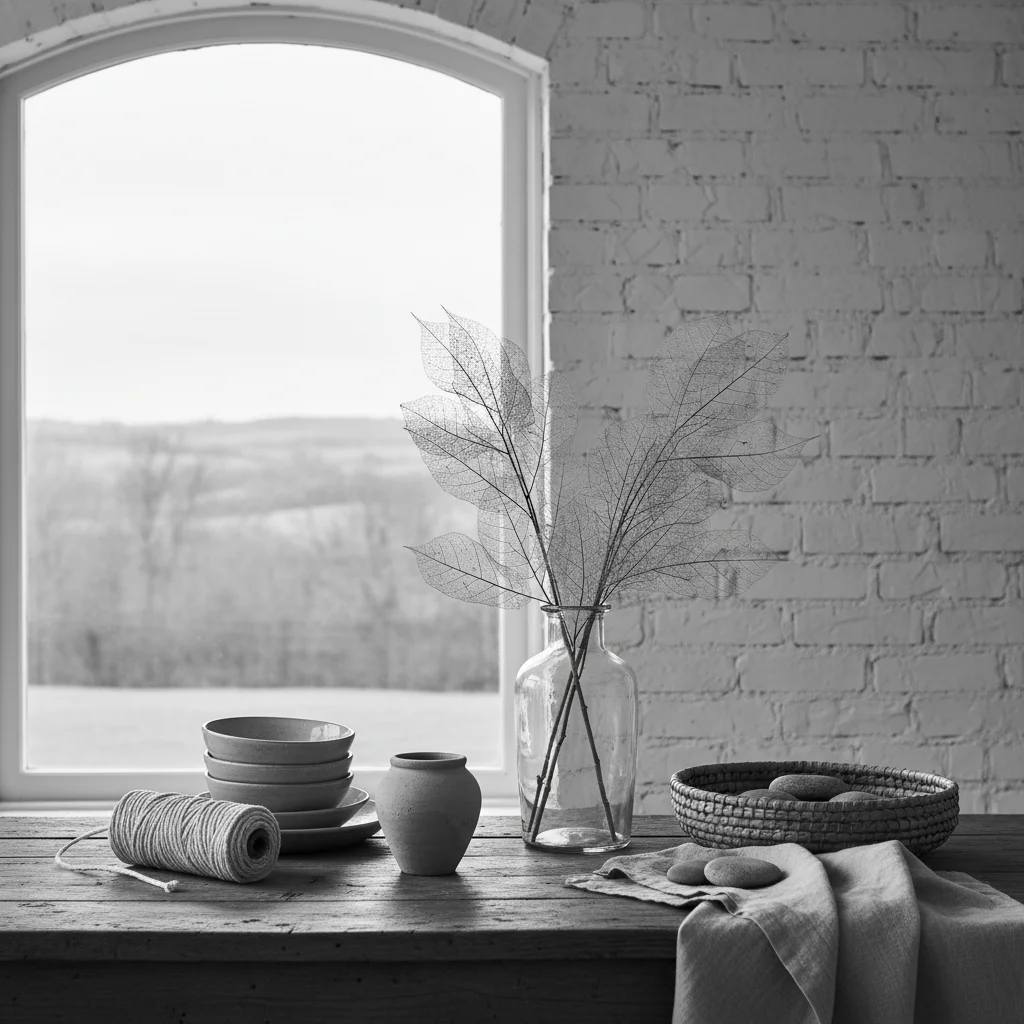
Scena stradale in bianco e nero degli anni Venti
Before
->
Scena stradale colorata con auto d'epoca e colori degli edifici
After

Scena stradale storica colorata

Una fotografia urbana vintage trasformata per mostrare i colori vivaci del passato.

Prompt: colora questa scena stradale degli anni Venti con colori realistici per gli edifici, le auto d'epoca e gli abiti dei pedoni dell'era
Advertisement

If something looks off

I colori sembrano sovrasaturi o fumetti

Why: L'IA ha applicato troppa intensità di colore, rendendo il risultato artificiale piuttosto che come una foto naturalmente colorata.

Try: colora con colori naturali sottili e smorzati, evita la sovrasaturazione

Tip: Aggiungi 'realistico' e 'naturale' al tuo prompt per ottenere risultati credibili

I toni della pelle sembrerebbero innaturali o hanno i toni sbagliati

Why: L'IA non poteva determinare con precisione il tipo di pelle dai valori in scala di grigi, risultando in toni errati.

Try: correggi i toni della pelle per essere toni naturali caldi/freddi con colori di carne realistici

Tip: Se conosci l'etnia della persona, menzionala per una resa più accurata del tono della pelle

Colore sbagliato applicato agli abiti o agli oggetti

Why: Senza riferimento di colore, l'IA ha indovinato il colore in base ai valori di luminosità e al contesto.

Try: Tocca un marcatore sull'elemento e specifica: 'cambia questo a [colore corretto]'

Tip: Se hai foto di riferimento o conosci il colore effettivo, menzionalo specificamente

L'IA ha cambiato l'area sbagliata o qualcosa che non volevo cambiare

Why: L'IA non poteva determinare esattamente quale area intendevi solo dalla descrizione. Ciò accade con richieste ambigue.

Try: Tocca un marcatore sull'area specifica che desideri modificare, quindi rigenera con lo stesso prompt

Tip: I marcatori dicono all'IA 'intendo QUESTO specificamente.' Usali quando la descrizione da sola è ambigua.

Sbavatura di colore tra elementi adiacenti

Why: I bordi tra gli elementi nell'immagine in scala di grigi originale non sono perfettamente definiti, causando il versamento del colore.

Try: Tocca marcatori sui bordi che sbavano e rigenera con 'pulisci i bordi dei colori'

Tip: Le immagini sorgente con risoluzione più alta hanno una migliore definizione dei bordi e meno sbavature

Quick answers

Devo contrassegnare le aree prima di colorare?

No! Basta descrivere quello che desideri: 'colora questa foto con colori naturali' o 'aggiungi colori realistici a questa immagine in bianco e nero.' L'IA rileva automaticamente i volti, gli abiti, il cielo, la vegetazione e altri elementi. Usa solo i marcatori quando correggi un colore specifico dopo il primo risultato.

Quanto sono accurati i colori rispetto all'originale?

L'IA fa supposizioni intelligenti basate su contesto, era e associazioni di colore comuni. I toni della pelle, il cielo e la vegetazione sono solitamente molto accurati. I colori specifici di elementi come gli abiti sono supposizioni istruite a meno che non specifichi. Se conosci i colori effettivi, menzionali nel tuo prompt per l'accuratezza.

Posso colorare foto molto vecchie o danneggiate?

Sì, ma i risultati migliorano con la qualità dell'immagine. Per le foto molto danneggiate, considera di utilizzare prima il nostro strumento di ripristino per riparare graffi e strappi, quindi colora la versione restaurata. L'IA gestisce bene la grana e i danni minori.

La colorazione influisce sulla risoluzione dell'immagine?

No. EditThisPic preserva la tua risoluzione originale mentre aggiunge colore. Per i migliori risultati, utilizza la scansione di qualità più elevata della tua foto originale disponibile.

Posso specificare colori esatti per gli elementi?

Sì! Includi colori specifici nel tuo prompt: 'colora con un abito rosso e un'auto blu.' Per gli elementi di cui non sei sicuro, lascia che l'IA scelga naturalmente e correggi in seguito se necessario.

Pronto a riportare in vita i tuoi ricordi?

Gratuito da provare. Nessuna registrazione richiesta.

Try it free