Kostenlos • Keine Anmeldung Add Color · Kostenlos

Farbe zu Foto hinzufügen

Erwecken Sie Schwarz-Weiß-Erinnerungen mit KI-gestützter Kolorierung in Sekunden zum Leben.

Schwarz-weißes Familienporträt aus den 1940er Jahren
Before
Dasselbe Porträt mit natürlicher Kolorierung zeigt warme Hauttöne und zeitgemäße Kleidung
After

Farbe zu Foto hinzufügen

Drop your photo here

or click to browse

Release to upload

Kostenlos • Keine Anmeldung

Advertisement
Popular use cases:
  • alte Fotos kolorieren
  • Schwarz-Weiß zu Farbe
  • Vintage-Fotowiederherstellung
  • Familienfoto-Kolorierung
  • historisches Foto Farbe
  • verblasste Farben wiederherstellen
  • KI-Kolorierung

Cost
Free No signup required
Time
Instant results in 15-30 seconds
Works on
Any device - browser, phone, tablet, desktop
Powered by
AI-powered photo editing
Scenario Prompt Time
S/W-Porträt koloriere mit natürlichen realistischen Farben und warmen Hauttönen 15s
Verblasstes Foto stelle verblasste Farben mit lebendigen natürlichen Tönen wieder her 20s
Historische Szene koloriere mit zeitgemäßen Farben aus der [Epoche] 25s

How it works

  1. Laden Sie Ihr Foto hoch

    Legen Sie Ihr Schwarz-Weiß-, Sepia- oder verblasstes Farbfoto in EditThisPic ab. Die KI funktioniert mit gescannten Drucken, digitalen Archiven und Fotos von alten Fotografien. JPG, PNG, WebP bis zu 7 MB.

    Expect: Einfache Porträts: 15-30 Sekunden. Komplexe Szenen mit vielen Elementen: benötigen möglicherweise 2-3 Verfeinerungen für Genauigkeit.
  2. Beschreiben Sie die gewünschte Kolorierung

    Geben Sie Ihre Anweisung ein: 'koloriere dieses Foto mit natürlichen realistischen Farben' oder 'füge diesem Schwarz-Weiß-Bild warme Vintage-Farben hinzu.' Für bestimmte Elemente erwähnen Sie diese: 'koloriere mit blauem Himmel und grünem Gras.' Die KI versteht den Kontext und wendet automatisch passende Farben an.

    Tip: Für historische Genauigkeit fügen Sie Epochenhinweise hinzu: 'koloriere mit Kleidungsfarben aus den 1940er Jahren'

    Copy one of these to get started:

    Allgemeine Fotocolorierung koloriere dieses Schwarz-Weiß-Foto mit natürlichen realistischen Farben, genauen Hauttönen und zeitgemäßer Kleidung
    Vintage-Familienporträt füge diesem Vintage-Familienfoto warme lebensechte Farben mit natürlichen Hauttönen und dezenten Kleidungsfarben aus den 1950er Jahren hinzu
    Wiederherstellung verblasster Farben stelle die verblassten Farben in diesem Foto wieder her und verstärke sie, bringe lebendige natürliche Töne zurück und bewahre dabei das ursprüngliche Farbschema
    Außenlandschaft koloriere dieses Landschaftsfoto mit natürlichem blauen Himmel, grüner Vegetation und realistischen Erdtönen
    3 more prompts
    Historische Militärfotos koloriere dieses Foto aus der Zeit des Zweiten Weltkriegs mit genauen Militäruniformfarben und zeitgemäßen Ausrüstungstönen
    Hochzeitsfotos koloriere dieses Vintage-Hochzeitsfoto mit einem weißen Brautkleid, natürlichen Hauttönen und sanften romantischen Farben für die Umgebung
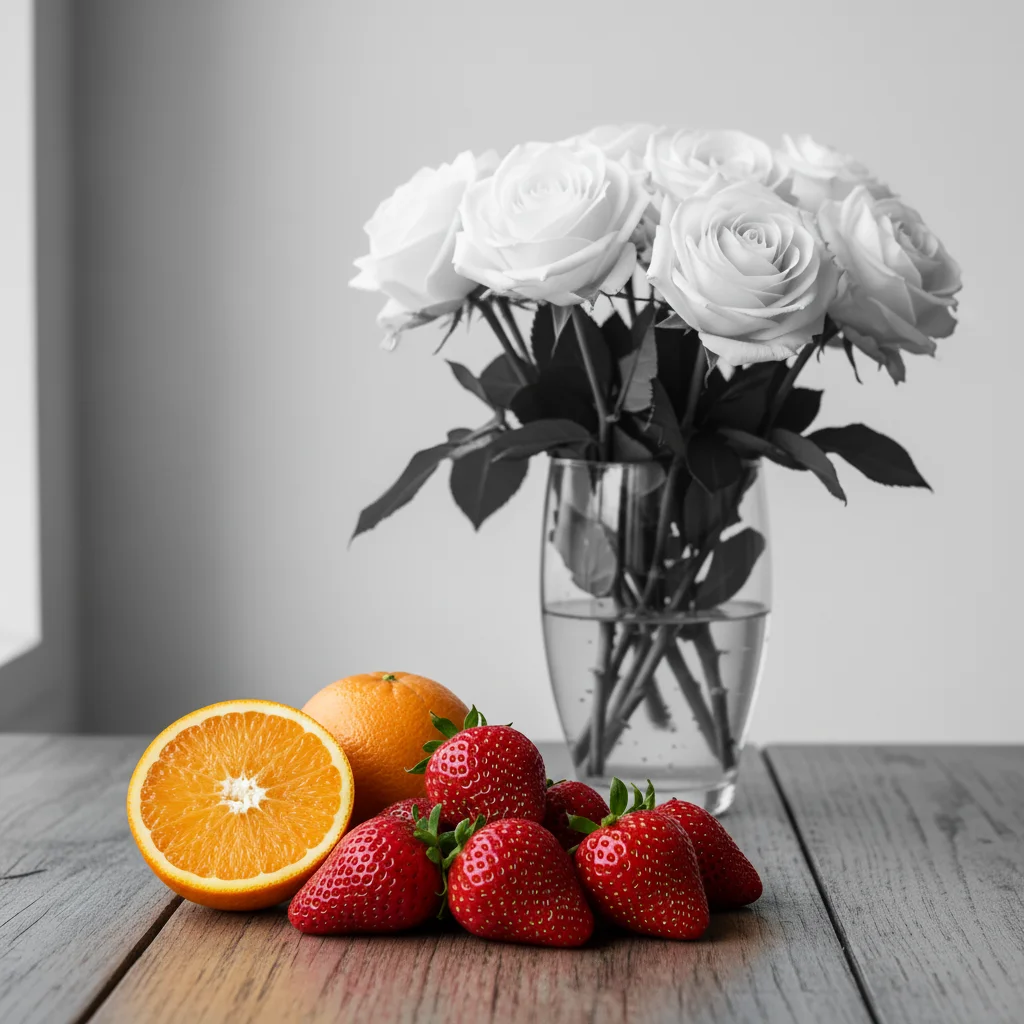
    Selektive Kolorierung koloriere nur die Person auf diesem Foto, während der Hintergrund in Schwarz-Weiß für künstlerischen Effekt bleibt
  3. Generieren und überprüfen

    Überprüfen Sie, ob die Hauttöne natürlich aussehen und die Farben zur Epoche passen. Achten Sie auf Konsistenz im gesamten Bild - Haare, Kleidung und Hintergrund sollten alle glaubwürdige Farben haben. Überprüfen Sie, ob keine Farbverschmierungen zwischen Elementen auftreten.

  4. Bei Bedarf mit Markern verfeinern

    Wenn die KI die falsche Farbe für ein Element gewählt hat (wie ein Kleid oder Auto), tippen Sie auf einen Marker auf diesem bestimmten Gegenstand und beschreiben Sie die Korrektur: 'mache dies zu einem roten Kleid statt blau.' Dies ist für die meisten Kolorierungen optional.

    Tip: Wenn Sie die tatsächliche Farbe aus dem Gedächtnis oder anderen Quellen kennen, geben Sie sie für Genauigkeit an.
Try it free

Farbe zu Foto hinzufügen

Drop your photo here

or click to browse

Release to upload

Kostenlos • Keine Anmeldung

"Das Hochzeitsfoto meiner Großmutter von 1952 wurde lebendig. Die KI hat die Farbe ihres Kleides richtig erkannt und ihre Augen zum Strahlen gebracht. Ich habe geweint." @JenniferRestores

See it in action

Schwarz-weißes Familienporträt aus den 1940er Jahren
Before
->
Dasselbe Porträt mit natürlicher Kolorierung zeigt warme Hauttöne und zeitgemäße Kleidung
After

Koloriertes Familienporträt aus den 1940er Jahren

Ein klassisches Schwarz-Weiß-Familienfoto verwandelt mit natürlichen Hauttönen und zeitgemäßen Kleidungsfarben.

Prompt: koloriere dieses Familienfoto aus den 1940er Jahren mit natürlichen realistischen Farben, warmen Hauttönen und zeitgemäßen Kleidungsfarben
Verblasstes Strandurlaubsfoto mit ausgewaschenen Farben
Before
->
Wiederhergestelltes Foto mit lebendigem blauen Himmel und natürlichen Farben
After

Wiederhergestelltes verblasstes Urlaubsfoto

Ein sonnenbeschädigtes Foto aus den 1980er Jahren mit ausgewaschenen Farben zurück zum lebendigen Leben gebracht.

Prompt: stelle die verblassten Farben in diesem Strandurlaubsfoto wieder her, bringe lebendigen blauen Himmel, natürliche Hauttöne und farbenfrohe Bademode zurück
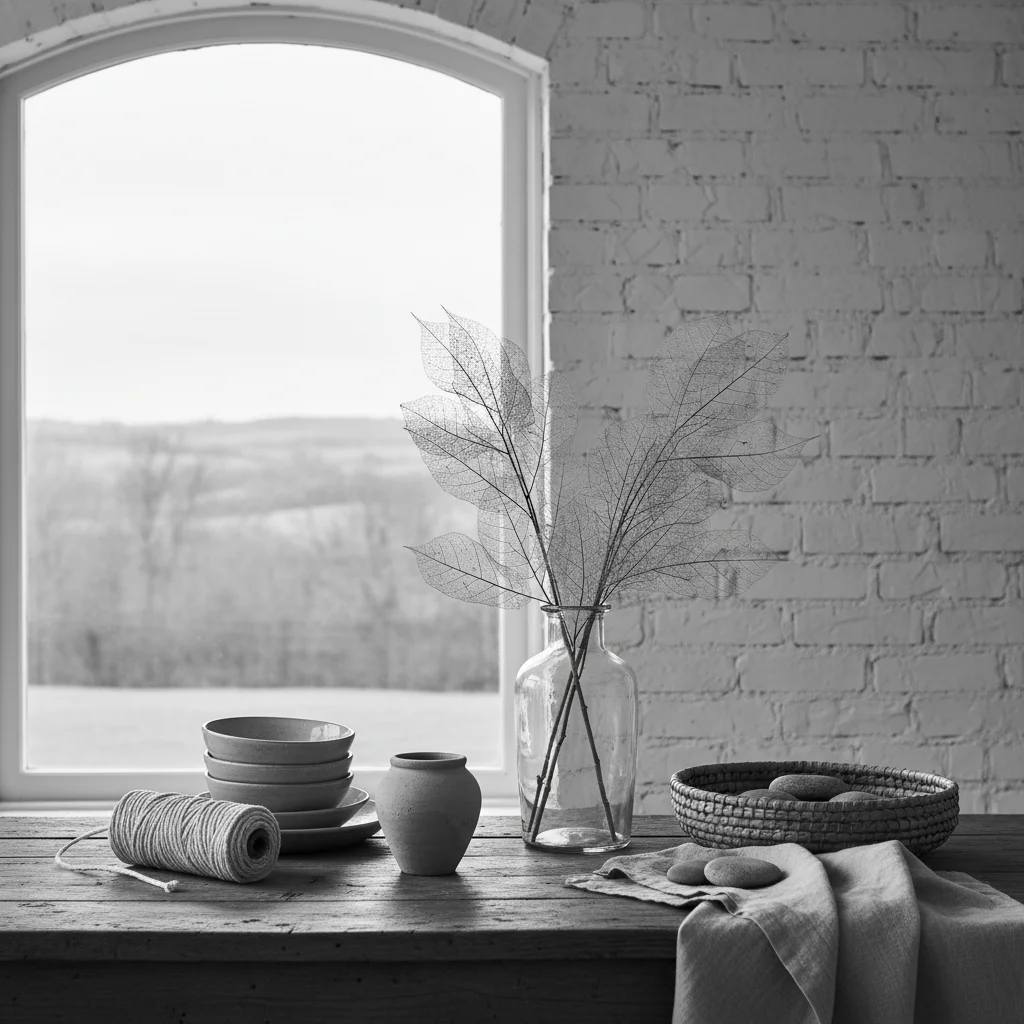
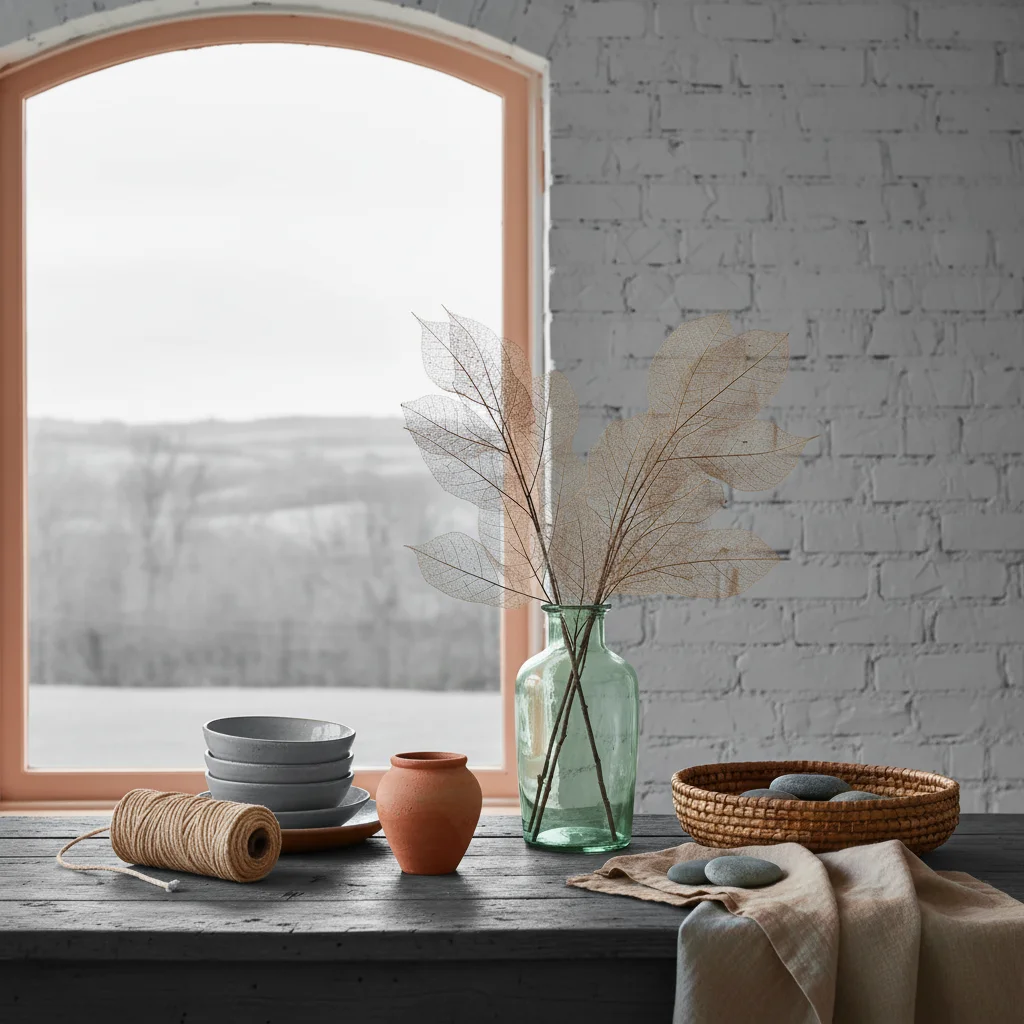
Schwarz-weiße Straßenszene aus den 1920er Jahren
Before
->
Kolorierte Straßenszene mit Vintage-Autos und Gebäudefarben
After

Kolorierte historische Straßenszene

Ein Vintage-Stadtfoto verwandelt, um die lebendigen Farben der Vergangenheit zu zeigen.

Prompt: koloriere diese Straßenszene aus den 1920er Jahren mit realistischen Farben für die Gebäude, Vintage-Autos und Fußgängerkleidung dieser Ära
Advertisement

If something looks off

Farben sehen übersättigt oder cartoonartig aus

Why: Die KI hat zu viel Farbintensität angewendet, wodurch das Ergebnis künstlich aussieht statt wie ein natürlich gefärbtes Foto.

Try: koloriere mit subtilen gedämpften natürlichen Farben, vermeide Übersättigung

Tip: Fügen Sie 'realistisch' und 'natürlich' zu Ihrer Eingabeaufforderung hinzu, um glaubwürdige Ergebnisse zu erhalten

Hauttöne sehen unnatürlich aus oder haben falsche Untertöne

Why: Die KI konnte den Hauttyp aus den Graustufen nicht genau bestimmen, was zu falschen Untertönen führte.

Try: korrigiere die Hauttöne zu natürlichen warmen/kühlen Untertönen mit realistischen Fleischfarben

Tip: Wenn Sie die Ethnizität der Person kennen, erwähnen Sie sie für eine genauere Hauttonwiedergabe

Falsche Farbe auf Kleidung oder Objekte angewendet

Why: Ohne Farbreferenz hat die KI die Farbe basierend auf Helligkeitswerten und Kontext erraten.

Try: Tippen Sie auf einen Marker auf dem Gegenstand und geben Sie an: 'ändere dies zu [richtige Farbe]'

Tip: Wenn Sie Referenzfotos haben oder die tatsächliche Farbe kennen, erwähnen Sie sie spezifisch

KI hat den falschen Bereich geändert oder etwas, das ich nicht ändern wollte

Why: Die KI konnte nicht genau bestimmen, welchen Bereich Sie allein aus der Beschreibung meinten. Dies geschieht bei mehrdeutigen Anfragen.

Try: Tippen Sie auf einen Marker auf den spezifischen Bereich, den Sie ändern möchten, und generieren Sie dann mit derselben Eingabeaufforderung neu

Tip: Marker sagen der KI 'Ich meine genau DIESEN.' Verwenden Sie sie, wenn die Beschreibung allein mehrdeutig ist.

Farbverschmierung zwischen benachbarten Elementen

Why: Kanten zwischen Elementen im ursprünglichen Graustufenbild sind nicht perfekt definiert, was zu Farbüberlappungen führt.

Try: Tippen Sie auf Marker an den blutenden Kanten und generieren Sie mit 'bereinige Farbkanten' neu

Tip: Höher aufgelöste Quellbilder haben eine bessere Kantendefinition und weniger Verschmierung

Quick answers

Muss ich Bereiche vor dem Kolorieren markieren?

Nein! Beschreiben Sie einfach, was Sie wollen: 'koloriere dieses Foto mit natürlichen Farben' oder 'füge diesem Schwarz-Weiß-Bild realistische Farben hinzu.' Die KI erkennt automatisch Gesichter, Kleidung, Himmel, Vegetation und andere Elemente. Verwenden Sie Marker nur beim Korrigieren einer bestimmten Farbe nach dem ersten Ergebnis.

Wie genau sind die Farben im Vergleich zum Original?

Die KI macht intelligente Vermutungen basierend auf Kontext, Epoche und gängigen Farbzuordnungen. Hauttöne, Himmel und Vegetation sind normalerweise sehr genau. Spezifische Gegenstände wie Kleidungsfarben sind fundierte Vermutungen, es sei denn, Sie geben sie an. Wenn Sie tatsächliche Farben kennen, erwähnen Sie sie in Ihrer Eingabeaufforderung für Genauigkeit.

Kann ich sehr alte oder beschädigte Fotos kolorieren?

Ja, aber die Ergebnisse verbessern sich mit der Bildqualität. Für stark beschädigte Fotos sollten Sie zuerst unser Wiederherstellungs-Tool verwenden, um Kratzer und Risse zu beheben, und dann die wiederhergestellte Version kolorieren. Die KI bewältigt Körnung und kleinere Schäden gut.

Beeinflusst die Kolorierung die Bildauflösung?

Nein. EditThisPic bewahrt Ihre ursprüngliche Auflösung beim Hinzufügen von Farbe. Für beste Ergebnisse verwenden Sie den hochwertigsten Scan Ihres Originalfotos.

Kann ich exakte Farben für Elemente angeben?

Ja! Fügen Sie spezifische Farben in Ihre Eingabeaufforderung ein: 'koloriere mit einem roten Kleid und blauem Auto.' Für Elemente, bei denen Sie unsicher sind, lassen Sie die KI natürlich wählen und korrigieren Sie bei Bedarf nachträglich.

Bereit, Ihre Erinnerungen zum Leben zu erwecken?

Kostenlos zum Ausprobieren. Keine Anmeldung erforderlich.

Try it free