Kostenlos • Keine Anmeldung Change Color · Kostenlos

Farbe aus Foto ersetzen

Ändern Sie jede Farbe in jede andere Farbe, während Texturen, Schatten und Details erhalten bleiben.
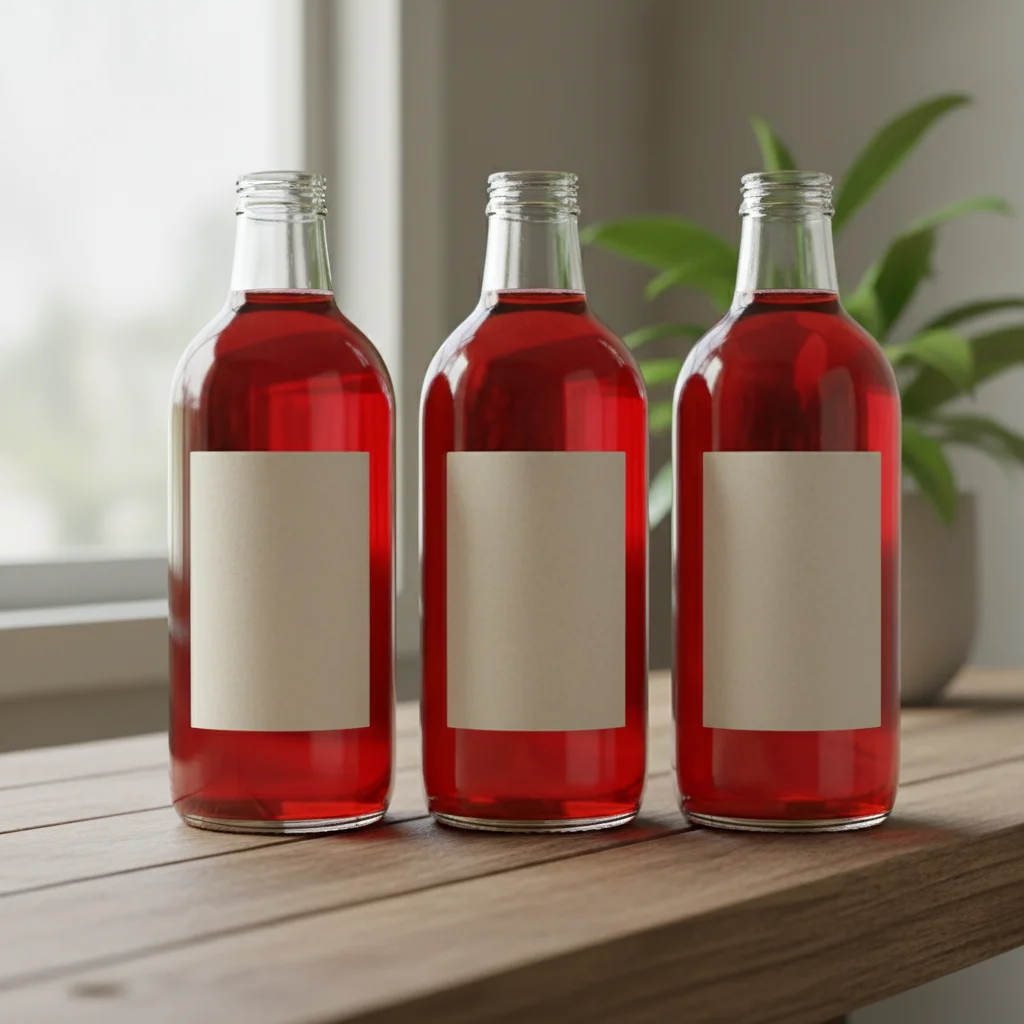
Hellroter Sportwagen mit glänzendem metallischen Finish
Before
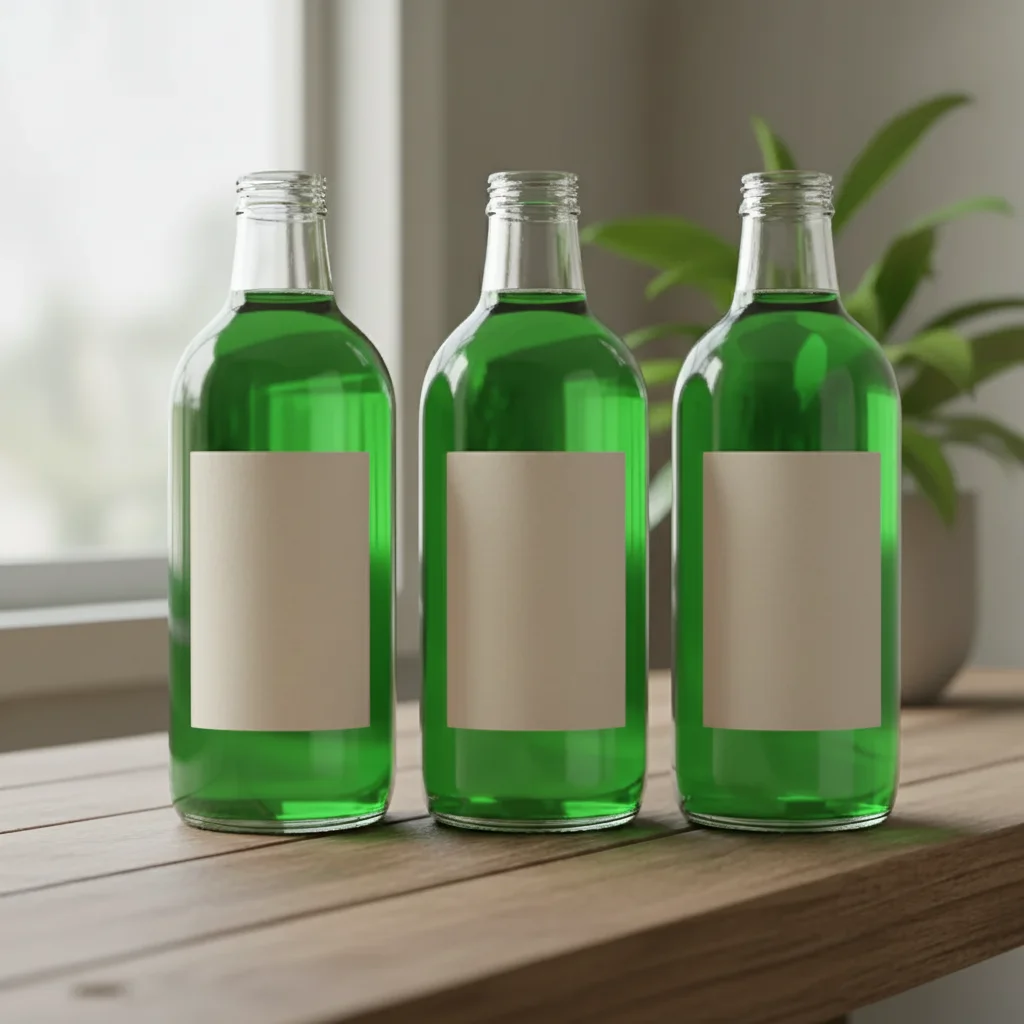
Dasselbe Auto jetzt in tiefem Mitternachtsblau mit erhaltenen Reflexionen
After

Beliebige Farbe in Fotos ändern | Kostenloser KI-Farbwechsler

Drop your photo here

or click to browse

Release to upload

Kostenlos • Keine Anmeldung

Advertisement
Popular use cases:
  • Auto-Farbvisualisierung
  • Produktfarbvarianten
  • Immobilien-Staging
  • Wandfarbenvorschau
  • Haarfarbenvorschau
  • Möbelumfärbung
  • Markenfarbanpassung
  • E-Commerce-Alternativen

Cost
Free No signup required
Time
Instant results in 15-30 seconds
Works on
Any device - browser, phone, tablet, desktop
Powered by
AI-powered photo editing
Scenario Prompt Time
Einzelobjekt-Farbtausch ändere die [Objekt]-Farbe von [alt] zu [neu] 15s
Materialoberfläche erhalten ändere Farbe zu [neu], erhalte Glanz und Textur 20s
Mehrere Farbänderungen ändere [Objekt1] zu [Farbe1] und [Objekt2] zu [Farbe2] 25s

How it works

  1. Laden Sie Ihr Foto hoch

    Ziehen Sie Ihr Bild in EditThisPic. JPG, PNG, WebP bis zu 7MB. Funktioniert am besten, wenn die Farbe, die Sie ändern möchten, deutlich und klar sichtbar ist. Komplexe gemischte Muster können Markierungen für Präzision benötigen.

    Expect: Einfarbige Farben: 15-20 Sekunden. Komplexe Verläufe oder texturierte Oberflächen: benötigen möglicherweise 2-3 Verfeinerungen für perfekte Abdeckung.
  2. Beschreiben Sie die Farbänderung

    Geben Sie Ihre Anweisung ein: 'ändere die Wandfarbe von beige zu salbeigrün' oder 'mache das Auto dunkel metallisch grau.' Geben Sie sowohl die ursprüngliche Farbe als auch die neue Farbe zur Klarheit an. Keine Markierung für offensichtliche einfarbige Objekte erforderlich.

    Tip: Verwenden Sie beschreibende Farbnamen: 'burgunderrot', 'waldgrün', 'metallisch silber' erzeugen bessere Ergebnisse als nur 'rot', 'grün', 'grau'.

    Copy one of these to get started:

    Autolackfarbe ändern ändere die Autofarbe von rot zu tiefem metallischen blau, erhalte den Glanz und die Reflexionen
    Wandfarbe für Immobilien ändere die Wandfarbe von beige zu hellem salbeigrün, behalte die gleiche Oberfläche und Beleuchtung
    Produktfarbvariante ändere die Produktfarbe von weiß zu matt schwarz, behalte alle Oberflächentexturen und Details
    Haarfarben-Vorschau ändere die Haarfarbe von blond zu kastanienbraun, natürlich aussehend mit realistischen Highlights
    3 more prompts
    Möbelfarbwechsel ändere die Sofafarbe von grau zu warmem terrakotta, erhalte die Stofftextur und Schatten
    Akzentfarbknaller ändere nur die Türfarbe von weiß zu kräftigem rot, behalte alles andere gleich
    Markenfarbkonsistenz ändere die Logo- und Verpackungsfarbe von der aktuellen Farbe zu exaktem Markenblau passend zu Hex #1e3a8a
  3. Überprüfen Sie die Farbänderung

    Prüfen Sie, ob Texturen, Schatten und Glanzlichter erhalten wurden. Überprüfen Sie, ob die neue Farbe unter der vorhandenen Beleuchtung natürlich aussieht. Achten Sie auf verpasste Stellen oder Farbe, die in benachbarte Bereiche ausläuft.

  4. Verfeinern Sie verpasste Bereiche bei Bedarf

    Wenn einige Stellen verpasst wurden oder die falschen Bereiche geändert wurden, tippen Sie Markierungen auf diese Stellen und regenerieren Sie. Dies teilt der KI genau mit, wo die Farbänderung anzuwenden oder nicht anzuwenden ist. Die meisten einfachen Farbaustausche funktionieren beim ersten Versuch perfekt.

    Tip: Für Objekte mit mehreren ähnlichen Farben (wie ein zweifarbiges Auto) verwenden Sie Markierungen, um genau anzugeben, welche Teile sich ändern sollen.
Try it free

Beliebige Farbe in Fotos ändern | Kostenloser KI-Farbwechsler

Drop your photo here

or click to browse

Release to upload

Kostenlos • Keine Anmeldung

"Ich verkaufe mein Auto und wollte Käufern zeigen, wie es in verschiedenen Farben aussieht, ohne für professionelle Renderings zu bezahlen. Habe die Farbe in 20 Sekunden flach geändert." @AutoEnthusiast_Marcus

See it in action

Hellroter Sportwagen mit glänzendem metallischen Finish
Before
->
Dasselbe Auto jetzt in tiefem Mitternachtsblau mit erhaltenen Reflexionen
After

Roter Sportwagen in Mitternachtsblau geändert

Ein Autoanzeigenfoto, das das Fahrzeug in einer alternativen Farbe zeigt, um verschiedene Käufer anzuziehen.

Prompt: ändere die Autofarbe von rot zu tiefem metallischen mitternachtsblau, erhalte den Glanz und die Reflexionen
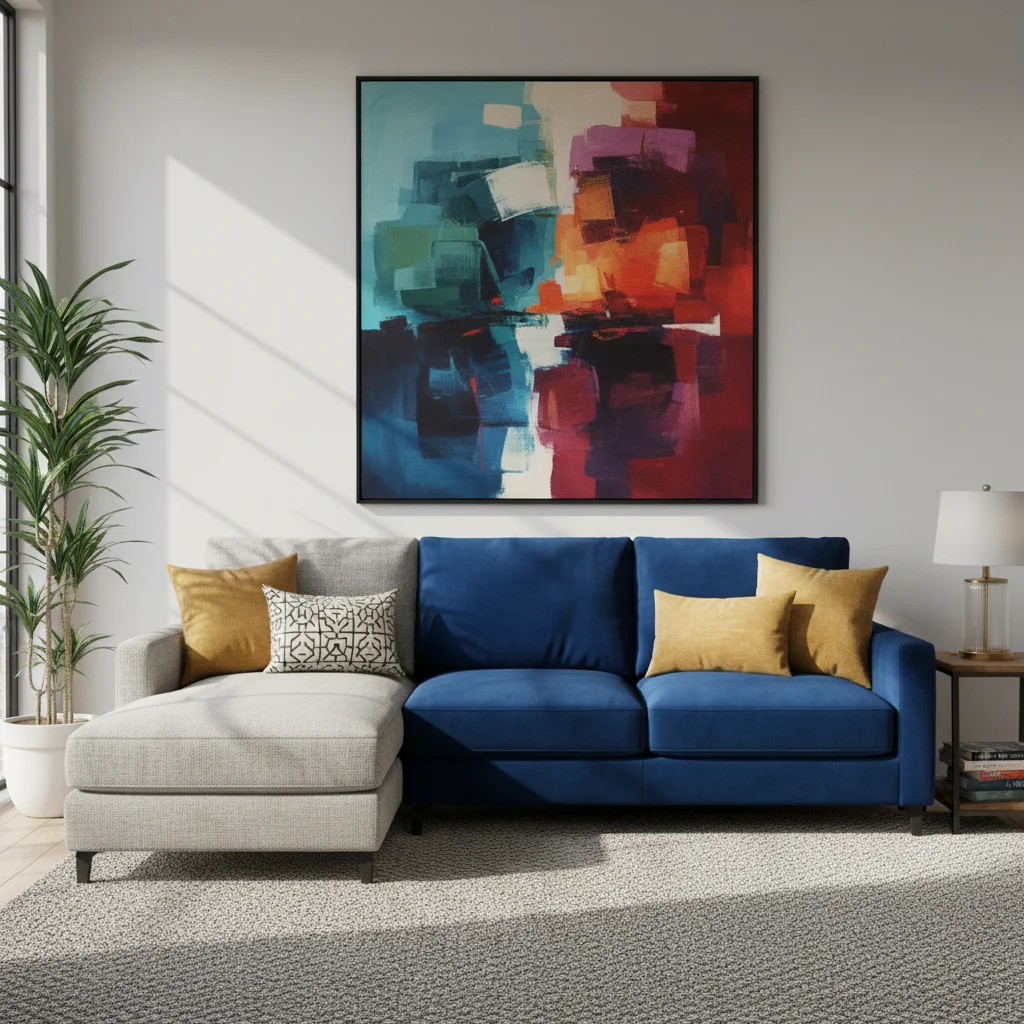
Wohnzimmer mit beigen Wänden und neutralen Möbeln
Before
->
Derselbe Raum mit salbeigrünen Wänden, die einen frischen modernen Look schaffen
After

Wohnzimmerwände für Staging umgefärbt

Ein Immobilienfoto, das den Raum in einer trendigeren Farbe zeigt, um Käufern Möglichkeiten zu visualisieren.

Prompt: ändere die Wandfarbe von beige zu hellem salbeigrün, behalte die gleiche Oberfläche und natürliche Beleuchtung
Hellbraune Lederhandtasche mit sichtbarer Textur und Nähten
Before
->
Dieselbe Handtasche jetzt in matt schwarz mit erhaltenen Lederdetails
After

Handtasche in alternativer Farboption gezeigt

Ein Produktfoto, das eine Handtasche in schwarz statt hellbraun zeigt, um beide Farboptionen aus einem Foto anzuzeigen.

Prompt: ändere die Handtaschenfarbe von hellbraun zu matt schwarz, behalte die Ledertextur und Nähte
Advertisement

If something looks off

Farbänderung betraf falsche Bereiche

Why: Ähnliche Farben in verschiedenen Objekten wurden alle zusammen geändert. Die KI gruppierte sie als eines.

Try: Tippen Sie eine Markierung auf das spezifische Objekt, das Sie ändern möchten, und regenerieren Sie: ändere nur dieses [Objekt] zu [Farbe]

Tip: Markierungen isolieren genau, was Sie meinen, und verhindern Übertragung auf ähnliche Farben anderswo.

Textur oder Detail nach Farbänderung verloren

Why: Die KI priorisierte Farbgenauigkeit über Texturerhaltung und glättete manchmal Details.

Try: ändere die Farbe zu [neue Farbe], erhalte alle ursprüngliche Textur, Körnung und Oberflächendetail

Tip: Erwähnen Sie explizit 'erhalte Textur' oder 'behalte Details' für texturierte Oberflächen.

KI änderte den falschen Bereich oder etwas, das ich nicht ändern wollte

Why: Die KI konnte nicht genau bestimmen, welchen Bereich Sie allein aus der Beschreibung meinten. Dies passiert bei mehrdeutigen Anfragen.

Try: Tippen Sie eine Markierung auf den spezifischen Farbbereich, den Sie ändern möchten, und regenerieren Sie dann mit demselben Befehl

Tip: Markierungen teilen der KI mit 'Ich meine DIESEN Bereich speziell.' Verwenden Sie sie, wenn die Beschreibung allein mehrdeutig ist.

Neue Farbe sieht flach oder unrealistisch aus

Why: Die KI hat eine einheitliche Farbe ohne die ursprüngliche Beleuchtungsvariation und Schatten angewendet.

Try: ändere die Farbe zu [neue Farbe] während natürliche Schatten, Glanzlichter und Beleuchtungsvariation beibehalten werden

Tip: Das Hinzufügen von 'behalte Schatten und Glanzlichter' hilft, den 3D-Look des Originals zu bewahren.

Einige Stellen oder Kanten wurden verpasst

Why: Komplexe Kanten oder kleine Bereiche können verpasst werden, besonders wenn Farben ähnlich sind.

Try: Tippen Sie Markierungen auf die verpassten Stellen und regenerieren Sie: erweitere die [Farbe]-Farbänderung auch auf diese Bereiche

Tip: Verpasste Stellen sind einfach zu beheben – zeigen Sie sie einfach mit Markierungen an.

Quick answers

Muss ich den farbigen Bereich markieren, bevor ich die Änderung beschreibe?

Für einzelne offensichtliche farbige Objekte, nein! Beschreiben Sie einfach die Änderung: 'ändere das Auto von rot zu blau.' Die KI identifiziert das Objekt anhand Ihrer Beschreibung. Verwenden Sie Markierungen, wenn mehrere Objekte derselben Farbe vorhanden sind und Sie nur eines ändern möchten, oder wenn die KI verwirrt ist, welchen Bereich Sie meinen.

Werden Textur und Material-Look erhalten?

Ja! Die KI erhält speziell Oberflächentextur, Reflexionen, Schatten und Materialeigenschaften. Ein glänzendes metallisches Auto wird in der neuen Farbe immer noch glänzend und metallisch aussehen. Stoff behält seine Webtextur. Für beste Ergebnisse fügen Sie 'erhalte Textur' oder 'behalte Materialoberfläche' zu Ihrem Befehl hinzu.

Kann ich eine bestimmte Farbe oder Markenfarbe anpassen?

Ja! Sie können Farben namentlich beschreiben, andere Objekte referenzieren oder sogar Hex-Codes erwähnen. 'Passe das Blau vom Tiffany-Logo an' oder 'ändere zu Hex #1e3a8a' funktionieren beide. Die KI interpretiert Farbbeschreibungen und produziert nahe Übereinstimmungen.

Funktioniert es bei gemusterten oder mehrfarbigen Objekten?

Ja, aber seien Sie spezifisch, was zu ändern ist. Für ein gestreiftes Hemd geben Sie an 'ändere nur die blauen Streifen zu rot, behalte weiße Streifen weiß.' Für Verlaufsobjekte beschreiben Sie den gewünschten Übergang. Komplexe Muster benötigen möglicherweise Markierungen, um genau zu führen, welche Teile sich ändern sollen.

Kann ich mehrere Farben in einem Befehl ändern?

Ja! Beschreiben Sie alle Änderungen zusammen: 'ändere die Wände von beige zu grau und die Tür von weiß zu schwarz.' Die KI verarbeitet mehrere Farbänderungen gleichzeitig. Für komplexe Mehrfarbenänderungen könnten Sie bessere Ergebnisse erzielen, wenn Sie sie nacheinander durchführen.

Bereit, Farben in Ihren Fotos zu ändern?

Kostenlos testen. Keine Anmeldung erforderlich.

Try it free