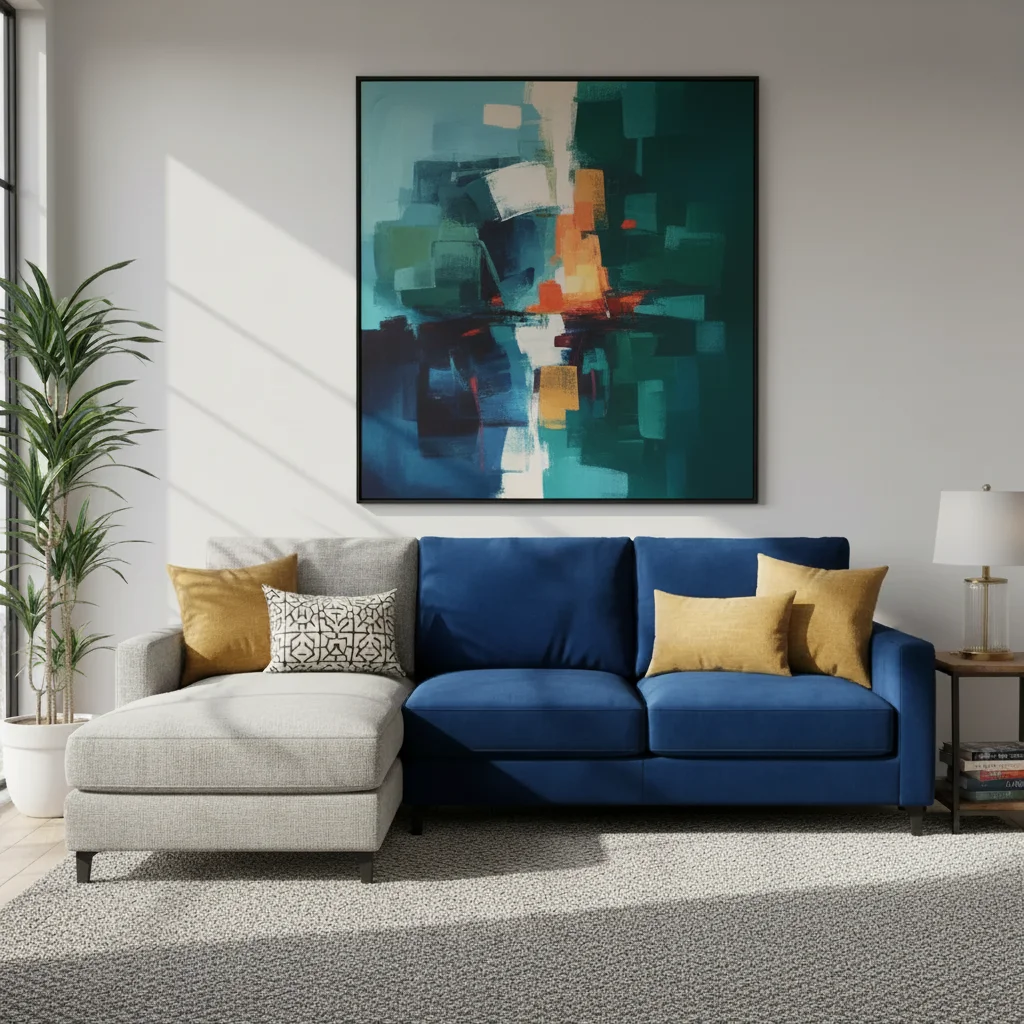
Gratuit • Sans inscription Change Color · Gratuit

Remplacer la couleur dans la photo

Changez n'importe quelle couleur en n'importe quelle autre couleur tout en préservant les textures, les ombres et les détails.
Voiture de sport rouge vif avec finition métallisée brillante
Before
La même voiture maintenant en bleu minuit profond avec reflets préservés
After

Changer n'importe quelle couleur dans les photos | Outil de changement de couleur gratuit

Drop your photo here

or click to browse

Release to upload

Gratuit • Sans inscription

Advertisement
Popular use cases:
  • car color visualization
  • product color variants
  • real estate staging
  • wall color preview
  • hair color preview
  • furniture recoloring
  • brand color matching
  • e-commerce alternatives

Cost
Free No signup required
Time
Instant results in 15-30 seconds
Works on
Any device - browser, phone, tablet, desktop
Powered by
AI-powered photo editing
Scenario Prompt Time
Single object color swap change the [object] color from [old] to [new] 15s
Preserve material finish change color to [new], preserve shine and texture 20s
Multiple color changes change [object1] to [color1] and [object2] to [color2] 25s

How it works

  1. Téléchargez votre photo

    Déposez votre image dans EditThisPic. JPG, PNG, WebP jusqu'à 7 Mo. Fonctionne mieux lorsque la couleur que vous souhaitez changer est distincte et clairement visible. Les motifs complexes et mixtes peuvent nécessiter des marqueurs pour une précision.

    Expect: Couleurs unies : 15-20 secondes. Dégradés complexes ou surfaces texturées : peuvent nécessiter 2-3 raffinements pour une couverture parfaite.
  2. Décrivez le changement de couleur

    Tapez votre instruction : « change la couleur du mur de beige à vert sauge clair » ou « fais la voiture gris métallisé foncé ». Spécifiez à la fois la couleur d'origine et la nouvelle couleur pour plus de clarté. Aucun marquage requis pour les objets monochromes évidents.

    Tip: Utilisez des noms de couleurs descriptifs : « bourgogne », « vert forêt », « argent métallisé » produisent de meilleurs résultats que simplement « rouge », « vert », « gris ».

    Copy one of these to get started:

    Changer la couleur de la peinture de la voiture change la couleur de la voiture du rouge au bleu métallisé profond, préserve la brillance et les reflets
    Couleur du mur pour l'immobilier change la couleur du mur de beige à vert sauge clair, garde la même finition et l'éclairage
    Variante de couleur de produit change la couleur du produit du blanc au noir mat, maintient toute la texture de surface et les détails
    Aperçu de la couleur des cheveux change la couleur des cheveux du blond au brun auburn, naturel avec des reflets réalistes
    3 more prompts
    Permutation de couleur de meuble change la couleur du canapé du gris au terracotta chaud, préserve la texture du tissu et les ombres
    Couleur d'accent pop change juste la couleur de la porte du blanc au rouge vif, garde tout le reste pareil
    Cohérence de la couleur de la marque change la couleur du logo et de l'emballage de la couleur actuelle au bleu de marque exact correspondant à hex #1e3a8a
  3. Vérifiez le changement de couleur

    Vérifiez que les textures, les ombres et les reflets ont été préservés. Vérifiez que la nouvelle couleur semble naturelle sous l'éclairage existant. Recherchez les zones manquées ou le débordement de couleur dans les zones adjacentes.

  4. Affinez les zones manquées si nécessaire

    Si certains spots ont été manqués ou si les mauvaises zones ont changé, appuyez sur des marqueurs sur ces spots et régénérez. Cela indique exactement à l'IA où appliquer ou ne pas appliquer le changement de couleur. La plupart des simples permutations de couleurs fonctionnent parfaitement dès le premier essai.

    Tip: Pour les objets avec plusieurs couleurs similaires (comme une voiture bicolore), utilisez des marqueurs pour spécifier exactement les parties qui doivent changer.
Try it free

Changer n'importe quelle couleur dans les photos | Outil de changement de couleur gratuit

Drop your photo here

or click to browse

Release to upload

Gratuit • Sans inscription

"Je vends ma voiture et je voulais montrer aux acheteurs à quoi elle ressemblerait dans différentes couleurs sans payer pour des rendus professionnels. J'ai changé la couleur en 20 secondes tout plat." @AutoEnthusiast_Marcus

See it in action

Voiture de sport rouge vif avec finition métallisée brillante
Before
->
La même voiture maintenant en bleu minuit profond avec reflets préservés
After

Voiture de sport rouge changée en bleu minuit

Une photo d'annonce de voiture montrant le véhicule dans une couleur alternative pour attirer différents acheteurs.

Prompt: change la couleur de la voiture du rouge au bleu métallisé minuit profond, préserve la brillance et les reflets
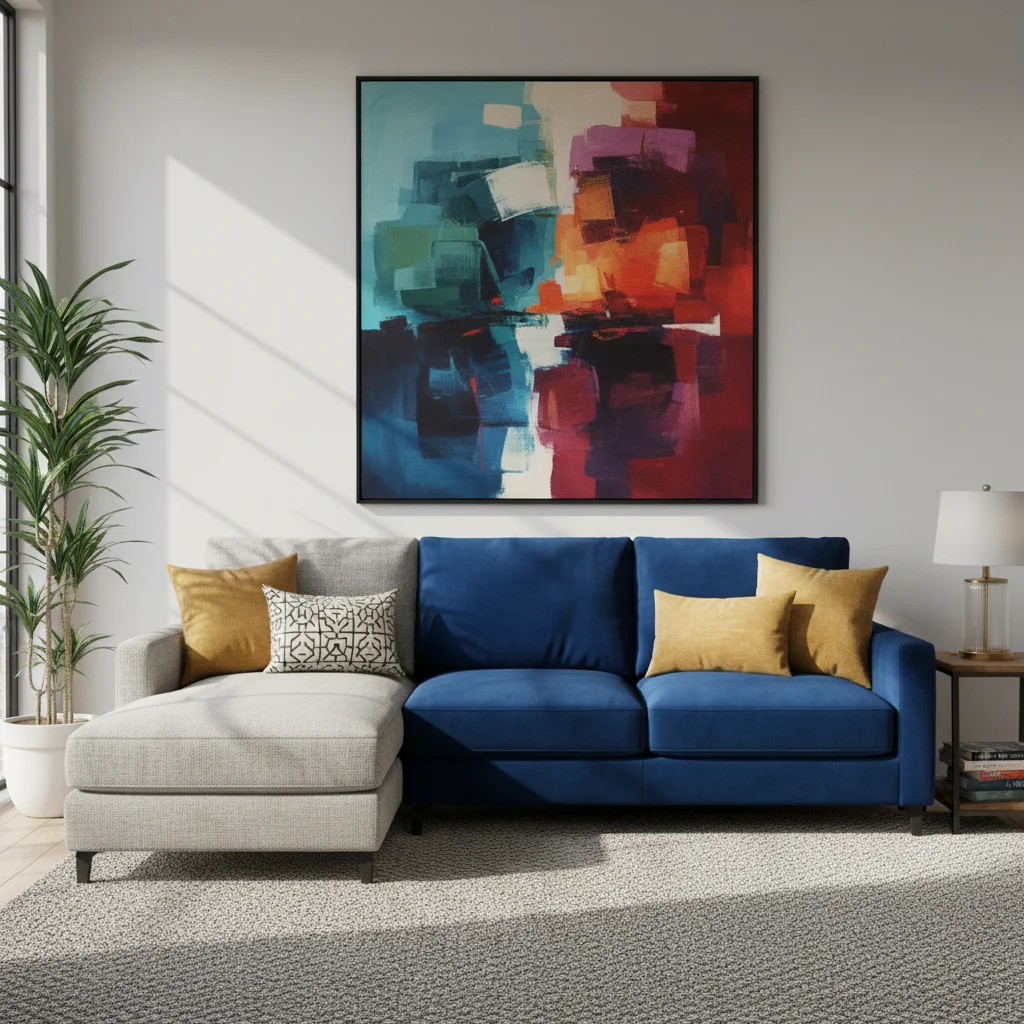
Salon avec murs beige et mobilier neutre
Before
->
La même pièce avec des murs vert sauge créant un aspect frais et moderne
After

Murs du salon repeints pour la mise en scène

Une photo immobilière montrant la pièce dans une couleur plus tendance pour aider les acheteurs à visualiser les possibilités.

Prompt: change la couleur du mur de beige à vert sauge clair, garde la même finition et l'éclairage naturel
Sac à main en cuir bronzé avec texture visible et couture
Before
->
Le même sac à main maintenant en noir mat avec détails en cuir préservés
After

Sac à main montré dans une option de couleur alternative

Une photo de produit montrant un sac à main en noir au lieu de bronzage pour afficher les deux options de couleur à partir d'une photo.

Prompt: change la couleur du sac à main du bronzage au noir mat, maintient la texture du cuir et les détails de couture
Advertisement

If something looks off

Le changement de couleur a affecté les mauvaises zones

Why: Les couleurs similaires dans les différents objets ont toutes été modifiées ensemble. L'IA les a groupées comme une seule.

Try: Appuyez sur un marqueur sur l'objet spécifique que vous souhaitez modifier et régénérez : changez uniquement ce [objet] en [couleur]

Tip: Les marqueurs isolent exactement ce que vous voulez dire, en empêchant le débordement vers des couleurs similaires ailleurs.

Texture ou détail perdu après changement de couleur

Why: L'IA a hiérarchisé la précision des couleurs par rapport à la préservation des textures, lissant parfois les détails.

Try: change la couleur en [nouvelle couleur], préserve toute la texture d'origine, le grain et le détail de surface

Tip: Mentionnez explicitement « préserver la texture » ou « maintenir les détails » pour les surfaces texturées.

L'IA a changé la mauvaise zone ou quelque chose que je ne voulais pas changer

Why: L'IA n'a pas pu déterminer exactement quelle zone vous aviez en vue à partir de la description seule. Cela se produit avec des demandes ambiguës.

Try: Appuyez sur un marqueur sur la zone de couleur spécifique que vous souhaitez modifier, puis régénérez avec la même invite

Tip: Les marqueurs disent à l'IA « je veux dire CETTE zone spécifiquement ». Utilisez-les lorsque la description seule est ambiguë.

La nouvelle couleur semble plate ou irréaliste

Why: L'IA a appliqué une couleur uniforme sans la variation d'éclairage d'origine et les ombres.

Try: change la couleur en [nouvelle couleur] tout en maintenant les ombres naturelles, les points culminants et la variation d'éclairage

Tip: L'ajout de « maintenir les ombres et les points culminants » aide à préserver l'aspect 3D de l'original.

Certains spots ou bords ont été manqués

Why: Les bords complexes ou les petites zones peuvent être manqués, en particulier lorsque les couleurs sont similaires.

Try: Appuyez sur des marqueurs sur les spots manqués et régénérez : étendez le changement de couleur [couleur] à ces zones aussi

Tip: Les spots manqués sont faciles à corriger — pointez-les simplement avec des marqueurs.

Quick answers

Dois-je marquer la zone colorée avant de décrire le changement ?

Pour un simple objet coloré évident, non ! Décrivez simplement le changement : « change la voiture du rouge au bleu ». L'IA identifie l'objet par votre description. Utilisez des marqueurs lorsqu'il y a plusieurs objets de la même couleur et que vous ne souhaitez en changer qu'un, ou lorsque l'IA se confond sur la zone que vous voulez dire.

La texture et l'apparence du matériau seront-elles préservées ?

Oui ! L'IA préserve spécifiquement la texture de surface, les reflets, les ombres et les propriétés du matériau. Une voiture métallisée brillante aura toujours l'air brillante et métallisée dans la nouvelle couleur. Le tissu gardera sa texture de tissage. Pour de meilleurs résultats, ajoutez « préserver la texture » ou « maintenir la finition du matériau » à votre invite.

Puis-je faire correspondre une couleur spécifique ou une couleur de marque ?

Oui ! Vous pouvez décrire les couleurs par nom, faire référence à d'autres objets, ou même mentionner des codes hex. « Correspond au bleu du logo Tiffany » ou « change en hex #1e3a8a » fonctionnent tous les deux. L'IA interprète les descriptions de couleur et produit des correspondances proches.

Fonctionne-t-il sur des objets à motifs ou multicolores ?

Oui, mais soyez précis sur ce qui change. Pour une chemise rayée, spécifiez « changez uniquement les rayures bleues en rouge, gardez les rayures blanches blanches ». Pour les objets dégradés, décrivez la transition que vous souhaitez. Les motifs complexes peuvent nécessiter des marqueurs pour guider exactement les parties qui doivent changer.

Puis-je changer plusieurs couleurs dans une invite ?

Oui ! Décrivez tous les changements ensemble : « change les murs de beige à gris et la porte du blanc au noir ». L'IA traite les modifications de couleurs multiples simultanément. Pour les modifications multicolores complexes, vous pouvez obtenir de meilleurs résultats en les faisant une à la fois.

Prêt à changer les couleurs dans vos photos ?

Gratuit à essayer. Aucune inscription requise.

Try it free