Gratuit • Sans inscription Upscale Photo · Gratuit

Agrandir Photo

Tapez simplement ce que vous voulez. 'Agrandir cette photo' fonctionne généralement parfaitement.

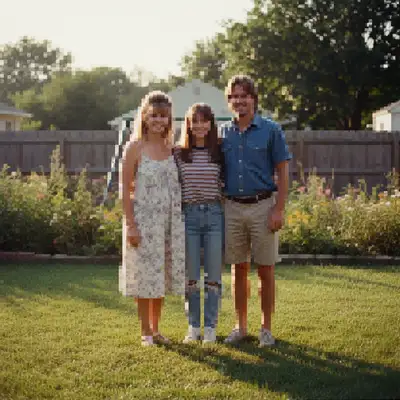
Petite photo de famille granuleuse des années 1990
Before
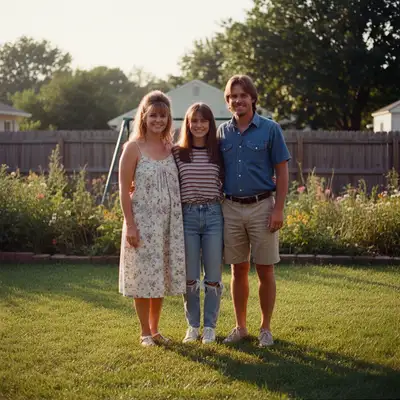
Même photo de famille agrandie avec détails clairs et netteté naturelle
After

Agrandir Photos Gratuit

Drop your photo here

or click to browse

Release to upload

Gratuit • Sans inscription

Advertisement
Popular use cases:
  • Agrandissement pour impression
  • Restauration de photos anciennes
  • Captures d'écran basse résolution
  • Images réseaux sociaux
  • Photos de produits
  • Graphiques de présentation
  • Numérisation d'archives

Cost
Free No signup required
Time
Instant results in 15-30 seconds
Works on
Any device - browser, phone, tablet, desktop
Powered by
AI-powered photo editing
Scenario Prompt Time
Agrandissement standard 4x agrandir cette photo en résolution 4x 30s
Agrandissement prêt pour impression agrandir à 3000 pixels de large pour impression 35s
Agrandissement photo ancienne agrandir cette vieille photo en 2x en préservant l'aspect vintage 25s
Agrandissement capture d'écran agrandir en 4x avec texte net et bords propres 30s

How it works

  1. Téléchargez votre photo

    Déposez votre image dans EditThisPic. JPG, PNG et WebP jusqu'à 7 Mo fonctionnent. L'IA fonctionne mieux quand elle peut voir suffisamment de détails pour extrapoler, donc les images extrêmement petites peuvent avoir des résultats limités.

    Expect: Agrandissement standard : 20-30 secondes. Gros agrandissements (4x ou plus) : 30-45 secondes.
  2. Décrivez ce que vous voulez

    Tapez votre instruction : 'agrandir cette photo en résolution 4x' ou 'agrandir cette image à 2000 pixels de large tout en gardant la netteté.' C'est tout. L'IA comprend—pas besoin de marquer ou de sélectionner. La plupart des agrandissements fonctionnent parfaitement du premier coup.

    Tip: Spécifiez le multiplicateur exact (2x, 4x) ou les dimensions cibles si vous avez des exigences spécifiques. Sinon 'agrandir cette photo' utilise par défaut une augmentation sensée.

    Copy one of these to get started:

    Agrandissement général pour toute photo agrandir cette photo en résolution 4x en gardant tous les détails nets et naturels
    Agrandissement pour impression agrandir cette photo à 3000 pixels sur le côté le plus long, optimisé pour sortie d'impression haute qualité
    Restauration de photo ancienne ou vintage agrandir cette vieille photo en résolution 2x en préservant l'aspect vintage et en réduisant le bruit
    Agrandissement de portrait ou photo de tête agrandir ce portrait en résolution 4x avec texture de peau naturelle et détail d'œil net
    3 more prompts
    Capture d'écran ou art numérique agrandir cette capture d'écran en résolution 4x en gardant le texte net et les bords propres
    Photo de paysage ou de nature agrandir cette photo de paysage en résolution 2x avec détail de texture amélioré dans le feuillage et le terrain
    Photo de produit pour e-commerce agrandir cette photo de produit à 2000x2000 pixels avec bords nets et couleurs précises préservées
  3. Générez et examinez

    Appuyez sur générer et examinez le résultat au zoom maximum. Vérifiez les détails fins comme le texte, les traits du visage et les zones de texture. C'est là que la qualité d'agrandissement se montre le plus clairement.

    Tip: Zoomez toujours à 100% et comparez des zones spécifiques par rapport à l'original. Un bon agrandissement ajoute des détails plausibles sans introduire d'artefacts.
  4. Affinez avec des marqueurs si nécessaire

    Si certaines zones semblent floues ou sur-traitées, appuyez sur des marqueurs à ces endroits et demandez plus de détails là. Cette étape de précision est optionnelle—la plupart des agrandissements fonctionnent sans marqueurs.

    Tip: Les marqueurs servent à l'affinement de précision, pas comme étape requise. Essayez sans eux d'abord—l'IA gère généralement bien toute l'image.
Try it free

Agrandir Photos Gratuit

Drop your photo here

or click to browse

Release to upload

Gratuit • Sans inscription

"J'avais une capture d'écran de 400x300 d'une ancienne vidéo. Une instruction plus tard, elle était en 1600x1200 et vraiment utilisable pour l'impression." @DesignDaveM

See it in action

Petite photo de famille granuleuse des années 1990
Before
->
Même photo de famille agrandie avec détails clairs et netteté naturelle
After

Ancienne photo de famille agrandie

Photo scannée des années 1990 était trop petite pour imprimer. L'agrandissement IA a ajouté des détails réalistes en préservant le caractère original.

Prompt: agrandir cette photo en résolution 4x en gardant tous les détails nets et d'aspect naturel
Photo de tête professionnelle taille web
Before
->
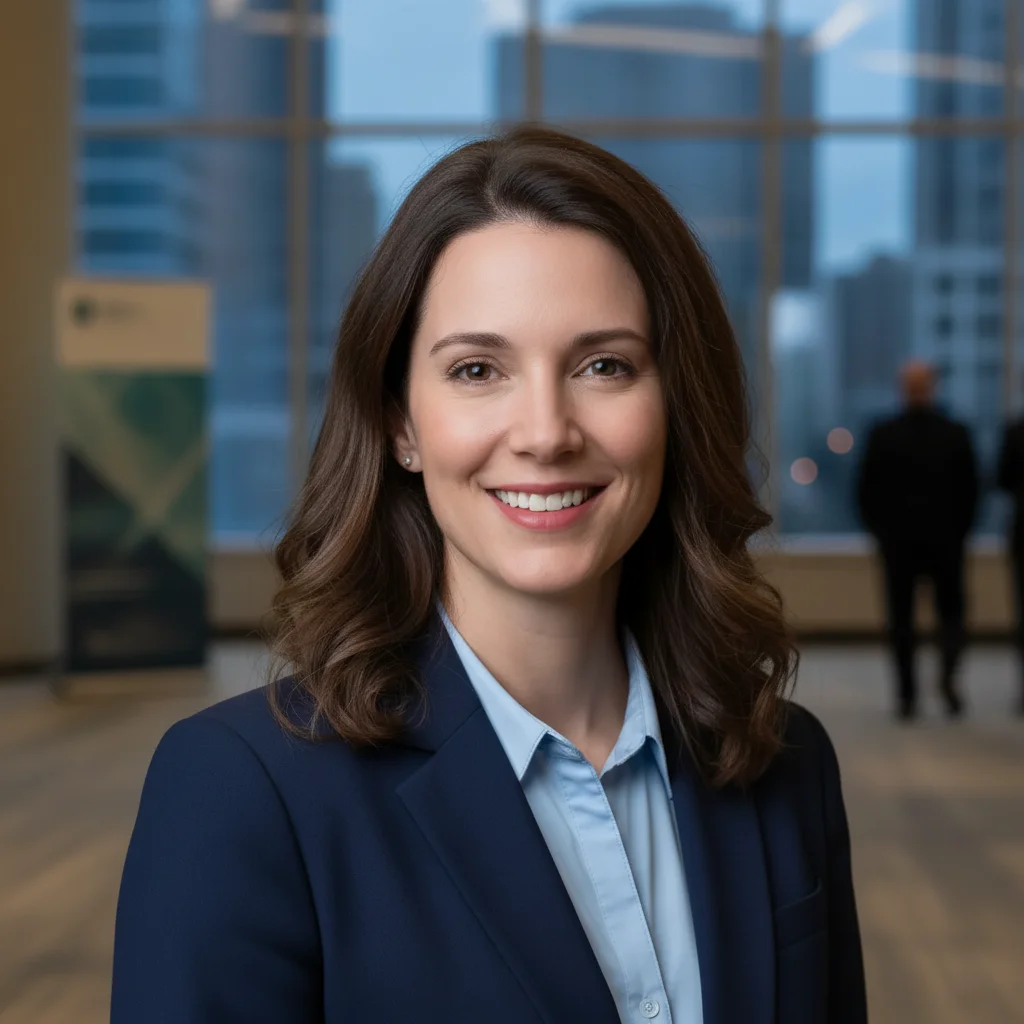
Même photo de tête agrandie à la résolution d'impression avec détail naturel
After

Portrait agrandi pour grande impression

Photo de tête professionnelle nécessaire pour une bannière de conférence. Une seule commande l'a agrandie de la taille web à la résolution d'impression.

Prompt: agrandir ce portrait à 3000 pixels de large avec texture de peau naturelle et détail d'œil net, optimisé pour impression
Capture d'écran pixelisée basse résolution
Before
->
Même capture d'écran agrandie avec texte net et bords propres
After

Capture d'écran rendue utilisable

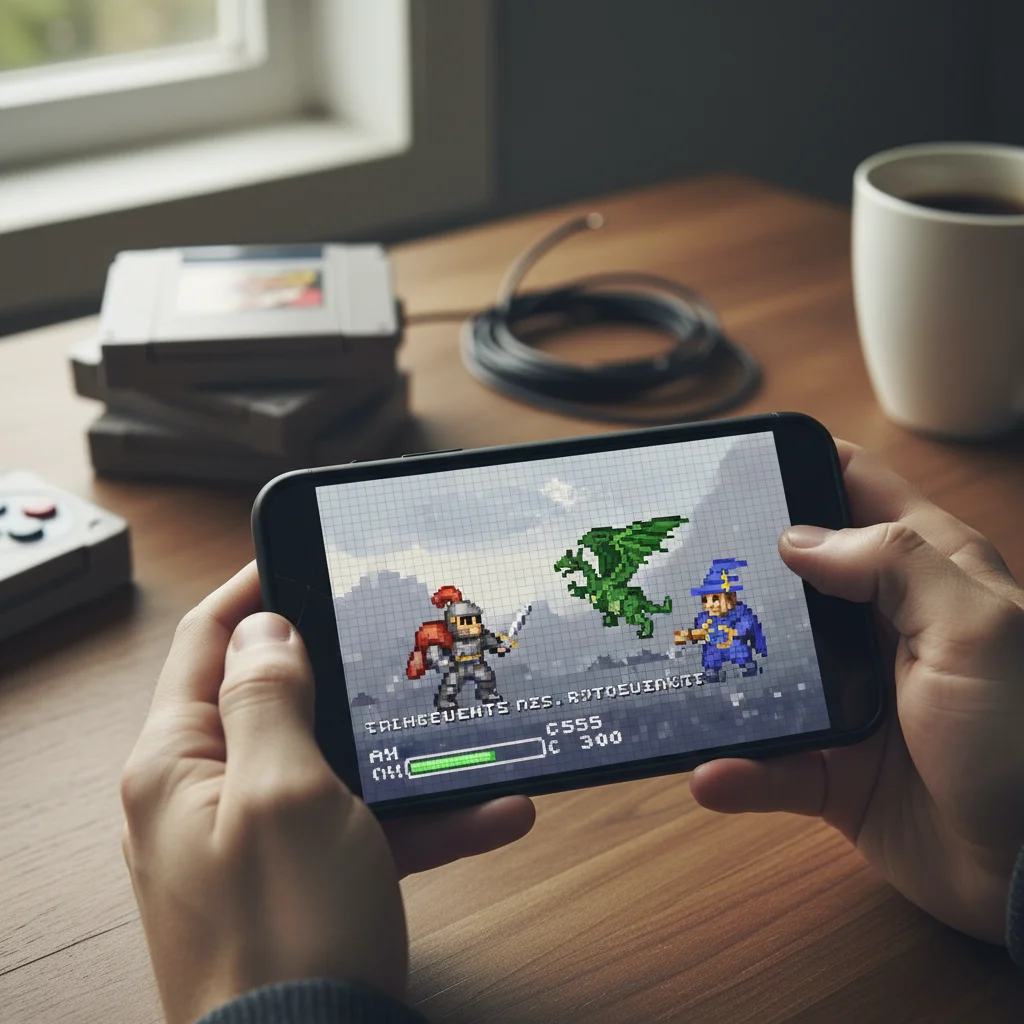
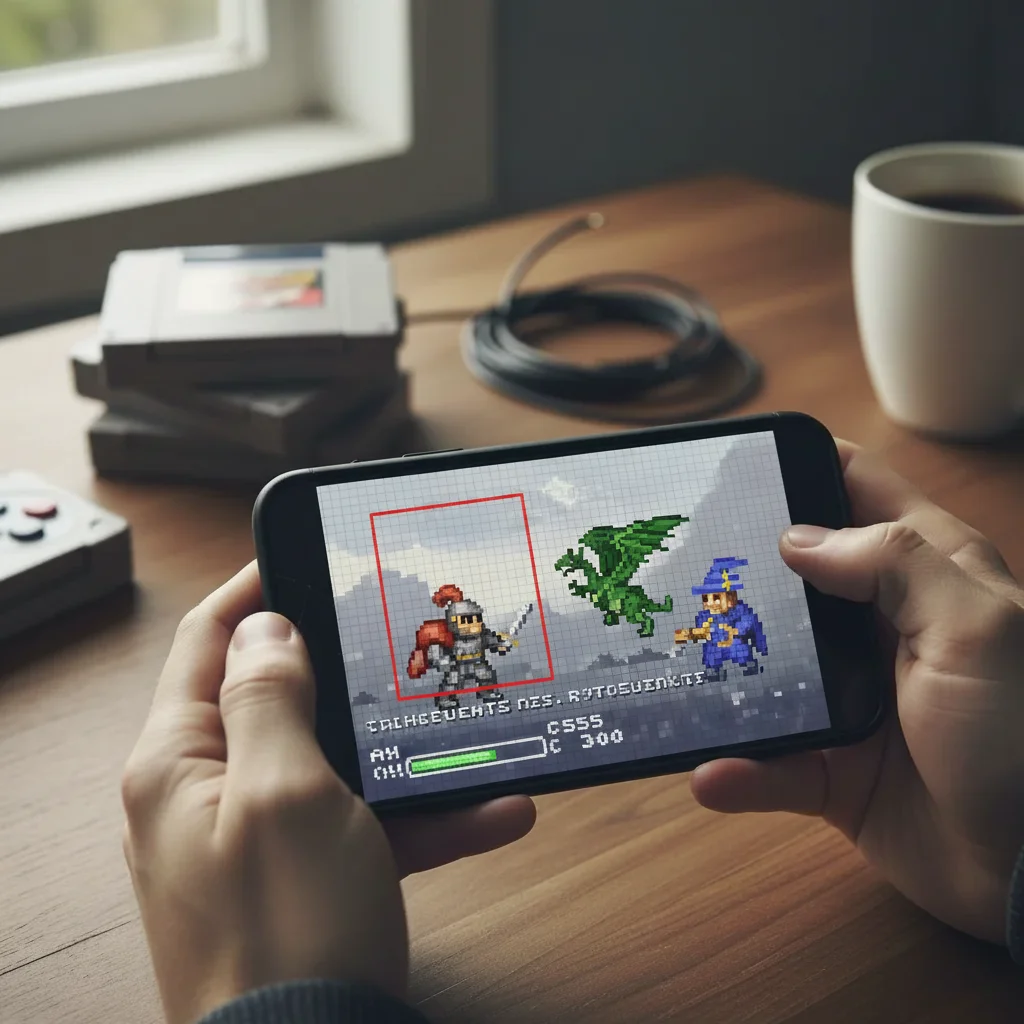
Capture d'écran basse résolution d'une ancienne vidéo nécessaire pour une présentation. L'agrandissement IA a rendu le texte lisible et l'image professionnelle.

Prompt: agrandir cette capture d'écran en résolution 4x en gardant le texte net et les bords propres, pas de flou
Advertisement

If something looks off

L'IA a changé la mauvaise zone ou quelque chose que je ne voulais pas changer

Why: L'IA a interprété votre demande différemment que prévu, améliorant ou modifiant peut-être des zones que vous vouliez laisser intactes.

Try: Appuyez sur un marqueur sur la zone spécifique que vous voulez préserver telle quelle, puis régénérez avec la même commande

Tip: Les marqueurs disent à l'IA 'je veux dire CETTE zone spécifiquement.' Utilisez-les quand la description seule est ambiguë.

L'image agrandie semble trop lisse ou plastique

Why: L'IA a sur-traité les textures fines en essayant d'éliminer le bruit. C'est courant avec les portraits et textures détaillées.

Try: agrandir cette photo à [taille] en préservant la texture naturelle et le grain du film, éviter le sur-lissage

Tip: Ajouter 'préserver la texture' ou 'garder le grain naturel' empêche l'IA de rendre tout trop propre.

Le texte ou les lignes fines apparaissent flous après agrandissement

Why: L'IA a traité le texte comme du contenu d'image plutôt que des bords nets. Le texte nécessite une gestion différente des photographies.

Try: agrandir cette image à [taille] avec texte net et bords durs propres sur tout le lettrage

Tip: Pour les images avec du texte, spécifiez toujours 'texte net' ou 'lettrage net' dans votre commande.

Les visages semblent déformés ou non naturels à grande taille

Why: L'IA a ajouté des détails qui ne correspondent pas à la structure faciale originale. Cela peut arriver avec des ratios d'agrandissement extrêmes.

Try: agrandir ce portrait à [taille] avec traits faciaux naturels, préservant exactement la ressemblance originale

Tip: Pour les visages, essayez d'abord l'agrandissement 2x. Si vous en avez besoin de plus, agrandissez le résultat encore plutôt que de faire 4x d'un coup.

Les couleurs ont changé ou semblent différentes après agrandissement

Why: Certains processus d'agrandissement peuvent introduire de subtils changements de couleur. Cela arrive plus avec les images sources fortement compressées.

Try: agrandir cette photo à [taille] en préservant les couleurs originales exactes sans changement de couleur

Tip: Si la précision des couleurs est critique, mentionnez 'préserver les couleurs exactes' ou 'pas de correction de couleur' dans votre commande.

Quick answers

Dois-je marquer quelque chose d'abord ?

Non—tapez simplement ce que vous voulez et essayez. 'Agrandir cette photo en 4x' fonctionne généralement parfaitement. L'IA comprend que toute l'image doit être agrandie. Les marqueurs ne sont là que si vous voulez affiner des zones spécifiques après, mais la plupart des agrandissements n'en ont pas du tout besoin.

Jusqu'à quelle taille puis-je agrandir une photo ?

Vous pouvez agrandir jusqu'à 4x en une seule passe, ce qui signifie qu'une image 500x500 devient 2000x2000. Pour des augmentations plus importantes, agrandissez une fois, téléchargez, puis agrandissez le résultat encore. L'IA ajoute des détails réalistes à chaque étape. L'agrandissement extrême (au-delà de 8x total) peut introduire des artefacts puisque l'IA a moins d'informations originales avec lesquelles travailler.

L'agrandissement va-t-il réparer une photo floue ?

L'agrandissement rend les images plus grandes tout en ajoutant des détails plausibles, mais il fonctionne mieux sur des images sources nettes. Si votre original est flou à cause de bougé d'appareil photo ou de problèmes de mise au point, l'agrandissement seul ne réparera pas cela. Essayez de combiner l'agrandissement avec 'affûter les détails' ou utilisez d'abord un outil de défloutage séparé pour de meilleurs résultats.

Quel est le meilleur multiplicateur pour l'impression ?

Pour l'impression, vous avez typiquement besoin de 300 DPI. Une image web à 72 DPI a besoin d'environ 4x d'agrandissement pour atteindre la qualité d'impression. Tapez 'agrandir à 3000 pixels sur le côté le plus long pour impression' pour obtenir des dimensions spécifiques. Pour les impressions sur toile ou affiche vues de loin, 2x peut suffire puisque la distance de visualisation est plus grande.

Puis-je agrandir des vieilles photos scannées ?

Oui—les vieilles photos scannées sont l'un des meilleurs cas d'usage. Tapez 'agrandir cette vieille photo en 4x en préservant le caractère vintage et en réduisant le bruit.' L'IA ajoute des détails tout en respectant l'esthétique originale. Pour de meilleurs résultats, scannez à la plus haute résolution que votre scanner permet avant de télécharger.

Prêt à agrandir votre photo ?

Gratuit à essayer. Sans inscription.

Try it free