Kostenlos • Keine Anmeldung Upscale Photo · Kostenlos

Foto hochskalieren

Geben Sie einfach ein, was Sie möchten. 'Skaliere dieses Foto hoch' funktioniert meistens einfach.

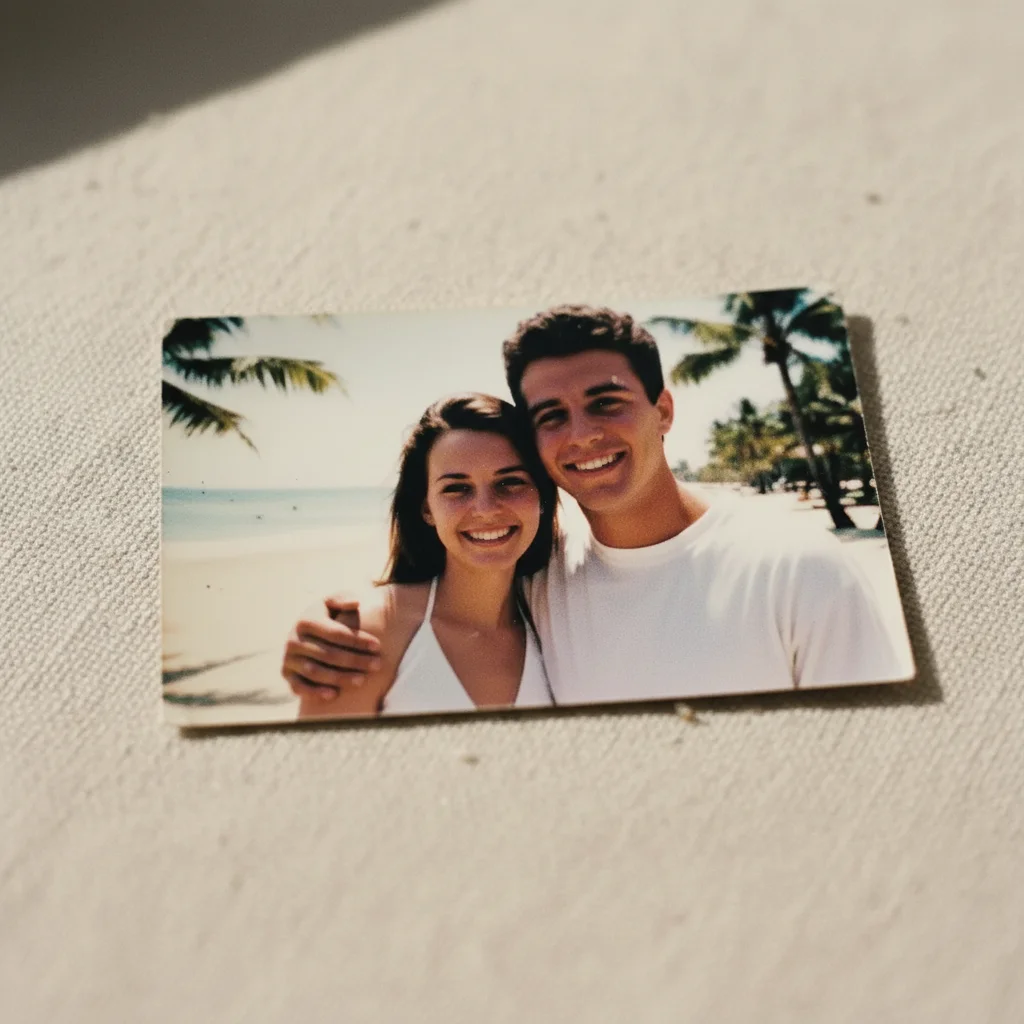
Kleines körniges Familienfoto aus den 1990er Jahren
Before
Dasselbe Familienfoto hochskaliert mit klaren Details und natürlicher Schärfe
After

Foto hochskalieren

Drop your photo here

or click to browse

Release to upload

Kostenlos • Keine Anmeldung

Advertisement
Popular use cases:
  • Druckvergrößerung
  • Restaurierung alter Fotos
  • Screenshots mit niedriger Auflösung
  • Social-Media-Bilder
  • Produktfotos
  • Präsentationsgrafiken
  • Archivdigitalisierung

Cost
Free No signup required
Time
Instant results in 15-30 seconds
Works on
Any device - browser, phone, tablet, desktop
Powered by
AI-powered photo editing
Scenario Prompt Time
Standard 4-fach Hochskalierung skaliere dieses Foto auf 4-fache Auflösung hoch 30s
Druckfertige Vergrößerung auf 3000 Pixel Breite für Druck hochskalieren 35s
Alte Foto-Hochskalierung skaliere dieses alte Foto auf 2-fach hoch, während Vintage-Gefühl erhalten bleibt 25s
Screenshot-Hochskalierung auf 4-fach mit knackigem Text und sauberen Kanten hochskalieren 30s

How it works

  1. Laden Sie Ihr Foto hoch

    Ziehen Sie Ihr Bild in EditThisPic. JPG, PNG und WebP bis zu 7 MB funktionieren. Die KI funktioniert am besten, wenn sie genügend Details erkennen kann, von denen sie extrapolieren kann, daher können extrem kleine Bilder begrenzte Ergebnisse haben.

    Expect: Standard-Hochskalierung: 20-30 Sekunden. Große Hochskalierungen (4-fach oder höher): 30-45 Sekunden.
  2. Beschreiben Sie, was Sie möchten

    Geben Sie Ihre Anweisung ein: 'skaliere dieses Foto auf 4-fache Auflösung hoch' oder 'vergrößere dieses Bild auf 2000 Pixel Breite bei gleichzeitiger Schärfe.' Das ist alles. Die KI versteht es – keine Markierung, keine Auswahl erforderlich. Die meisten Hochskalierungen funktionieren beim ersten Versuch perfekt.

    Tip: Geben Sie den exakten Multiplikator (2-fach, 4-fach) oder die Zielabmessungen an, wenn Sie spezifische Anforderungen haben. Andernfalls verwendet 'skaliere dieses Foto hoch' standardmäßig eine sinnvolle Vergrößerung.

    Copy one of these to get started:

    Allgemeine Hochskalierung für jedes Foto skaliere dieses Foto auf 4-fache Auflösung hoch, während alle Details scharf und natürlich bleiben
    Vergrößerung für den Druck skaliere dieses Foto auf 3000 Pixel an der längsten Seite hoch, optimiert für hochwertige Druckausgabe
    Restaurierung alter oder Vintage-Fotos skaliere dieses alte Foto auf 2-fache Auflösung hoch, während das Vintage-Gefühl erhalten bleibt und Rauschen reduziert wird
    Porträt- oder Kopfbild-Vergrößerung skaliere dieses Porträt auf 4-fache Auflösung mit natürlicher Hauttextur und scharfen Augendetails hoch
    3 more prompts
    Screenshot oder digitale Kunst skaliere diesen Screenshot auf 4-fache Auflösung hoch, während Text knackig und Kanten sauber bleiben
    Landschafts- oder Naturfoto skaliere dieses Landschaftsfoto auf 2-fache Auflösung mit verbessertem Texturdetail bei Laub und Gelände hoch
    Produktfoto für E-Commerce skaliere dieses Produktfoto auf 2000x2000 Pixel mit scharfen Kanten und erhaltenen präzisen Farben hoch
  3. Generieren und überprüfen

    Tippen Sie auf Generieren und untersuchen Sie das Ergebnis bei voller Vergrößerung. Überprüfen Sie feine Details wie Text, Gesichtszüge und Texturbereiche. Hier zeigt sich die Qualität der Hochskalierung am deutlichsten.

    Tip: Zoomen Sie immer auf 100 % und vergleichen Sie bestimmte Bereiche mit dem Original. Eine gute Hochskalierung fügt plausible Details hinzu, ohne Artefakte einzuführen.
  4. Bei Bedarf mit Markierungen verfeinern

    Wenn bestimmte Bereiche weich oder überverarbeitet aussehen, tippen Sie auf Markierungen an diesen Stellen und fragen Sie dort nach mehr Details. Dieser Präzisionsschritt ist optional – die meisten Hochskalierungen funktionieren ohne Markierungen.

    Tip: Markierungen dienen der präzisen Verfeinerung, nicht als erforderlicher Schritt. Versuchen Sie es zuerst ohne sie – die KI behandelt normalerweise das gesamte Bild gut.
Try it free

Foto hochskalieren

Drop your photo here

or click to browse

Release to upload

Kostenlos • Keine Anmeldung

"Ich hatte einen 400x300 Screenshot aus einem alten Video. Eine Eingabeaufforderung später war es 1600x1200 und tatsächlich für den Druck verwendbar." @DesignDaveM

See it in action

Kleines körniges Familienfoto aus den 1990er Jahren
Before
->
Dasselbe Familienfoto hochskaliert mit klaren Details und natürlicher Schärfe
After

Altes Familienfoto vergrößert

Gescanntes Foto aus den 1990er Jahren war zu klein zum Drucken. KI-Hochskalierung fügte realistische Details hinzu und bewahrte den ursprünglichen Charakter.

Prompt: skaliere dieses Foto auf 4-fache Auflösung hoch, während alle Details scharf und natürlich aussehen
Professionelles Kopfbild in Webgröße
Before
->
Dasselbe Kopfbild auf Druckauflösung mit natürlichen Details hochskaliert
After

Porträt für großen Druck hochskaliert

Professionelles Kopfbild wurde für ein Konferenzbanner benötigt. Eine Eingabeaufforderung vergrößerte es von Webgröße auf Druckauflösung.

Prompt: skaliere dieses Porträt auf 3000 Pixel Breite mit natürlicher Hauttextur und scharfen Augendetails hoch, optimiert für Druck
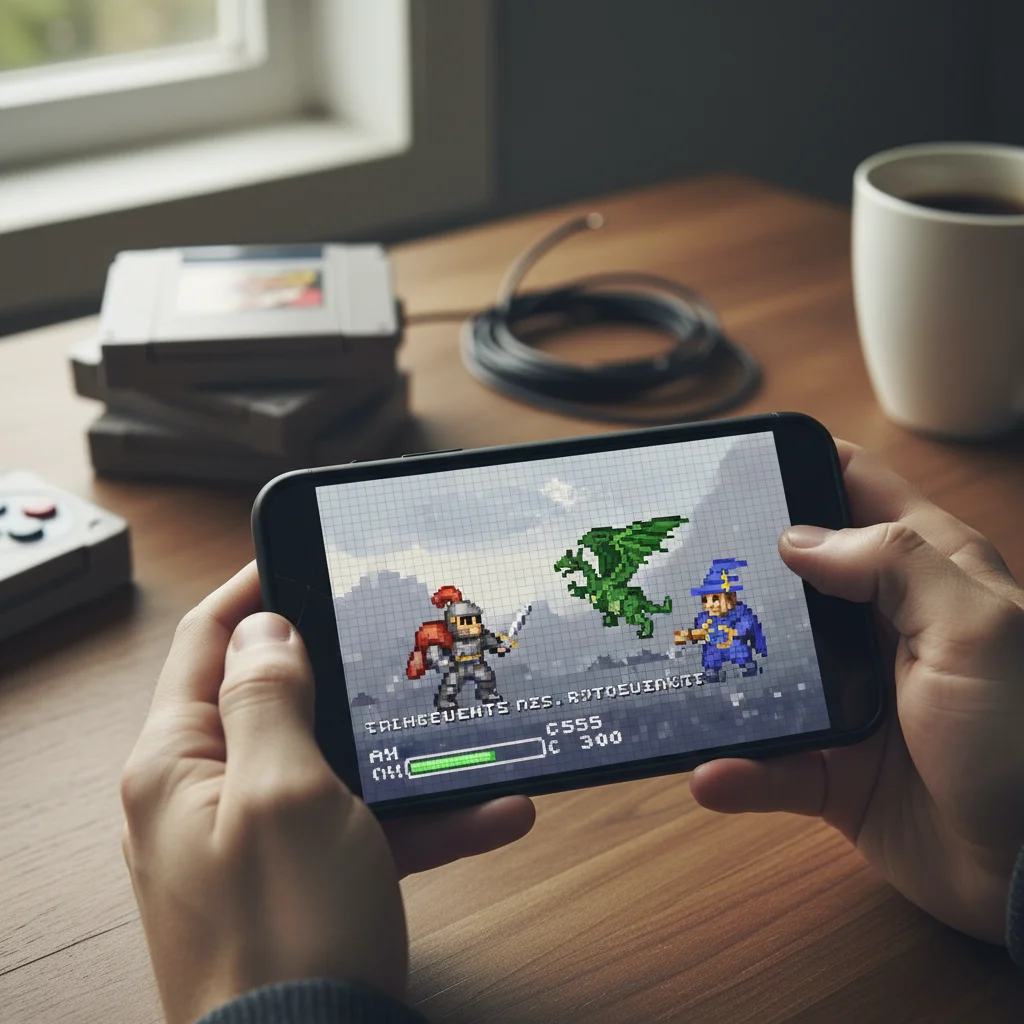
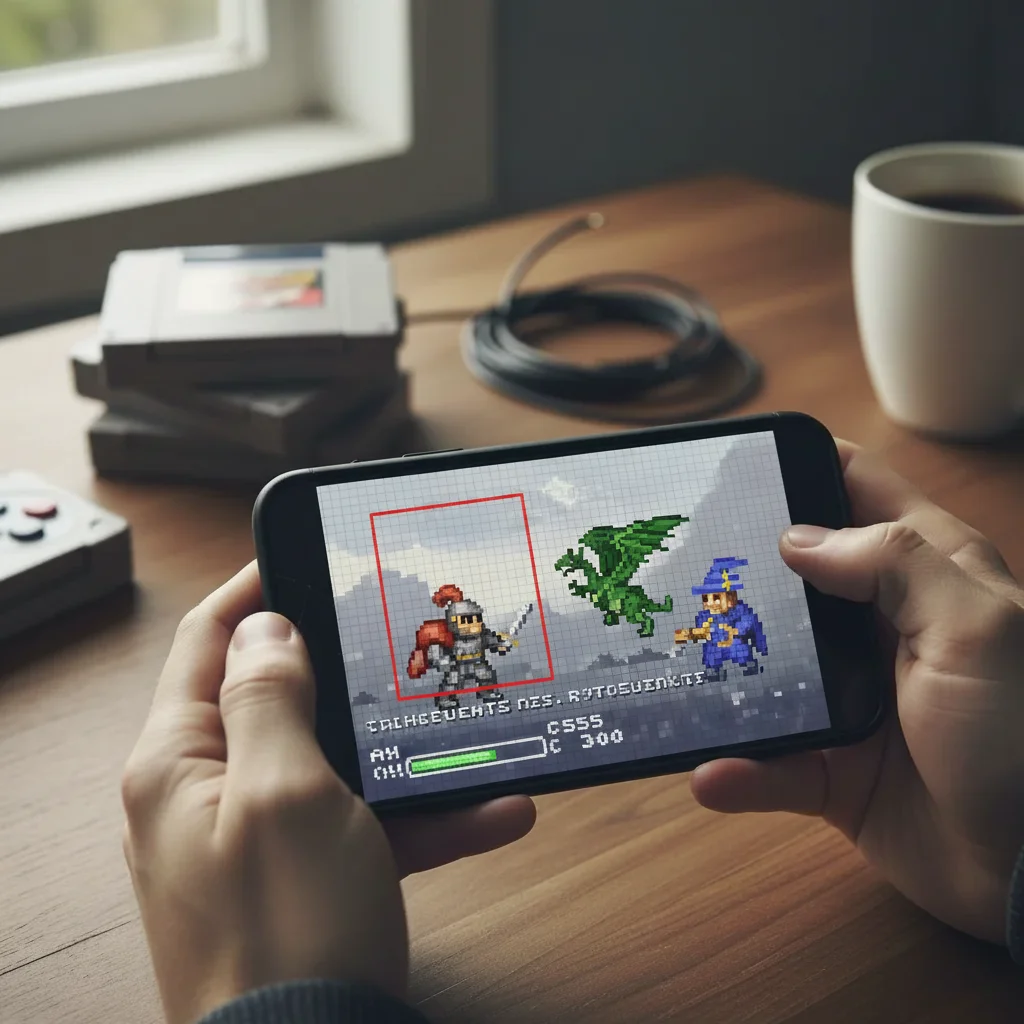
Verpixelter Screenshot mit niedriger Auflösung
Before
->
Derselbe Screenshot hochskaliert mit knackigem Text und sauberen Kanten
After

Screenshot brauchbar gemacht

Screenshot mit niedriger Auflösung aus einem alten Video wurde für eine Präsentation benötigt. KI-Hochskalierung machte den Text lesbar und das Bild professionell.

Prompt: skaliere diesen Screenshot auf 4-fache Auflösung hoch, während Text knackig und Kanten sauber bleiben, keine Unschärfe
Advertisement

If something looks off

KI hat den falschen Bereich verändert oder etwas, das ich nicht verändert haben wollte

Why: Die KI hat Ihre Anfrage anders interpretiert als erwartet und möglicherweise Bereiche verbessert oder modifiziert, die Sie unverändert lassen wollten.

Try: Tippen Sie auf eine Markierung im spezifischen Bereich, den Sie unverändert beibehalten möchten, und regenerieren Sie dann mit derselben Eingabeaufforderung

Tip: Markierungen sagen der KI 'Ich meine DIESEN Bereich speziell.' Verwenden Sie sie, wenn die Beschreibung allein mehrdeutig ist.

Hochskaliertes Bild sieht zu glatt oder plastisch aus

Why: Die KI hat feine Texturen überverarbeitet und versucht, Rauschen zu entfernen. Dies kommt häufig bei Porträts und detaillierten Texturen vor.

Try: skaliere dieses Foto auf [Größe] hoch, während natürliche Textur und Filmkörnung erhalten bleiben, vermeide Überglättung

Tip: Das Hinzufügen von 'Textur erhalten' oder 'natürliche Körnung beibehalten' verhindert, dass die KI alles zu sauber macht.

Text oder feine Linien erscheinen nach der Hochskalierung verschwommen

Why: Die KI hat Text als Bildinhalt und nicht als scharfe Kanten behandelt. Text erfordert eine andere Behandlung als Fotografien.

Try: skaliere dieses Bild auf [Größe] mit knackig scharfem Text und sauberen harten Kanten bei allen Schriftzügen hoch

Tip: Geben Sie bei Bildern mit Text immer 'knackiger Text' oder 'scharfe Schrift' in Ihrer Eingabeaufforderung an.

Gesichter sehen bei größerer Größe verzerrt oder unnatürlich aus

Why: Die KI hat Details hinzugefügt, die nicht zur ursprünglichen Gesichtsstruktur passen. Dies kann bei extremen Hochskalierungsverhältnissen passieren.

Try: skaliere dieses Porträt auf [Größe] mit natürlichen Gesichtszügen hoch und bewahre die ursprüngliche Ähnlichkeit genau

Tip: Versuchen Sie bei Gesichtern zuerst eine 2-fache Hochskalierung. Wenn Sie mehr benötigen, skalieren Sie das Ergebnis erneut hoch, anstatt auf einmal 4-fach zu skalieren.

Farben haben sich verschoben oder sehen nach der Hochskalierung anders aus

Why: Einige Hochskalierungsprozesse können subtile Farbänderungen einführen. Dies geschieht häufiger bei stark komprimierten Quellbildern.

Try: skaliere dieses Foto auf [Größe] hoch, während die genauen Originalfarben ohne Farbverschiebung erhalten bleiben

Tip: Wenn Farbgenauigkeit kritisch ist, erwähnen Sie 'genaue Farben erhalten' oder 'keine Farbkorrektur' in Ihrer Eingabeaufforderung.

Quick answers

Muss ich zuerst etwas markieren?

Nein – geben Sie einfach ein, was Sie möchten, und probieren Sie es aus. 'Skaliere dieses Foto auf 4-fach hoch' funktioniert normalerweise einfach. Die KI versteht, dass das gesamte Bild vergrößert werden muss. Markierungen sind nur da, wenn Sie danach bestimmte Bereiche verfeinern möchten, aber die meisten Hochskalierungen benötigen sie überhaupt nicht.

Wie groß kann ich ein Foto hochskalieren?

Sie können in einem einzigen Durchgang bis zu 4-fach hochskalieren, was bedeutet, dass aus einem 500x500 Bild ein 2000x2000 Bild wird. Für größere Vergrößerungen skalieren Sie einmal hoch, laden Sie herunter und skalieren Sie das Ergebnis dann erneut hoch. Die KI fügt in jeder Phase realistische Details hinzu. Extreme Hochskalierung (über 8-fach insgesamt) kann Artefakte einführen, da die KI weniger Originalinformationen zum Arbeiten hat.

Behebt Hochskalierung ein unscharfes Foto?

Hochskalierung macht Bilder größer und fügt plausible Details hinzu, funktioniert aber am besten bei scharfen Quellbildern. Wenn Ihr Original aufgrund von Kamerawackeln oder Fokusproblemen unscharf ist, behebt Hochskalierung allein das nicht. Versuchen Sie, Hochskalierung mit 'Details schärfen' zu kombinieren oder verwenden Sie zuerst ein separates Entschärfungs-Tool für beste Ergebnisse.

Was ist der beste Multiplikator für den Druck?

Für den Druck benötigen Sie normalerweise 300 DPI. Ein Webbild mit 72 DPI benötigt ungefähr eine 4-fache Hochskalierung, um Druckqualität zu erreichen. Geben Sie 'auf 3000 Pixel an der längsten Seite für Druck hochskalieren' ein, um spezifische Abmessungen zu erhalten. Für Leinwand- oder Posterdrucke, die aus der Entfernung betrachtet werden, kann 2-fach ausreichend sein, da die Betrachtungsentfernung größer ist.

Kann ich alte gescannte Fotos hochskalieren?

Ja – alte gescannte Fotos sind einer der besten Anwendungsfälle. Geben Sie 'skaliere dieses alte Foto auf 4-fach hoch, während der Vintage-Charakter erhalten bleibt und Rauschen reduziert wird' ein. Die KI fügt Details hinzu und respektiert dabei die ursprüngliche Ästhetik. Für beste Ergebnisse scannen Sie mit der höchsten Auflösung, die Ihr Scanner zulässt, bevor Sie hochladen.

Bereit, Ihr Foto hochzuskalieren?

Kostenlos zum Ausprobieren. Keine Anmeldung erforderlich.

Try it free