Gratuit • Sans inscription Add Color · Gratuit

Ajouter de la Couleur à une Photo

Redonnez vie à vos souvenirs en noir et blanc grâce à la colorisation basée sur l'IA en quelques secondes.

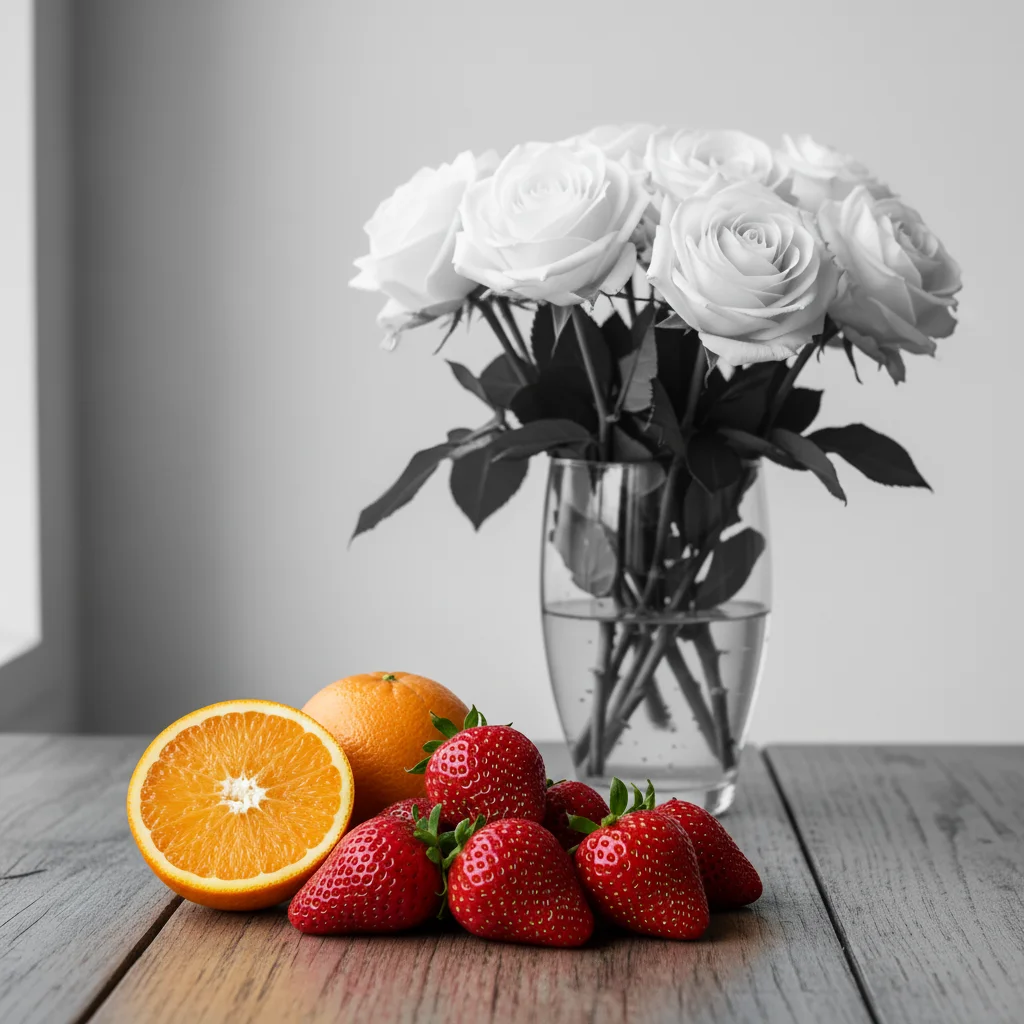
Portrait de famille en noir et blanc des années 1940
Before
Le même portrait avec colorisation naturelle montrant des teintes de peau chaudes et des vêtements de période
After

Ajouter de la Couleur à une Photo

Drop your photo here

or click to browse

Release to upload

Gratuit • Sans inscription

Advertisement
Popular use cases:
  • colorize old photos
  • black and white to color
  • vintage photo restoration
  • family photo colorization
  • historical photo color
  • restore faded colors
  • AI colorization

Cost
Free No signup required
Time
Instant results in 15-30 seconds
Works on
Any device - browser, phone, tablet, desktop
Powered by
AI-powered photo editing
Scenario Prompt Time
Portrait N&B colorisez avec des couleurs naturelles et réalistes et des teintes de peau chaudes 15s
Photo décolorée restaurez les couleurs décolorées avec des tons naturels et éclatants 20s
Scène historique colorisez avec des couleurs historiquement précises de l'époque [époque] 25s

How it works

  1. Téléchargez votre photo

    Déposez votre photo en noir et blanc, sépia ou avec des couleurs décolorées dans EditThisPic. L'IA fonctionne avec les impressions numérisées, les archives numériques et les photos de vieilles photographies. JPG, PNG, WebP jusqu'à 7 Mo.

    Expect: Portraits simples : 15-30 secondes. Scènes complexes avec de nombreux éléments : peuvent nécessiter 2-3 raffinements pour la précision.
  2. Décrivez la colorisation que vous souhaitez

    Tapez votre instruction : 'colorisez cette photo avec des couleurs naturelles et réalistes' ou 'ajoutez des couleurs vintage chaudes à cette image en noir et blanc.' Pour des éléments spécifiques, mentionnez-les : 'colorisez avec un ciel bleu et de l'herbe verte.' L'IA comprend le contexte et applique automatiquement les couleurs appropriées.

    Tip: Pour une exactitude historique, ajoutez des indices d'époque : 'colorisez avec les couleurs des vêtements des années 1940'

    Copy one of these to get started:

    Colorisation générale de photo colorisez cette photo en noir et blanc avec des couleurs naturelles et réalistes, des teintes de peau précises et des vêtements appropriés à la période
    Portrait de famille vintage ajoutez des couleurs chaudes et réalistes à cette photo de famille vintage avec des teintes de peau naturelles et des couleurs de vêtements subtiles de l'époque des années 1950
    Restauration de couleur décolorée restaurez et améliorez les couleurs décolorées dans cette photo, en redonnant des tons naturels et vibrantes tout en préservant le schéma de couleurs original
    Paysage en plein air colorisez cette photo de paysage avec un ciel bleu naturel, une végétation verte et des tons terrestres réalistes
    3 more prompts
    Photos militaires historiques colorisez cette photo de l'époque de la Seconde Guerre mondiale avec des couleurs d'uniformes militaires précis et des tons d'équipement historiquement corrects
    Photos de mariage colorisez cette photo de mariage vintage avec une robe de mariée blanche, des teintes de peau naturelles et des couleurs romantiques douces pour le décor
    Colorisation sélective colorisez uniquement la personne dans cette photo en gardant l'arrière-plan en noir et blanc pour un effet artistique
  3. Générez et vérifiez

    Vérifiez que les teintes de peau semblent naturelles et que les couleurs correspondent à l'époque. Recherchez la cohérence dans toute l'image - les cheveux, les vêtements et l'arrière-plan doivent tous avoir des couleurs crédibles. Vérifiez qu'il n'y a pas de débordement de couleur entre les éléments.

  4. Affinez avec des marqueurs si nécessaire

    Si l'IA a choisi la mauvaise couleur pour un élément (comme une robe ou une voiture), appuyez sur un marqueur sur cet élément spécifique et décrivez la correction : 'faites de cette robe un rouge à la place du bleu.' Ceci est optionnel pour la plupart des colorisations.

    Tip: Si vous connaissez la couleur réelle de mémoire ou d'autres sources, spécifiez-la pour plus de précision.
Try it free

Ajouter de la Couleur à une Photo

Drop your photo here

or click to browse

Release to upload

Gratuit • Sans inscription

"La photo de mariage de ma grand-mère datant de 1952 a pris vie. L'IA a trouvé la bonne couleur pour sa robe et a rendu ses yeux brillants. J'en ai pleuré." @JenniferRestores

See it in action

Portrait de famille en noir et blanc des années 1940
Before
->
Le même portrait avec colorisation naturelle montrant des teintes de peau chaudes et des vêtements de période
After

Portrait de famille des années 1940 colorisé

Une photo de famille classique en noir et blanc transformée avec des teintes de peau naturelles et des couleurs de vêtements historiquement précises.

Prompt: colorisez cette photo de famille des années 1940 avec des couleurs naturelles et réalistes, des teintes de peau chaudes et des couleurs de vêtements appropriés à la période
Photo de vacances à la plage décolorée avec des couleurs délavées
Before
->
Photo restaurée avec un ciel bleu éclatant et des couleurs naturelles
After

Photo de vacances décolorée restaurée

Une photo endommagée par le soleil des années 1980 avec des couleurs délavées redonnée à la vie avec éclat et vivacité.

Prompt: restaurez les couleurs décolorées dans cette photo de vacances à la plage, en redonnant un ciel bleu éclatant, des teintes de peau naturelles et des couleurs de maillots de bain vivantes
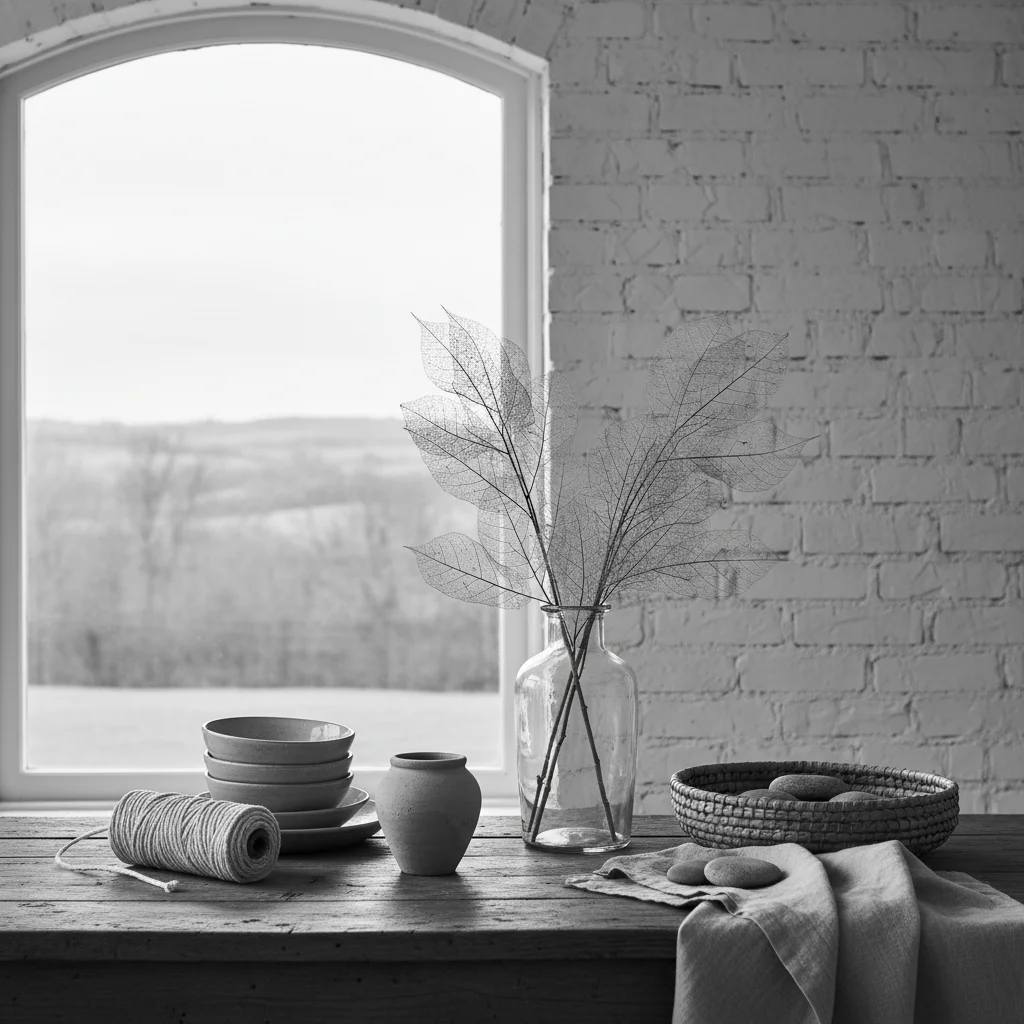
Scène de rue en noir et blanc des années 1920
Before
->
Scène de rue colorisée avec des voitures vintage et des couleurs de bâtiments
After

Scène de rue historique colorisée

Une photographie de ville vintage transformée pour montrer les couleurs vibrantes du passé.

Prompt: colorisez cette scène de rue des années 1920 avec des couleurs réalistes pour les bâtiments, les voitures vintage et les vêtements des piétons de l'époque
Advertisement

If something looks off

Les couleurs semblent supersaturées ou de bande dessinée

Why: L'IA a appliqué une intensité de couleur trop élevée, ce qui rend le résultat artificiel plutôt que comme une photo naturellement colorisée.

Try: colorisez avec des couleurs naturelles subtiles et atténuées, évitez la supersaturation

Tip: Ajoutez 'réaliste' et 'naturel' à votre invite pour obtenir des résultats crédibles

Les teintes de peau semblent non naturelles ou ont les mauvais tons

Why: L'IA n'a pas pu déterminer avec précision le type de peau à partir des valeurs en échelle de gris, ce qui a entraîné des tons sous-jacents incorrects.

Try: corrigez les teintes de peau pour qu'elles soient naturelles avec des tons chauds/froids réalistes et des couleurs réalistes de chair

Tip: Si vous connaissez l'ethnicité de la personne, mentionnez-la pour un rendu plus précis des teintes de peau

Mauvaise couleur appliquée aux vêtements ou objets

Why: Sans référence de couleur, l'IA a deviné la couleur en fonction des valeurs de luminosité et du contexte.

Try: Appuyez sur un marqueur sur l'élément et spécifiez : 'changez ceci en [couleur correcte]'

Tip: Si vous avez des photos de référence ou connaissez la couleur réelle, mentionnez-la spécifiquement

L'IA a modifié la mauvaise zone ou quelque chose que je ne voulais pas modifier

Why: L'IA n'a pas pu déterminer exactement quelle zone vous aviez en tête à partir de la description seule. Cela arrive avec les demandes ambiguës.

Try: Appuyez sur un marqueur sur la zone spécifique que vous souhaitez modifier, puis régénérez avec la même invite

Tip: Les marqueurs indiquent à l'IA 'Je veux dire CELUI-CI spécifiquement.' Utilisez-les quand la description seule est ambiguë.

Débordement de couleur entre les éléments adjacents

Why: Les bords entre les éléments de l'image en échelle de gris d'origine ne sont pas parfaitement définis, ce qui cause le débordement de couleur.

Try: Appuyez sur des marqueurs sur les bords qui débordent et régénérez avec 'nettoyer les bords de couleur'

Tip: Les images source à résolution plus élevée ont une meilleure définition des bords et moins de débordement

Quick answers

Dois-je marquer les zones avant de coloriser ?

Non ! Décrivez simplement ce que vous voulez : 'colorisez cette photo avec des couleurs naturelles' ou 'ajoutez des couleurs réalistes à cette image en noir et blanc.' L'IA détecte automatiquement les visages, les vêtements, le ciel, la végétation et autres éléments. Utilisez les marqueurs uniquement pour corriger une couleur spécifique après le premier résultat.

À quel point les couleurs sont-elles précises par rapport à l'original ?

L'IA fait des suppositions intelligentes basées sur le contexte, l'époque et les associations de couleurs courantes. Les teintes de peau, le ciel et la végétation sont généralement très précis. Des éléments spécifiques comme les couleurs de vêtements sont des suppositions éclairées à moins que vous les spécifiez. Si vous connaissez les couleurs réelles, mentionnez-les dans votre invite pour plus de précision.

Puis-je coloriser les très vieilles photos ou endommagées ?

Oui, mais les résultats s'améliorent avec la qualité de l'image. Pour les photos très endommagées, envisagez d'utiliser d'abord notre outil de restauration pour réparer les rayures et les déchirures, puis colorisez la version restaurée. L'IA gère bien le grain et les dommages mineurs.

La colorisation affectera-t-elle la résolution de l'image ?

Non. EditThisPic préserve votre résolution d'origine tout en ajoutant de la couleur. Pour les meilleurs résultats, utilisez le scan de la plus haute qualité de votre photo originale disponible.

Puis-je spécifier les couleurs exactes des éléments ?

Oui ! Incluez des couleurs spécifiques dans votre invite : 'colorisez avec une robe rouge et une voiture bleue.' Pour les éléments dont vous n'êtes pas sûr, laissez l'IA choisir naturellement et corrigez après si nécessaire.

Prêt à reddonner vie à vos souvenirs ?

Gratuit à essayer. Pas d'inscription requise.

Try it free