Kostenlos • Keine Anmeldung Extend Background · Kostenlos

Hintergrund aus Foto erweitern

Beschreiben Sie einfach, wo Sie mehr Platz benötigen. KI generiert nahtlos passende Hintergründe.
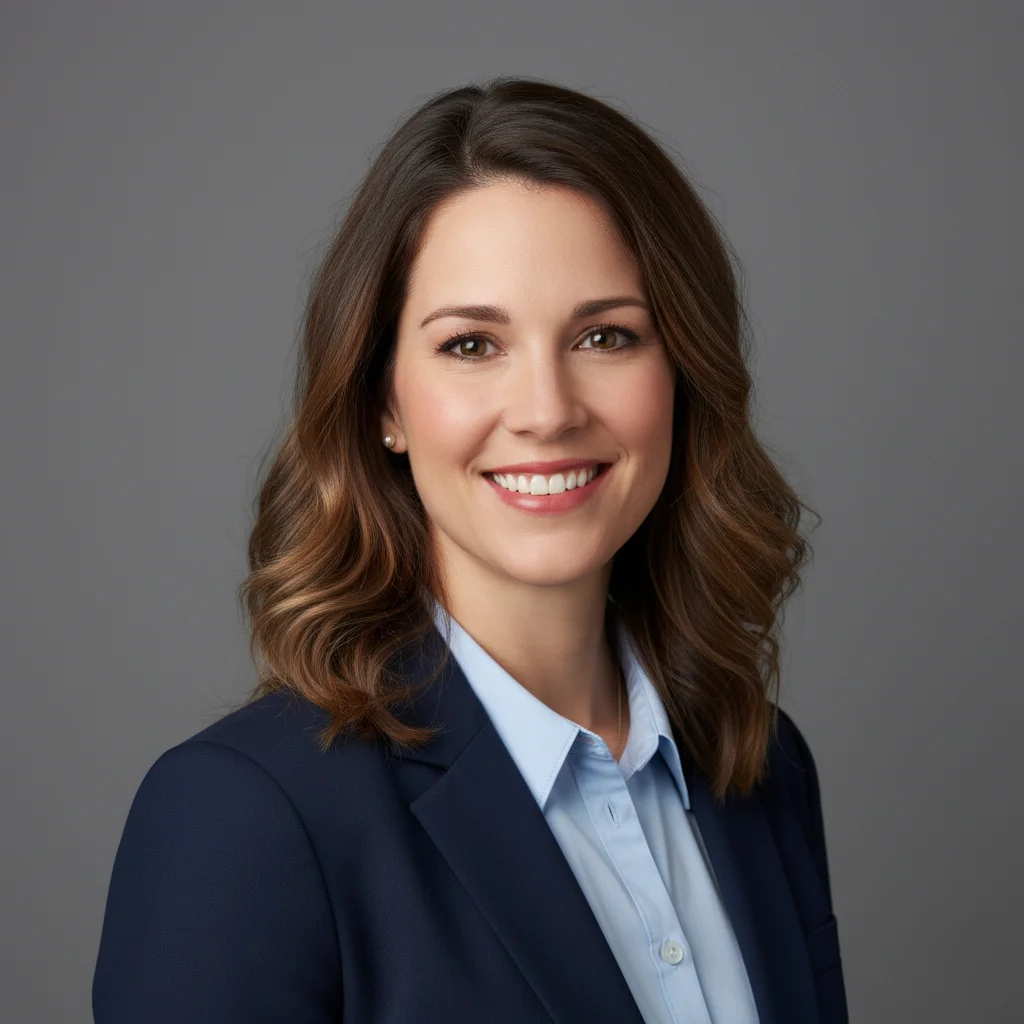
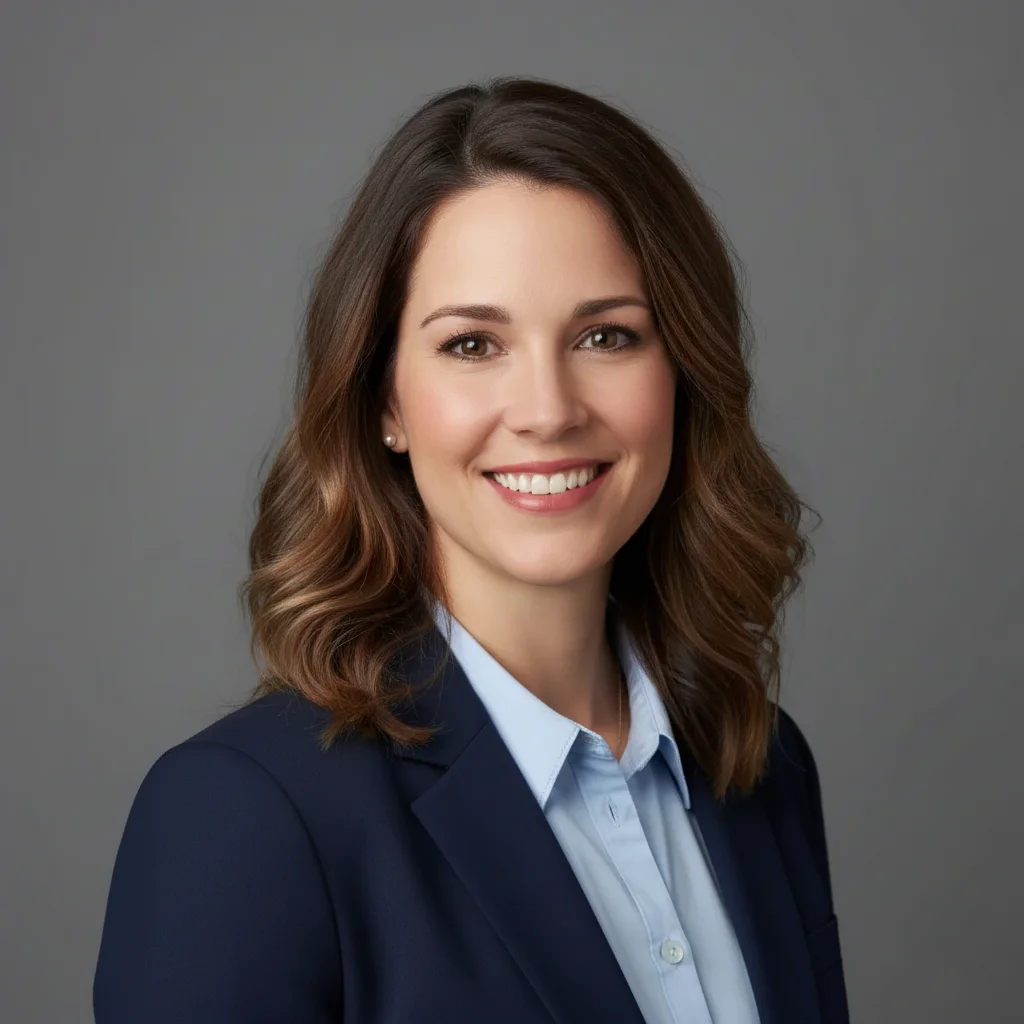
Vertikales Kopfbild mit engem Zuschnitt auf grauem Hintergrund
Before
Gleiches Kopfbild im Querformat mit passendem grauem Hintergrund erweitert
After

Hintergrund aus Foto erweitern

Drop your photo here

or click to browse

Release to upload

Kostenlos • Keine Anmeldung

Advertisement
Popular use cases:
  • YouTube-Thumbnails
  • Social-Media-Banner
  • LinkedIn-Titelfotos
  • Druckvorbereitung
  • Marketingmaterialien
  • Website-Hero-Bilder
  • Präsentationsfolien

Cost
Free No signup required
Time
Instant results in 15-30 seconds
Works on
Any device - browser, phone, tablet, desktop
Powered by
AI-powered photo editing
Scenario Prompt Time
Kopfraum hinzufügen erweitere Hintergrund nach oben über dem Kopf für mehr Kopfraum 20s
Querformat-Banner erweitere Hintergrund auf beiden Seiten für 16:9-Querformat-Verhältnis 30s
Quadratisches Format erweitere Hintergrund links und rechts für quadratisches 1:1-Verhältnis 25s
Druck-Beschnitt erweitere Hintergrund auf allen Seiten für Druck-Beschnitt-Rand 35s

How it works

  1. Laden Sie Ihr Foto hoch

    Ziehen Sie Ihr Bild in EditThisPic. JPG, PNG und WebP bis 7MB funktionieren am besten. Fotos mit gleichmäßigen Texturen oder Mustern im Hintergrund lassen sich nahtloser erweitern.

    Expect: Einfache Hintergründe wie Himmel oder Wände: 20-30 Sekunden. Komplexe Muster oder Szenen: können 2-3 Verfeinerungen benötigen.
  2. Beschreiben Sie, wie erweitert werden soll

    Geben Sie genau ein, was Sie brauchen: 'erweitere den Hintergrund nach oben, um mehr Kopfraum hinzuzufügen' oder 'füge mehr Hintergrundraum auf beiden Seiten für Banner-Zuschnitt hinzu.' Seien Sie spezifisch über die Richtung und wie viel. Die KI versteht und generiert passende Inhalte.

    Tip: Erwähnen Sie wichtige Elemente zum Abgleichen: 'erweitern mit passendem blauem Himmel und weichen Wolken' hilft der KI, die bestehende Szene natürlich fortzusetzen.

    Copy one of these to get started:

    Hochformat zu Querformat für Social-Media-Banner erweitere den Hintergrund auf der linken und rechten Seite, um ein Querformat-Seitenverhältnis zu erstellen, passend zur vorhandenen Hintergrundtextur und -farben
    Kopfraum über dem Motiv hinzufügen erweitere den Hintergrund nach oben über dem Kopf, um mehr Kopfraum hinzuzufügen, setze den Himmel und Hintergrund natürlich fort
    Quadrat zu 16:9 für YouTube-Thumbnail füge mehr Hintergrundraum links und rechts hinzu, um in 16:9-Breitbild-Verhältnis zu konvertieren, passe nahtlos zur Szene
    Hochformat zu Quadrat für Instagram-Post erweitere Hintergrund links und rechts, um quadratisches 1:1-Verhältnis zu erstellen, passend zu Farben und Beleuchtung des vorhandenen Hintergrunds
    3 more prompts
    Druckfertiges Bild mit Beschnitt erstellen erweitere den Hintergrund nach außen auf allen vier Seiten um etwa 10 Prozent für Druck-Beschnitt-Rand, setze die vorhandenen Texturen fort
    Produktfoto benötigt mehr Kontext-Raum erweitere den Hintergrund unten und an den Seiten, um mehr Negativraum um das Produkt hinzuzufügen, passe die Oberflächentextur an
    Umgebungsporträt mit mehr Szene erweitere den Hintergrund auf der rechten Seite, um mehr von der Umgebung und dem Setting zu zeigen, generiere passende Szenerie
  3. Generieren und überprüfen

    Tippen Sie auf Generieren und untersuchen Sie, wo die neuen Inhalte auf das Original treffen. Prüfen Sie auf Textur-Kontinuität, Licht-Konsistenz und natürliche Übergänge. Diese Nahtbereiche benötigen die meiste Aufmerksamkeit.

    Tip: Zoomen Sie auf 100% an den Rändern, wo neue Inhalte hinzugefügt wurden. Dort werden Unstimmigkeiten sichtbar, wenn sie im Enddesign verwendet werden.
  4. Verfeinern Sie den Übergang bei Bedarf

    Wenn der neue Bereich anders aussieht oder die Naht sichtbar ist, tippen Sie Markierungen entlang der Übergangszone und regenerieren Sie. Dies hilft der KI, sich auf die Verschmelzung dieser spezifischen Grenze zu konzentrieren.

    Tip: Markierungen sind für präzise Verfeinerung gedacht, nicht erforderlich. Die meisten einfachen Erweiterungen wie Himmel oder Volltonfarben funktionieren perfekt ohne sie.
Try it free

Hintergrund aus Foto erweitern

Drop your photo here

or click to browse

Release to upload

Kostenlos • Keine Anmeldung

"Musste aus einer Hochformat-Aufnahme ein Querformat-Banner machen. Habe 'Hintergrund auf beiden Seiten erweitern' getippt und es hat meinen Himmel perfekt nachgebildet." @DesignWithMark

See it in action

Vertikales Kopfbild mit engem Zuschnitt auf grauem Hintergrund
Before
->
Gleiches Kopfbild im Querformat mit passendem grauem Hintergrund erweitert
After

Hochformat zu Querformat-Banner

Vertikales Kopfbild wurde für Website-Hero-Banner benötigt. Beide Seiten erweitert, um Breitbild-Zuschnitt zu erstellen, ohne das Motiv zu verlieren.

Prompt: erweitere den Hintergrund auf der linken und rechten Seite, um ein Querformat 16:9-Seitenverhältnis zu erstellen, passe nahtlos zur schlichten grauen Studio-Kulisse
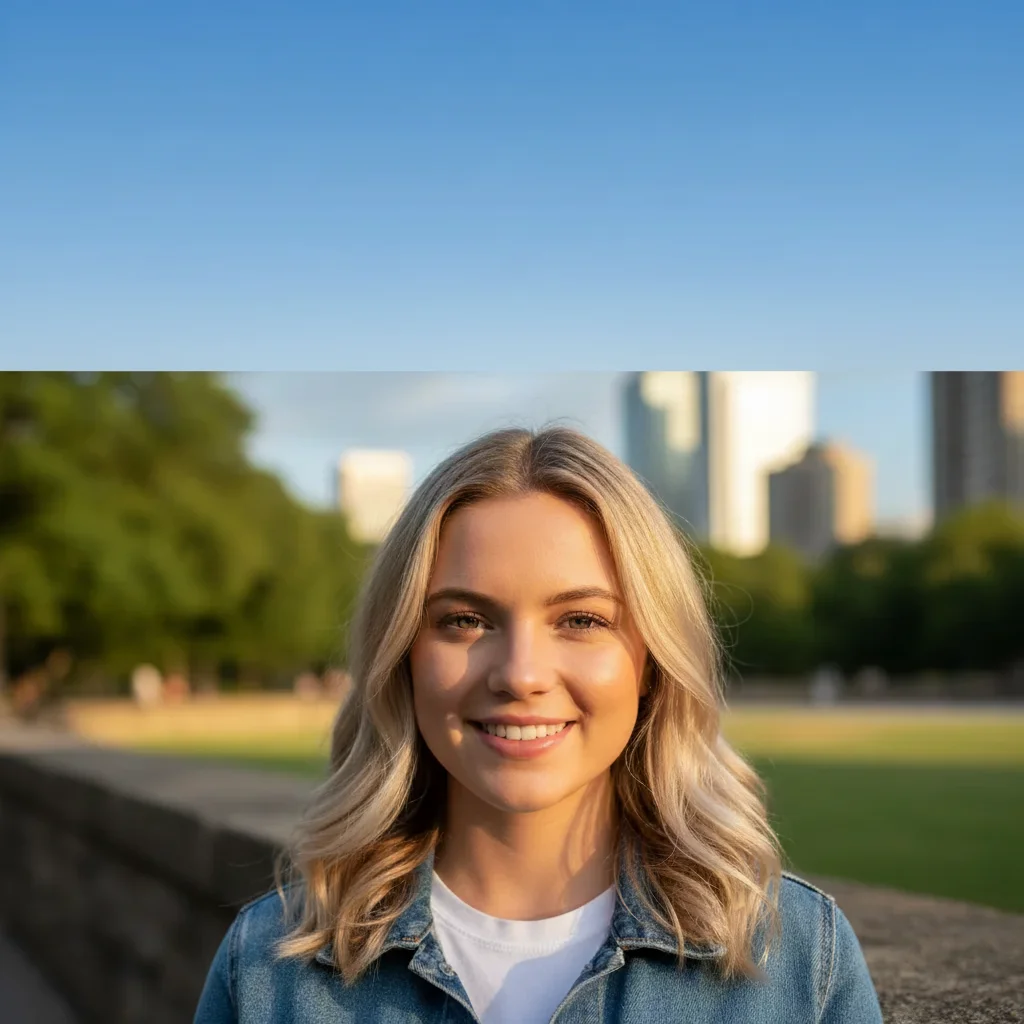
Porträt mit zu eng am oberen Rand zugeschnittenem Kopf
Before
->
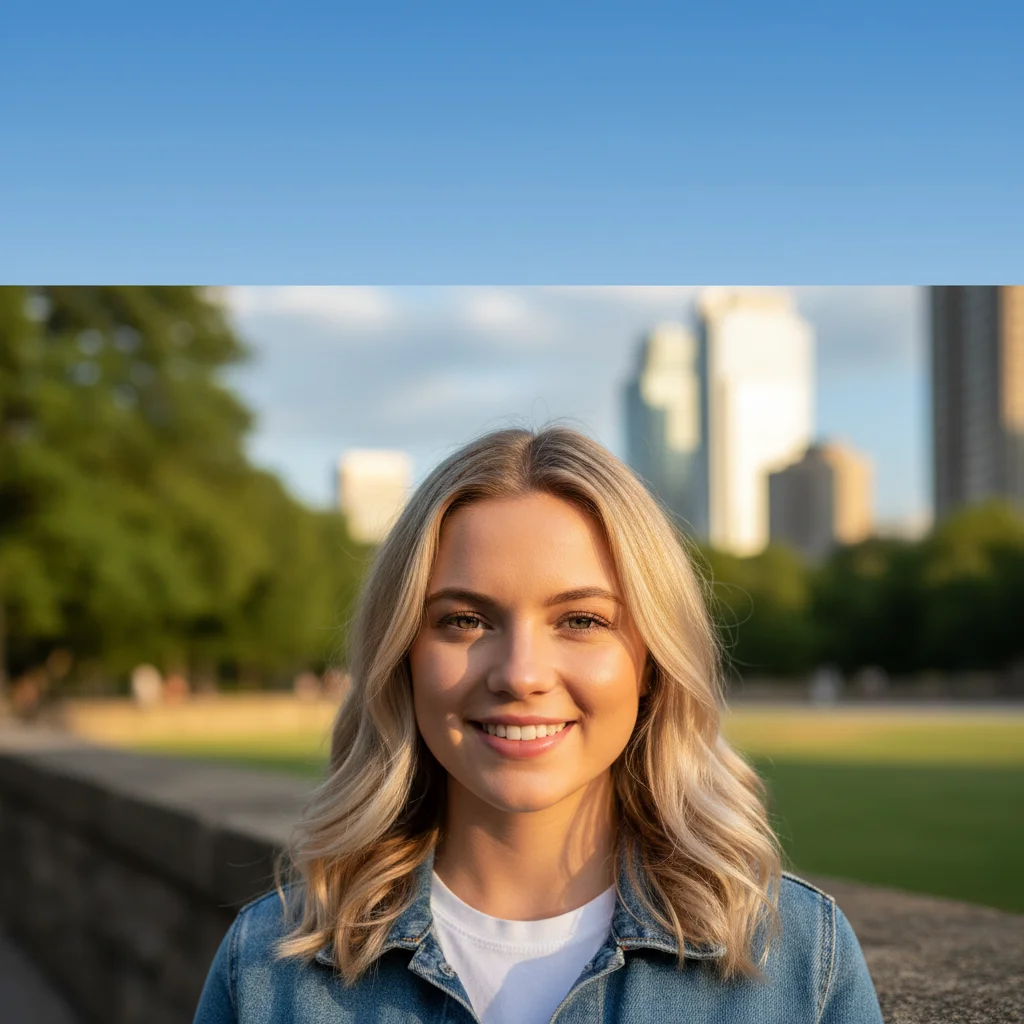
Gleiches Porträt mit erweitertem Himmel für richtigen Kopfraum
After

Kopfraum für bessere Komposition hinzufügen

Kopf des Motivs war oben zu eng zugeschnitten. Nach oben erweitert, um Freiraum hinzuzufügen, während der Himmel angepasst wurde.

Prompt: erweitere den Hintergrund nach oben über dem Kopf, um mehr Kopfraum und Himmel hinzuzufügen, setze den blauen Verlauf natürlich fort

Enge Produktaufnahme mit minimalem umgebendem Raum
Before
->
Gleiches Produkt mit erweitertem Hintergrund, der Raum für Text schafft
After

Produktfoto für breites Banner

Produktaufnahme war zu eng für Marketing-Banner. Oberfläche und Hintergrund erweitert, um Raum für Text-Overlay zu schaffen.

Prompt: erweitere den Hintergrund auf beiden Seiten und unten, um mehr Negativraum um das Produkt hinzuzufügen, passe die weiße Marmor-Oberflächentextur und weiche Beleuchtung an
Advertisement

If something looks off

KI hat den falschen Bereich geändert oder etwas, das ich nicht ändern wollte

Why: Die KI konnte aus der Beschreibung allein nicht genau bestimmen, welchen Bereich Sie meinten. Dies passiert, wenn Ihr Foto mehrere mögliche Erweiterungsrichtungen hat.

Try: Tippen Sie eine Markierung auf die spezifische Kante, wo Sie die Erweiterung wünschen, und regenerieren Sie dann mit demselben Prompt

Tip: Markierungen sagen der KI 'Ich meine genau DIESE Kante.' Verwenden Sie sie, wenn die Beschreibung allein mehrdeutig ist.

Sichtbare Naht, wo neue Inhalte auf Original treffen

Why: Die Beleuchtung oder Textur im generierten Bereich passt nicht perfekt zum Original. Komplexe Hintergründe sind schwerer zu verschmelzen als einfache.

Try: erweitere den Hintergrund mit nahtloser Verschmelzung, passe die genaue Lichtrichtung und Textur des Originals an

Tip: Wenn die Naht bestehen bleibt, tippen Sie Markierungen entlang der Übergangslinie und regenerieren Sie, um die KI auf diese Grenze zu fokussieren.

Erweiterter Bereich hat andere Farbtemperatur

Why: Die KI hat Inhalte mit leicht unterschiedlicher Wärme oder Sättigung generiert. Dies ist üblich beim Erweitern von Außenszenen.

Try: erweitere den Hintergrund passend zur exakten Farbtemperatur und Sättigung des Originalfotos

Tip: Seien Sie spezifisch über Farben: 'passend zu den warmen goldenen Sonnenuntergangstönen' anstatt nur 'passende Farben'.

Muster oder Textur setzt sich nicht natürlich fort

Why: Komplexe sich wiederholende Muster wie Ziegel oder Fliesen sind für KI schwieriger kohärent zu erweitern als organische Texturen wie Himmel oder Laub.

Try: erweitere den Hintergrund, setze das [Ziegel/Fliesen/Muster]-Muster natürlich fort, behalte dieselbe Skala und Ausrichtung bei

Tip: Erwähnen Sie bei geometrischen Mustern 'Ausrichtung und Perspektive beibehalten', um der KI zu helfen, das Raster anzupassen.

Erweiterter Bereich sieht künstlich oder zu glatt aus

Why: Die KI hat standardmäßig eine vereinfachte Version des Hintergrunds statt seiner vollen Komplexität gewählt.

Try: erweitere den Hintergrund mit realistischen Details passend zur Textur und Körnung des Originalfotos

Tip: 'Fotokörnung anpassen' hinzuzufügen hilft, das authentische Aussehen anstatt KI-geglätteter Erscheinung zu bewahren.

Quick answers

Muss ich vor dem Beschreiben markieren, wo erweitert werden soll?

Nein! Beschreiben Sie einfach, was Sie wollen: 'erweitere Hintergrund links' oder 'füge mehr Himmel oben hinzu.' Die KI versteht Richtungsanweisungen. Verwenden Sie Markierungen nur, wenn Sie den Übergang nach Ihrem ersten Versuch verfeinern müssen, aber die meisten einfachen Erweiterungen funktionieren ohne sie.

Kann ich in mehrere Richtungen gleichzeitig erweitern?

Ja. Tippen Sie 'erweitere den Hintergrund auf der linken und rechten Seite' oder 'füge mehr Raum auf allen vier Seiten hinzu.' Die KI kann passende Inhalte in mehrere Richtungen gleichzeitig generieren. Dies ist perfekt für Seitenverhältnis-Konvertierungen, wo Sie Raum symmetrisch hinzufügen müssen.

Wie viel kann ich ein Foto erweitern?

Für beste Ergebnisse erweitern Sie bis zu 50% der Originaldimension in jede Richtung. Größere Erweiterungen erfordern mehr KI-Generierung und können Inkonsistenzen zeigen. Wenn Sie dramatische Expansion benötigen, erwägen Sie es in Phasen zu tun: einmal erweitern, dann das Ergebnis erneut erweitern.

Welche Hintergründe lassen sich am besten erweitern?

Einfache, konsistente Texturen erweitern sich am nahtlosesten: klarer Himmel, einfarbige Wände, unscharfes Bokeh, Wasser und Gras. Komplexe Muster wie detaillierte Architektur oder Menschenmengen sind schwieriger, weil die KI eine glaubwürdige Fortsetzung generieren muss. Für komplexe Szenen seien Sie besonders spezifisch in Ihrem Prompt darüber, welche Elemente fortgesetzt werden sollen.

Kann ich dies verwenden, um das Seitenverhältnis meines Fotos zu ändern?

Absolut. Dies ist eine der beliebtesten Anwendungen. Tippen Sie 'erweitere Hintergrund links und rechts, um in 16:9-Breitbild zu konvertieren' oder 'füge Raum oben und unten für 4:5-Hochformat hinzu.' Die KI fügt passende Inhalte hinzu, um Ihr Ziel-Verhältnis zu erreichen, ohne Ihr Motiv zuzuschneiden oder zu strecken.

Bereit, Ihren Hintergrund zu erweitern?

Kostenlos ausprobieren. Keine Anmeldung erforderlich.

Try it free