Gratis • Senza registrazione Extend Background · Gratis

Estendi Sfondo da Foto

Descrivi semplicemente dove ti serve più spazio. L'AI genera uno sfondo corrispondente perfettamente.
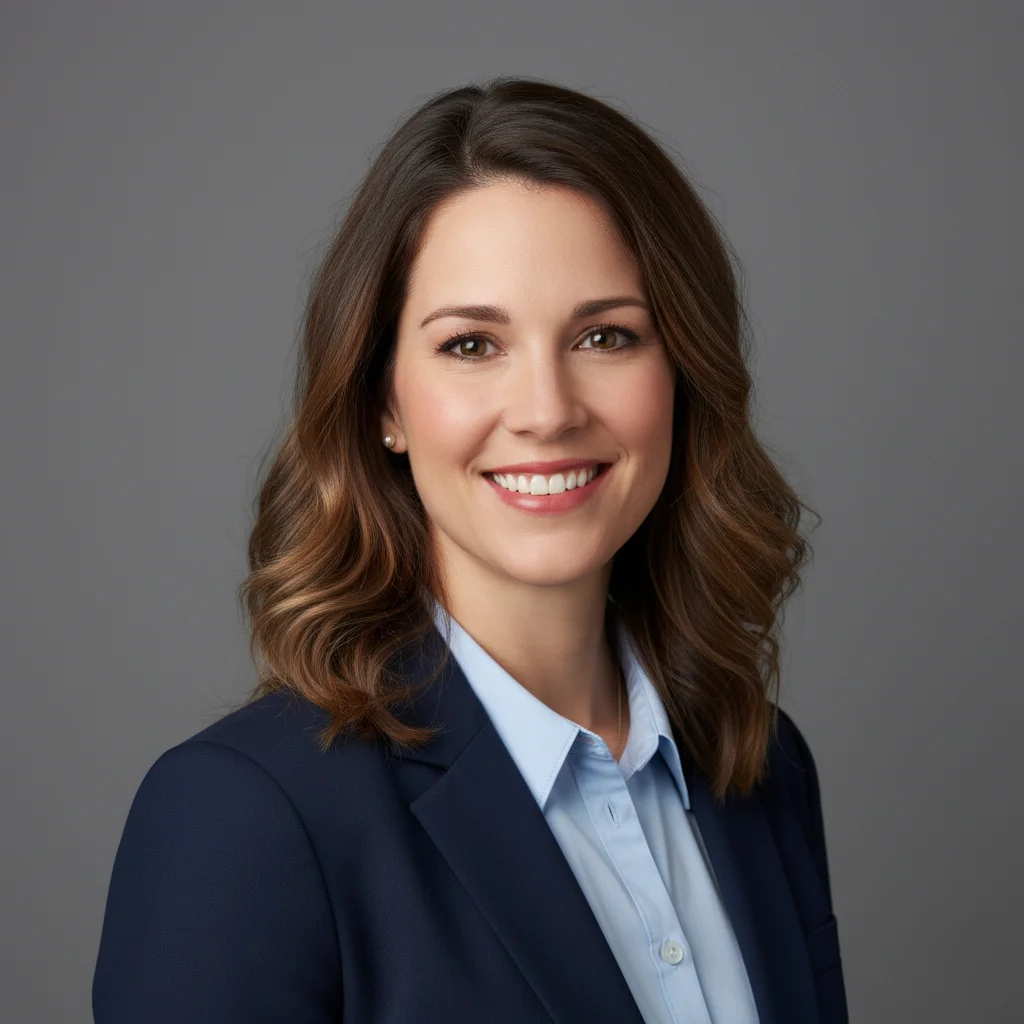
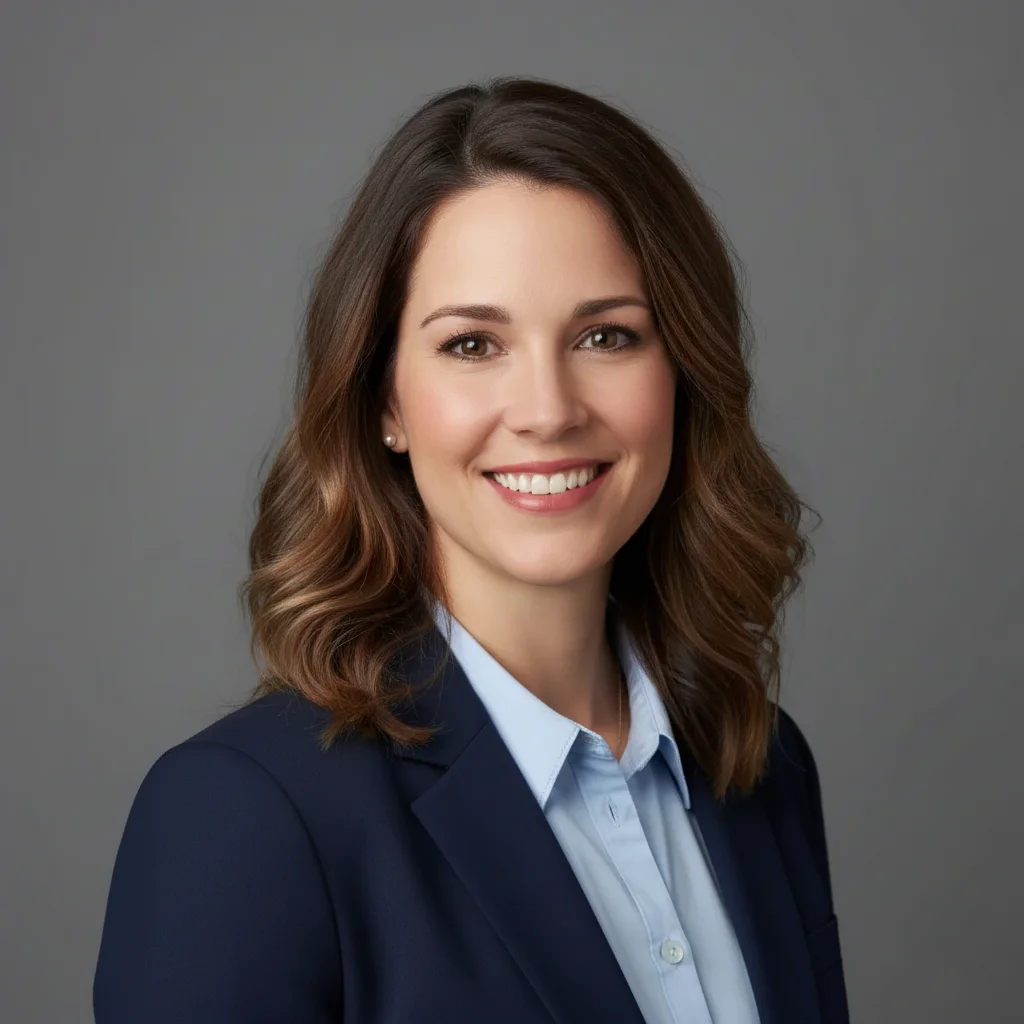
Foto di testa verticale con ritaglio stretto su sfondo grigio
Before
Stessa foto di testa estesa a paesaggio con sfondo grigio corrispondente
After

Estendi Sfondo da Foto

Drop your photo here

or click to browse

Release to upload

Gratis • Senza registrazione

Advertisement
Popular use cases:
  • Miniature YouTube
  • Banner social media
  • Foto di copertina LinkedIn
  • Preparazione per la stampa
  • Materiali di marketing
  • Immagini hero sito web
  • Diapositive di presentazione

Cost
Free No signup required
Time
Instant results in 15-30 seconds
Works on
Any device - browser, phone, tablet, desktop
Powered by
AI-powered photo editing
Scenario Prompt Time
Aggiungi spazio sopra la testa estendi lo sfondo verso l'alto sopra la testa per più spazio sopra la testa 20s
Banner paesaggio estendi lo sfondo su entrambi i lati per proporzioni paesaggio 16:9 30s
Formato quadrato estendi lo sfondo a sinistra e a destra per proporzioni quadrate 1:1 25s
Margine di taglio stampa estendi lo sfondo su tutti i lati per margine di taglio di stampa 35s

How it works

  1. Carica la tua foto

    Inserisci la tua immagine in EditThisPic. JPG, PNG e WebP fino a 7MB funzionano meglio. Le foto con trame o motivi coerenti nello sfondo si estendono più facilmente.

    Expect: Sfondi semplici come cielo o muri: 20-30 secondi. Motivi o scene complesse: potrebbero richiedere 2-3 affinamenti.
  2. Descrivi come estendere

    Digita esattamente quello che ti serve: 'estendi lo sfondo verso l'alto per aggiungere più spazio sopra la testa' oppure 'aggiungi più spazio di sfondo su entrambi i lati per ritaglio banner.' Sii specifico sulla direzione e sulla quantità. L'AI comprende e genera contenuti corrispondenti.

    Tip: Menziona elementi chiave da abbinare: 'estendi con cielo blu corrispondente e nuvole morbide' aiuta l'AI a continuare la scena esistente naturalmente.

    Copy one of these to get started:

    Da ritratto a paesaggio per banner social media estendi lo sfondo sui lati sinistro e destro per creare proporzioni paesaggio, abbinando la trama e i colori dello sfondo esistente
    Aggiungere spazio sopra il soggetto estendi lo sfondo verso l'alto sopra la testa per aggiungere più spazio, continuando il cielo e lo sfondo naturalmente
    Da quadrato a 16:9 per miniatura YouTube aggiungi più spazio di sfondo a sinistra e a destra per convertire a proporzioni widescreen 16:9, abbinando perfettamente la scena
    Da verticale a quadrato per post Instagram estendi lo sfondo a sinistra e a destra per fare proporzioni quadrate 1:1, abbinando i colori e l'illuminazione dello sfondo esistente
    3 more prompts
    Creazione di immagine pronta per la stampa con margine di taglio estendi lo sfondo verso l'esterno su tutti e quattro i lati di circa il 10% per il margine di taglio di stampa, continuando le trame esistenti
    Foto di prodotto che necessita più spazio di contesto estendi lo sfondo sotto e ai lati per aggiungere più spazio negativo intorno al prodotto, abbinando la trama della superficie
    Ritratto ambientale con più scenario estendi lo sfondo sul lato destro per mostrare più dell'ambiente e della scena, generando scenari corrispondenti
  3. Genera e rivedi

    Tocca genera ed esamina dove il nuovo contenuto incontra l'originale. Controlla la continuità della trama, la coerenza dell'illuminazione e le transizioni naturali. Queste aree di giunzione necessitano della massima attenzione.

    Tip: Zoom al 100% ai bordi dove è stato aggiunto il nuovo contenuto. È dove le mancate corrispondenze diventano visibili quando usate nei design finali.
  4. Affina la transizione se necessario

    Se la nuova area sembra diversa o la giunzione è visibile, tocca marcatori lungo la zona di transizione e rigenera. Questo aiuta l'AI a concentrarsi su quella giunzione specifica.

    Tip: I marcatori sono per l'affinamento di precisione, non richiesti. La maggior parte delle estensioni semplici come cielo o colori solidi funzionano perfettamente senza di essi.
Try it free

Estendi Sfondo da Foto

Drop your photo here

or click to browse

Release to upload

Gratis • Senza registrazione

"Dovevo trasformare uno scatto ritratto in un banner paesaggio. Ho digitato 'estendi lo sfondo su entrambi i lati' e ha abbinato perfettamente il mio cielo." @DesignWithMark

See it in action

Foto di testa verticale con ritaglio stretto su sfondo grigio
Before
->
Stessa foto di testa estesa a paesaggio con sfondo grigio corrispondente
After

Da ritratto a banner paesaggio

Foto verticale di testa che serve per banner hero sito web. Esteso entrambi i lati per creare ritaglio widescreen senza perdere il soggetto.

Prompt: estendi lo sfondo sui lati sinistro e destro per creare proporzioni paesaggio 16:9, abbinando perfettamente lo sfondo dello studio grigio neutro
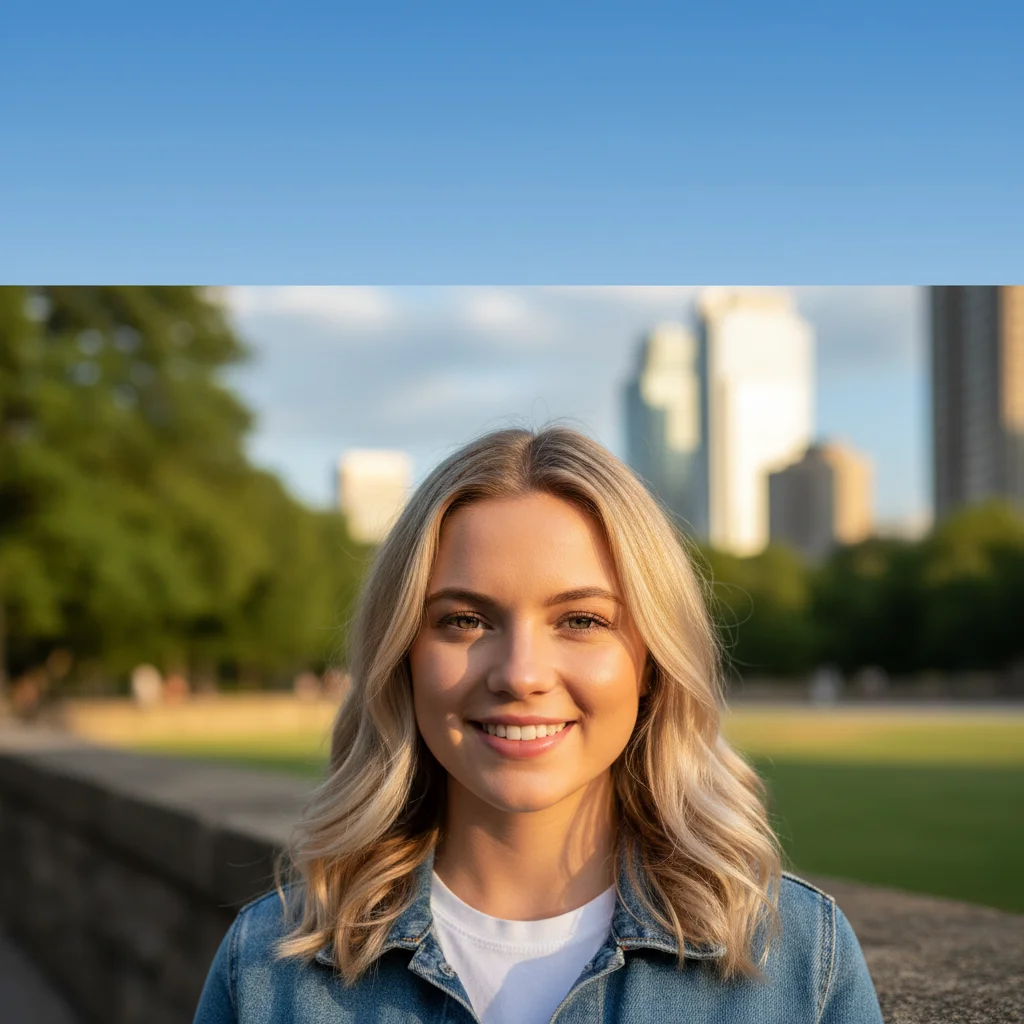
Ritratto con testa ritagliata troppo stretta al bordo superiore
Before
->
Stesso ritratto con cielo esteso che dà spazio adeguato sopra la testa
After

Aggiungere spazio sopra la testa per composizione migliore

La testa del soggetto era ritagliata troppo stretta in alto. Esteso verso l'alto per aggiungere spazio di respiro mentre si abbina il cielo.

Prompt: estendi lo sfondo verso l'alto sopra la testa per aggiungere più spazio e cielo, continuando la sfumatura blu naturalmente

Foto di prodotto stretta con spazio circostante minimo
Before
->
Stesso prodotto con sfondo esteso che crea spazio per testo
After

Foto di prodotto per banner wide

La foto del prodotto era troppo stretta per banner di marketing. Esteso la superficie e lo sfondo per creare spazio per sovrapposizione di testo.

Prompt: estendi lo sfondo su entrambi i lati e sotto per aggiungere più spazio negativo intorno al prodotto, abbinando la trama della superficie di marmo bianco e l'illuminazione morbida
Advertisement

If something looks off

L'AI ha cambiato l'area sbagliata o qualcosa che non volevo cambiato

Why: L'AI non poteva determinare esattamente quale area significavi dalla descrizione da sola. Succede quando la tua foto ha più di una possibile direzione di estensione.

Try: Tocca un marcatore sul bordo specifico dove vuoi l'estensione, poi rigenera con lo stesso prompt

Tip: I marcatori dicono all'AI 'Intendo QUESTO bordo specificamente.' Usali quando la descrizione da sola è ambigua.

Giunzione visibile dove il nuovo contenuto incontra l'originale

Why: L'illuminazione o la trama nell'area generata non corrisponde perfettamente all'originale. Gli sfondi complessi sono più difficili da fondere di quelli semplici.

Try: estendi lo sfondo con fusione senza giunzioni, abbinando la direzione dell'illuminazione esatta e la trama dell'originale

Tip: Se la giunzione persiste, tocca marcatori lungo la linea di transizione e rigenera per concentrare l'AI su quel confine.

Area estesa ha temperatura di colore diversa

Why: L'AI ha generato contenuto con calore o saturazione leggermente diversi. È comune quando si estendono scene all'aperto.

Try: estendi lo sfondo abbinando la temperatura di colore esatta e la saturazione della foto originale

Tip: Sii specifico sui colori: 'abbinando i toni caldi del tramonto dorato' invece di solo 'abbinando i colori.'

Il motivo o la trama non continua naturalmente

Why: I motivi ripetitivi complessi come mattoni o piastrelle sono più difficili per l'AI da estendere coerentemente rispetto alle trame organiche come cielo o fogliame.

Try: estendi lo sfondo continuando il motivo [mattone/piastrella/motivo] naturalmente, mantenendo la stessa scala e allineamento

Tip: Per i motivi geometrici, menziona 'mantenendo l'allineamento e la prospettiva' per aiutare l'AI ad abbinare la griglia.

L'area estesa sembra artificiale o troppo liscia

Why: L'AI è passata a una versione semplificata dello sfondo invece di abbinare la sua piena complessità.

Try: estendi lo sfondo con dettagli realistici abbinando la trama e la grana della foto originale

Tip: Aggiungere 'abbinando la grana della foto' aiuta a preservare l'aspetto autentico piuttosto che l'aspetto levigato dall'AI.

Quick answers

Devo contrassegnare dove estendere prima di descrivere?

No! Descrivi semplicemente quello che vuoi: 'estendi lo sfondo a sinistra' oppure 'aggiungi più cielo sopra.' L'AI comprende le istruzioni direzionali. Usa i marcatori solo se hai bisogno di affinare la transizione dopo il tuo primo tentativo, ma la maggior parte delle estensioni semplici funzionano senza di essi.

Posso estendere in più direzioni contemporaneamente?

Sì. Digita 'estendi lo sfondo su entrambi i lati sinistro e destro' oppure 'aggiungi più spazio su tutti e quattro i lati.' L'AI può generare contenuti corrispondenti in più direzioni simultaneamente. Questo è perfetto per conversioni di proporzioni dove hai bisogno di aggiungere spazio simmetricamente.

Quanto posso estendere una foto?

Per i migliori risultati, estendi fino al 50% della dimensione originale in qualsiasi direzione. Le estensioni più grandi richiedono più generazione AI e potrebbero mostrare incoerenze. Se hai bisogno di espansione drammatica, considera di farla in fasi: estendi una volta, poi estendi il risultato di nuovo.

Quali sfondi si estendono meglio?

Le trame semplici e coerenti si estendono più perfettamente: cielo chiaro, muri di colore solido, bokeh sfocato, acqua e erba. I motivi complessi come architettura dettagliata o folle sono più difficili perché l'AI deve generare continuazione credibile. Per scene complesse, sii extra specifico nel tuo prompt su quali elementi dovrebbero continuare.

Posso usare questo per cambiare le proporzioni della mia foto?

Assolutamente. Questo è uno degli usi più popolari. Digita 'estendi lo sfondo a sinistra e a destra per convertire a widescreen 16:9' oppure 'aggiungi spazio sopra e sotto per ritratto 4:5.' L'AI aggiunge contenuti corrispondenti per raggiungere le tue proporzioni target senza ritagliare o distorcere il tuo soggetto.

Pronto a estendere il tuo sfondo?

Gratuito da provare. Nessuna registrazione richiesta.

Try it free