Gratis • Senza registrazione Extend Image · Gratis

Estendi Immagine da Foto

Digita 'estendi questa immagine a destra' e guarda l'IA generare quello che dovrebbe esserci.
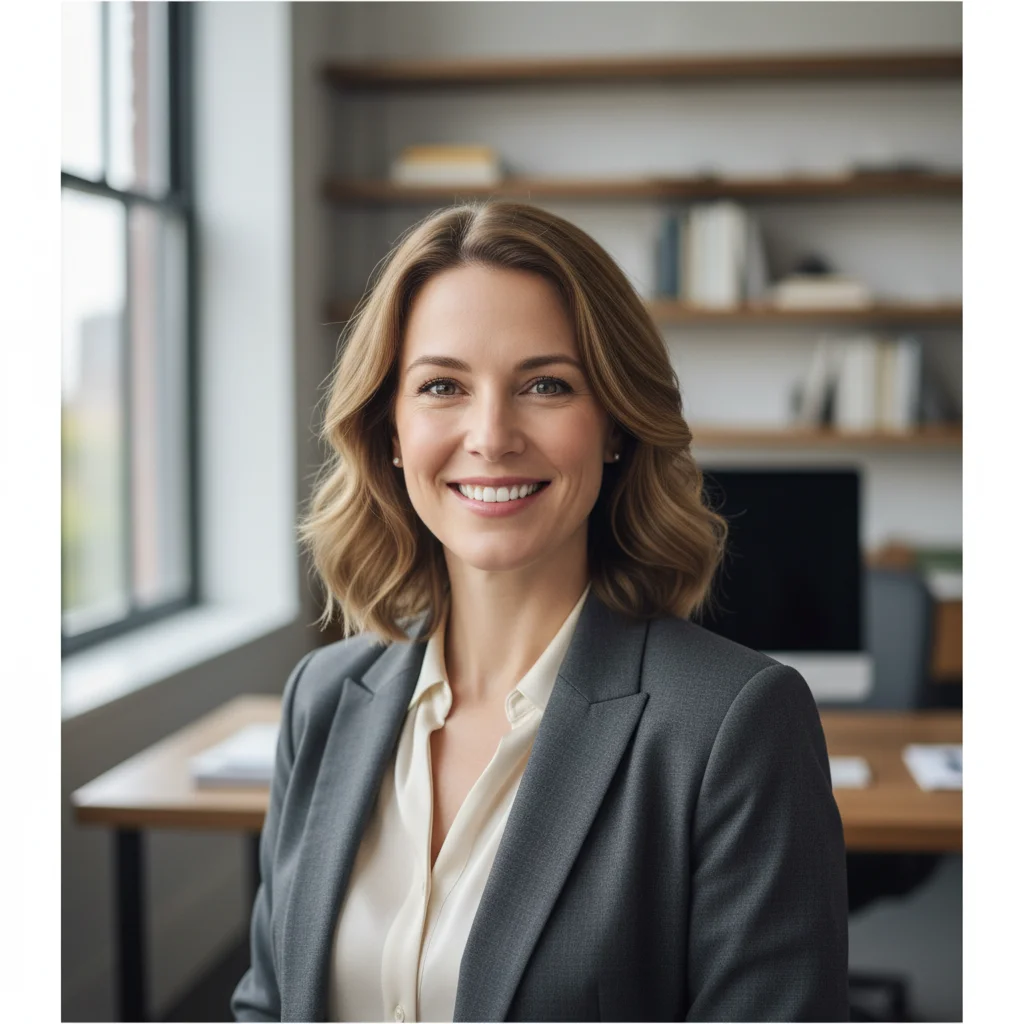
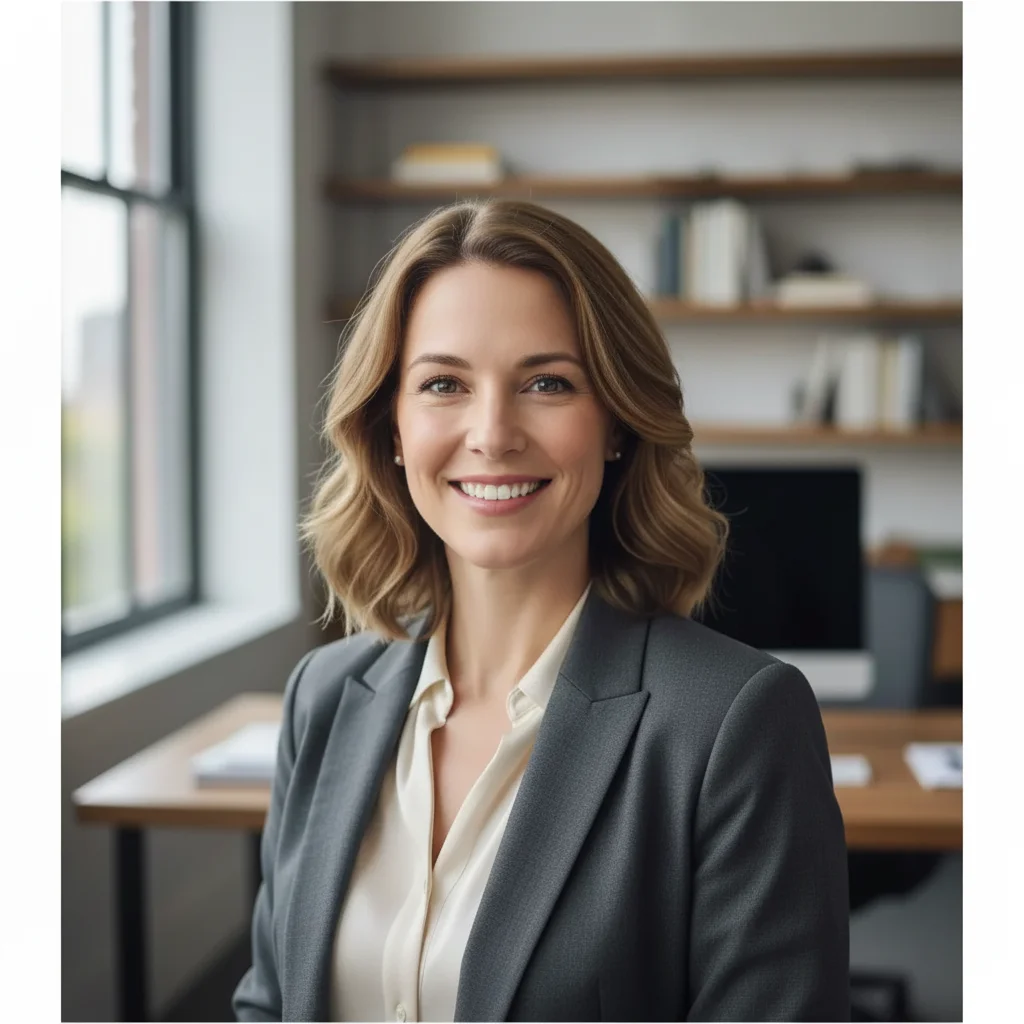
Foto ritratto verticale tagliata strettamente senza spazio sui lati
Before
Stesso ritratto esteso al formato paesaggio 16:9
After

Estendi Immagine da Foto

Drop your photo here

or click to browse

Release to upload

Gratis • Senza registrazione

Advertisement
Popular use cases:
  • Aspect ratio dei social media
  • Instagram Stories da post
  • Banner LinkedIn da foto profilo
  • Recupero del ritaglio per la stampa
  • Adattamento layout rivista
  • Miniature YouTube
  • Immagini hero del sito web

Cost
Free No signup required
Time
Instant results in 15-30 seconds
Works on
Any device - browser, phone, tablet, desktop
Powered by
AI-powered photo editing
Scenario Prompt Time
Orizzontale per banner estendi sinistra e destra in modo uguale per creare il formato paesaggio 16:9 25s
Aggiungi più cielo espandi verso l'alto per aggiungere più cielo, abbinando nuvole e luce 20s
Da quadrata a Story estendi su e giù per convertire a verticale 9:16 30s
Più terreno/primo piano estendi verso il basso per mostrare più superficie e aggiungere spazio di respiro 20s

How it works

  1. Carica la tua foto

    Rilascia la tua immagine in EditThisPic. JPG, PNG e WebP fino a 7MB funzionano meglio. Le foto con bordi chiari e coerenti offrono all'IA un contesto migliore per generare quello che dovrebbe trovarsi oltre la cornice.

    Expect: Estensioni semplici con sfondi uniformi: 20-30 secondi. Scene complesse con bordi dettagliati: potrebbero richiedere 2-3 affinamenti.
  2. Descrivi l'estensione che desideri

    Digita la tua istruzione: 'estendi questa immagine a destra' o 'espandi l'immagine verso l'alto di circa il 30%'. Sii chiaro sulla direzione e sulla quantità. L'IA legge i tuoi bordi e genera contenuti che si abbinano perfettamente. Non è necessario contrassegnare—basta descrivere dove desideri più immagine.

    Tip: Specifica cosa dovrebbe apparire nell'estensione se è importante: 'estendi a destra per mostrare più spiaggia e l'orizzonte dell'oceano'.

    Copy one of these to get started:

    Il ritratto necessita di aspect ratio paesaggio estendi questa immagine a sinistra e a destra in modo uguale per creare un formato paesaggio 16:9, mantenendo lo sfondo naturale e coerente
    Foto tagliata troppo stretta in alto espandi l'immagine verso l'alto per aggiungere più cielo e spazio di testa, abbinando le nuvole e l'illuminazione esistenti
    Foto Instagram quadrata a storia verticale estendi questa immagine verso l'alto e verso il basso per convertire da quadrata a formato verticale 9:16, continuando la scena naturalmente
    La foto del prodotto ha bisogno di più superficie del tavolo estendi l'immagine verso il basso per mostrare più della superficie del tavolo e aggiungere spazio di respiro sotto il prodotto
    3 more prompts
    Il paesaggio necessita di formato stampa verticale espandi significativamente questo paesaggio verso l'alto per adattarsi a un formato di stampa verticale, estendendo il cielo con nuvole e atmosfera corrispondenti
    La foto della spiaggia ha bisogno di più oceano estendi a destra per rivelare più oceano e costa, continuando le onde e l'acqua naturalmente
    Foto di gruppo con qualcuno tagliato al bordo estendi il lato sinistro per recuperare la persona che è stata tagliata, abbinando l'illuminazione e lo sfondo esistenti
  3. Genera e rivedi

    Tocca genera ed esamina il punto in cui l'originale incontra l'estensione. Verifica che le texture continuino naturalmente, l'illuminazione rimanga coerente e non compaiano cuciture evidenti. Ingrandisci al 100% per verificare la fusione.

    Tip: Osserva attentamente la zona di transizione. L'IA di solito gestisce bene le aree grandi ma a volte fatica con motivi ripetuti fini come mattoni o tessuti.
  4. Affina o estendi ulteriormente se necessario

    Se l'estensione non corrisponde bene, prova a essere più specifico su quello che dovrebbe apparire. Puoi anche estendere più volte in direzioni diverse per costruire la tua tela progressivamente.

    Tip: Per estensioni grandi, procedi in fasi. Estendi il 20% alla volta piuttosto che cercare di raddoppiare l'immagine in una sola volta.
Try it free

Estendi Immagine da Foto

Drop your photo here

or click to browse

Release to upload

Gratis • Senza registrazione

"Ho scattato un ritratto troppo stretto. Ho digitato 'estendi sinistra e destra per il formato paesaggio' e ho ottenuto esattamente lo spazio extra di cui avevo bisogno per il servizio fotografico della rivista." @StudioLensPro

See it in action

Foto ritratto verticale tagliata strettamente senza spazio sui lati
Before
->
Stesso ritratto esteso al formato paesaggio 16:9
After

Da ritratto a paesaggio per copertina social

Una foto profilo verticale doveva diventare un banner LinkedIn. Ho esteso entrambi i lati per creare il rapporto 16:9 corretto mantenendo il soggetto centrato.

Prompt: estendi questa immagine a sinistra e a destra in modo uguale per creare un formato paesaggio 16:9, continuando lo sfondo dell'ufficio neutro naturalmente
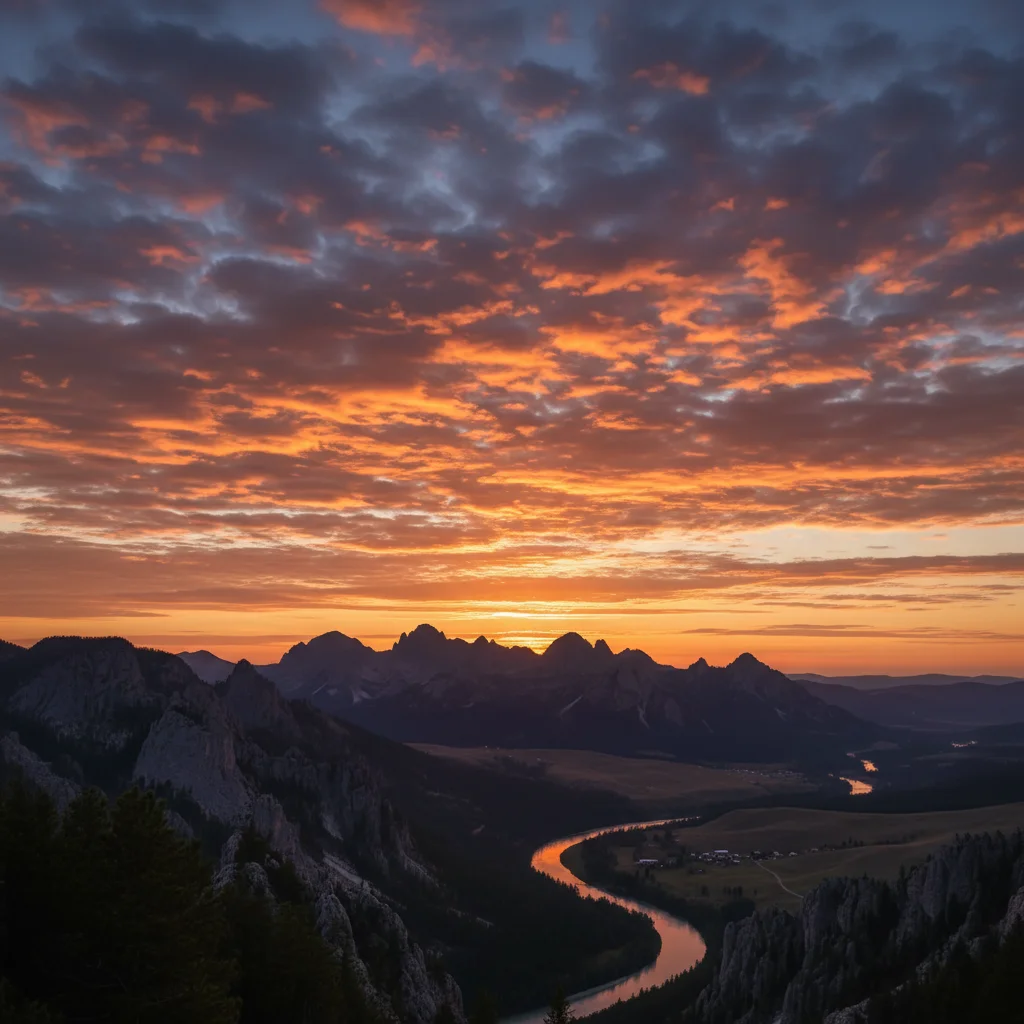
Paesaggio montano con cielo appena visibile in alto
Before
->
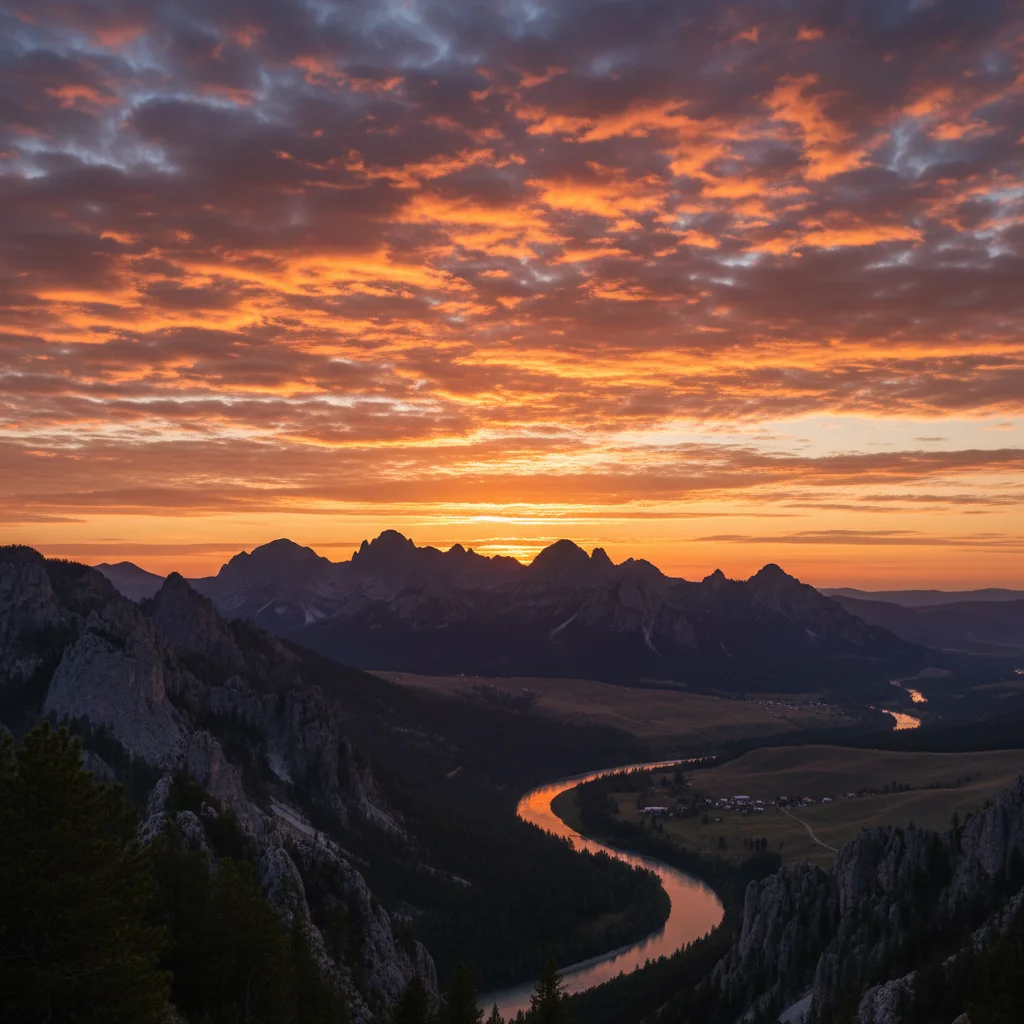
Lo stesso paesaggio con ampio cielo al tramonto drammatico aggiunto
After

Aggiungere cielo per composizione drammatica

Il paesaggio montano era tagliato troppo in basso. Ho esteso verso l'alto per aggiungere un cielo drammatico e migliorare l'equilibrio della composizione.

Prompt: espandi l'immagine verso l'alto in modo significativo per aggiungere più cielo, abbinando i colori del tramonto esistenti e le formazioni nuvolose
Foto della caffetteria quadrata con spazio verticale limitato
Before
->
Stessa scena estesa al formato verticale 9:16 per Stories
After

Da quadrata a verticale per Stories

Il post Instagram doveva diventare una Story. Ho esteso su e giù per convertire da 1:1 a 9:16 mantenendo la scena della caffetteria naturale.

Prompt: estendi questa immagine verso l'alto e verso il basso per convertire da quadrata a formato verticale 9:16, continuando naturalmente l'interno della caffetteria con illuminazione calda corrispondente
Advertisement

If something looks off

L'IA ha modificato l'area sbagliata o ha generato nella direzione sbagliata

Why: L'IA ha frainteso quale direzione intendevi, o 'estendi' era ambiguo nel contesto. Questo accade quando l'istruzione non è esplicita sulla direzione.

Try: Tocca un marcatore sul bordo dove desideri l'estensione, quindi rigenera con 'estendi verso l'esterno da questo bordo'

Tip: I marcatori dicono all'IA 'intendo QUESTO bordo specificamente'. Usali quando le parole di direzione da sole sono ambigue.

Cucitura visibile o linea dove l'originale incontra l'estensione

Why: L'IA ha generato contenuti che non corrispondono perfettamente all'illuminazione o alla texture al bordo. Questo è più comune con texture complesse o luce direzionale forte.

Try: estendi l'immagine verso [direzione] con fusione senza soluzione di continuità, abbinando colori e illuminazione esatti al bordo

Tip: Se le cuciture persistono, prova a estendere una distanza minore alla volta. Estensioni più piccole si fondono più naturalmente.

L'area estesa ha illuminazione o cast di colore diverso

Why: L'IA ha analizzato l'immagine generale ma non ha corrisposto alle condizioni specifiche del bordo. Le foto con gradienti o luce che cambia sono più difficili da estendere.

Try: estendi verso [direzione] abbinando la temperatura del colore e l'intensità di illuminazione esatte al bordo con precisione

Tip: Le foto con illuminazione piana e uniforme si estendono con più successo. Le ombre forti o i gradienti sono impegnativi.

I motivi ripetuti nell'estensione sembrano sbagliati

Why: I motivi come mattoni, piastrelle o tessuti richiedono un allineamento preciso. L'IA genera texture plausibile ma potrebbe non allineare perfettamente la griglia.

Try: estendi verso [direzione] continuando con attenzione l'allineamento esatto e la spaziatura del motivo [mattoni/piastrelle/motivo]

Tip: Per immagini ricche di motivi, estendi in incrementi più piccoli e controlla l'allineamento ad ogni passaggio.

L'estensione mostra contenuti irrealistici o impossibili

Why: L'IA ha inferito cosa potrebbe essere oltre la cornice ma ha indovinato male. Questo accade quando i bordi non forniscono contesto sufficiente.

Try: estendi verso [direzione] mostrando [contenuto specifico che desideri], mantenendolo realistico e abbinato alla scena

Tip: Sii esplicito su quello che dovrebbe apparire. 'Più spiaggia' è meglio che lasciare indovinare all'IA.

Quick answers

Devo contrassegnare i bordi prima di descrivere l'estensione?

No! Basta descrivere la direzione: 'estendi a destra' o 'espandi verso l'alto'. L'IA comprende le istruzioni direzionali senza contrassegnare. Usa i marcatori solo se l'IA estende il bordo sbagliato, cosa che raramente accade quando sei chiaro sulla direzione.

Quanto posso estendere un'immagine in una sola volta?

Puoi in genere raddoppiare le dimensioni di un'immagine in una direzione, ma i risultati sono migliori con estensioni moderate (20-50%). Per espansioni importanti, estendi per fasi: aggiungi il 30% a destra, rivedi, poi aggiungi altro. Questo dà all'IA un contesto migliore ad ogni passaggio e produce risultati più naturali.

Posso estendere in più direzioni contemporaneamente?

Sì, assolutamente. Digita 'estendi sinistra e destra in modo uguale' o 'espandi in tutte e quattro le direzioni per aggiungere un bordo'. L'IA gestisce bene le estensioni multidirezionali, soprattutto per espansioni simmetriche. Per scene complesse, potresti ottenere risultati migliori estendendo una direzione alla volta.

L'area estesa corrisponderà alla qualità della mia immagine?

L'IA genera contenuti alla risoluzione dell'immagine originale. Le immagini ad alta risoluzione producono estensioni ad alta risoluzione. Se l'originale è largo 4000px e estendi a destra, i nuovi pixel corrispondono a quella qualità. Le fonti a bassa risoluzione produrranno estensioni a bassa risoluzione corrispondenti.

E se ho bisogno di uno specifico aspect ratio finale come 16:9?

Menziona il rapporto target direttamente: 'estendi per creare un aspect ratio paesaggio 16:9' o 'espandi per adattarsi al formato verticale 9:16'. L'IA comprende gli aspect ratio comuni e calcola quanto l'estensione è necessaria in ogni direzione. Puoi anche dire 'estendi a destra di circa il 30%' per il controllo proporzionale.

Pronto a estendere la tua immagine?

Gratuito da provare. Nessuna registrazione richiesta.

Try it free