Gratuit • Sans inscription Extend Image · Gratuit

Étendre l'image à partir d'une photo

Tapez 'étendre cette image vers la droite' et regardez l'IA générer ce qui devrait s'y trouver.
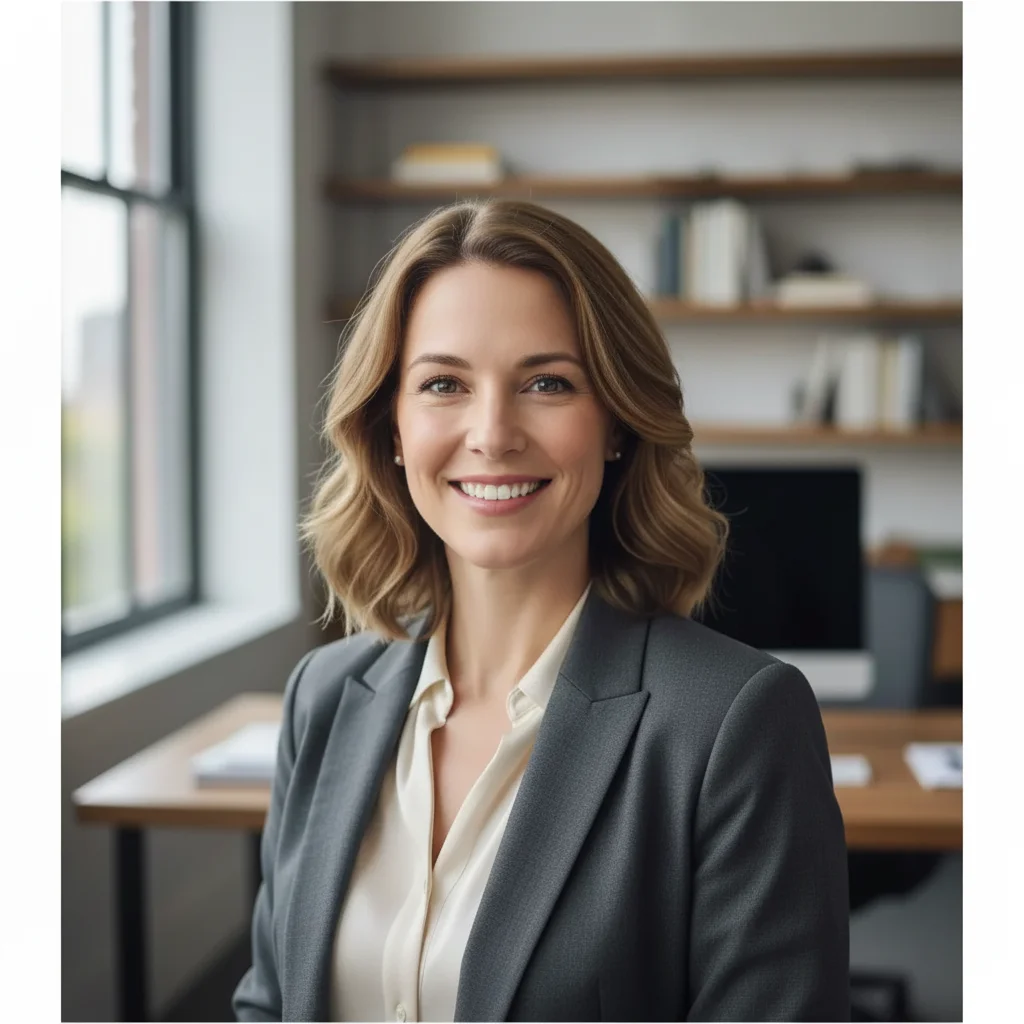
Portrait vertical étroitement recadré sans espace sur les côtés
Before
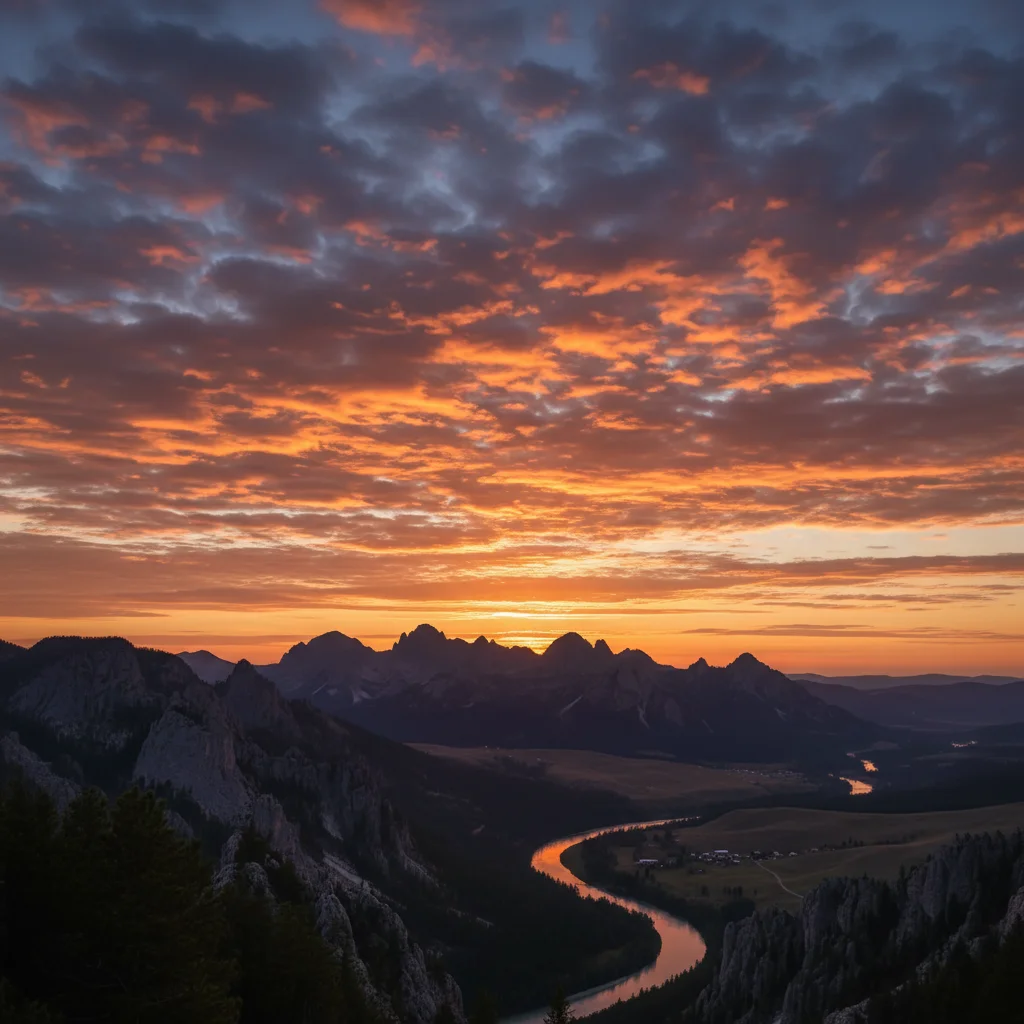
Le même portrait étendu au format paysage 16:9
After

Étendre l'image à partir d'une photo

Drop your photo here

or click to browse

Release to upload

Gratuit • Sans inscription

Advertisement
Popular use cases:
  • Rapports d'aspect des réseaux sociaux
  • Stories Instagram à partir de messages
  • Bannières LinkedIn à partir de photos d'identité
  • Récupération de recadrage d'impression
  • Mise en page de magazine
  • Miniatures YouTube
  • Images héros de site web

Cost
Free No signup required
Time
Instant results in 15-30 seconds
Works on
Any device - browser, phone, tablet, desktop
Powered by
AI-powered photo editing
Scenario Prompt Time
Horizontal pour la bannière étendre gauche et droite de manière égale pour créer le format paysage 16:9 25s
Ajouter plus de ciel étendre vers le haut pour ajouter plus de ciel, correspondant aux nuages et à la lumière 20s
Carré vers Story étendre vers le haut et vers le bas pour convertir en vertical 9:16 30s
Plus de sol/premier plan étendre vers le bas pour montrer plus de surface et ajouter de l'espace de respiration 20s

How it works

  1. Téléchargez votre photo

    Déposez votre image dans EditThisPic. JPG, PNG et WebP jusqu'à 7 Mo fonctionnent le mieux. Les photos avec des bords clairs et cohérents donnent à l'IA un meilleur contexte pour générer ce qui est au-delà du cadre.

    Expect: Extensions simples avec des arrière-plans uniformes : 20-30 secondes. Scènes complexes avec des bords détaillés : peut nécessiter 2-3 affinements.
  2. Décrivez l'extension que vous souhaitez

    Tapez votre instruction : 'étendre cette image vers la droite' ou 'agrandir l'image vers le haut d'environ 30%.' Soyez clair sur la direction et la quantité. L'IA lit vos bords et génère le contenu qui s'adapte parfaitement. Aucun marquage nécessaire - décrivez simplement où vous voulez plus d'image.

    Tip: Spécifiez ce qui devrait apparaître dans l'extension si cela importe : 'étendre vers la droite pour montrer plus de la plage et de l'horizon océanique.'

    Copy one of these to get started:

    Le portrait a besoin d'un format de paysage étendre cette image vers la gauche et vers la droite de manière égale pour créer une découpe de paysage 16:9, en gardant l'arrière-plan naturel et cohérent
    La photo est découpée trop serrée en haut étendre l'image vers le haut pour ajouter plus de ciel et d'espace de tête, en correspondant aux nuages et à l'éclairage existants
    Instagram carré en histoire verticale étendre cette image vers le haut et vers le bas pour convertir du carré au format vertical 9:16, en continuant la scène naturellement
    La photo de produit a besoin de plus de surface de table étendre l'image vers le bas pour montrer plus de la surface de la table et ajouter de l'espace autour du produit
    3 more prompts
    Le paysage a besoin d'un format d'impression vertical étendre ce paysage vers le haut de manière significative pour s'adapter à un format d'impression vertical, en prolongeant le ciel avec des nuages correspondants et l'atmosphère
    La photo de plage a besoin de plus d'océan étendre vers la droite pour révéler plus de l'océan et du littoral, en continuant naturellement les vagues et l'eau
    La photo de groupe a coupé quelqu'un sur le bord étendre le côté gauche pour récupérer la personne qui a été recadrée, en correspondant à l'éclairage existant et à l'arrière-plan
  3. Générer et vérifier

    Appuyez sur générer et examinez l'endroit où l'original rencontre l'extension. Vérifiez que les textures se poursuivent naturellement, l'éclairage reste constant et aucune couture évidente n'apparaît. Zoomez à 100% pour vérifier le mélange.

    Tip: Regardez attentivement la zone de transition. L'IA maîtrise généralement les grandes zones mais a parfois du mal avec les motifs répétitifs fins comme la brique ou le tissu.
  4. Affinez ou étendez davantage si nécessaire

    Si l'extension ne correspond pas bien, essayez d'être plus précis sur ce qui devrait apparaître. Vous pouvez également étendre plusieurs fois dans différentes directions pour développer votre toile progressivement.

    Tip: Pour les grandes extensions, procédez par étapes. Étendez 20% à la fois plutôt que d'essayer de doubler l'image en une seule fois.
Try it free

Étendre l'image à partir d'une photo

Drop your photo here

or click to browse

Release to upload

Gratuit • Sans inscription

"J'ai pris un portrait trop serré. J'ai tapé 'étendre gauche et droite pour une découpe paysage' et j'ai obtenu exactement l'espace supplémentaire dont j'avais besoin pour la mise en page du magazine." @StudioLensPro

See it in action

Portrait vertical étroitement recadré sans espace sur les côtés
Before
->
Le même portrait étendu au format paysage 16:9
After

Portrait en paysage pour la couverture sociale

Un portrait vertical devait devenir une bannière LinkedIn. Étendu des deux côtés pour créer un rapport 16:9 correct tout en gardant le sujet centré.

Prompt: étendre cette image vers la gauche et vers la droite de manière égale pour créer un format de paysage 16:9, en continuant naturellement l'arrière-plan de bureau neutre
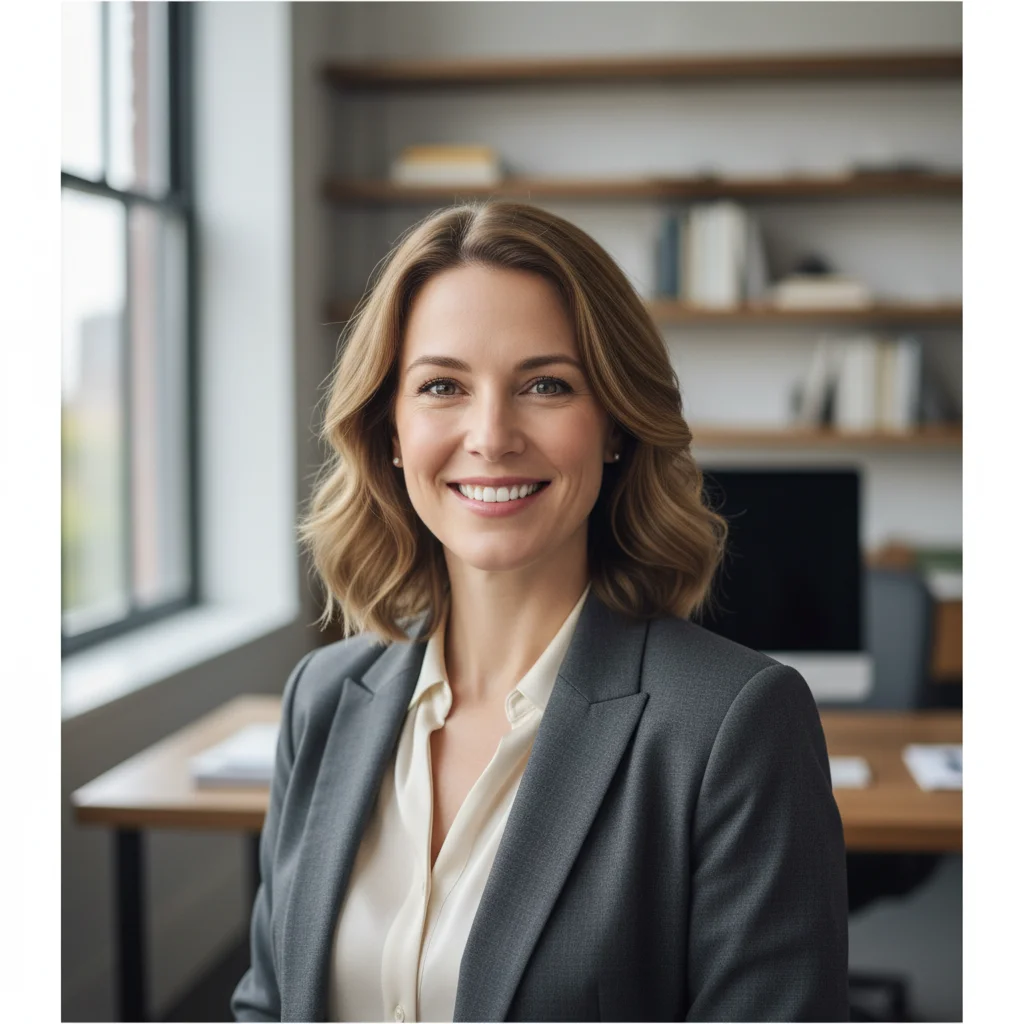
Paysage montagneux avec à peine du ciel visible en haut
Before
->
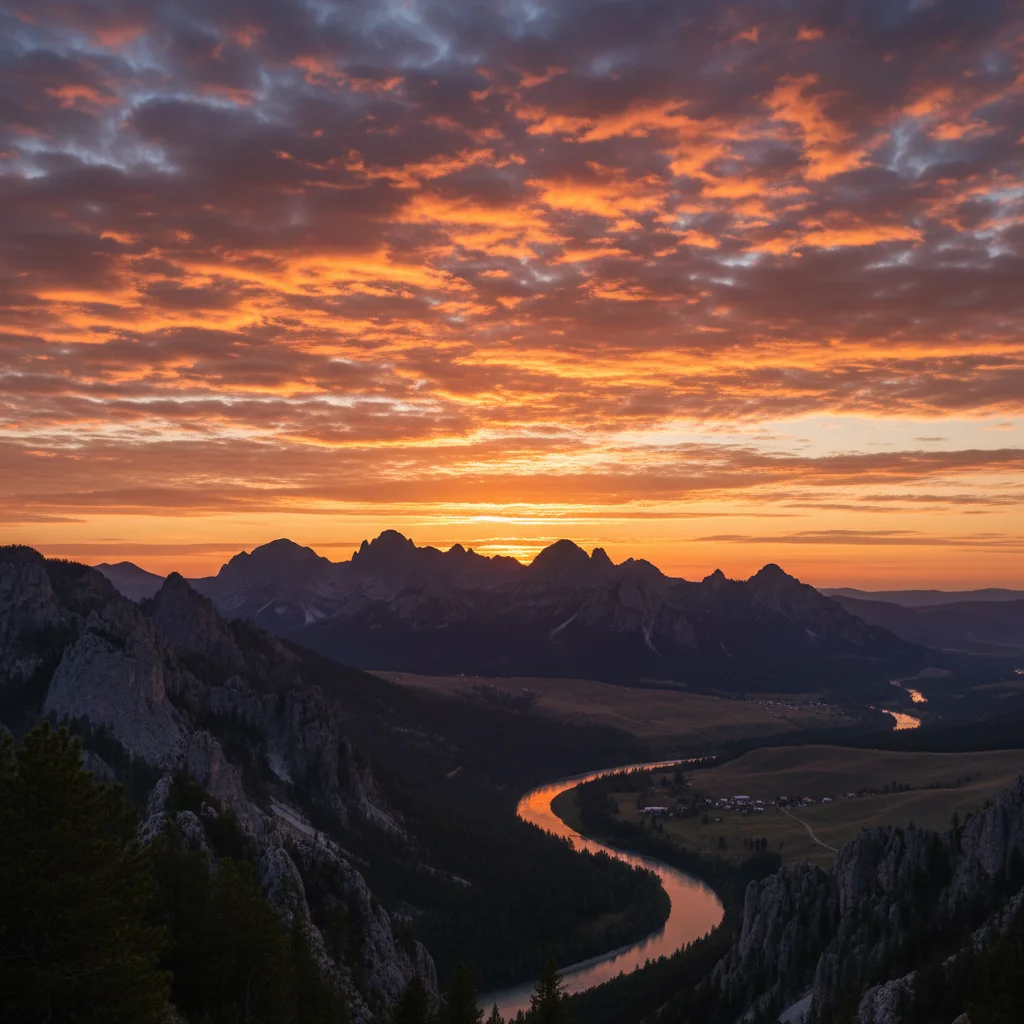
Le même paysage avec un ciel de coucher de soleil dramatique et expansif ajouté
After

Ajouter du ciel pour une composition dramatique

Le paysage montagneux était recadré trop bas. Étendu vers le haut pour ajouter un ciel dramatique et améliorer l'équilibre de la composition.

Prompt: étendre l'image vers le haut de manière significative pour ajouter plus de ciel, en correspondant aux couleurs du coucher de soleil existantes et aux formations nuageuses
Photo de café carré avec espace vertical limité
Before
->
La même scène étendue au format vertical 9:16 pour les Stories
After

Carré en vertical pour les Stories

Un message Instagram devait devenir une Story. Étendu vers le haut et vers le bas pour convertir de 1:1 à 9:16 tout en gardant la scène de café naturelle.

Prompt: étendre cette image vers le haut et vers le bas pour convertir du carré au format vertical 9:16, en continuant naturellement l'intérieur du café avec l'éclairage chaud correspondant
Advertisement

If something looks off

L'IA a changé la mauvaise zone ou généré dans la mauvaise direction

Why: L'IA a mal interprété la direction que vous vouliez, ou 'étendre' était ambigu dans le contexte. Cela se produit lorsque l'instruction n'est pas explicite sur la direction.

Try: Appuyez sur un marqueur sur le bord où vous souhaitez l'extension, puis régénérez avec 'étendre vers l'extérieur à partir de ce bord'

Tip: Les marqueurs disent à l'IA 'je veux dire CE bord spécifiquement.' Utilisez-les quand les mots de direction seuls sont ambigus.

Couture visible ou ligne où l'original rencontre l'extension

Why: L'IA a généré du contenu qui ne correspond pas parfaitement à l'éclairage ou à la texture au bord. Ceci est plus courant avec les textures complexes ou la lumière directionnelle forte.

Try: étendre cette image vers le [direction] avec un mélange transparent, en correspondant aux couleurs et à l'éclairage exacts au bord

Tip: Si les coutures persistent, essayez d'étendre moins de distance à la fois. Les petites extensions se fondent plus naturellement.

La zone étendue a un éclairage ou un teinte de couleur différents

Why: L'IA a analysé l'image globale mais n'a pas correspondu aux conditions de bord spécifiques. Les photos avec des gradients ou une lumière changeante sont plus difficiles à étendre.

Try: étendre vers le [direction] en correspondant à la température de couleur exacte et à l'intensité d'éclairage au bord précisément

Tip: Les photos avec un éclairage même et plat s'étendent plus facilement. Les ombres fortes ou les gradients sont difficiles.

Les motifs répétitifs ont l'air faux dans l'extension

Why: Les motifs comme les briques, les carreaux ou le tissu nécessitent un alignement précis. L'IA génère une texture plausible mais peut ne pas aligner la grille parfaitement.

Try: étendre vers le [direction] en continuant soigneusement l'alignement de motif exact et l'espacement du [briques/carreaux/motif]

Tip: Pour les images riches en motifs, étendez par petits incréments et vérifiez l'alignement à chaque étape.

L'extension montre du contenu irréaliste ou impossible

Why: L'IA a débuté ce qui pourrait être au-delà du cadre mais a mal deviné. Cela se produit lorsque les bords ne donnent pas assez de contexte.

Try: étendre vers le [direction] montrant [contenu spécifique que vous voulez], en le gardant réaliste et en correspondant à la scène

Tip: Soyez explicite sur ce qui devrait apparaître. 'Plus de plage' est mieux que de laisser l'IA deviner.

Quick answers

Dois-je marquer les bords avant de décrire l'extension ?

Non ! Décrivez simplement la direction : 'étendre vers la droite' ou 'agrandir vers le haut.' L'IA comprend les instructions directionnelles sans marquage. N'utilisez les marqueurs que si l'IA étend le mauvais bord, ce qui arrive rarement quand vous êtes clair sur la direction.

Combien puis-je étendre une image en une seule fois ?

Vous pouvez généralement doubler la taille d'une image dans une direction, mais les résultats sont meilleurs avec des extensions modérées (20-50%). Pour les expansions majeures, étendez par étapes : ajoutez 30% à droite, vérifiez, puis ajoutez plus. Cela donne à l'IA un meilleur contexte à chaque étape et produit des résultats plus naturels.

Puis-je étendre dans plusieurs directions à la fois ?

Oui, absolument. Tapez 'étendre gauche et droite de manière égale' ou 'agrandir dans les quatre directions pour ajouter une bordure.' L'IA gère bien les extensions multidirectionnelles, surtout pour les expansions symétriques. Pour les scènes complexes, vous pourriez obtenir de meilleurs résultats en étendant une direction à la fois.

La zone étendue correspondra-t-elle à la qualité de mon image ?

L'IA génère du contenu à la résolution de votre image d'origine. Les images source haute résolution produisent des extensions haute résolution. Si votre original a 4000px de large et que vous étendez vers la droite, les nouveaux pixels correspondent à cette qualité. Les sources basse résolution produiront des extensions basse résolution correspondantes.

Et si j'ai besoin d'un rapport d'aspect final spécifique comme 16:9 ?

Mentionnez le rapport cible directement : 'étendre pour créer un rapport d'aspect paysage 16:9' ou 'agrandir pour s'adapter au format vertical 9:16.' L'IA comprend les rapports d'aspect courants et calcule la quantité d'extension nécessaire pour chaque direction. Vous pouvez aussi dire 'étendre vers la droite d'environ 30%' pour un contrôle proportionnel.

Prêt à étendre votre image ?

Gratuit à essayer. Pas d'inscription requise.

Try it free