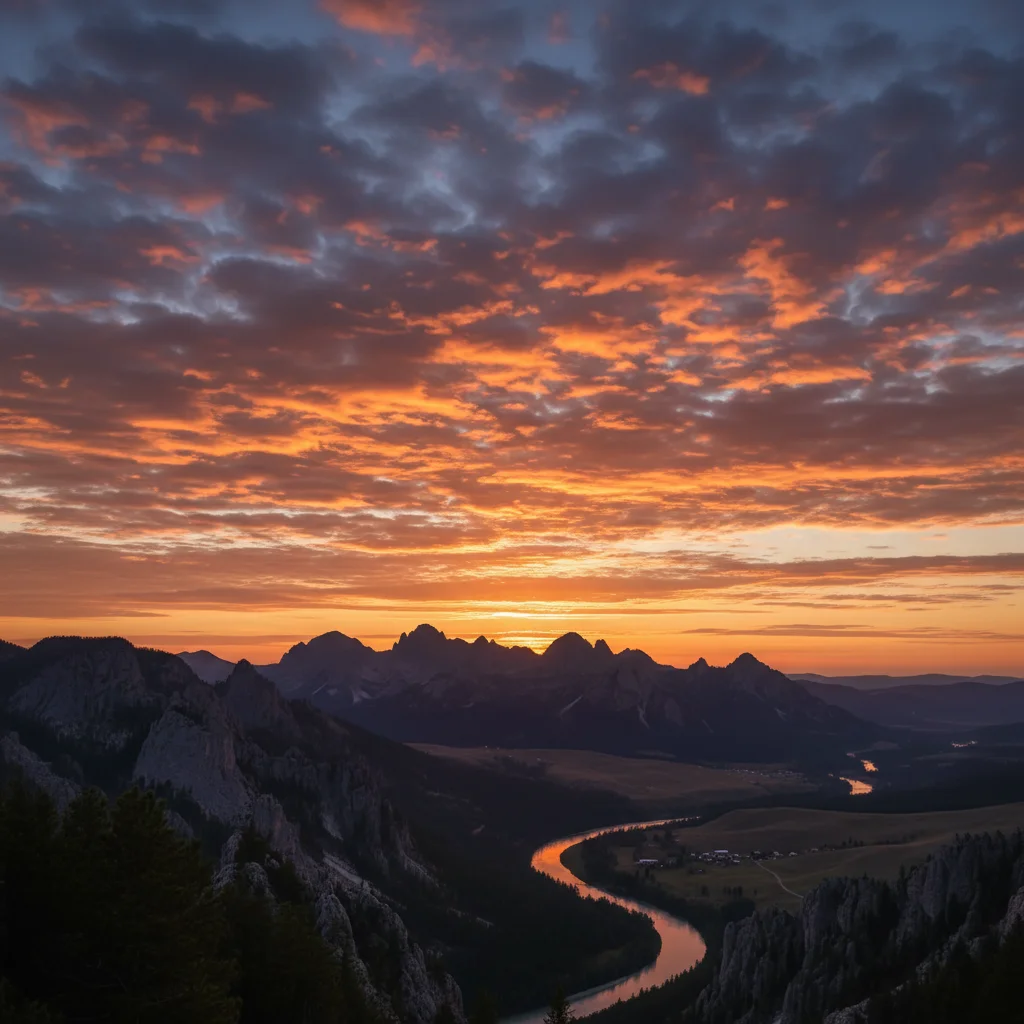
Kostenlos • Keine Anmeldung Extend Image · Kostenlos

Bild aus Foto erweitern

Geben Sie 'erweitere dieses Bild nach rechts' ein und beobachten Sie, wie die KI generiert, was dort sein sollte.
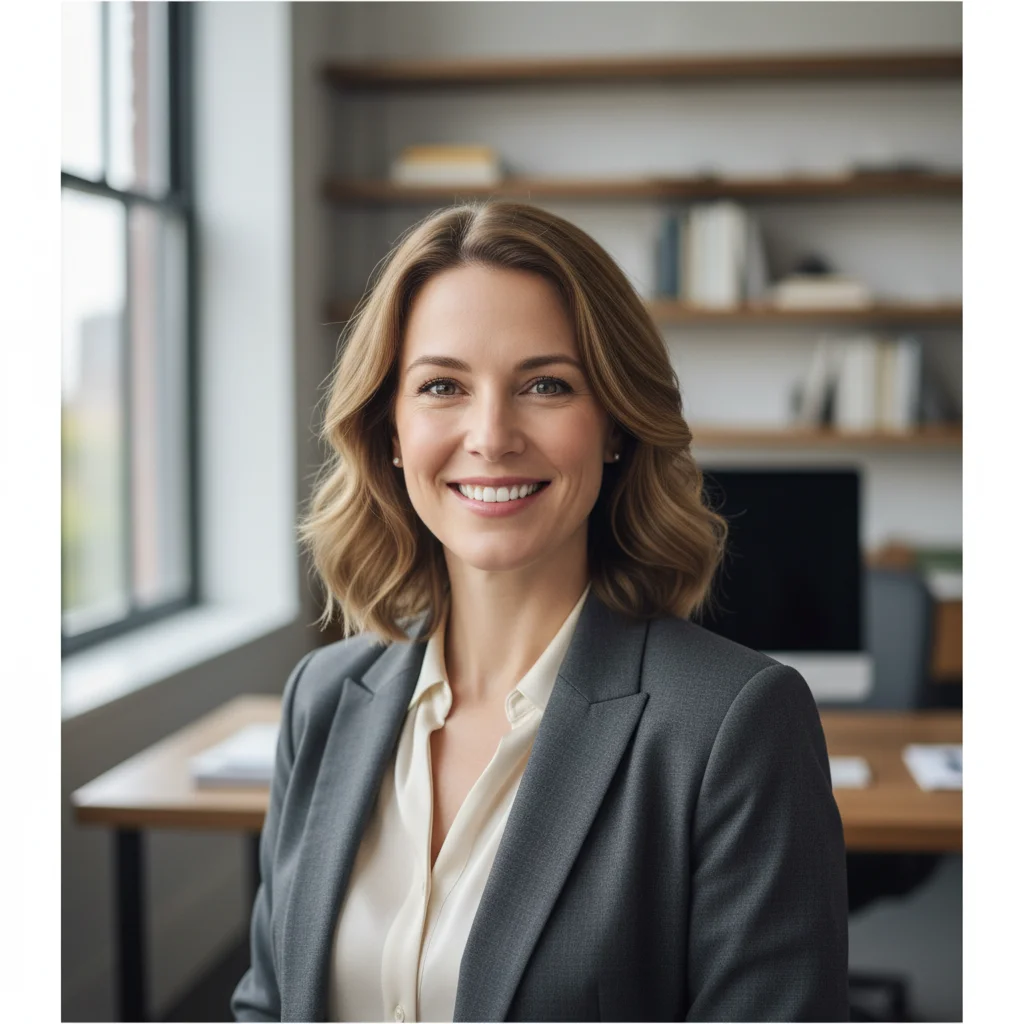
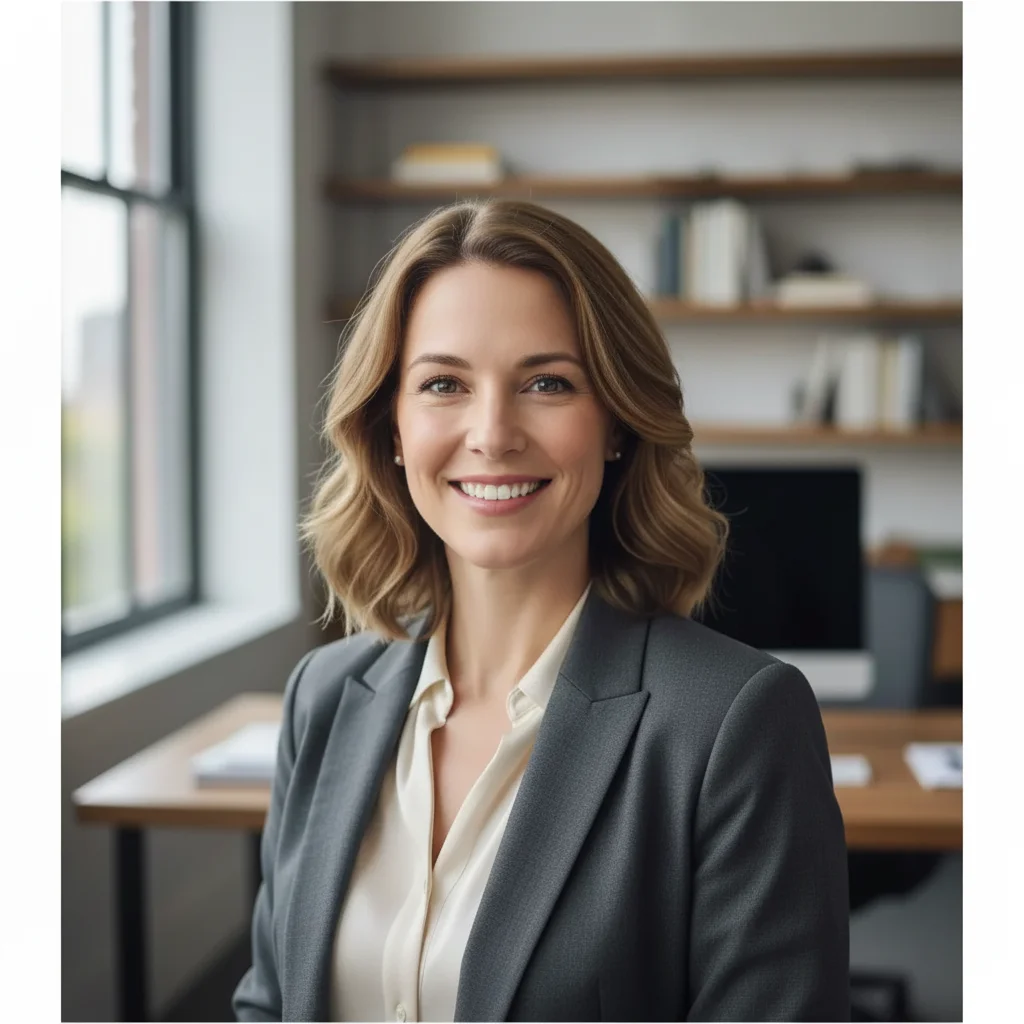
Eng beschnittenes vertikales Kopfbild ohne Platz an den Seiten
Before
Gleiches Kopfbild auf 16:9-Querformat erweitert
After

Bild aus Foto erweitern

Drop your photo here

or click to browse

Release to upload

Kostenlos • Keine Anmeldung

Advertisement
Popular use cases:
  • Social-Media-Seitenverhältnisse
  • Instagram Stories aus Posts
  • LinkedIn-Banner aus Kopfbildern
  • Wiederherstellung von Druckzuschnitten
  • Magazin-Layout-Anpassung
  • YouTube-Thumbnails
  • Website-Hero-Bilder

Cost
Free No signup required
Time
Instant results in 15-30 seconds
Works on
Any device - browser, phone, tablet, desktop
Powered by
AI-powered photo editing
Scenario Prompt Time
Horizontal für Banner links und rechts gleichmäßig erweitern, um ein 16:9-Querformat zu erstellen 25s
Mehr Himmel hinzufügen nach oben erweitern, um mehr Himmel hinzuzufügen, passend zu Wolken und Licht 20s
Quadrat zu Story oben und unten erweitern, um in vertikales 9:16-Format zu konvertieren 30s
Mehr Boden/Vordergrund nach unten erweitern, um mehr Oberfläche zu zeigen und Raum hinzuzufügen 20s

How it works

  1. Laden Sie Ihr Foto hoch

    Ziehen Sie Ihr Bild in EditThisPic. JPG, PNG und WebP bis zu 7MB funktionieren am besten. Fotos mit klaren, durchgängigen Rändern geben der KI besseren Kontext für die Generierung über den Rahmen hinaus.

    Expect: Einfache Erweiterungen mit gleichmäßigem Hintergrund: 20-30 Sekunden. Komplexe Szenen mit detaillierten Rändern: möglicherweise 2-3 Verfeinerungen erforderlich.
  2. Beschreiben Sie die gewünschte Erweiterung

    Geben Sie Ihre Anweisung ein: 'erweitere dieses Bild nach rechts' oder 'erweitere das Bild nach oben um etwa 30%.' Seien Sie klar über Richtung und Umfang. Die KI liest Ihre Ränder und generiert nahtlos passende Inhalte. Keine Markierung erforderlich – beschreiben Sie einfach, wo Sie mehr Bild möchten.

    Tip: Geben Sie an, was in der Erweiterung erscheinen soll, wenn es wichtig ist: 'rechts erweitern, um mehr vom Strand und Meereshorizont zu zeigen.'

    Copy one of these to get started:

    Porträt benötigt Querformat-Seitenverhältnis erweitere dieses Bild links und rechts gleichmäßig, um einen 16:9-Querformat-Zuschnitt zu erstellen, wobei der Hintergrund natürlich und konsistent bleibt
    Foto oben zu eng beschnitten erweitere das Bild nach oben, um mehr Himmel und Kopfraum hinzuzufügen, passend zu den vorhandenen Wolken und der Beleuchtung
    Instagram-Quadrat zu vertikaler Story erweitere dieses Bild nach oben und unten, um vom Quadrat in ein vertikales 9:16-Format zu konvertieren, wobei die Szene natürlich fortgesetzt wird
    Produktaufnahme benötigt mehr Tischfläche erweitere das Bild nach unten, um mehr von der Tischoberfläche zu zeigen und Raum unter dem Produkt hinzuzufügen
    3 more prompts
    Landschaft benötigt vertikales Druckformat erweitere dieses Landschaftsbild nach oben deutlich, um ein vertikales Druckformat zu erreichen, wobei der Himmel mit passenden Wolken und Atmosphäre erweitert wird
    Strandfoto benötigt mehr Ozean erweitere nach rechts, um mehr vom Ozean und der Küstenlinie zu zeigen, wobei die Wellen und das Wasser natürlich fortgesetzt werden
    Gruppenfoto hat Person am Rand abgeschnitten erweitere die linke Seite, um die abgeschnittene Person wiederherzustellen, passend zur vorhandenen Beleuchtung und dem Hintergrund
  3. Generieren und überprüfen

    Tippen Sie auf Generieren und untersuchen Sie, wo das Original auf die Erweiterung trifft. Prüfen Sie, ob Texturen natürlich fortgesetzt werden, die Beleuchtung konsistent bleibt und keine offensichtlichen Nähte erscheinen. Zoomen Sie auf 100%, um die Überblendung zu überprüfen.

    Tip: Betrachten Sie die Übergangszone sorgfältig. Die KI bewältigt große Bereiche normalerweise gut, hat aber manchmal Schwierigkeiten mit feinen sich wiederholenden Mustern wie Ziegeln oder Stoffen.
  4. Bei Bedarf verfeinern oder weiter erweitern

    Wenn die Erweiterung nicht gut passt, versuchen Sie, spezifischer zu sein, was erscheinen soll. Sie können auch mehrmals in verschiedene Richtungen erweitern, um Ihre Leinwand schrittweise aufzubauen.

    Tip: Gehen Sie bei großen Erweiterungen in Etappen vor. Erweitern Sie jeweils um 20%, anstatt zu versuchen, das Bild in einem Schritt zu verdoppeln.
Try it free

Bild aus Foto erweitern

Drop your photo here

or click to browse

Release to upload

Kostenlos • Keine Anmeldung

"Porträt zu eng aufgenommen. 'Links und rechts für Querformat erweitern' eingegeben und genau den zusätzlichen Platz bekommen, den ich für die Magazin-Doppelseite brauchte." @StudioLensPro

See it in action

Eng beschnittenes vertikales Kopfbild ohne Platz an den Seiten
Before
->
Gleiches Kopfbild auf 16:9-Querformat erweitert
After

Porträt zu Querformat für Social-Media-Cover

Vertikales Kopfbild musste zu einem LinkedIn-Banner werden. Beide Seiten erweitert, um das richtige 16:9-Verhältnis zu erstellen, wobei das Motiv zentriert blieb.

Prompt: erweitere dieses Bild links und rechts gleichmäßig, um ein 16:9-Querformat zu erstellen, wobei der neutrale Büro-Hintergrund natürlich fortgesetzt wird
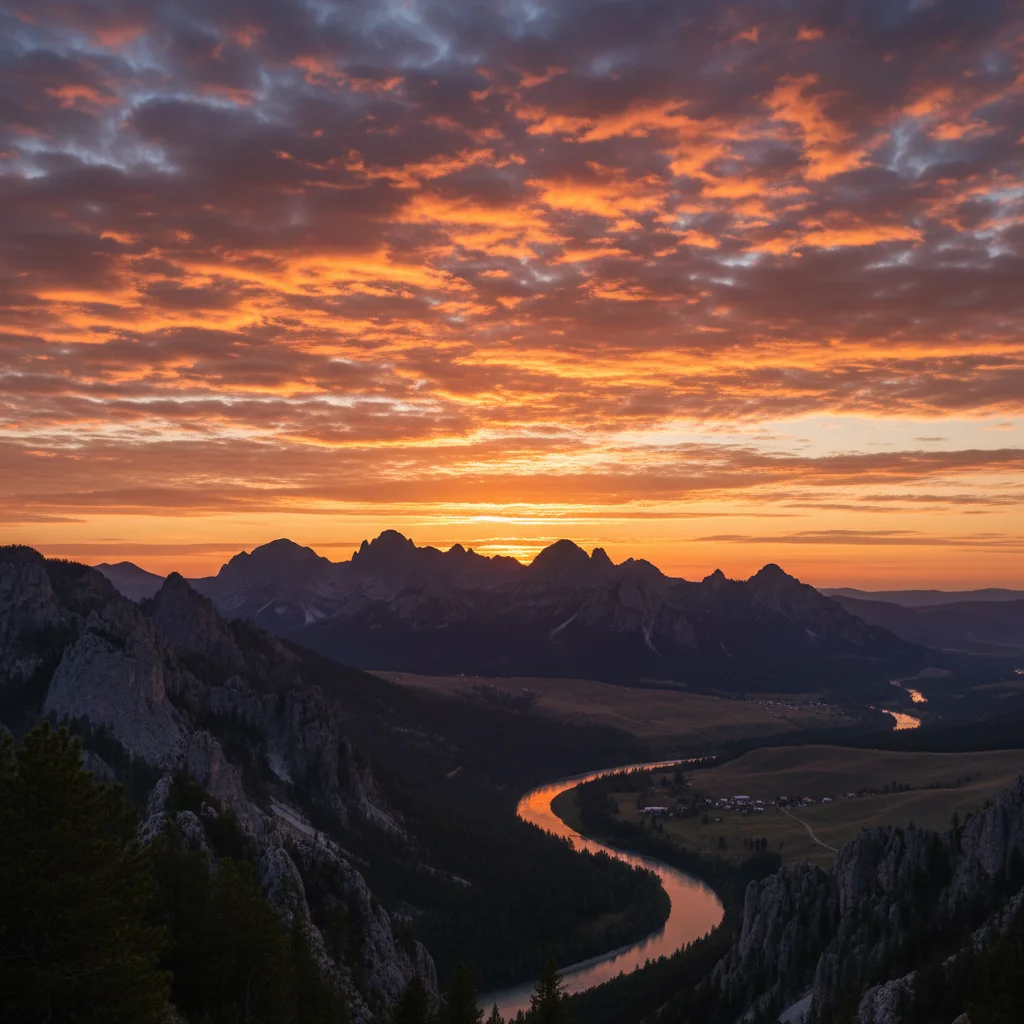
Berglandschaft mit kaum sichtbarem Himmel oben
Before
->
Gleiche Landschaft mit hinzugefügtem ausgedehntem dramatischem Sonnenuntergangshimmel
After

Himmel für dramatische Komposition hinzufügen

Berglandschaft war zu niedrig beschnitten. Nach oben erweitert, um dramatischen Himmel hinzuzufügen und das Kompositionsgleichgewicht zu verbessern.

Prompt: erweitere das Bild nach oben deutlich, um mehr Himmel hinzuzufügen, passend zu den vorhandenen Sonnenuntergangsfarben und Wolkenformationen
Quadratisches Café-Foto mit begrenztem vertikalem Raum
Before
->
Gleiche Szene auf vertikales 9:16-Format für Stories erweitert
After

Quadrat zu vertikal für Stories

Instagram-Post musste zu einer Story werden. Nach oben und unten erweitert, um von 1:1 zu 9:16 zu konvertieren, wobei die Café-Szene natürlich blieb.

Prompt: erweitere dieses Bild nach oben und unten, um vom Quadrat in ein vertikales 9:16-Format zu konvertieren, wobei das Café-Interieur natürlich mit passender warmer Beleuchtung fortgesetzt wird
Advertisement

If something looks off

KI hat den falschen Bereich geändert oder in die falsche Richtung generiert

Why: Die KI hat falsch interpretiert, welche Richtung Sie meinten, oder 'erweitern' war im Kontext mehrdeutig. Dies passiert, wenn die Anweisung nicht explizit über die Richtung ist.

Try: Tippen Sie eine Markierung auf den Rand, wo Sie die Erweiterung möchten, und generieren Sie dann mit 'von diesem Rand nach außen erweitern' neu

Tip: Markierungen zeigen der KI 'ich meine genau DIESEN Rand.' Verwenden Sie sie, wenn Richtungsangaben allein mehrdeutig sind.

Sichtbare Naht oder Linie, wo Original auf Erweiterung trifft

Why: Die KI hat Inhalte generiert, die nicht perfekt zur Beleuchtung oder Textur am Rand passen. Dies kommt häufiger bei komplexen Texturen oder starkem gerichteten Licht vor.

Try: erweitere dieses Bild nach [Richtung] mit nahtloser Überblendung, passend zu den exakten Farben und der Beleuchtung am Rand

Tip: Wenn Nähte bestehen bleiben, versuchen Sie, jeweils weniger Distanz zu erweitern. Kleinere Erweiterungen verschmelzen natürlicher.

Erweiterter Bereich hat unterschiedliche Beleuchtung oder Farbstich

Why: Die KI hat das Gesamtbild analysiert, aber nicht die spezifischen Randbedingungen berücksichtigt. Fotos mit Verläufen oder wechselndem Licht sind schwieriger zu erweitern.

Try: erweitere nach [Richtung], wobei die exakte Farbtemperatur und Beleuchtungsintensität am Rand präzise beibehalten wird

Tip: Fotos mit gleichmäßiger, flacher Beleuchtung lassen sich am erfolgreichsten erweitern. Starke Schatten oder Verläufe sind herausfordernd.

Sich wiederholende Muster sehen in der Erweiterung falsch aus

Why: Muster wie Ziegel, Fliesen oder Stoff erfordern präzise Ausrichtung. Die KI generiert plausible Textur, kann aber das Raster möglicherweise nicht perfekt ausrichten.

Try: erweitere nach [Richtung], wobei die exakte Musterausrichtung und Abstände der [Ziegel/Fliesen/Muster] sorgfältig fortgesetzt werden

Tip: Erweitern Sie bei musterreichen Bildern in kleineren Schritten und prüfen Sie die Ausrichtung bei jedem Schritt.

Erweiterung zeigt unrealistische oder unmögliche Inhalte

Why: Die KI hat erschlossen, was über den Rahmen hinaus sein könnte, aber falsch geraten. Dies passiert, wenn Ränder nicht genug Kontext geben.

Try: erweitere nach [Richtung] und zeige [spezifische Inhalte, die Sie möchten], wobei es realistisch bleibt und zur Szene passt

Tip: Seien Sie explizit darüber, was erscheinen soll. 'Mehr Strand' ist besser, als die KI raten zu lassen.

Quick answers

Muss ich die Ränder markieren, bevor ich die Erweiterung beschreibe?

Nein! Beschreiben Sie einfach die Richtung: 'nach rechts erweitern' oder 'nach oben erweitern.' Die KI versteht Richtungsanweisungen ohne Markierung. Verwenden Sie Markierungen nur, wenn die KI den falschen Rand erweitert, was selten vorkommt, wenn Sie klar über die Richtung sind.

Wie viel kann ich ein Bild auf einmal erweitern?

Sie können in der Regel die Größe eines Bildes in einer Richtung verdoppeln, aber die Ergebnisse sind bei moderaten Erweiterungen (20-50%) besser. Für größere Expansionen erweitern Sie in Etappen: fügen Sie 30% nach rechts hinzu, überprüfen Sie, dann fügen Sie mehr hinzu. Dies gibt der KI bei jedem Schritt besseren Kontext und produziert natürlichere Ergebnisse.

Kann ich in mehrere Richtungen gleichzeitig erweitern?

Ja, absolut. Geben Sie 'links und rechts gleichmäßig erweitern' oder 'in alle vier Richtungen erweitern, um einen Rahmen hinzuzufügen' ein. Die KI bewältigt mehrdirektionale Erweiterungen gut, besonders bei symmetrischen Expansionen. Bei komplexen Szenen erhalten Sie möglicherweise bessere Ergebnisse, wenn Sie jeweils eine Richtung erweitern.

Wird der erweiterte Bereich zu meiner Bildqualität passen?

Die KI generiert Inhalte mit der Auflösung Ihres Originalbildes. Hochauflösende Quellbilder produzieren hochauflösende Erweiterungen. Wenn Ihr Original 4000px breit ist und Sie nach rechts erweitern, entsprechen die neuen Pixel dieser Qualität. Niedrigauflösende Quellen produzieren entsprechende niedrigauflösende Erweiterungen.

Was ist, wenn ich ein bestimmtes endgültiges Seitenverhältnis wie 16:9 benötige?

Erwähnen Sie das Zielverhältnis direkt: 'erweitern, um ein 16:9-Querformat-Seitenverhältnis zu erstellen' oder 'erweitern, um in ein vertikales 9:16-Format zu passen.' Die KI versteht gängige Seitenverhältnisse und berechnet, wie viel Erweiterung jede Richtung benötigt. Sie können auch 'um etwa 30% nach rechts erweitern' für proportionale Kontrolle sagen.

Bereit, Ihr Bild zu erweitern?

Kostenlos ausprobieren. Keine Registrierung erforderlich.

Try it free