Kostenlos • Keine Anmeldung Add Object · Kostenlos

Objekt zum Foto hinzufügen

Platzieren Sie beliebige Objekte aus einem anderen Foto oder generieren Sie neue mit KI - perfekt beleuchtet und nahtlos integriert.
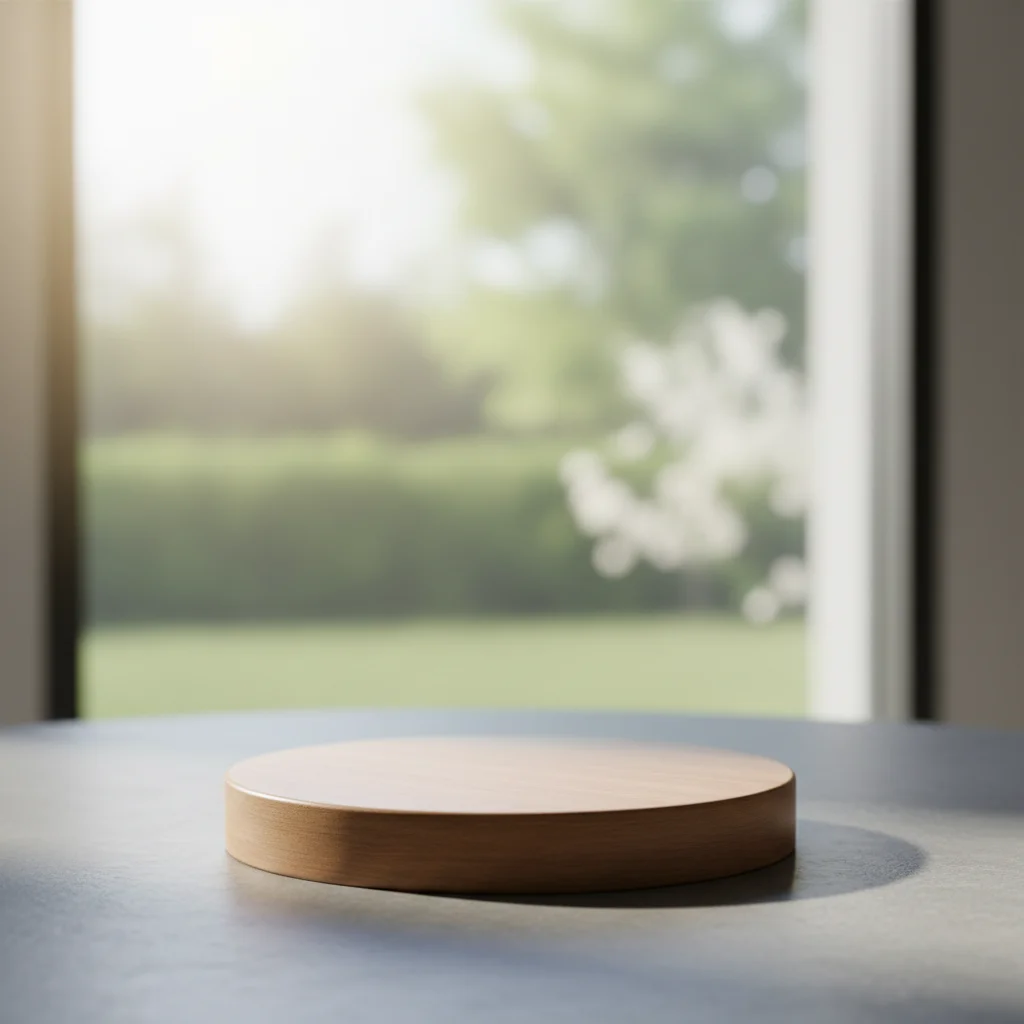
Sauberer Schreibtisch mit gelber Lampe und Sukkulentenpflanze
Before
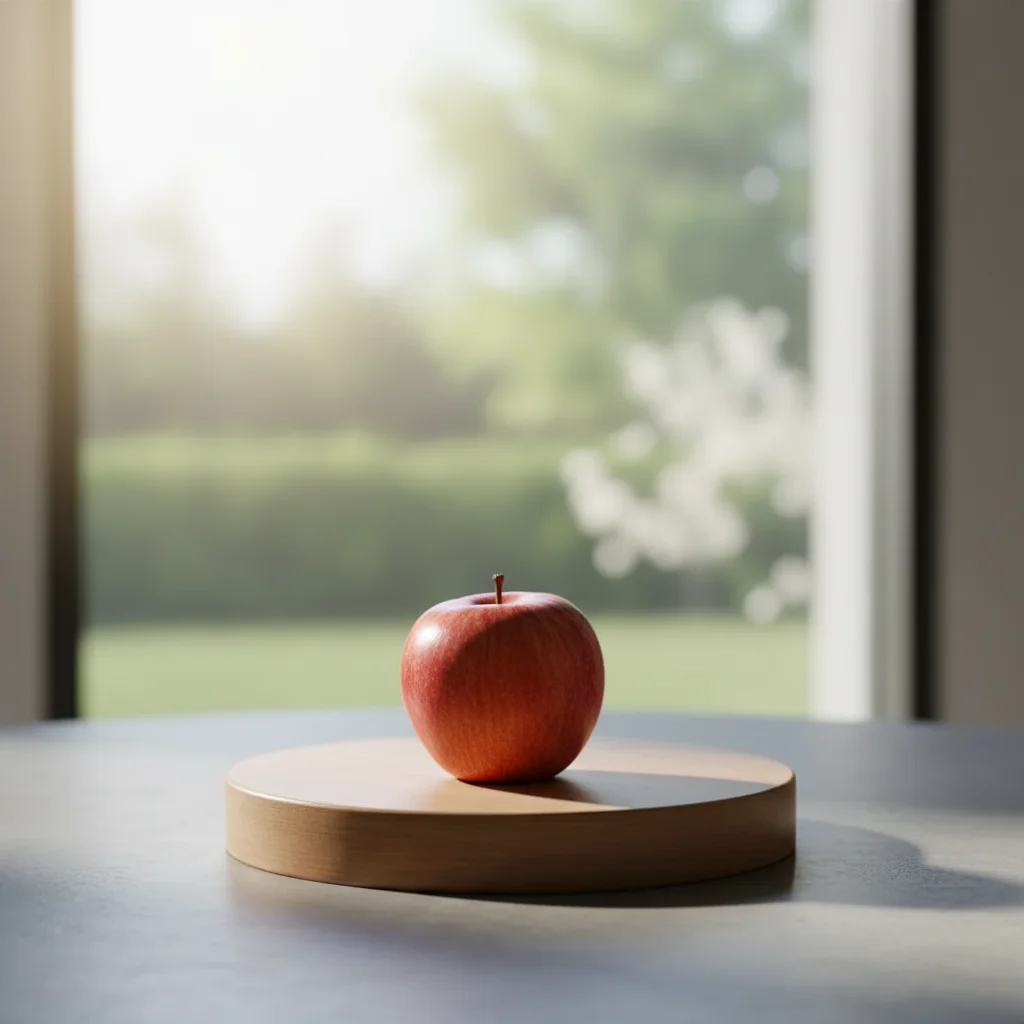
Derselbe Schreibtisch mit natürlich hinzugefügtem silbernem Laptop
After

Objekt zum Foto hinzufügen

Drop your photo here

or click to browse

Release to upload

Kostenlos • Keine Anmeldung

Advertisement
Popular use cases:
  • Produkt-Mockup
  • Foto-Requisiten
  • Szenendekoration
  • Gegenstände zu Foto hinzufügen
  • virtuelle Staging-Objekte
  • Fotoverbesserung
  • Objektplatzierung
  • Szenenkomposition

Cost
Free No signup required
Time
Instant results in 15-30 seconds
Works on
Any device - browser, phone, tablet, desktop
Powered by
AI-powered photo editing
Scenario Prompt Time
Desktop-Artikel füge Laptop/Tasse/Telefon auf Schreibtisch mit passender Beleuchtung hinzu 20s
Dekorationen füge Vase/Pflanze/Kunst an bestimmtem Ort mit Schatten hinzu 25s
Requisiten füge Produkt/Gegenstand mit spezifischer Größe und Position hinzu 25s

How it works

  1. Laden Sie Ihr Foto hoch

    Ziehen Sie Ihr Bild in EditThisPic. Fotos mit klaren Oberflächen oder Bereichen, wo Objekte platziert werden können, funktionieren am besten. Die KI benötigt Kontext, um Beleuchtung und Perspektive anzupassen. JPG, PNG, WebP bis zu 7MB.

    Expect: Einfache Objekte: 20-30 Sekunden. Komplexe Szenen mit mehreren Objekten: können 2-3 Verfeinerungen benötigen.
  2. Laden Sie das Objekt hoch, das Sie hinzufügen möchten

    Klicken Sie auf '+ Referenzbild hinzufügen' und wählen Sie ein Foto Ihres Objekts. Dies ist der beste Ansatz für Produktfotografie, spezifische Requisiten oder Markenartikel. Die KI extrahiert und komponiert genau dieses Objekt in Ihre Szene. Fotos von Objekten auf neutralem/sauberem Hintergrund lassen sich am besten extrahieren.

    Tip: Sie haben kein Foto des Objekts? Überspringen Sie diesen Schritt und beschreiben Sie, was Sie möchten - die KI kann gängige Objekte wie Tassen, Laptops, Pflanzen usw. generieren.

    Copy one of these to get started:

    Ihr Produkt hinzufügen (mit Referenzfoto) platziere dieses Produkt auf dem Tisch in der Mitte, passend zur Szenenbeleuchtung und mit natürlichen Schatten
    Spezifischen Artikel hinzufügen (mit Referenzfoto) füge dieses Objekt auf dem Schreibtisch rechts hinzu, skaliere es passend zu anderen Gegenständen, mit realistischen Schatten
    Desktop-Zubehör (ohne Referenz) füge einen eleganten silbernen Laptop geöffnet auf dem Schreibtisch hinzu, mit dem Bildschirm leicht zur Kamera gerichtet, passend zur Raumbeleuchtung
    Tischdekoration (ohne Referenz) füge eine klare Glasvase mit frischen weißen Blumen in der Mitte des Tisches hinzu, mit natürlichen Schatten
    3 more prompts
    Außenszene füge ein rotes Fahrrad hinzu, das an der Wand auf der linken Seite des Bildes lehnt, mit natürlichen Sonnenlichtschatten
    Food-Fotografie füge ein frisch gebackenes Croissant auf einem weißen Teller neben der Kaffeetasse hinzu, mit appetitlicher goldbrauner Farbe
    Feiertagsdekoration füge einen kleinen geschmückten Weihnachtsbaum mit funkelnden Lichtern in der Ecke des Raumes hinzu, etwa 1,2 Meter hoch
  3. Beschreiben Sie die Platzierung

    Sagen Sie der KI, wo es platziert werden soll: 'platziere dieses Objekt auf dem Couchtisch' oder 'platziere in der unteren rechten Ecke mit passender Beleuchtung.' Geben Sie Position, Größe und Ausrichtung an. Ohne Referenzfoto beschreiben Sie auch das Objekt selbst: 'füge eine Vase mit roten Rosen auf den Tisch hinzu.'

    Tip: Mit Referenzfoto konzentrieren Sie sich auf WO und WIE Sie es platzieren möchten. Ohne beschreiben Sie auch, WIE das Objekt aussehen soll.

    Copy one of these to get started:

    Ihr Produkt hinzufügen (mit Referenzfoto) platziere dieses Produkt auf dem Tisch in der Mitte, passend zur Szenenbeleuchtung und mit natürlichen Schatten
    Spezifischen Artikel hinzufügen (mit Referenzfoto) füge dieses Objekt auf dem Schreibtisch rechts hinzu, skaliere es passend zu anderen Gegenständen, mit realistischen Schatten
    Desktop-Zubehör (ohne Referenz) füge einen eleganten silbernen Laptop geöffnet auf dem Schreibtisch hinzu, mit dem Bildschirm leicht zur Kamera gerichtet, passend zur Raumbeleuchtung
    Tischdekoration (ohne Referenz) füge eine klare Glasvase mit frischen weißen Blumen in der Mitte des Tisches hinzu, mit natürlichen Schatten
    3 more prompts
    Außenszene füge ein rotes Fahrrad hinzu, das an der Wand auf der linken Seite des Bildes lehnt, mit natürlichen Sonnenlichtschatten
    Food-Fotografie füge ein frisch gebackenes Croissant auf einem weißen Teller neben der Kaffeetasse hinzu, mit appetitlicher goldbrauner Farbe
    Feiertagsdekoration füge einen kleinen geschmückten Weihnachtsbaum mit funkelnden Lichtern in der Ecke des Raumes hinzu, etwa 1,2 Meter hoch
  4. Generieren und überprüfen

    Überprüfen Sie, ob das Objekt natürlich auf der Oberfläche mit angemessenen Schatten sitzt. Stellen Sie sicher, dass die Größe zu anderen Gegenständen in der Szene passt und die Lichtrichtung konsistent ist. Achten Sie auf realistische Reflexionen auf glänzenden Oberflächen.

  5. Bei Bedarf mit Markierungen verfeinern

    Wenn das Objekt an der falschen Stelle oder in der falschen Größe erscheint, tippen Sie eine Markierung an die genaue Position, an der Sie es haben möchten, und regenerieren Sie mit Größenangaben. Nützlich für präzise Positionierung in überfüllten Szenen.

    Tip: Markierungen sind besonders hilfreich beim Hinzufügen von Objekten zu bestimmten Stellen in geschäftigen Fotos.
Try it free

Objekt zum Foto hinzufügen

Drop your photo here

or click to browse

Release to upload

Kostenlos • Keine Anmeldung

"Musste einen Laptop zu meinem Büro-Hintergrund für einen Zoom-Meeting-Screenshot hinzufügen. Habe es einfach beschrieben und die KI hat es perfekt mit passender Beleuchtung platziert." @WorkFromHomeSarah

See it in action

Sauberer Schreibtisch mit gelber Lampe und Sukkulentenpflanze
Before
->
Derselbe Schreibtisch mit natürlich hinzugefügtem silbernem Laptop
After

Laptop zur Schreibtischszene hinzugefügt

Ein leerer Schreibtisch wurde in einen produktiven Arbeitsbereich verwandelt, indem ein Laptop mit passender Beleuchtung hinzugefügt wurde.

Prompt: füge einen modernen silbernen Laptop geöffnet auf dem Schreibtisch hinzu, Bildschirm nach vorne gerichtet mit realistischen Reflexionen, passend zum Fensterlicht von links
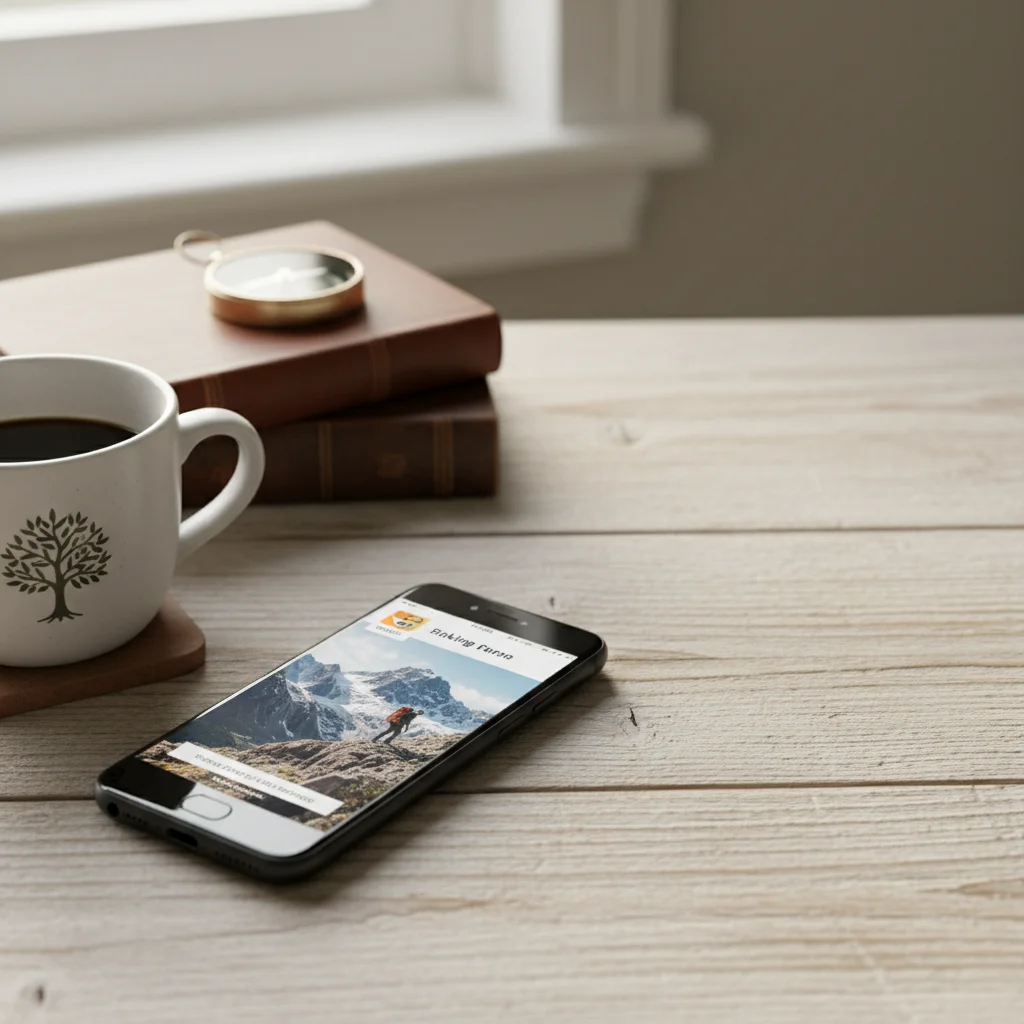
Wohnzimmer mit leerem Glascouchtisch und orangen Untersetzern
Before
->
Derselbe Tisch mit schöner Vase rosa Pfingstrosen hinzugefügt
After

Vase zum Wohnzimmer hinzugefügt

Ein kahler Couchtisch wurde mit einer dekorativen Blumenvase als Herzstück aufgewertet.

Prompt: füge eine hohe Glasvase mit rosa Pfingstrosen in der Mitte des Couchtisches hinzu, mit natürlichen Schatten auf der Tischoberfläche
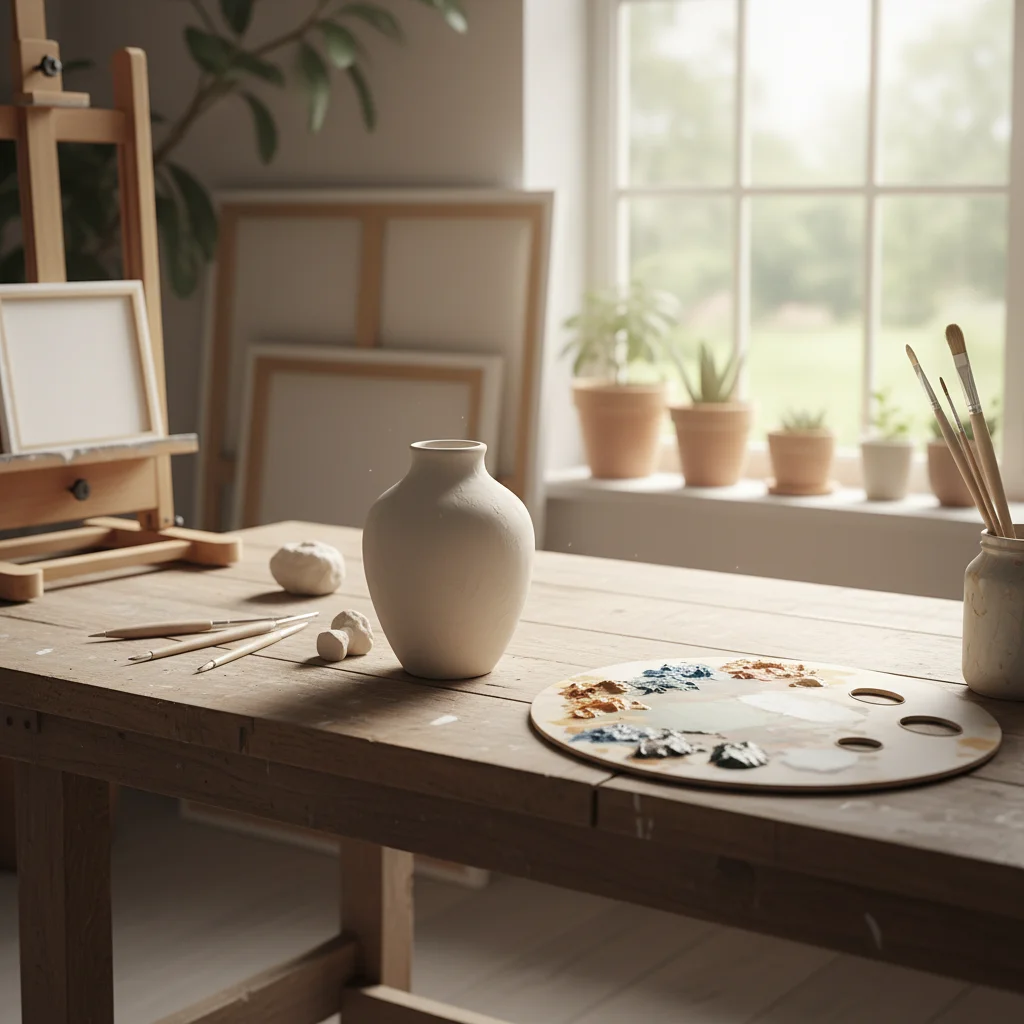
Leere Ecke des Wohnzimmers mit kahlen weißen Wänden
Before
->
Dieselbe Ecke mit hoher Geigenfeige im Terrakottatopf
After

Pflanze zur leeren Ecke hinzugefügt

Eine kahle Raumecke wurde mit einer hohen dekorativen Pflanze für visuelles Interesse gefüllt.

Prompt: füge eine große Geigenfeige in einem Terrakottatopf in der leeren Ecke hinzu, etwa 1,5 Meter hoch, mit natürlicher Beleuchtung
Advertisement

If something looks off

Objekt scheint über der Oberfläche zu schweben

Why: Die KI hat das Objekt nicht ordnungsgemäß mit Kontaktschatten oder Perspektivenanpassung geerdet.

Try: füge das Objekt fest auf der Oberfläche sitzend mit natürlichen Kontaktschatten darunter hinzu

Tip: Fügen Sie immer 'mit Schatten' oder 'geerdet auf' in Ihren Prompt ein für realistische Platzierung

Objekt hat die falsche Größe für die Szene

Why: Ohne Größenangabe hat die KI die Objektgröße im Verhältnis zur Szene falsch eingeschätzt.

Try: füge ein [kleineres/größeres] [Objekt] hinzu, das zur Größe anderer Gegenstände im Foto passt

Tip: Fügen Sie Größenangaben hinzu: 'Kaffeetassengröße', '1 Meter hoch' oder 'etwa die Größe der Lampe'

Beleuchtung am Objekt passt nicht zur Szene

Why: Die KI hat das Objekt mit einer anderen Lichtrichtung als das vorhandene Foto generiert.

Try: füge das Objekt mit Beleuchtung aus [derselben Richtung wie Szene - links/rechts/oben] hinzu

Tip: Beachten Sie, wo Schatten in Ihrem Foto fallen, und erwähnen Sie diese Lichtrichtung

KI hat den falschen Bereich oder etwas geändert, das ich nicht ändern wollte

Why: Die KI konnte nicht genau bestimmen, welchen Bereich Sie nur anhand der Beschreibung gemeint haben. Dies passiert bei mehrdeutigen Anfragen.

Try: Tippen Sie eine Markierung auf den spezifischen Bereich, den Sie ändern möchten, und regenerieren Sie dann mit demselben Prompt

Tip: Markierungen sagen der KI 'Ich meine DIESES hier genau.' Verwenden Sie sie, wenn die Beschreibung allein mehrdeutig ist.

Objekt überlappt teilweise etwas, was es nicht sollte

Why: Die KI hat die Tiefe und Schichtung der Szene nicht richtig verstanden.

Try: platziere das Objekt klar vor/hinter [Referenzobjekt] ohne Überlappung

Tip: Beschreiben Sie räumliche Beziehungen explizit: 'vor den Büchern' oder 'hinter der Lampe'

Objekt sieht aufgeklebt oder künstlich aus

Why: Fehlende Integrationsdetails wie Reflexionen, Schatten oder Umgebungsfarbabstimmung.

Try: füge das Objekt mit natürlichen Reflexionen, angemessenen Schatten und Farbtemperatur passend zur Szene hinzu

Tip: Beschreiben Sie, wie das Objekt mit seiner Umgebung interagiert, für nahtlose Ergebnisse

Quick answers

Sollte ich ein Referenzfoto verwenden oder einfach beschreiben, was ich möchte?

Verwenden Sie ein Referenzfoto, wenn Sie das GENAUE Objekt benötigen - Ihr Produkt, eine spezifische Requisite oder einen Markenartikel. Klicken Sie auf '+ Referenzbild hinzufügen', um es hochzuladen. Die KI extrahiert und komponiert genau dieses Objekt in Ihre Szene. Verwenden Sie nur Beschreibung für generische Artikel wie 'eine Kaffeetasse' oder 'eine Topfpflanze', bei denen jede Version funktioniert.

Muss ich markieren, wo das Objekt hingehen soll?

Nein! Beschreiben Sie einfach die Platzierung in Ihrem Prompt: 'füge dies auf der linken Seite des Schreibtisches hinzu' oder 'platziere in der Mitte des Tisches.' Die KI versteht räumliche Beschreibungen. Verwenden Sie Markierungen nur, wenn Sie präzise Positionierung in überfüllten Szenen benötigen.

Wie kontrolliere ich die Größe hinzugefügter Objekte?

Fügen Sie Größenangaben in Ihren Prompt ein. Verwenden Sie Maße ('etwa 30 cm hoch'), Vergleiche ('die Größe einer Kaffeetasse') oder relative Begriffe ('klein', 'groß'). Sie können auch auf vorhandene Objekte verweisen: 'etwa die gleiche Höhe wie die Lampe.'

Kann ich mehrere Objekte auf einmal hinzufügen?

Ja! Beschreiben Sie alle Objekte in einem Prompt: 'füge einen Laptop auf dem Schreibtisch, eine Kaffeetasse daneben und eine kleine Pflanze in der Ecke hinzu.' Die KI platziert alle Gegenstände mit konsistenter Beleuchtung. Für komplexe Arrangements gibt das schrittweise Hinzufügen von Objekten mehr Kontrolle.

Warum sehen Glas- oder reflektierende Objekte manchmal falsch aus?

Glas und Metall benötigen Umgebungsreflexionen, um echt auszusehen. Fügen Sie 'mit natürlichen Reflexionen' in Ihren Prompt ein. Die KI fügt dann angemessene Reflexionen der Umgebung hinzu, wodurch Glasvasen, glänzende Elektronik und metallische Objekte realistisch aussehen.

Bereit, Objekte zu Ihren Fotos hinzuzufügen?

Kostenlos zum Ausprobieren. Keine Anmeldung erforderlich.

Try it free