Kostenlos • Keine Anmeldung Add Background · Kostenlos

Hintergrund zu Foto hinzufügen

Verwenden Sie ein beliebiges Foto als Hintergrund oder generieren Sie neue Szenen mit KI in Sekunden.
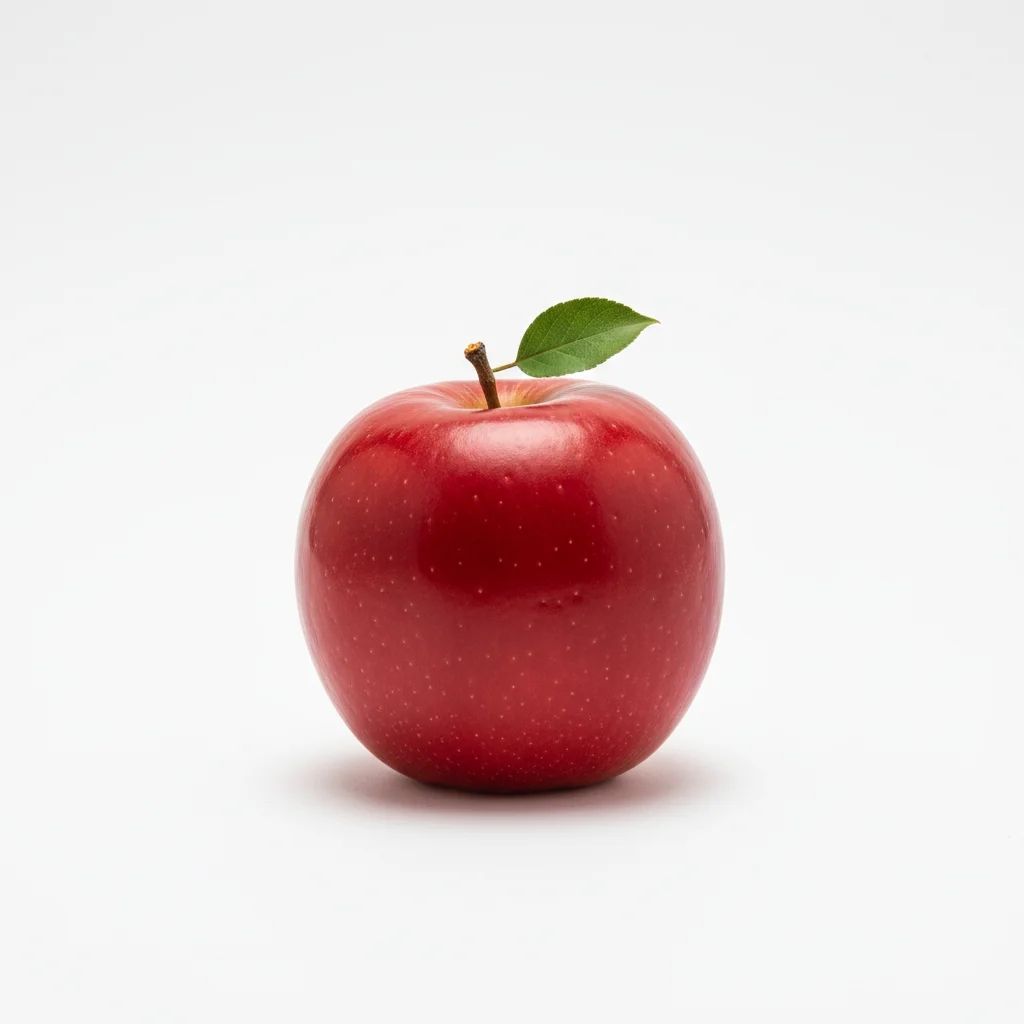
Hautpflegeflasche auf schlichtem weißem Hintergrund
Before
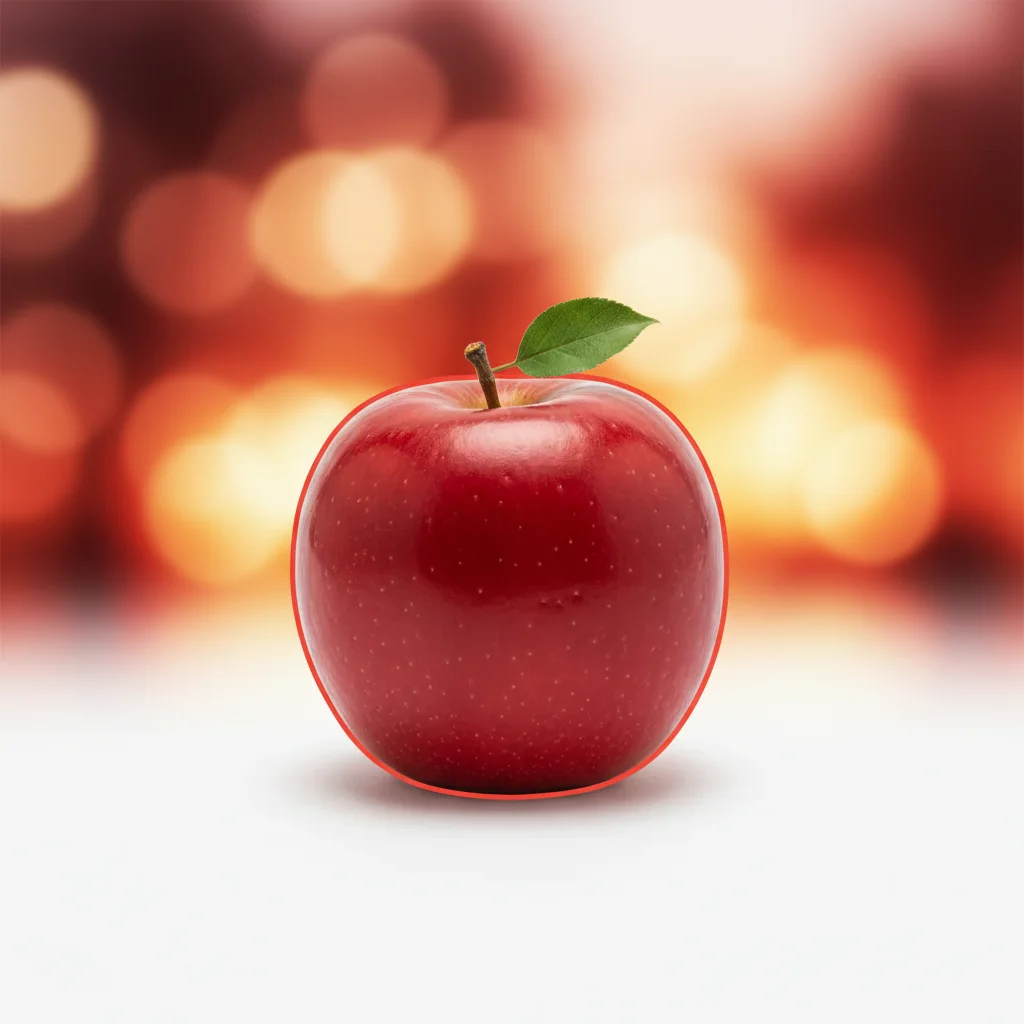
Hautpflegeflasche auf eleganter Marmoroberfläche mit natürlichen Schatten
After

Hintergrund zu Foto hinzufügen

Drop your photo here

or click to browse

Release to upload

Kostenlos • Keine Anmeldung

Advertisement
Popular use cases:
  • Produktfotografie
  • E-Commerce-Listings
  • professionelle Porträtfotos
  • Social-Media-Beiträge
  • Compositing-Fotografie
  • Porträthintergründe
  • Etsy-Verkäufer
  • Amazon-Produktfotos

Cost
Free No signup required
Time
Instant results in 15-30 seconds
Works on
Any device - browser, phone, tablet, desktop
Powered by
AI-powered photo editing
Scenario Prompt Time
Weißer Studio-Hintergrund Füge reinen weißen nahtlosen Hintergrund mit weichen Schatten hinzu 15s
Outdoor-Szene Füge Strand-/Wald-/Stadt-Hintergrund mit passender Beleuchtung hinzu 20s
Professionelles Porträt Füge weichen grauen Gradienten-Studiohintergrund hinzu 15s

How it works

  1. Laden Sie Ihr Foto hoch

    Ziehen Sie Ihr Bild in EditThisPic. Funktioniert mit transparenten PNGs, freigestellten Bildern oder Fotos mit einfachen/langweiligen Hintergründen, die Sie ersetzen möchten. JPG, PNG, WebP bis zu 7MB.

    Expect: Einfache Hintergründe: 15-30 Sekunden. Komplexe Szenen mit Lichtanpassung: möglicherweise 2-3 Verfeinerungen erforderlich.
  2. Beschreiben Sie Ihren idealen Hintergrund

    Geben Sie genau ein, welchen Hintergrund Sie möchten: 'Füge einen sauberen weißen Studiohintergrund mit weichen Schatten hinzu' oder 'Füge einen tropischen Strandsonnenuntergang hinter dem Motiv hinzu.' Seien Sie spezifisch bei Farben, Texturen und Lichtrichtung. Die KI versteht den Kontext und generiert Hintergründe, die zu Ihrem Motiv passen.

    Tip: Geben Sie die Lichtrichtung für Realismus an: 'mit warmem Licht von links, passend zur Beleuchtung des Motivs'

    Copy one of these to get started:

    E-Commerce-Produktfotos Füge einen reinen weißen nahtlosen Studiohintergrund mit weichen natürlichen Schatten unter dem Produkt hinzu
    Lifestyle-Produktfotografie Füge eine warme Holztischoberfläche mit unscharfem Küchenhintergrund und Morgensonnenlicht von links hinzu
    Professionelle Porträthintergründe Füge einen weichen grauen Gradienten-Studiohintergrund hinzu, der von dunkel an den Rändern zu hell in der Mitte verläuft
    Outdoor-Szenen-Compositing Füge einen Strandsonnenuntergang zur goldenen Stunde mit weichem orangefarbenem Himmel und ruhigen Meereswellen hinzu
    3 more prompts
    Urbane Lifestyle-Aufnahmen Füge einen unscharfen Stadtstraßenhintergrund bei Nacht mit Bokeh-Lichtern in warmen Farben hinzu
    Natur und Grün Füge einen üppigen grünen Waldhintergrund mit weichem gesprenkeltem Sonnenlicht hinzu, das durch Blätter filtert
    Minimalistisch modern Füge einen sauberen Betonwandhintergrund mit subtiler Textur und weicher Seitenbeleuchtung hinzu
  3. Generieren und überprüfen

    Prüfen Sie, wie der neue Hintergrund mit Ihrem Motiv verschmilzt. Achten Sie auf die Kanten, wo Motiv und Hintergrund aufeinandertreffen - sie sollten nahtlos sein. Überprüfen Sie, ob die Lichtrichtung übereinstimmt und die Schatten natürlich aussehen.

  4. Bei Bedarf mit Markierungen verfeinern

    Wenn die Kanten rau aussehen oder der Hintergrund in Ihr Motiv überläuft, tippen Sie auf Markierungen an Problembereichen und generieren Sie neu. Die meisten Hintergründe funktionieren ohne Markierungen, aber komplexe Kanten wie Haare benötigen möglicherweise eine Verfeinerung.

    Tip: Für Haarkanten versuchen Sie 'Mische die Haarkanten natürlich in den neuen Hintergrund' in Ihrer Eingabeaufforderung.
Try it free

Hintergrund zu Foto hinzufügen

Drop your photo here

or click to browse

Release to upload

Kostenlos • Keine Anmeldung

"Ich habe meine Produktfotos freigestellt und brauchte schnell Hintergründe. Einfach eingegeben, was ich wollte, und boom - professionelle Studioaufnahmen in Sekunden." @MarcusEcommerce

See it in action

Hautpflegeflasche auf schlichtem weißem Hintergrund
Before
->
Hautpflegeflasche auf eleganter Marmoroberfläche mit natürlichen Schatten
After

Produkt auf Marmoroberfläche

Hautpflegeflasche auf schlichtem Weiß fotografiert, verwandelt mit elegantem Marmorhintergrund für Luxusmarken-Feeling.

Prompt: Füge einen eleganten weißen Marmoroberflächen-Hintergrund mit subtiler grauer Maserung und weichen Schatten unter der Flasche hinzu

Frauen-Selfie mit unordentlichem Heimbüro-Hintergrund
Before
->
Professionelles Porträt mit sauberem grauem Studio-Hintergrund
After

Porträt mit Studio-Hintergrund

Lockeres Selfie in professionelles Porträtfoto mit richtigem Studio-Hintergrund verwandelt.

Prompt: Füge einen professionellen weichen grauen Gradienten-Studiohintergrund mit subtiler Vignettierung an den Rändern hinzu
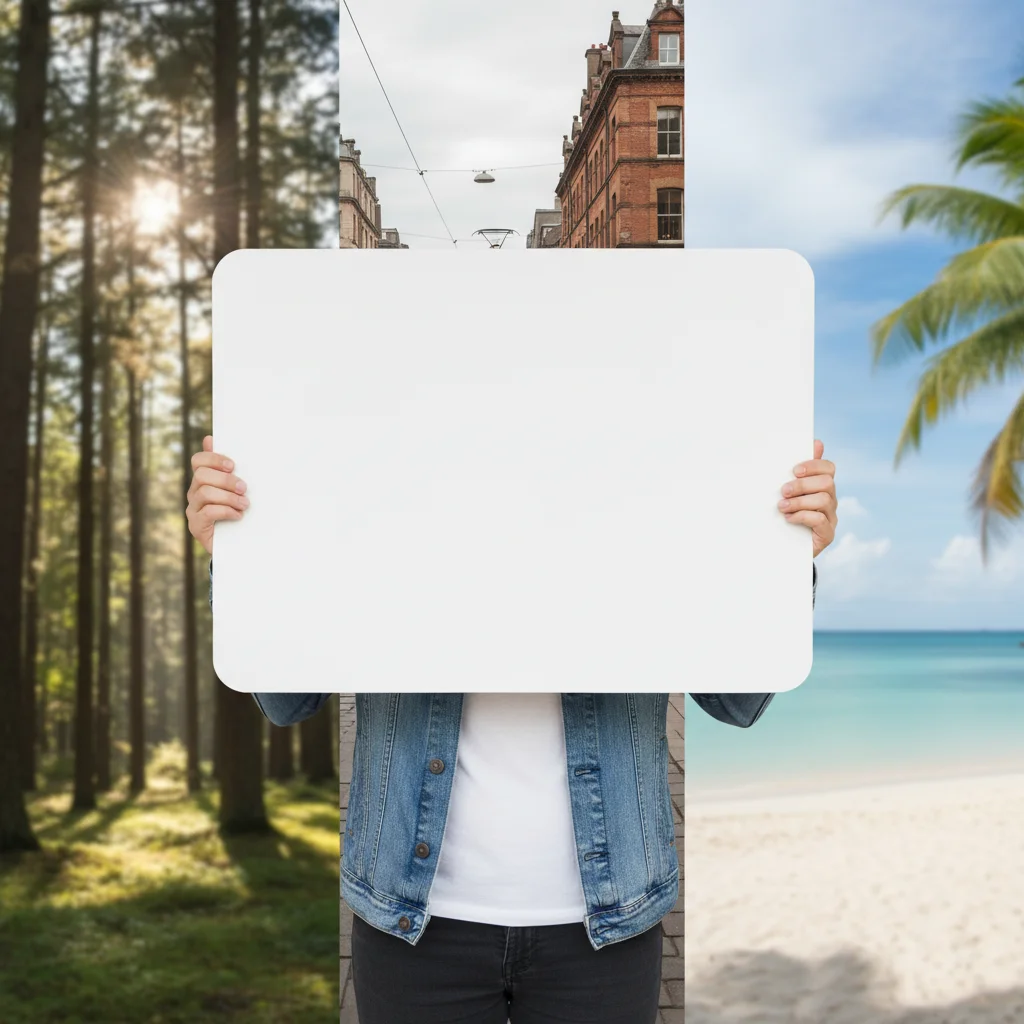
Person vor Greenscreen-Hintergrund stehend
Before
->
Person in tropische Strandsonnenuntergangsszene eingefügt
After

Strandurlaubs-Composit

Motiv aus Innenfoto freigestellt und in tropisches Paradies platziert.

Prompt: Füge einen tropischen Strandhintergrund mit türkisfarbenem Wasser, weißem Sand und Palmen mit warmer Sonnenuntergangbeleuchtung passend zum Motiv hinzu
Advertisement

If something looks off

Hintergrund sieht ohne Tiefe aufgeklebt aus

Why: Die KI hat einen flachen Hintergrund ohne richtige Schattierung oder Perspektive zu Ihrem Motiv generiert.

Try: Füge einen [Hintergrundtyp] mit natürlichen Schatten unter dem Motiv und passender Perspektive hinzu

Tip: Fügen Sie immer Schattenanweisungen hinzu: 'mit weichen Schatten' oder 'mit natürlichen Bodenschatten'

Lichtrichtung passt nicht

Why: Der Hintergrund hat Licht aus einer anderen Richtung als die vorhandene Beleuchtung Ihres Motivs.

Try: Füge [Hintergrund] mit Beleuchtung aus [gleicher Richtung wie Motiv - links/rechts/oben] hinzu

Tip: Schauen Sie sich an, wo die Glanzlichter auf Ihrem Motiv sind, um die Lichtrichtung zu bestimmen

Kanten um Haare oder Fell sehen rau aus

Why: Feine Details wie Haare sind schwer nahtlos in neue Hintergründe einzufügen.

Try: Tippen Sie auf Markierungen an den rauen Haarkanten und generieren Sie neu mit 'Mische Haarkanten natürlich in den Hintergrund'

Tip: Hintergründe mit ähnlichen Farben wie Haarkanten (wie dunkle Hintergründe mit dunklem Haar) verbergen Unvollkommenheiten besser

KI hat den falschen Bereich oder etwas geändert, das ich nicht ändern wollte

Why: Die KI konnte nicht genau bestimmen, welchen Bereich Sie nur aus der Beschreibung meinten. Dies passiert bei mehrdeutigen Anfragen.

Try: Tippen Sie auf eine Markierung im spezifischen Bereich, den Sie ändern möchten, und generieren Sie dann mit derselben Eingabeaufforderung neu

Tip: Markierungen sagen der KI 'Ich meine genau DIESEN hier.' Verwenden Sie sie, wenn die Beschreibung allein mehrdeutig ist.

Hintergrund sieht im Vergleich zum Motiv zu scharf oder zu unscharf aus

Why: Schärfentiefe-Diskrepanz zwischen Ihrem Motiv und dem generierten Hintergrund.

Try: Füge [Hintergrund] mit leichter Unschärfe hinzu, um der Schärfentiefe des Motivs zu entsprechen

Tip: Leicht unscharfe Hintergründe sehen oft realistischer aus und verbergen Kantenunvollkommenheiten

Quick answers

Muss ich den Hintergrundbereich vor der Beschreibung markieren?

Nein! Beschreiben Sie einfach den gewünschten Hintergrund: 'Füge einen Strandsonnenuntergang-Hintergrund hinzu' oder 'Füge einen Studio-Hintergrund hinzu.' Die KI versteht, was 'Hintergrund' bedeutet und generiert ihn entsprechend. Verwenden Sie Markierungen nur, wenn Sie nach dem ersten Ergebnis bestimmte Kantenbereiche korrigieren müssen.

Muss mein Foto zuerst einen transparenten Hintergrund haben?

Nein. EditThisPic funktioniert mit transparenten PNGs, einfarbigen Hintergründen oder sogar komplexen vorhandenen Hintergründen. Die KI identifiziert intelligent Ihr Motiv und generiert den neuen Hintergrund darum herum. Transparente Bilder liefern oft sauberere Ergebnisse, sind aber nicht erforderlich.

Wie mache ich den Hintergrund mit meinem Motiv realistisch?

Fügen Sie Beleuchtungs- und Schattendetails in Ihre Eingabeaufforderung ein. Geben Sie 'mit weichen Schatten darunter' an und passen Sie die Lichtrichtung an: 'mit warmem Licht von links.' Dies hilft der KI, Hintergründe zu erstellen, die sich natürlich mit Ihrem Motiv verbunden anfühlen.

Kann ich einen Hintergrund zu einem Gruppenfoto hinzufügen?

Ja, die KI verarbeitet mehrere Motive gut. Beschreiben Sie einfach Ihren Hintergrund und er wird sich um alle herum wickeln. Für beste Ergebnisse stellen Sie eine gute Trennung zwischen Personen im Originalfoto sicher.

Was macht eine gute Hintergrundbeschreibung aus?

Seien Sie spezifisch bei Oberfläche/Szene, Farben, Beleuchtung und Stimmung. 'Füge einen Hintergrund hinzu' ist vage. 'Füge einen warmen Holztisch mit einem weichgezeichneten Café-Innenraum dahinter und Morgenlicht von rechts hinzu' gibt der KI alles, was sie für großartige Ergebnisse braucht.

Bereit, den perfekten Hintergrund hinzuzufügen?

Kostenlos testen. Keine Anmeldung erforderlich.

Try it free