Gratuit • Sans inscription Extend Background · Gratuit

Étendre l'arrière-plan de la photo

Décrivez simplement où vous avez besoin de plus d'espace. L'IA génère l'arrière-plan correspondant de manière transparente.
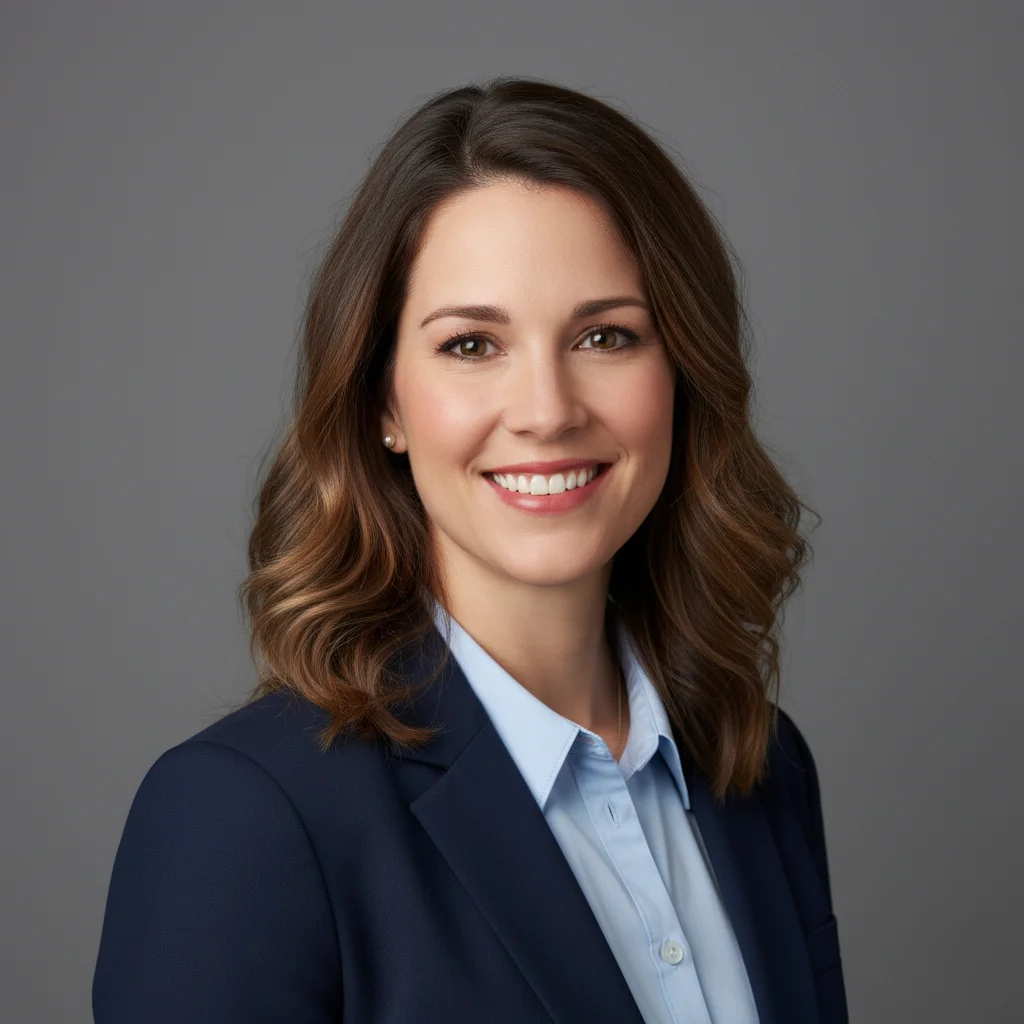
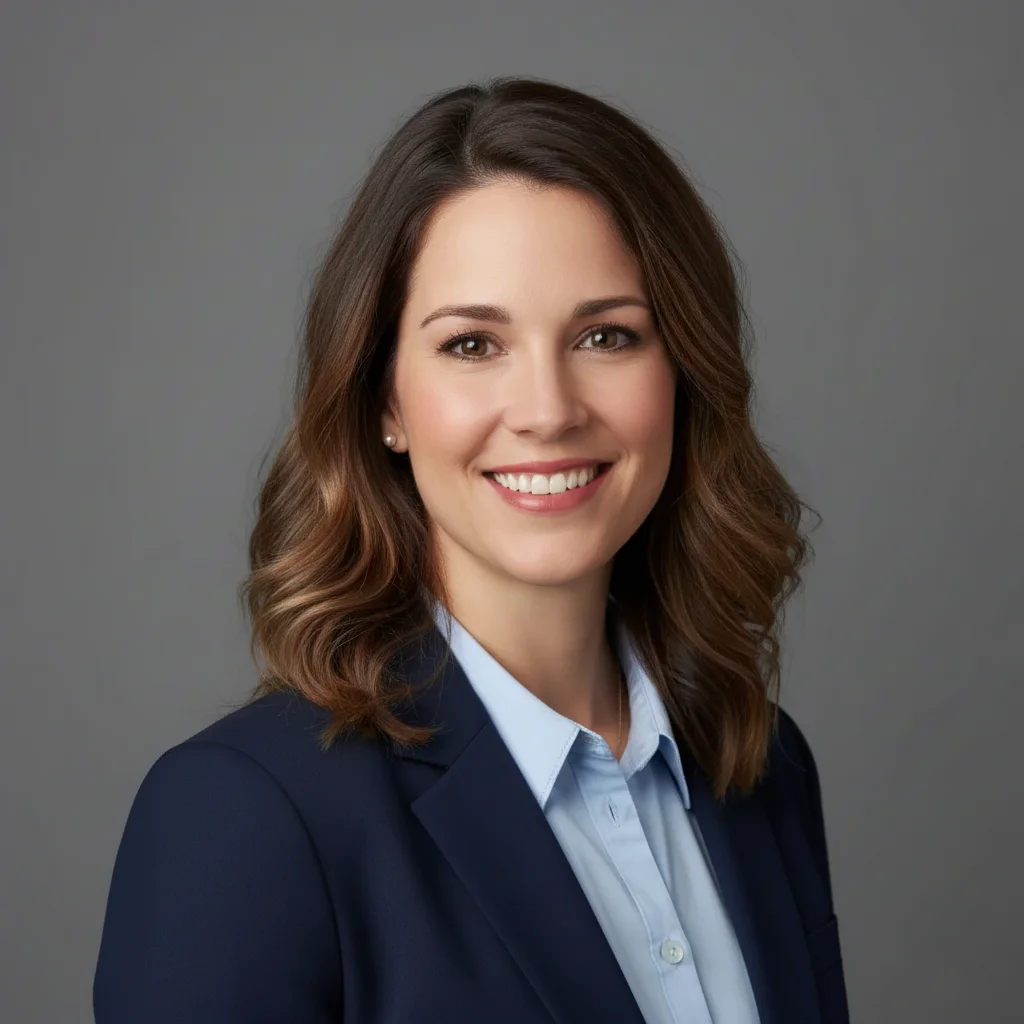
Photo de tête verticale avec recadrage serré sur fond gris
Before
Même photo de tête étendue en paysage avec fond gris correspondant
After

Étendre l'arrière-plan de la photo

Drop your photo here

or click to browse

Release to upload

Gratuit • Sans inscription

Advertisement
Popular use cases:
  • Miniatures YouTube
  • Bannières de médias sociaux
  • Photos de couverture LinkedIn
  • Préparation pour impression
  • Matériaux marketing
  • Images héros de site Web
  • Diapositives de présentation

Cost
Free No signup required
Time
Instant results in 15-30 seconds
Works on
Any device - browser, phone, tablet, desktop
Powered by
AI-powered photo editing
Scenario Prompt Time
Ajouter de l'espace de respiration étendre l'arrière-plan vers le haut au-dessus de la tête pour plus d'espace de respiration 20s
Bannière paysage étendre l'arrière-plan des deux côtés pour rapport d'aspect 16:9 paysage 30s
Format carré étendre l'arrière-plan à gauche et à droite pour rapport d'aspect carré 1:1 25s
Fond perdu d'impression étendre l'arrière-plan des quatre côtés pour marge de fond perdu à l'impression 35s

How it works

  1. Télécharger votre photo

    Déposez votre image dans EditThisPic. Les formats JPG, PNG et WebP jusqu'à 7 Mo fonctionnent mieux. Les photos avec des textures ou des motifs cohérents en arrière-plan s'étendent plus facilement.

    Expect: Arrière-plans simples comme le ciel ou les murs : 20-30 secondes. Motifs complexes ou scènes : peuvent nécessiter 2-3 affinements.
  2. Décrivez comment étendre

    Tapez exactement ce dont vous avez besoin : 'étendre l'arrière-plan vers le haut pour ajouter plus d'espace de respiration' ou 'ajouter plus d'espace d'arrière-plan des deux côtés pour un recadrage de bannière.' Soyez spécifique sur la direction et la quantité. L'IA comprend et génère le contenu correspondant.

    Tip: Mentionnez les éléments clés à correspondre : 'étendre avec un ciel bleu correspondant et des nuages doux' aide l'IA à poursuivre la scène existante naturellement.

    Copy one of these to get started:

    Portrait en paysage pour bannière de médias sociaux étendre l'arrière-plan sur les côtés gauche et droit pour créer un rapport d'aspect paysage, correspondant à la texture et aux couleurs d'arrière-plan existantes
    Ajouter de l'espace de respiration au-dessus du sujet étendre l'arrière-plan vers le haut au-dessus de la tête pour ajouter plus d'espace de respiration, poursuivant naturellement le ciel et l'arrière-plan
    Carré à 16:9 pour miniature YouTube ajouter plus d'espace d'arrière-plan à gauche et à droite pour convertir au rapport d'aspect 16:9 écran large, correspondant parfaitement à la scène
    Vertical à carré pour publication Instagram étendre l'arrière-plan à gauche et à droite pour créer un rapport 1:1 carré, correspondant aux couleurs et à l'éclairage de l'arrière-plan existant
    3 more prompts
    Création d'image prête pour l'impression avec fond perdu étendre l'arrière-plan vers l'extérieur des quatre côtés d'environ 10 % pour la marge de fond perdu à l'impression, poursuivant les textures existantes
    Photo de produit ayant besoin de plus d'espace de contexte étendre l'arrière-plan en bas et sur les côtés pour ajouter plus d'espace négatif autour du produit, correspondant à la texture de surface
    Portrait environnemental avec plus de scène étendre l'arrière-plan sur le côté droit pour montrer plus de l'environnement et du cadre, générant un paysage correspondant
  3. Générer et examiner

    Appuyez sur générer et examinez où le nouveau contenu rencontre l'original. Vérifiez la continuité de la texture, la cohérence de l'éclairage et les transitions naturelles. Ces zones de couture nécessitent le plus d'attention.

    Tip: Zoomez à 100 % aux bords où le nouveau contenu a été ajouté. C'est là que les incompatibilités deviennent visibles lors de l'utilisation dans les conceptions finales.
  4. Affiner la transition si nécessaire

    Si la nouvelle zone semble différente ou si la couture est visible, appuyez sur des marqueurs le long de la zone de transition et régénérez. Cela aide l'IA à se concentrer sur le mélange de cette limite spécifique.

    Tip: Les marqueurs sont pour l'affinement de précision, pas obligatoires. La plupart des extensions simples comme le ciel ou les couleurs unies fonctionnent parfaitement sans eux.
Try it free

Étendre l'arrière-plan de la photo

Drop your photo here

or click to browse

Release to upload

Gratuit • Sans inscription

"J'avais besoin de transformer une prise de vue en portrait en bannière en paysage. J'ai tapé 'étendre l'arrière-plan des deux côtés' et il a parfaitement adapté mon ciel." @DesignWithMark

See it in action

Photo de tête verticale avec recadrage serré sur fond gris
Before
->
Même photo de tête étendue en paysage avec fond gris correspondant
After

Portrait en bannière paysage

Photo de tête verticale nécessaire pour bannière héros de site Web. Étendu des deux côtés pour créer un recadrage écran large sans perdre le sujet.

Prompt: étendre l'arrière-plan sur les côtés gauche et droit pour créer un rapport d'aspect paysage 16:9, correspondant parfaitement au toile de fond studio gris uni
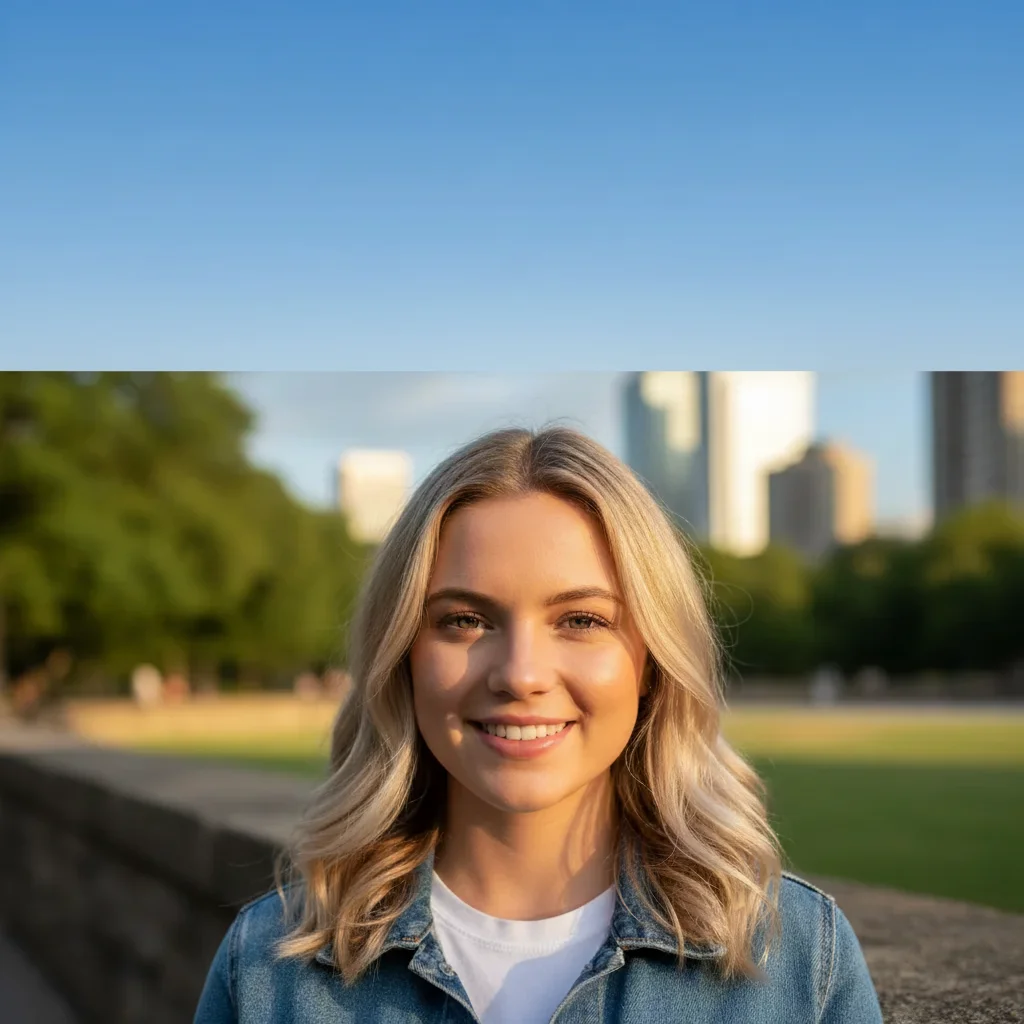
Portrait avec tête recadrée trop serrée au bord supérieur
Before
->
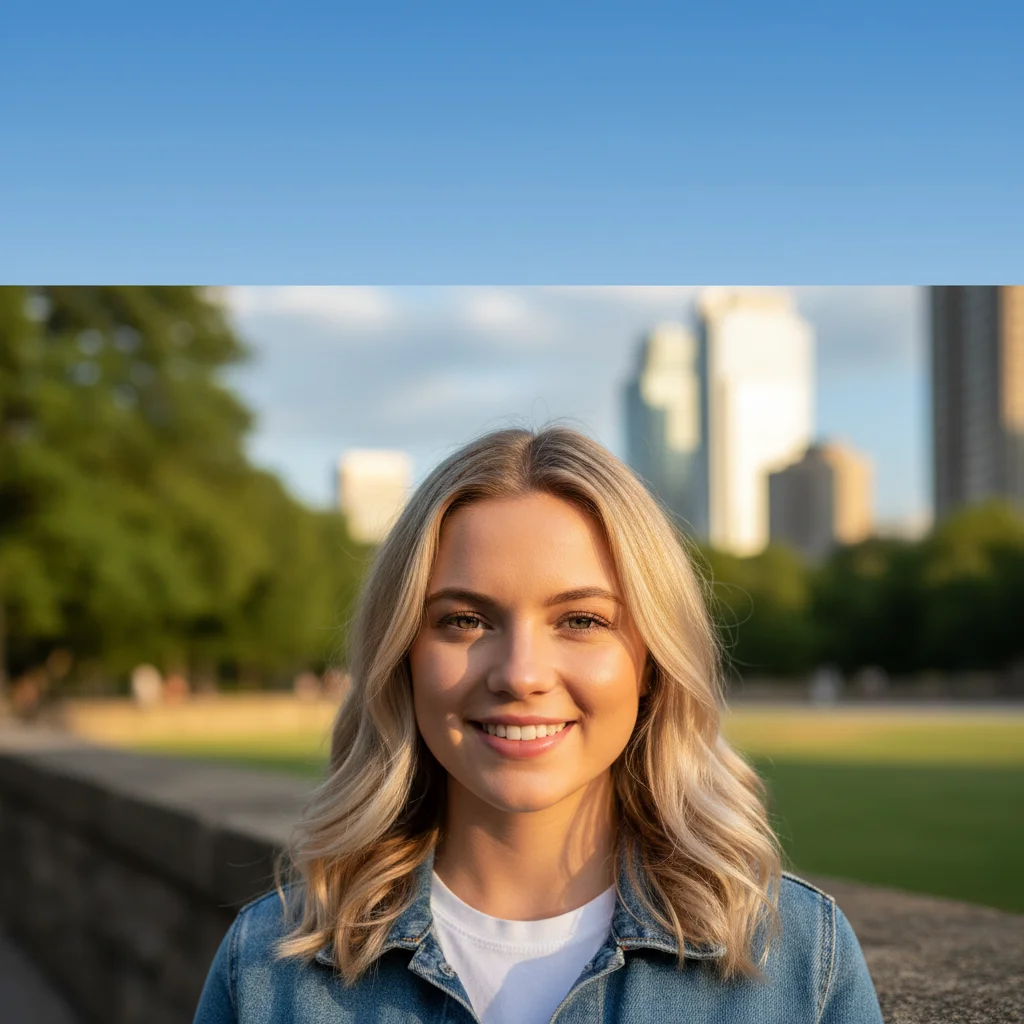
Même portrait avec ciel étendu donnant l'espace de respiration approprié
After

Ajouter de l'espace de respiration pour une meilleure composition

La tête du sujet était recadrée trop serrée en haut. Étendu vers le haut pour ajouter de l'espace de respiration tout en correspondant au ciel.

Prompt: étendre l'arrière-plan vers le haut au-dessus de la tête pour ajouter plus d'espace de respiration et de ciel, poursuivant naturellement le gradient bleu

Photo de produit serrée avec espace environnant minimal
Before
->
Même produit avec arrière-plan étendu créant de l'espace pour le texte
After

Photo de produit pour bannière large

La photo de produit était trop serrée pour la bannière marketing. Étendu la surface et l'arrière-plan pour créer de l'espace pour la superposition de texte.

Prompt: étendre l'arrière-plan des deux côtés et en bas pour ajouter plus d'espace négatif autour du produit, correspondant à la texture de surface en marbre blanc et à l'éclairage doux
Advertisement

If something looks off

L'IA a changé la mauvaise zone ou quelque chose que je ne voulais pas changer

Why: L'IA ne pouvait pas déterminer exactement quelle zone vous aviez en tête à partir de la description seule. Cela se produit lorsque votre photo a plusieurs directions d'extension possibles.

Try: Appuyez sur un marqueur sur le bord spécifique où vous voulez l'extension, puis régénérez avec la même invite

Tip: Les marqueurs disent à l'IA 'Je veux dire CE bord spécifiquement.' Utilisez-les quand la description seule est ambiguë.

Couture visible où le nouveau contenu rencontre l'original

Why: L'éclairage ou la texture dans la zone générée ne correspondent pas parfaitement à l'original. Les arrière-plans complexes sont plus difficiles à mélanger que les simples.

Try: étendre l'arrière-plan avec un mélange transparent, correspondant exactement à la direction de l'éclairage et à la texture de l'original

Tip: Si la couture persiste, appuyez sur des marqueurs le long de la ligne de transition et régénérez pour concentrer l'IA sur cette limite.

La zone étendue a une température de couleur différente

Why: L'IA a généré du contenu avec une chaleur ou une saturation légèrement différente. Ceci est courant lors de l'extension de scènes en extérieur.

Try: étendre l'arrière-plan en correspondant à la température de couleur exacte et à la saturation de la photo d'origine

Tip: Soyez spécifique sur les couleurs : 'correspondance aux tons de coucher de soleil doré chaud' plutôt que juste 'correspondance des couleurs.'

Le motif ou la texture ne continue pas naturellement

Why: Les motifs répétitifs complexes comme les briques ou les carreaux sont plus difficiles pour l'IA à étendre de manière cohérente que les textures organiques comme le ciel ou le feuillage.

Try: étendre l'arrière-plan en poursuivant naturellement le motif [brique/carreau/motif], en maintenant la même échelle et l'alignement

Tip: Pour les motifs géométriques, mentionnez 'maintien de l'alignement et de la perspective' pour aider l'IA à correspondre à la grille.

La zone étendue semble artificielle ou trop lisse

Why: L'IA a utilisé une version simplifiée de l'arrière-plan au lieu de correspondre à sa complexité complète.

Try: étendre l'arrière-plan avec des détails réalistes correspondant à la texture et au grain de la photo d'origine

Tip: Ajouter 'correspondance au grain de photo' aide à préserver l'apparence authentique plutôt que l'apparence lissée par l'IA.

Quick answers

Dois-je marquer où étendre avant de décrire ?

Non ! Décrivez simplement ce que vous voulez : 'étendre l'arrière-plan sur la gauche' ou 'ajouter plus de ciel au-dessus.' L'IA comprend les instructions directionnelles. Utilisez les marqueurs uniquement si vous avez besoin d'affiner la transition après votre première tentative, mais la plupart des extensions simples fonctionnent sans eux.

Puis-je étendre dans plusieurs directions à la fois ?

Oui. Tapez 'étendre l'arrière-plan sur les côtés gauche et droit' ou 'ajouter plus d'espace des quatre côtés.' L'IA peut générer le contenu correspondant dans plusieurs directions simultanément. C'est parfait pour les conversions de rapport d'aspect où vous avez besoin d'ajouter de l'espace symétriquement.

Jusqu'à combien puis-je étendre une photo ?

Pour des résultats optimaux, étendez jusqu'à 50 % de la dimension d'origine dans n'importe quelle direction. Les extensions plus grandes nécessitent plus de génération d'IA et peuvent montrer des incohérences. Si vous avez besoin d'une expansion spectaculaire, envisagez de le faire par étapes : étendez une fois, puis étendez le résultat à nouveau.

Quels arrière-plans s'étendent mieux ?

Les textures simples et cohérentes s'étendent les plus facilement : ciel clair, murs de couleur unie, bokeh flou, eau et herbe. Les motifs complexes comme l'architecture détaillée ou les foules sont plus difficiles car l'IA doit générer la continuation crédible. Pour les scènes complexes, soyez extra spécifique dans votre invite sur les éléments qui devraient continuer.

Puis-je utiliser ceci pour modifier le rapport d'aspect de ma photo ?

Absolument. C'est l'un des usages les plus populaires. Tapez 'étendre l'arrière-plan à gauche et à droite pour convertir en 16:9 écran large' ou 'ajouter de l'espace au-dessus et en bas pour portrait 4:5.' L'IA ajoute du contenu correspondant pour atteindre votre rapport d'aspect cible sans recadrer ou étirer votre sujet.

Prêt à étendre votre arrière-plan ?

Gratuit à essayer. Aucune inscription requise.

Try it free