Grátis • Sem cadastro Extend Background · Grátis

Estender Fundo da Foto

Apenas descreva onde você precisa de mais espaço. A IA gera o fundo correspondente perfeitamente.
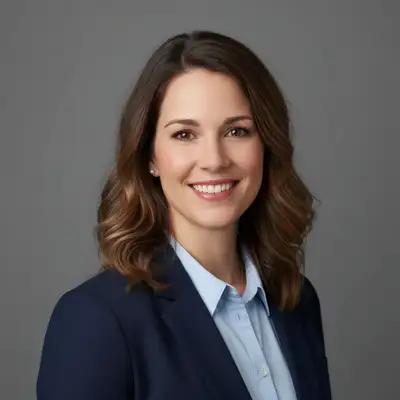
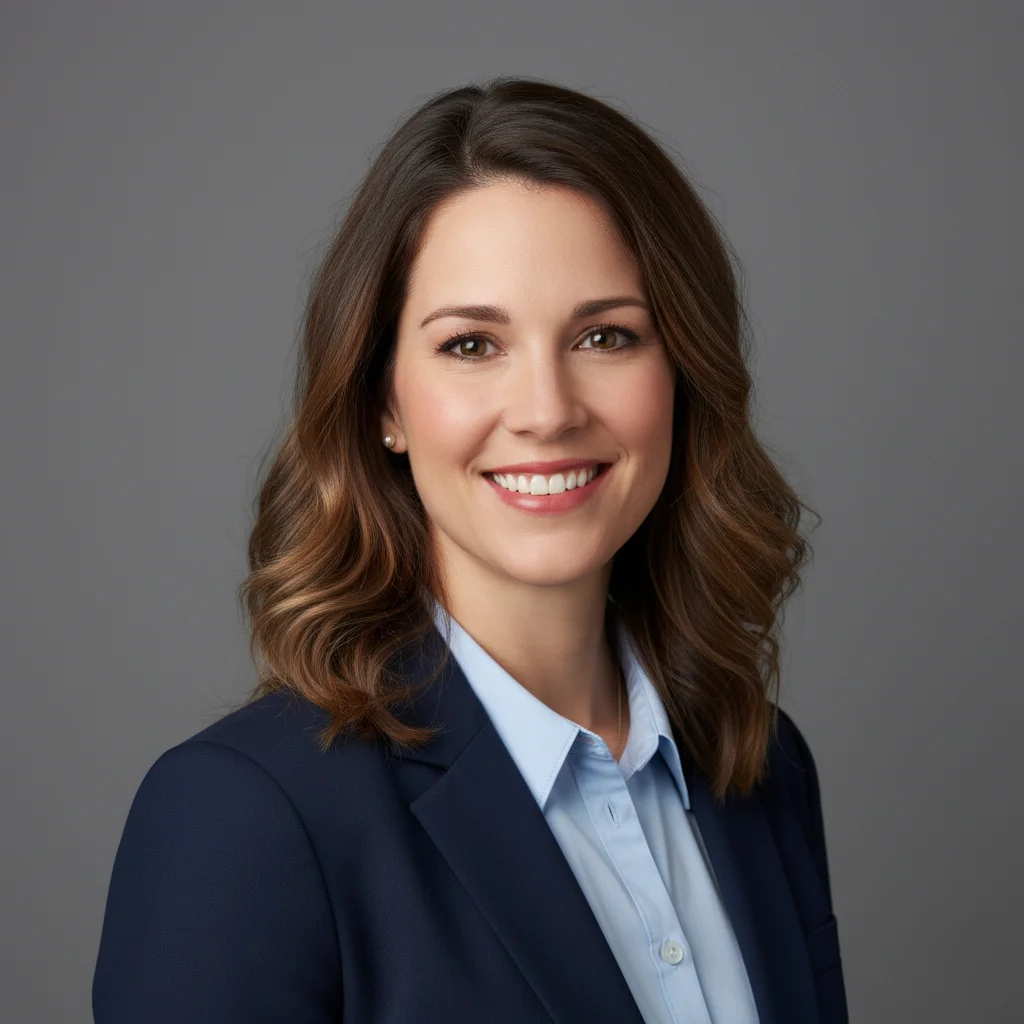
Foto de cabeça vertical com recorte apertado em fundo cinza
Before
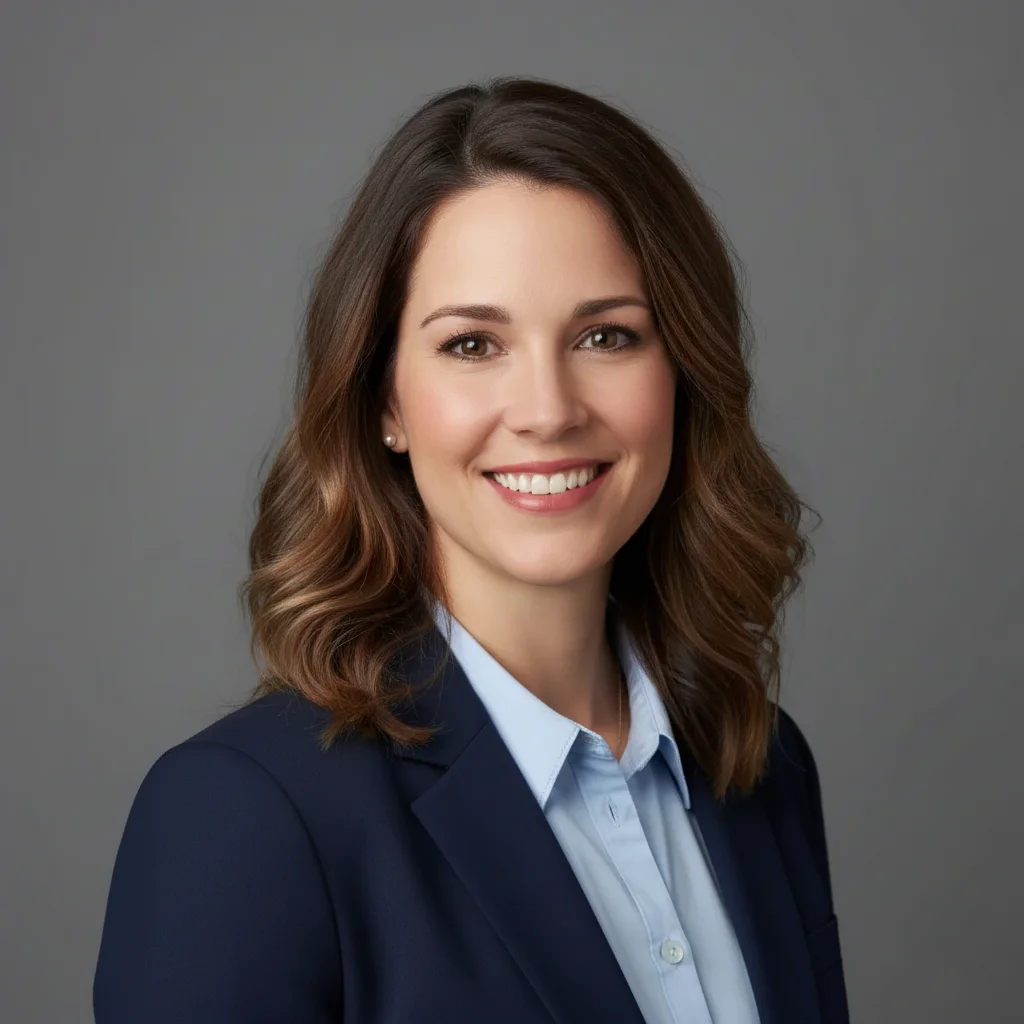
Mesma foto de cabeça estendida para paisagem com fundo cinza correspondente
After

Estender Fundo da Foto

Drop your photo here

or click to browse

Release to upload

Grátis • Sem cadastro

Advertisement
Popular use cases:
  • Miniaturas do YouTube
  • Banners de mídia social
  • Fotos de capa do LinkedIn
  • Preparação para impressão
  • Materiais de marketing
  • Imagens hero de sites
  • Slides de apresentação

Cost
Free No signup required
Time
Instant results in 15-30 seconds
Works on
Any device - browser, phone, tablet, desktop
Powered by
AI-powered photo editing
Scenario Prompt Time
Adicionar espaço acima estender fundo para cima acima da cabeça para mais espaço 20s
Banner paisagem estender fundo em ambos os lados para proporção paisagem 16:9 30s
Formato quadrado estender fundo à esquerda e à direita para proporção quadrada 1:1 25s
Sangria de impressão estender fundo em todos os lados para margem de sangria de impressão 35s

How it works

  1. Carregue sua foto

    Solte sua imagem no EditThisPic. JPG, PNG e WebP até 7MB funcionam melhor. Fotos com texturas ou padrões consistentes no fundo se estendem de forma mais perfeita.

    Expect: Fundos simples como céu ou paredes: 20-30 segundos. Padrões ou cenas complexas: podem precisar de 2-3 refinamentos.
  2. Descreva como estender

    Digite exatamente o que você precisa: 'estender o fundo para cima para adicionar mais espaço acima da cabeça' ou 'adicionar mais espaço de fundo em ambos os lados para recorte de banner.' Seja específico sobre qual direção e quanto. A IA entende e gera conteúdo correspondente.

    Tip: Mencione elementos-chave para combinar: 'estender com céu azul correspondente e nuvens suaves' ajuda a IA a continuar a cena existente naturalmente.

    Copy one of these to get started:

    Retrato para paisagem para banner de mídia social estender o fundo nos lados esquerdo e direito para criar proporção paisagem, combinando a textura e cores do fundo existente
    Adicionando espaço acima do assunto estender o fundo para cima acima da cabeça para adicionar mais espaço, continuando o céu e fundo naturalmente
    Quadrado para 16:9 para miniatura do YouTube adicionar mais espaço de fundo à esquerda e à direita para converter para proporção widescreen 16:9, combinando perfeitamente com a cena
    Vertical para quadrado para postagem no Instagram estender o fundo à esquerda e à direita para fazer proporção quadrada 1:1, combinando cores e iluminação do fundo existente
    3 more prompts
    Criando imagem pronta para impressão com sangria estender o fundo para fora nos quatro lados em cerca de 10 por cento para margem de sangria de impressão, continuando as texturas existentes
    Foto de produto precisando de mais espaço de contexto estender o fundo abaixo e para os lados para adicionar mais espaço negativo ao redor do produto, combinando a textura da superfície
    Retrato ambiental com mais cena estender o fundo no lado direito para mostrar mais do ambiente e cenário, gerando cenário correspondente
  3. Gerar e revisar

    Toque em gerar e examine onde o novo conteúdo encontra o original. Verifique a continuidade da textura, consistência da iluminação e transições naturais. Essas áreas de junção precisam de mais atenção.

    Tip: Amplie para 100% nas bordas onde o novo conteúdo foi adicionado. É aí que as incompatibilidades ficam visíveis quando usadas em designs finais.
  4. Refinar a transição se necessário

    Se a nova área parecer diferente ou a junção estiver visível, toque em marcadores ao longo da zona de transição e regenere. Isso ajuda a IA a se concentrar em mesclar essa fronteira específica.

    Tip: Marcadores são para refinamento de precisão, não são obrigatórios. A maioria das extensões simples como céu ou cores sólidas funciona perfeitamente sem eles.
Try it free

Estender Fundo da Foto

Drop your photo here

or click to browse

Release to upload

Grátis • Sem cadastro

"Precisei transformar uma foto em retrato em um banner paisagem. Digitei 'estender fundo em ambos os lados' e combinou perfeitamente com meu céu." @DesignWithMark

See it in action

Foto de cabeça vertical com recorte apertado em fundo cinza
Before
->
Mesma foto de cabeça estendida para paisagem com fundo cinza correspondente
After

Retrato para banner paisagem

Foto de cabeça vertical necessária para banner hero do site. Estendidos ambos os lados para criar recorte widescreen sem perder o assunto.

Prompt: estender o fundo nos lados esquerdo e direito para criar proporção paisagem 16:9, combinando o fundo de estúdio cinza liso perfeitamente
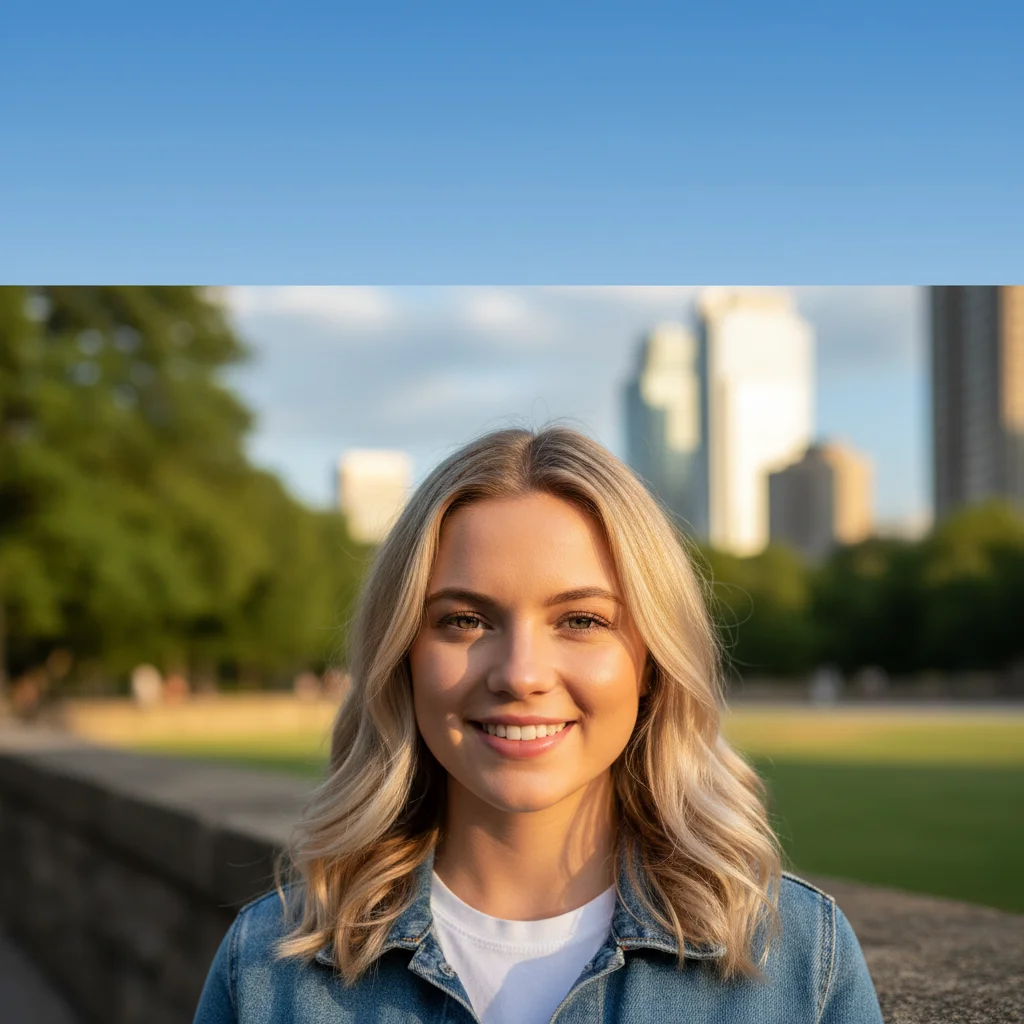
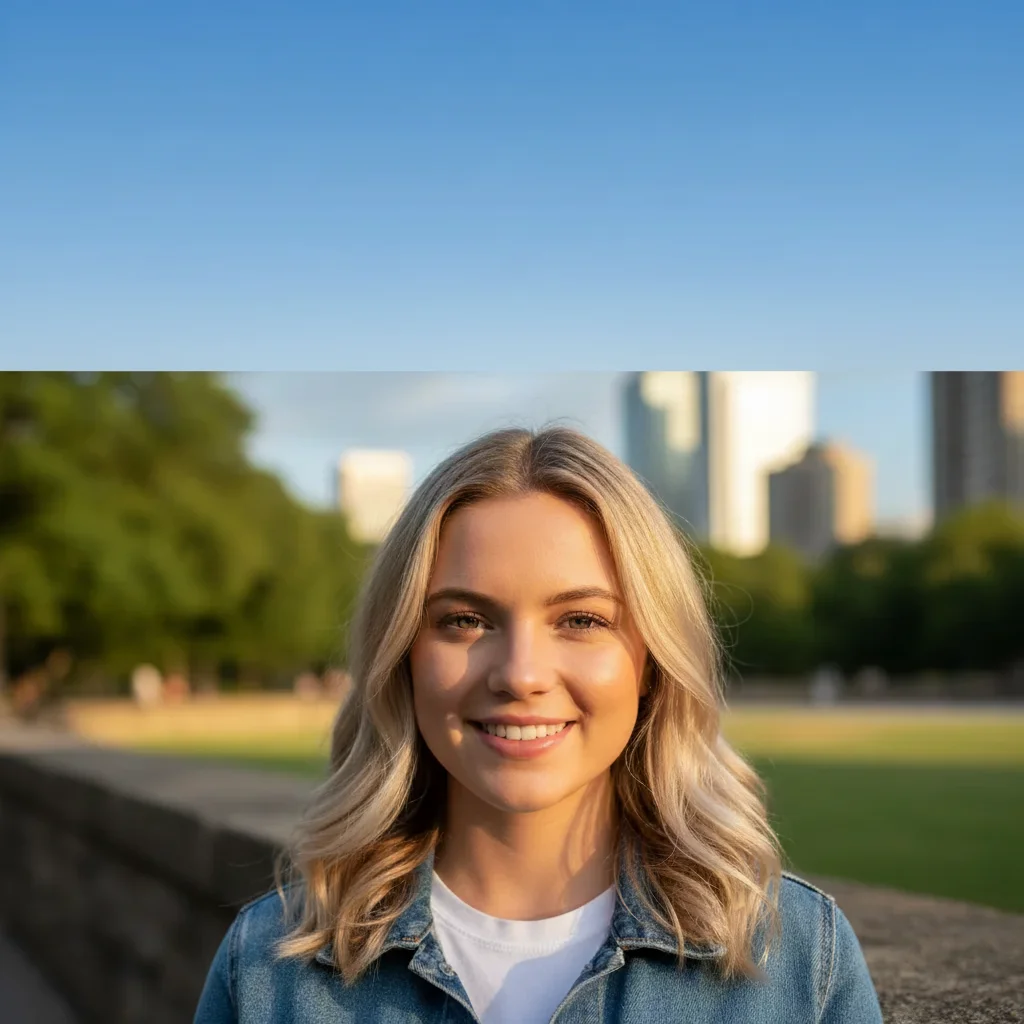
Retrato com cabeça recortada muito apertada na borda superior
Before
->
Mesmo retrato com céu estendido dando espaço adequado
After

Adicionando espaço para melhor composição

A cabeça do assunto estava recortada muito apertada no topo. Estendido para cima para adicionar espaço respiratório enquanto combina com o céu.

Prompt: estender o fundo para cima acima da cabeça para adicionar mais espaço e céu, continuando o gradiente azul naturalmente

Foto de produto apertada com espaço circundante mínimo
Before
->
Mesmo produto com fundo estendido criando espaço para texto
After

Foto de produto para banner largo

Foto de produto estava muito apertada para banner de marketing. Estendidas a superfície e o fundo para criar espaço para sobreposição de texto.

Prompt: estender o fundo em ambos os lados e abaixo para adicionar mais espaço negativo ao redor do produto, combinando a textura da superfície de mármore branco e iluminação suave
Advertisement

If something looks off

IA alterou a área errada ou algo que eu não queria alterado

Why: A IA não pôde determinar exatamente qual área você quis dizer apenas pela descrição. Isso acontece quando sua foto tem várias direções possíveis de extensão.

Try: Toque em um marcador na borda específica onde você quer extensão, então regenere com o mesmo prompt

Tip: Marcadores dizem à IA 'Eu quero dizer ESTA borda especificamente.' Use-os quando a descrição sozinha for ambígua.

Junção visível onde o novo conteúdo encontra o original

Why: A iluminação ou textura na área gerada não combina perfeitamente com o original. Fundos complexos são mais difíceis de mesclar do que simples.

Try: estender o fundo com mesclagem perfeita, combinando a direção exata da iluminação e textura do original

Tip: Se a junção persistir, toque em marcadores ao longo da linha de transição e regenere para focar a IA nessa fronteira.

Área estendida tem temperatura de cor diferente

Why: A IA gerou conteúdo com calor ou saturação ligeiramente diferente. Isso é comum ao estender cenas externas.

Try: estender o fundo combinando a temperatura de cor exata e saturação da foto original

Tip: Seja específico sobre cores: 'combinando os tons dourados quentes do pôr do sol' em vez de apenas 'combinando cores.'

Padrão ou textura não continua naturalmente

Why: Padrões repetitivos complexos como tijolos ou azulejos são mais difíceis para a IA estender coerentemente do que texturas orgânicas como céu ou folhagem.

Try: estender o fundo continuando o padrão [tijolo/azulejo/padrão] naturalmente, mantendo a mesma escala e alinhamento

Tip: Para padrões geométricos, mencione 'mantendo alinhamento e perspectiva' para ajudar a IA a combinar a grade.

Área estendida parece artificial ou muito suave

Why: A IA padronizou para uma versão simplificada do fundo em vez de combinar sua complexidade total.

Try: estender o fundo com detalhe realista combinando a textura e granulação da foto original

Tip: Adicionar 'combinando a granulação da foto' ajuda a preservar a aparência autêntica em vez da aparência suavizada por IA.

Quick answers

Preciso marcar onde estender antes de descrever?

Não! Apenas descreva o que você quer: 'estender fundo à esquerda' ou 'adicionar mais céu acima.' A IA entende instruções direcionais. Só use marcadores se você precisar refinar a transição depois da sua primeira tentativa, mas a maioria das extensões simples funciona sem eles.

Posso estender em várias direções de uma vez?

Sim. Digite 'estender o fundo nos lados esquerdo e direito' ou 'adicionar mais espaço nos quatro lados.' A IA pode gerar conteúdo correspondente em várias direções simultaneamente. Isso é perfeito para conversões de proporção onde você precisa adicionar espaço simetricamente.

Quanto posso estender uma foto?

Para melhores resultados, estenda até 50% da dimensão original em qualquer direção. Extensões maiores requerem mais geração de IA e podem mostrar inconsistências. Se você precisar de expansão dramática, considere fazer em etapas: estenda uma vez, depois estenda o resultado novamente.

Quais fundos se estendem melhor?

Texturas simples e consistentes se estendem de forma mais perfeita: céu limpo, paredes de cor sólida, bokeh fora de foco, água e grama. Padrões complexos como arquitetura detalhada ou multidões são mais difíceis porque a IA deve gerar continuação crível. Para cenas complexas, seja extra específico no seu prompt sobre quais elementos devem continuar.

Posso usar isso para mudar a proporção da minha foto?

Absolutamente. Este é um dos usos mais populares. Digite 'estender fundo à esquerda e à direita para converter para widescreen 16:9' ou 'adicionar espaço acima e abaixo para retrato 4:5.' A IA adiciona conteúdo correspondente para alcançar sua proporção alvo sem recortar ou esticar seu assunto.

Pronto para estender seu fundo?

Gratuito para experimentar. Não requer cadastro.

Try it free