Kostenlos • Keine Anmeldung Blur Face · Kostenlos

Gesicht im Foto unkenntlich machen

Schützen Sie Privatsphäre in Fotos—beschreiben Sie einfach, welches Gesicht unkenntlich gemacht werden soll, und die KI erledigt den Rest.
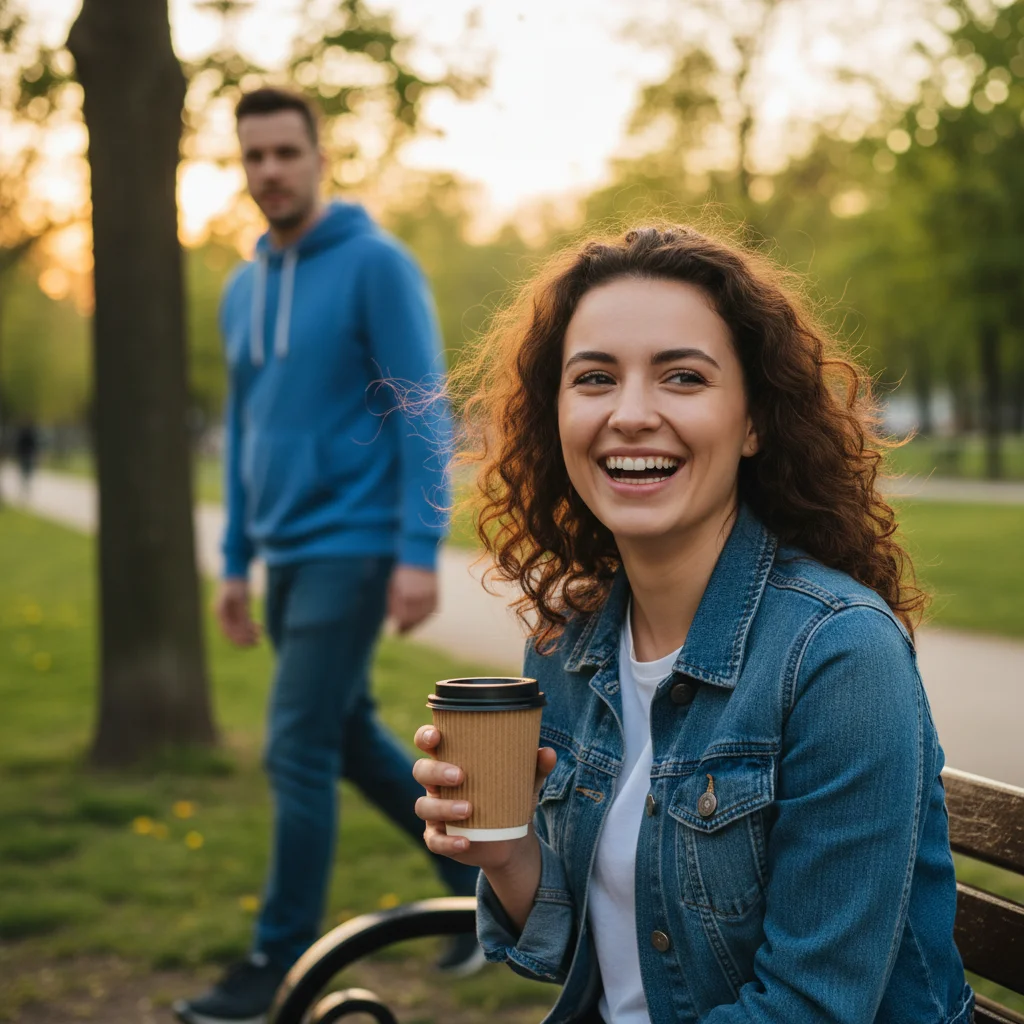
Straßenfoto mit erkennbarem Fremden im Hintergrund
Before
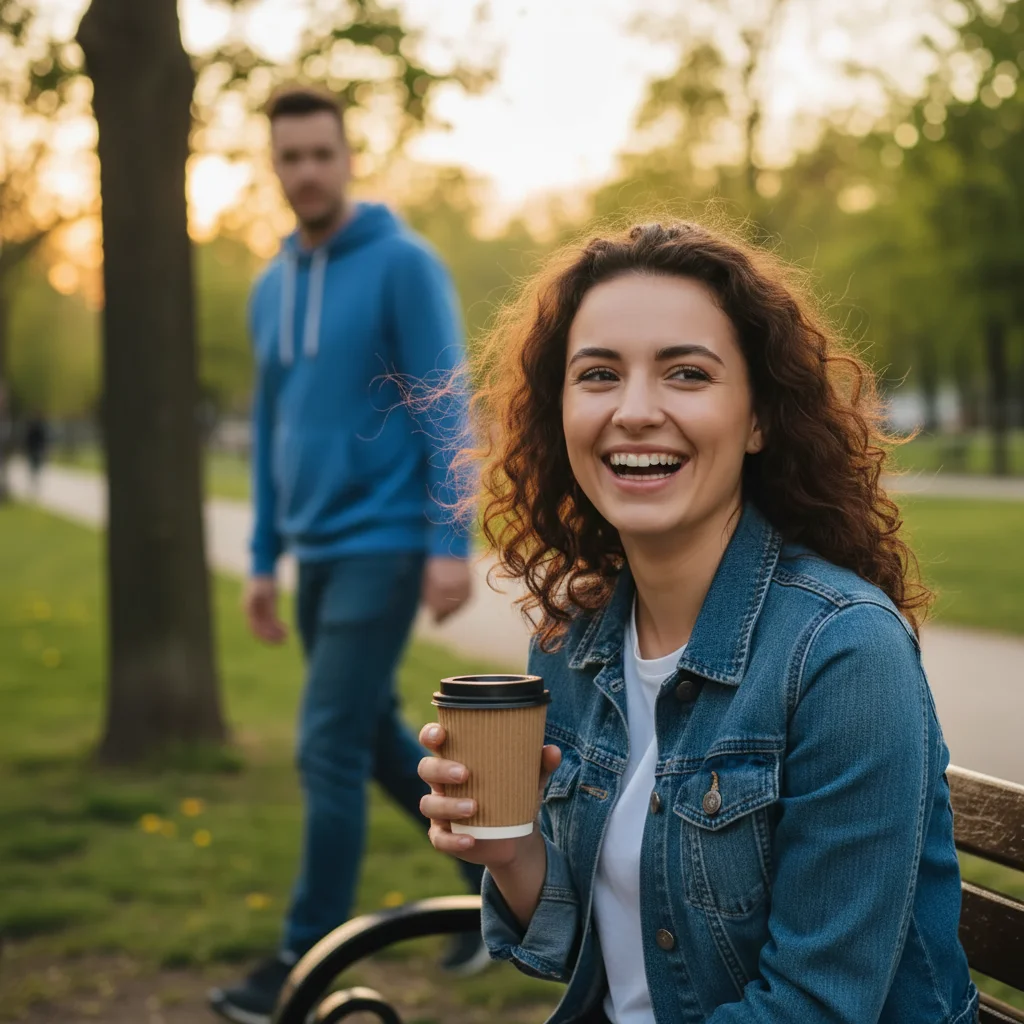
Gleiches Foto mit unkenntlich gemachtem Gesicht des Fremden zum Schutz der Privatsphäre
After

Gesicht im Foto unkenntlich machen

Drop your photo here

or click to browse

Release to upload

Kostenlos • Keine Anmeldung

Advertisement
Popular use cases:
  • Straßenfotografie
  • Social-Media-Beiträge
  • Blog-Fotos
  • Immobilienfotos
  • Event-Fotografie
  • Dokumentarische Inhalte

Cost
Free No signup required
Time
Instant results in 15-30 seconds
Works on
Any device - browser, phone, tablet, desktop
Powered by
AI-powered photo editing
Scenario Prompt Time
Einzelnes Gesicht Gesicht im Foto mit natürlicher Gauß-Unschärfe unkenntlich machen 15s
Bestimmte Person Gesicht der Person rechts unkenntlich machen 20s
Alle Gesichter Alle Gesichter in diesem Foto unkenntlich machen 25s
Starke Anonymität Starke Unschärfe anwenden, sodass Gesicht völlig unerkennbar ist 15s

How it works

  1. Laden Sie Ihr Foto hoch

    Ziehen Sie Ihr Bild in EditThisPic. JPG, PNG und WebP bis zu 7MB. Die KI funktioniert am besten, wenn Gesichter deutlich sichtbar und nicht zu klein im Bild sind.

    Expect: Einzelnes Gesicht: 15-20 Sekunden. Mehrere Gesichter oder spezifische Auswahl: möglicherweise eine Nachbearbeitung erforderlich.
  2. Beschreiben Sie, welches Gesicht unkenntlich gemacht werden soll

    Geben Sie Ihre Anweisung ein: 'Gesicht im Foto unkenntlich machen' für ein einzelnes Gesicht oder 'Gesicht der Person rechts unkenntlich machen' für Gruppen. Die KI versteht Positionen wie 'links', 'rechts', 'Hintergrund' und Beschreibungen wie 'die Person im roten Hemd'.

    Tip: Geben Sie die Unschärfe-Intensität an, wenn es wichtig ist: 'starke Unschärfe anwenden' für vollständige Anonymität oder 'subtile Unschärfe anwenden', um zu verschleiern und dennoch Kontext zu behalten.

    Copy one of these to get started:

    Foto mit einer Person Gesicht im Foto mit natürlich aussehender Gauß-Unschärfe zum Schutz der Privatsphäre unkenntlich machen
    Bestimmte Person in Gruppe unkenntlich machen Gesicht der Person auf der rechten Seite des Fotos unkenntlich machen, alle anderen Gesichter klar lassen
    Unkenntlich machen nach Kleidungsbeschreibung Gesicht der Person mit dem roten Hemd unkenntlich machen, alle anderen sichtbar lassen
    Straßenfotografie-Privatsphäre Gesicht des Fremden im Hintergrund, der vorbeiläuft, unkenntlich machen, Hauptmotiv scharf halten
    2 more prompts
    Alle Gesichter außer einem unkenntlich machen Alle Gesichter in diesem Foto unkenntlich machen, außer der Person in der Mitte, die klar bleiben soll
    Starke Unschärfe für vollständige Anonymität Starke, intensive Unschärfe auf das Gesicht anwenden, sodass es völlig unerkennbar ist, keine Merkmale sichtbar
  3. Generieren und überprüfen

    Tippen Sie auf Generieren und prüfen Sie, ob das richtige Gesicht unkenntlich gemacht wurde. Überprüfen Sie, ob die Unschärfe natürlich aussieht und das gesamte Gesicht einschließlich charakteristischer Merkmale wie Haare im Gesichtsbereich abdeckt.

  4. Verwenden Sie Markierungen, wenn die KI das falsche Gesicht ausgewählt hat

    Wenn bei einem Gruppenfoto das falsche Gesicht unkenntlich gemacht wurde, tippen Sie eine Markierung direkt auf das gewünschte Gesicht und generieren Sie neu. Markierungen helfen, wenn Beschreibungen allein mehrdeutig sind.

    Tip: Markierungen teilen der KI mit 'Ich meine DIESES Gesicht genau'. Verwenden Sie sie für Gruppenfotos, bei denen Positionsbeschreibungen unklar sein könnten.
Try it free

Gesicht im Foto unkenntlich machen

Drop your photo here

or click to browse

Release to upload

Kostenlos • Keine Anmeldung

"Ich musste das Gesicht eines Passanten unkenntlich machen, bevor ich ein Straßenfoto poste. Ich gab 'Gesicht der Person rechts unkenntlich machen' ein und es war in Sekunden erledigt." @StreetPhotoMike

See it in action

Straßenfoto mit erkennbarem Fremden im Hintergrund
Before
->
Gleiches Foto mit unkenntlich gemachtem Gesicht des Fremden zum Schutz der Privatsphäre
After

Privatsphäre-Schutz in Straßenfotografie

Ein großartiger spontaner Moment eingefangen, aber ein erkennbarer Fremder lief durch den Hintergrund. Eine Anweisung machte es teilbar.

Prompt: Gesicht der Person im Hintergrund links unkenntlich machen, Hauptmotiv im Fokus halten
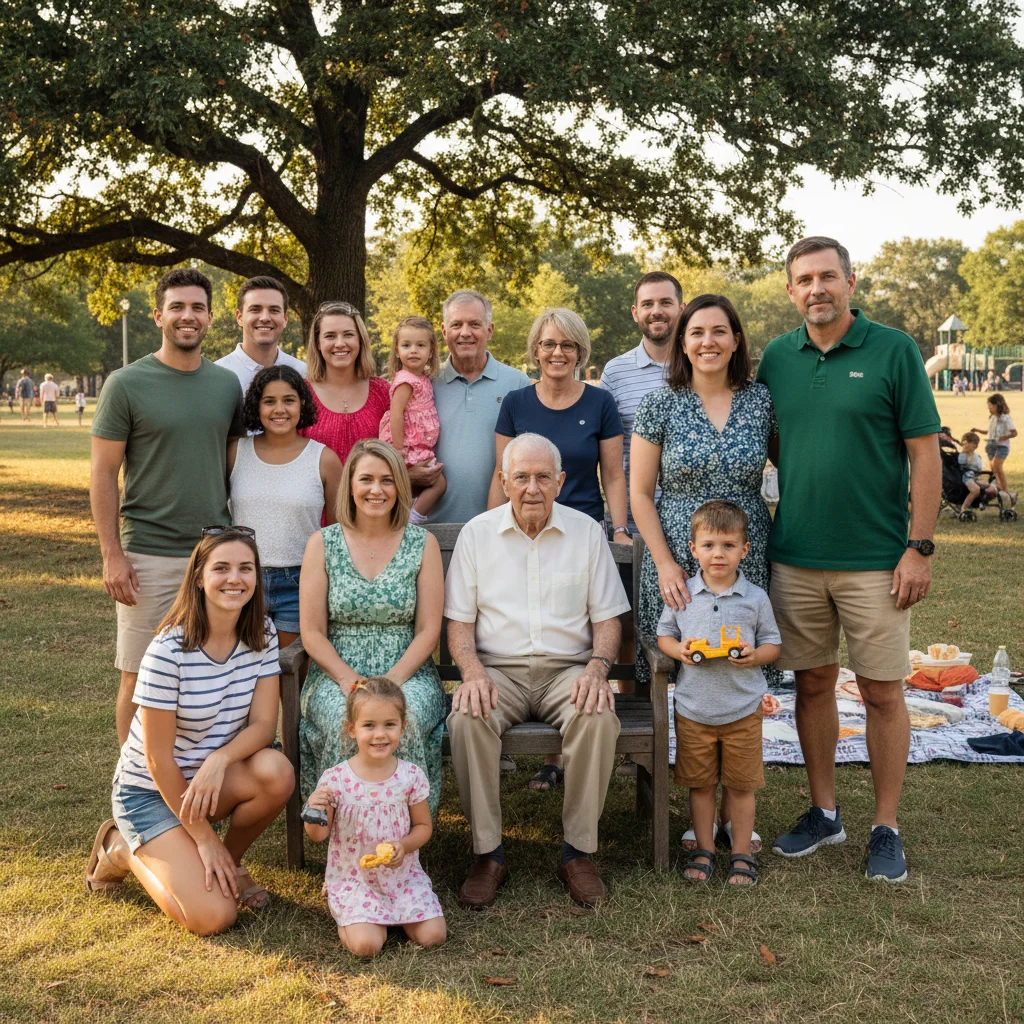
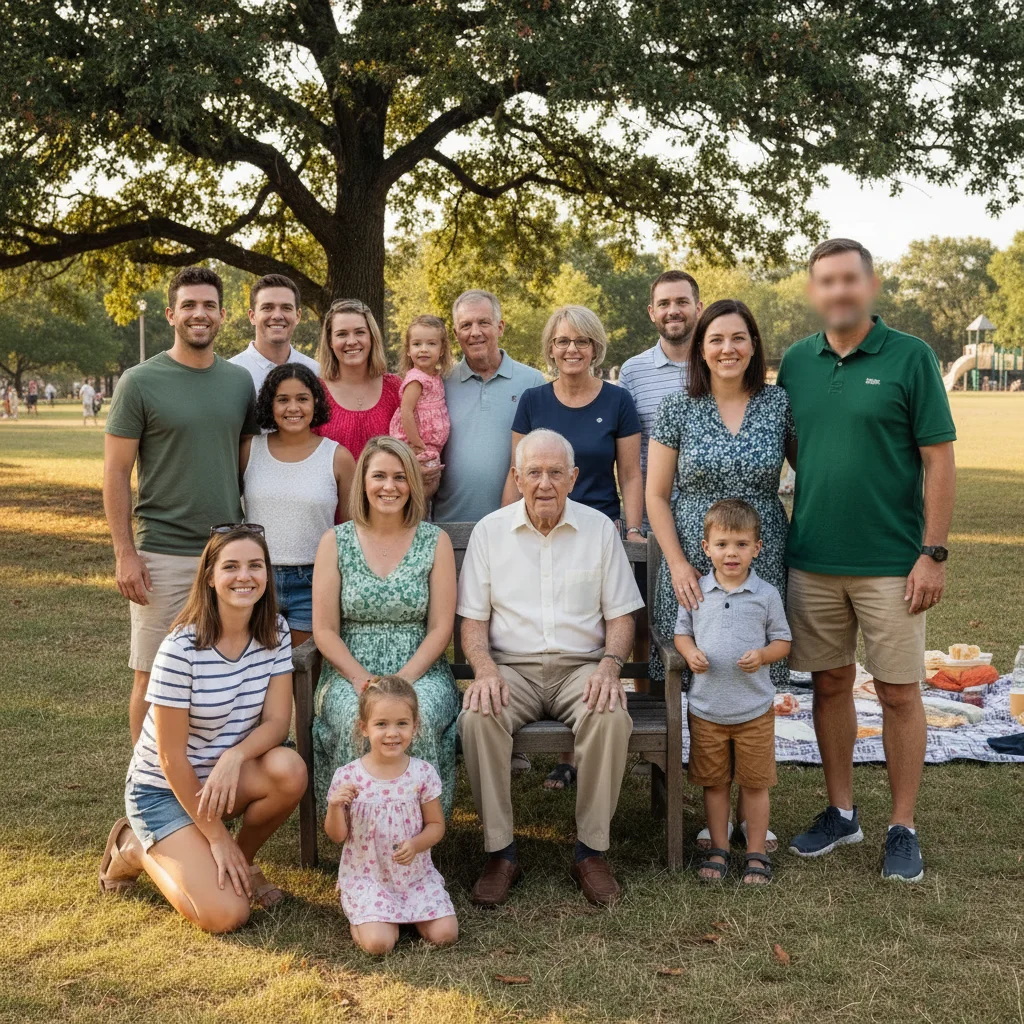
Familien-Gruppenfoto mit allen fünf sichtbaren Gesichtern
Before
->
Gleiches Foto mit unkenntlich gemachtem Gesicht der rechtesten Person
After

Gruppenfoto mit einer Person, die anonymisiert werden soll

Familienzusammenkunft-Foto, aber eine Person bat darum, nicht in sozialen Medien geteilt zu werden. Nur ihr Gesicht unkenntlich gemacht, während alle anderen klar blieben.

Prompt: Gesicht der Person ganz rechts mit dem grünen Poloshirt unkenntlich machen, alle anderen Gesichter klar und scharf halten
Advertisement

If something looks off

KI hat den falschen Bereich geändert oder das falsche Gesicht unkenntlich gemacht

Why: Bei mehreren Gesichtern kann die KI möglicherweise nicht korrekt identifizieren, welches Sie allein aus der Beschreibung gemeint haben. Positionswörter können mehrdeutig sein.

Try: Tippen Sie eine Markierung direkt auf das Gesicht, das Sie unkenntlich machen möchten, und generieren Sie dann mit 'dieses markierte Gesicht unkenntlich machen' neu

Tip: Markierungen teilen der KI mit 'Ich meine DIESES Gesicht genau'. Verwenden Sie sie für jedes Gruppenfoto, bei dem Positionsbeschreibungen unklar sein könnten.

Unschärfe sieht unnatürlich oder verpixelt aus

Why: Die KI hat einen anderen Unschärfe-Stil angewendet als erwartet. Einige Unschärfe-Typen sehen künstlicher aus als andere.

Try: Gesicht mit glatter, natürlicher Gauß-Unschärfe unkenntlich machen, weiche Kanten, die in die Umgebung übergehen

Tip: Das Hinzufügen von 'Gauß' und 'glatt' erzeugt die natürlichst aussehende Privatsphäre-Unschärfe.

Gesicht nicht vollständig abgedeckt—Merkmale noch erkennbar

Why: Die Unschärfe war nicht stark genug oder erstreckte sich nicht auf Haare und Ohren, die identifizierend sein können.

Try: Starke, intensive Unschärfe anwenden, die das gesamte Gesicht einschließlich Haaransatz und Ohren abdeckt, völlig unerkennbar

Tip: Geben Sie für echte Anonymität 'völlig unerkennbar' an, um ausreichende Abdeckung sicherzustellen.

Unschärfe erstreckt sich über das Gesicht hinaus auf den Hintergrund

Why: Die KI hat zu viel Bereich um das Gesicht herum einbezogen. Dies passiert, wenn die Gesichtsgrenze nicht klar ist.

Try: Nur das Gesicht selbst mit präzisen Kanten unkenntlich machen, Hintergrund und Haare scharf halten

Tip: Das Hinzufügen von 'präzise Kanten' teilt der KI mit, vorsichtig zu sein, wo die Unschärfe aufhört.

Quick answers

Muss ich das Gesicht vor dem Beschreiben markieren?

Normalerweise nein—beschreiben Sie einfach, welches Gesicht Sie unkenntlich machen möchten. 'Gesicht unkenntlich machen' funktioniert für Fotos mit einer Person, und 'Gesicht rechts unkenntlich machen' funktioniert für Gruppen. Verwenden Sie Markierungen nur, wenn die KI das falsche Gesicht auswählt, was typischerweise in überfüllten Szenen oder wenn Ihre Positionsbeschreibung mehrdeutig ist, passiert.

Kann ich mehrere Gesichter gleichzeitig unkenntlich machen?

Ja. Geben Sie 'alle Gesichter in diesem Foto unkenntlich machen' ein, um alle unkenntlich zu machen. Um bestimmte Personen unkenntlich zu machen, beschreiben Sie sie: 'Gesichter der zwei Personen im Hintergrund unkenntlich machen'. Bei komplexen Auswahlen müssen Sie möglicherweise mehrere Durchgänge machen oder Markierungen auf jedem Gesicht verwenden, das Sie unkenntlich machen möchten.

Erfüllt diese Unschärfe DSGVO- oder Datenschutzgesetzes-Anforderungen?

EditThisPic wendet eine starke visuelle Unschärfe an, die Gesichter unerkennbar macht. Für rechtliche Compliance verwenden Sie 'völlig unerkennbar' in Ihrer Anweisung und überprüfen Sie das Ergebnis in voller Auflösung. Rechtliche Anforderungen variieren je nach Gerichtsbarkeit—konsultieren Sie einen Rechtsexperten für spezifische Compliance-Fragen.

Kann ich nur die Augen statt des ganzen Gesichts unkenntlich machen?

Ja. Geben Sie 'nur die Augen unkenntlich machen, den Rest des Gesichts sichtbar lassen' oder 'schwarzen Balken über die Augen legen' ein. Die KI versteht teilweise Gesichtsverschleierung und kann bestimmte Merkmale gezielt bearbeiten, während andere klar bleiben.

Bereit, ein Gesicht in Ihrem Foto unkenntlich zu machen?

Kostenlos ausprobieren. Keine Anmeldung erforderlich.

Try it free